- Активирайте печат с мрежа в „Оформление на страница“.
- Включете празни клетки в областта за печат.
- Проверете качеството на запълване и чернова, ако липсват линии.
- Прилагане на всички рамки към печат на мрежа в Excel за уеб.

Ако данните от Excel се отпечатват на хартия, но Липсват линиите, разделящи клетките.активен Оформление на страницата → Решетка → ПечатExcel обикновено показва мрежата на екрана, но по подразбиране я пропуска в разпечатката.
Тази настройка е налична в Excel за Windows и MacАко работите в браузър, можете да постигнете същия ефект, като приложите рамки към клетките. И в двата случая прегледайте визуализацията, преди да отпечатате или запазите листа като PDF.
Как да отпечатате мрежови линии в Excel
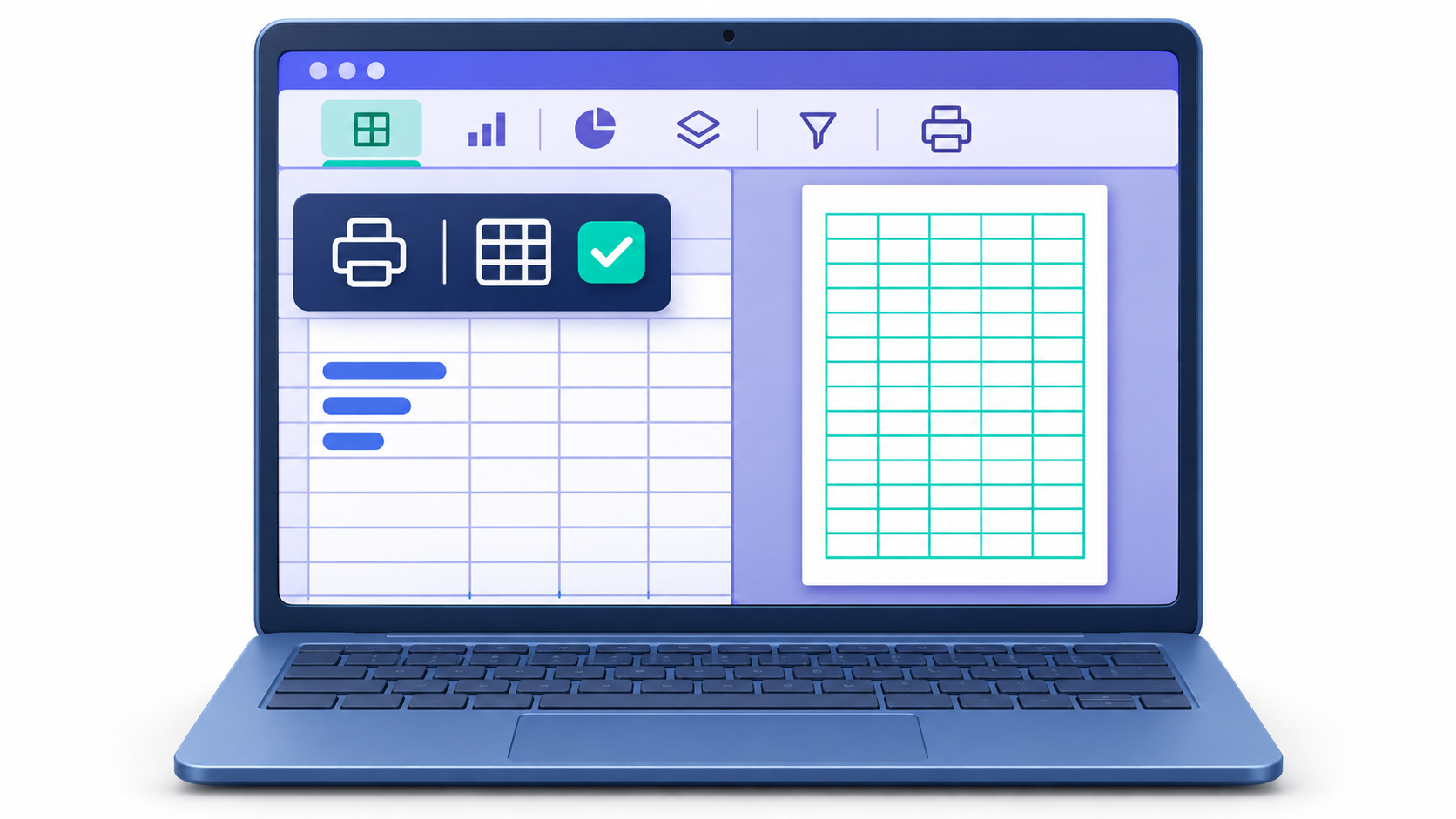
- Отворете книгата и изберете раздела на листа, който искате да отпечатате.
- В лентата отидете на Дизайн на страницата o Оформление на страницата, според версията.
- En Опции за листове, намерете Разделителни линии и марка ПечатКутията Вижте контролира мрежата, която се появява на екрана.
- Отидете на Файл → ПечатВ Windows можете да го отворите и с Ctrl + PПроверете дали линиите са видими в предварителния преглед.
Ако кутията Печат Ако изглежда деактивирано, щракнете върху клетка, за да премахнете избора на диаграми, изображения или други обекти, и опитайте отново. Ако ви е необходим файл вместо хартиено копие, първо проверете визуализацията и следвайте стъпките за Конвертиране на Excel в PDF без програми на трети страни.
Какво да направите, ако мрежата все още не се показва при печат
- Ако линиите липсват само в някои клеткиПроверете дали имат цвят за запълване. Дори бялото ще покрие мрежата. Изберете тези клетки и отидете на Начало → Цвят на запълване → Без запълванеАко искате да запазите цвета на фона, приложете рамки.
- Ако линиите липсват в целия преглед, отворено Файл → Печат → Настройка на страницата → Лист и се отличава Качество на черновата Ако е активирано, проверете отново предварителния преглед.
- Ако линиите се появяват в прегледа, но липсват на хартиятаОпитайте да запазите листа като PDF и да го отворите. Ако PDF файлът показва мрежата, но принтерът все още я игнорира, проверете настройките за печат или инсталирайте най-новия драйвер от производителя.
Ако в документите също липсват данни или ако са отпечатани допълнителни празни листове, вижте ръководството на Какво да правите, когато Excel отпечатва празни страници.
Как да отпечатате мрежата в празни клетки
По подразбиране Excel ограничава отпечатаната мрежа до областта с данни. Ако подготвите шаблон, който ще се попълва ръчно, изберете целия диапазон, включително всички празни редове и колони, които искате да запазите. Отидете на Оформление на страницата → Област за печат → Задаване на област за печат и проверете дали квадратчето все още е отметнато. Печат по разделителни линии.
Например, ако имате данни от A1 до D12 И ако искате да оставите осем реда за попълване на хартия, задайте областта за печат на A1:D20Отворете визуализацията, за да проверите дали мрежата се простира до ред 20.
Как да отпечатате линии на мрежата в Excel за уеб
Excel за уеб ви позволява да показвате мрежата на екрана, но за да се появят линии в разпечатката, трябва прилагане на граници към клеткиИзберете диапазона, който искате да отпечатате, и го отворете Начало → Граници → Всички границиСлед това въведете Файл → Печат от Excel и прегледайте резултата.
The граници Те се запазват като част от форматирането на клетките. В настолния Excel можете да регулирате техния цвят, дебелина и стил, за да разграничите конкретна таблица или да запазите разделителните линии на цветен фон. решетка Контролира се за всеки лист и е полезно, когато искате да отпечатате обичайните редове, без да променяте формата на таблицата.

Често задавани въпроси
Къде да активирам опцията за отпечатване на мрежата в Excel?
Трябва да отворите раздела „Оформление на страницата“ и в секцията „Опции на листа“ да отметнете квадратчето „Печат“, разположено под секцията „Линии на мрежата“.
Същото ли е прилагането на рамки като отпечатването на линии на мрежата?
Не, линиите на мрежата са общи водачи за листа, докато рамките са персонализирани линии, които се прилагат към конкретни клетки с определени стилове и цветове.
Защо линиите не се появяват, въпреки че съм отметнал квадратчето за печат?
Това обикновено се случва, когато опцията „Качество на чернова“ е активирана в настройката на страницата, която премахва линиите, за да се спести мастило.
Могат ли линиите на мрежата да се отпечатват в Excel за уеб?
Тази функция не е налична в уеб версията, така че единственото решение е да изберете клетките и да им приложите граници ръчно.
Мога ли да отпечатам мрежата в празни клетки?
По подразбиране те се отпечатват само там, където има данни, но можете да постигнете това, като дефинирате област за печат, която включва празни клетки, или като приложите рамки.
Как мога да накарам линиите да изчезнат от екрана?
За да ги скриете, докато работите, трябва да отидете в раздела „Оформление на страницата“ и да махнете отметката от квадратчето „Изглед“ в групата „Линии на мрежата“.
Индекс