- Идентифицирайте най-често срещаните съобщения за грешки и разберете причината за тях.
- Следвайте стъпка по стъпка процеса, за да свържете бързо отново вашия Fitbit.
- Научете за основните функции и как да извлечете максимума от вашия свързан смарт часовник.
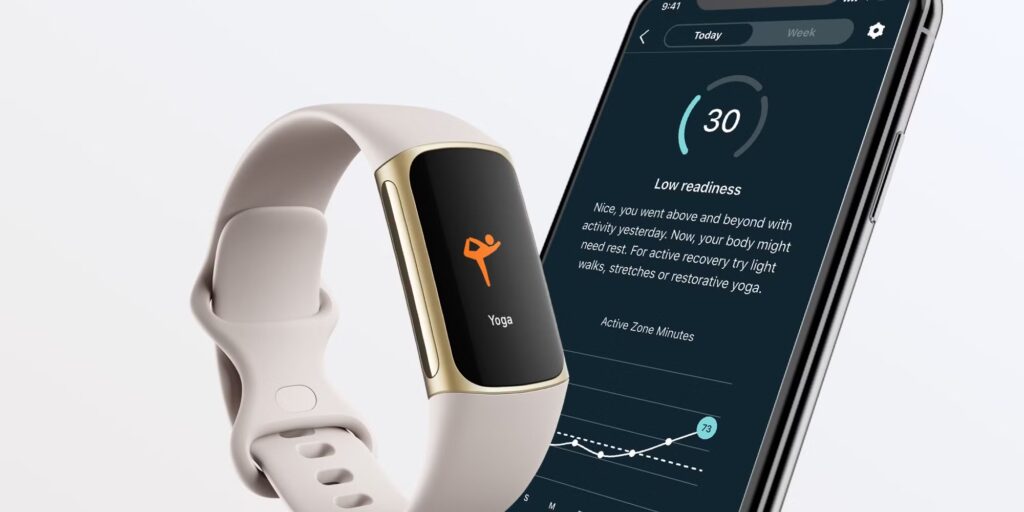
Вашият Fitbit не се свързва ли с телефона ви? Това се случва доста често: вашият смарт часовник сякаш отказва да се синхронизира с телефона ви, без видима причина. Макар че може да е разочароващо, решението обикновено е постижимо и просто трябва да следвате няколко основни стъпки и да разберете възможните капани.
Тази статия анализира основните проблеми с връзката между вашия Fitbit и вашия телефон. Но ние също така предлагаме решенияОбясняваме подробно стъпките за правилното му сдвояване и как можете да се насладите на всички негови функции, след като е свързано правилно.
Защо моят Fitbit не се свързва с телефона ми?
Има няколко често срещани причини, поради които Устройството Fitbit може да откаже да се синхронизира с мобилен телефонПричините могат да варират от временни проблеми до неправилни настройки както на часовника, така и на телефона. Ще разгледаме най-често срещаните причини и как да ги идентифицираме:
- Проблеми с Bluetooth връзкатаОсновата за синхронизиране между Fitbit и вашия телефон е Bluetooth. Ако има смущения, прекъсване на връзката или конфликт, сдвояването ще се провали.
- Приложението Fitbit се сриваПонякога приложението се срива, не разпознава устройството или не е актуализирано, което води до проблеми с връзката.
- Грешки в Wi-Fi мрежатаНякои модели изискват Wi-Fi за определени функции и ако мрежата не работи или има скорошни промени, е възможно да не успеят да се свържат.
- Неправилна или непълна конфигурация: Ако първоначалната настройка не е извършена правилно или процесът е прекъснат, могат да възникнат конфликти.
- Чакащи актуализации или несъвместимостиОстаряла операционна система на мобилното устройство или на самото устройство Фитбит може да причини тези проблеми.
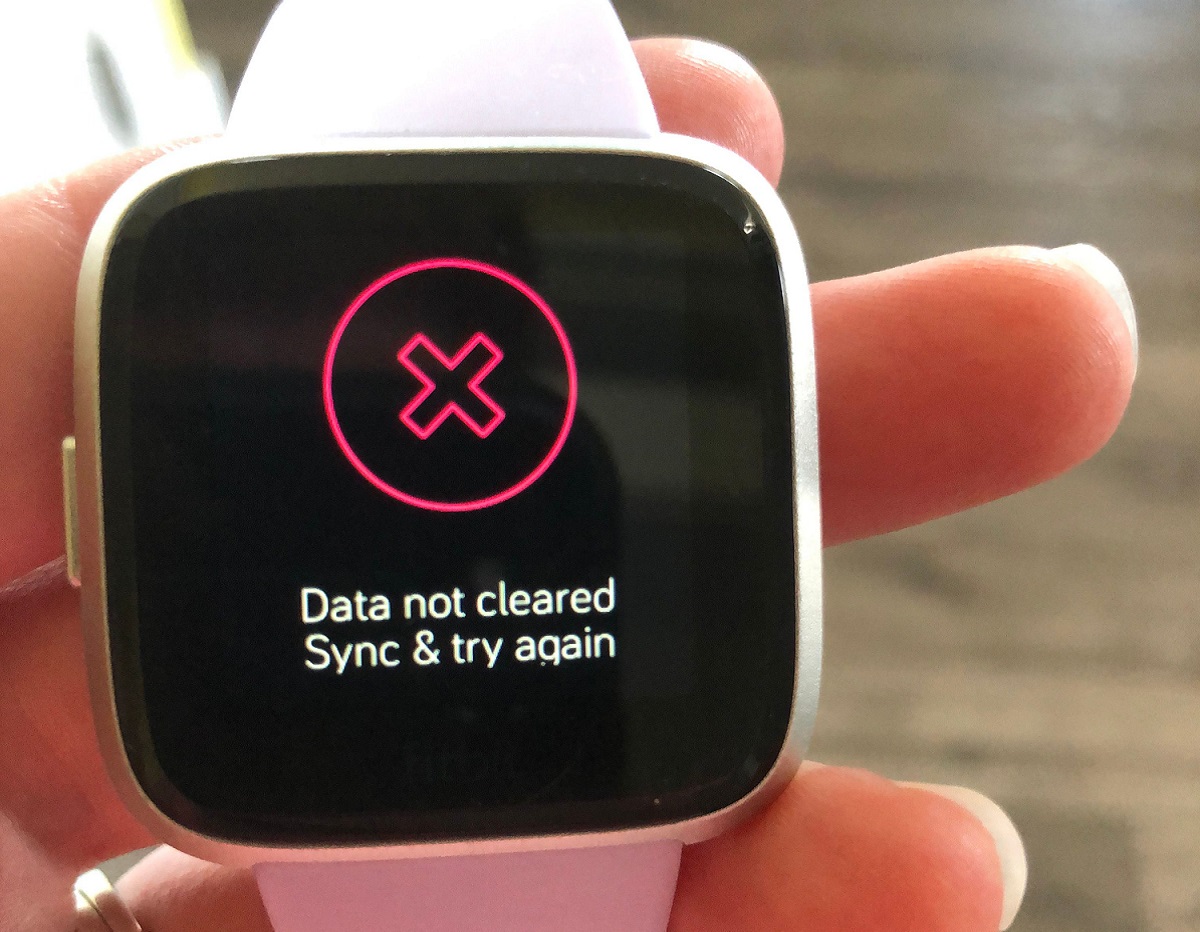
Най-често срещаните съобщения за грешки и тяхното значение
Когато се опитвате да свържете вашия Fitbit, може да видите съобщения като „НЕ Е СИНХРОНИЗИРАНО“, „ГРЕШКА ПРИ ВРЪЗКАТА“ o „ГРЕШНА ПАРОЛА“, между другото. Познаването на произхода на тези съобщения ви помага да се справите директно с проблема:
- НЕ Е СИНХРОНИЗИРАНО/НЯМА СИНХРОНИЗАЦИЯ: Устройството не е успяло да изпрати данни към мобилното устройство или облака.
- Символ за Wi-Fi с „X“: Fitbit не открива Wi-Fi мрежата или сигналът е недостатъчен за синхронизиране.
- НЕПРАВИЛНА ПАРОЛА: Достъпът до Wi-Fi е неуспешен поради неправилно въведена парола или скорошна промяна.
- НЕ МОГА ДА СЕ СВЪРЖА/НЕ МОГА ДА СЕ УСТАНОВИ ВРЪЗКА: Общи проблеми със свързаността, често свързани с претоварен или блокиран Bluetooth или Wi-Fi.
- СЛАБ СИГНАЛ: Устройството е твърде далеч от рутера или мобилния телефон или има много физически смущения.
- НЯМА WI-FI/НЯМА WI-FI ВРЪЗКА: Fitbit не открива налична безжична мрежа.
- Няма съобщение, няма синхронизация: Въпреки че всичко изглежда правилно, Fitbit не актуализира данните. Това обикновено се дължи на временен или мрежов проблем.
Когато Fitbit не се свързва с телефона ви, е важно... обърнете внимание на тези съобщения и продължете според това, което те показват, тъй като всяко от тях сочи към специфичен проблем.
Основни стъпки и важни проверки
Преди да се впуснете в сложни решения, има редица основни стъпки, които могат да ви помогнат разрешава повечето проблеми с връзката между Fitbit и вашия телефонОбясняваме ви ги подробно:
- Рестартирайте мобилния си телефонПонякога, просто рестартиране на телефона ви отстранява малки вътрешни проблеми, които пречат на Bluetooth връзките.
- Рестартирайте вашия FitbitНякои модели ви позволяват да направите това от самия часовник или чрез комбинация от бутони. Изваждането и подмяната на батериите също помага, ако е кантар Fitbit.
- Преинсталирайте приложението FitbitТова поправя потенциални грешки в приложението и гарантира, че използвате най-новата версия. Можете да проверите как да актуализирате приложението Fitbit.
- Проверете дали Bluetooth е активен и работи на телефона си. Деактивирайте го и го активирайте отново, ако е необходимо. Ако са сдвоени други устройства, временно ги изключете, за да избегнете смущения.
- Проверете вашата Wi-Fi връзка у дома. Ако вашият Fitbit използва Wi-Fi (като някои модели Versa или Aria), уверете се, че рутерът ви е включен и работи. Ако забележите, че други устройства също имат проблеми, рестартирайте рутера си.
В някои случаи, ако сте променили рутера, името на мрежата или паролата за Wi-Fi, ще трябва да актуализирате тази информация в приложението Fitbit, за да може часовникът ви да се свърже успешно.
Разширени решения, ако грешките продължават
Опитали сте всички решения по-горе, но всичко е същото: вашият Fitbit не се свързва с телефона ви. Време е да опитате следното:
- Излезте от приложението Fitbit и влезте отново.Понякога проблемите с временното удостоверяване на потребителите се разрешават.
- Опитайте да синхронизирате вашия Fitbit от друг телефон или таблет.Това помага да се изключи дали повредата е в самия основен телефон.
- Забравете устройството в Bluetooth и го сдвоете отновоОтидете в настройките на Bluetooth на телефона си, намерете вашия Fitbit и докоснете „Забрави“. След това повторете процеса на сдвояване отначало.
- Проверете за чакащи актуализации: Както за приложението Fitbit, така и за операционната система на вашия телефон или часовник. Инсталирайте актуализациите и опитайте да се свържете отново.
- Проверете дали Wi-Fi мрежата не е претоварена нито е публична мрежа (последната може да блокира синхронизацията на устройствата).
- Преместете вашия Fitbit по-близо до вашия рутер или мобилен телефон за да се гарантира, че сигналът е достатъчно силен и безпрепятствен.
Пълно ръководство за свързване на вашия Fitbit към телефона ви от нулата
За Настройте вашия Fitbit от нулата, ако е за първи път или след рестартиране, следвайте тези подробни стъпки:
- Включете Bluetooth на мобилния си телефонБез това, Fitbit няма да може да открие или да взаимодейства с телефона.
- Инсталирайте приложението Fitbit: На Android, в Google Play Store. На iPhone, в App Store.
- Отворете приложението и създайте или влезте в профила си.Ако сте нов, следвайте стъпките, за да завършите първоначалната настройка.
- Изберете вашето Fitbit устройство в списъка. Изберете правилния модел (Versa, Sense, Charge и др.).
- Приемете условията.
- Уверете се, че вашият Fitbit е включен и свързан към зарядното устройство.Това ще ви предпази от изтощаване на батерията по време на настройката.
- Сдвояване на устройстватаПриложението ще търси вашия Fitbit и след като го открие, ще покаже код на екрана на часовника, който ще трябва да въведете на телефона си, за да потвърдите връзката.
- Въведете Wi-Fi мрежата, ако моделът го изискваВъведете потребителското си име и парола, когато приложението ви подкани.
- Изчакайте приложението да актуализира софтуера и настройкитеМоже да отнеме няколко минути, така че, моля, не прекъсвайте и не премествайте устройствата си едно от друго по време на актуализацията.
- След като приключите, вашият Fitbit ще бъде свързан и готов за употреба.От приложението можете да персонализирате функции и настройки.
Ами ако все още не мога да свържа моя Fitbit?
Ако след като сте изпълнили всички стъпки по-горе, все още имате проблеми и Fitbit не се свързва с телефона ви, ето някои допълнителни препоръки:
- Проверете съвместимостта от телефона си с модела Fitbit, който притежавате. Проверете официалния уебсайт.
- Избягвайте обществени Wi-Fi мрежи, което може да блокира услугите за синхронизация.
- Елиминирайте физическите пречки между телефона, рутера и Fitbit. Преместете ги по-близо един до друг по време на настройката.
- Свържете се с поддръжката на Fitbit Ако грешките или необичайните съобщения продължават, за да получите персонализирана помощ или да откриете евентуални хардуерни повреди.
Допълнителни съвети за избягване на проблеми с връзката в бъдеще
За да предотвратите повтарящото се прекъсване на свързването на Fitbit с телефона ви, имайте предвид тези съвети:
- Поддържайте приложението Fitbit и операционната система на телефона си актуални..
- Синхронизирайте редовно вашия Fitbit, за предпочитане ежедневно, за да се поддържат данните актуални.
- Избягвайте да свързвате Fitbit към множество устройства едновременно, за да се избегнат конфликти с Bluetooth.
- Проверете батерията редовно и се опитайте да го поддържате над 20%, преди да синхронизирате или настройвате.
Като следвате тези стъпки и препоръки, ще можете да поддържате стабилна връзка, да извлечете максимума от устройството си и да водите здравословен начин на живот с пълно спокойствие. Ако проблемът продължава и Fitbit не се свързва с телефона ви, след като сте опитали всичко, Техническа поддръжка на Fitbit е готов да ви помогне да разрешите всякакви проблеми и да гарантира, че часовникът ви е винаги готов за носене.
Индекс
- 1 Защо моят Fitbit не се свързва с телефона ми?
- 2 Най-често срещаните съобщения за грешки и тяхното значение
- 3 Основни стъпки и важни проверки
- 4 Разширени решения, ако грешките продължават
- 5 Пълно ръководство за свързване на вашия Fitbit към телефона ви от нулата
- 6 Ами ако все още не мога да свържа моя Fitbit?
- 7 Допълнителни съвети за избягване на проблеми с връзката в бъдеще

Редактор, специализиран в областта на технологиите и интернет, с повече от десет години опит в различни цифрови медии. Работил съм като редактор и създател на съдържание за компании за електронна търговия, комуникации, онлайн маркетинг и реклама. Писал съм и на уебсайтове за икономика, финанси и други сектори. Работата ми е и моя страст. Сега, чрез моите статии в Tecnobits, опитвам се да изследвам всички новини и нови възможности, които светът на технологиите ни предлага всеки ден, за да подобрим живота си.