- Идентифицирайте и поправете липсващите зависимости (WebView2, Visual C++ и .NET), за да стартирате отново клиента на Riot.
- Принудително инсталирайте Riot Vanguard, без да променяте BIOS с разрешения, услуги и почистване на клиента.
- Избягвайте мрежови блокировки: DNS, прокси, TLS проверка и BITS могат да попречат на Vanguard да изтегли данните.
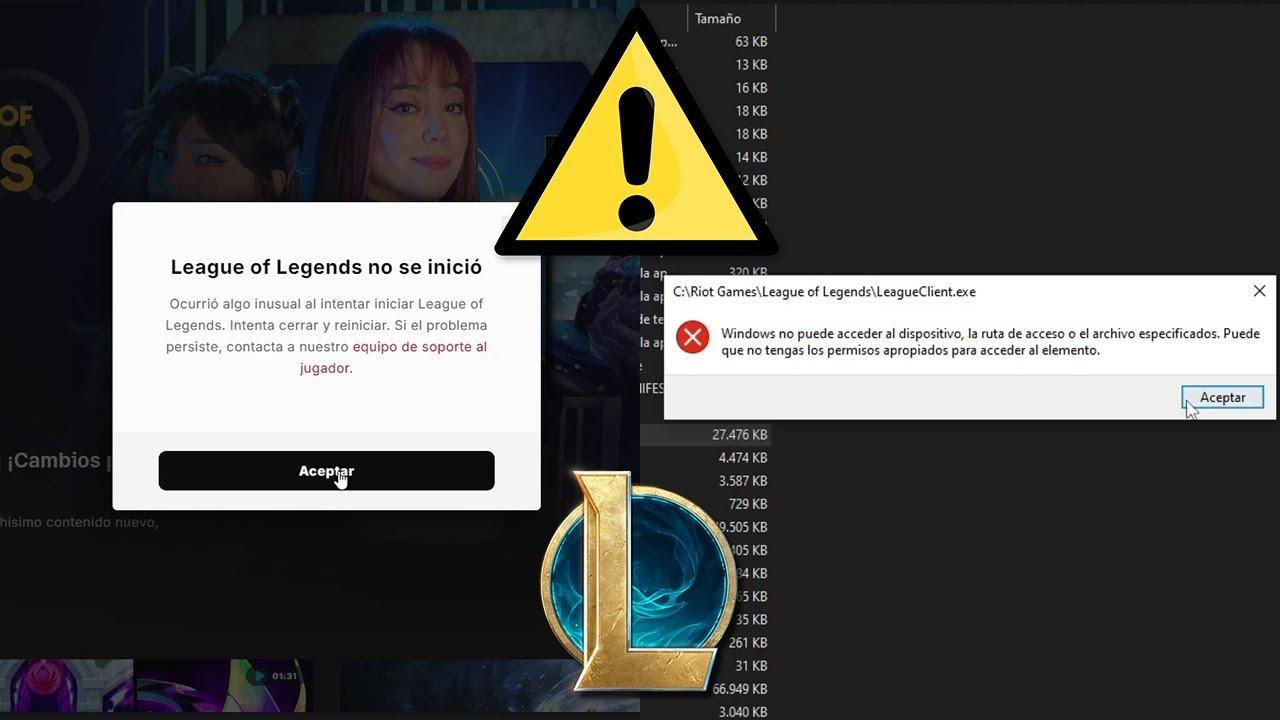
Ако се затруднявате с това съобщение, League of Legends няма да се актуализира, защото е налице „липсваща зависимост“. И на всичкото отгоре, клиентът дори не изтегля Riot Vanguard – не сте сами. Този бъг стана особено разочароващ в Windows 11, където много играчи съобщават за засядане на пачовете, спиране на изтеглянията или за това, че инсталаторът на Vanguard никога не се появява.
Типичният сценарий е ясен: преинсталирате играта, рестартирате компютъра си няколко пъти, проверявате дали имате достатъчно свободно място, потвърждавате правилния път за инсталиране и въпреки това клиентът настоява, че нещо липсва, за да продължи. За да стане още по-лошо, няма и следа от папката Riot Vanguard. в програмните файлове или в Riot Games/Лигата на легендите, а общата поддръжка не решава проблема ви. Тук ще намерите цялостен подход за решаването му, без да се налага да променяте BIOS.
Какво се случва, когато League of Legends не се актуализира и има „липсваща зависимост“?
Когато инсталирането на пачове спре с предупреждение за „липсваща зависимост“, проблемът обикновено е, че на клиента на Riot липсва компонент на Windows, необходим за неговия интерфейс или за инсталатора на анти-чит. Най-често липсват WebView2, Visual C++ Redistributable или версия на .NET. съвместим. Ако някой от тези пакети не е инсталиран (или е повреден), клиентът може да не успее да актуализира или да извика инсталацията на Vanguard.
Освен това, след добавянето на Riot Vanguard към League of Legends, играта изисква изтегляне и инсталиране на услугата и нейния драйвер, за да започне мач. Ако Vanguard не се инсталира, LoL няма да завърши актуализацията или няма да започне, а в много случаи дори не създава папката „Riot Vanguard“ в Program Files. Ако трябва да премахнете остатъците, вижте Как да деинсталирате Riot Vanguard.
В описаната от мнозина ситуация, основните неща вече са проверени: няма чакащи актуализации на Windows, има свободно място, инсталацията е по пътя по подразбиране, няма антивирусна програма на трета страна и самият Windows Defender е деактивиран. Въпреки това, клиентът се зацикля и Vanguard не се вижда никъде.Също така е често срещано „трикът“ с командния ред, циркулиращ във форумите, да не работи в Windows 11.
И накрая, има повтарящ се страх: „Трябва ли да променя настройките на BIOS, да активирам Secure Boot или TPM, за да работи?“ За League of Legends това не е правилният път. Не е необходимо да влизате в BIOS, за да разрешите проблем с изтеглянето/инсталирането на клиент или Vanguard., и още по-малко, ако проблемът е със зависимости или разрешения на Windows.
Бързи проверки (без да се налага да докосвате BIOS)
Преди да преминем към по-задълбочени решения за това кога League of Legends няма да се актуализира, ето основен контролен списък, но с нюанси, които често се пренебрегват. Тези проверки не изискват промени в BIOS или инвазивни стъпки.:
- Стартирайте Riot Client като администратор. Щракнете с десния бутон върху „Riot Client“ и изберете “Ejecutar como administrador”По този начин можете да избегнете сривове при създаване на услуги или запис в програмни файлове.
- Временно деактивирайте VPN, прокси и уеб филтри във вашата мрежа. SSL/TLS проверки или определени прокси сървъри може да попречи на клиента да изтегли компоненти като Vanguard.
- Проверете дали услугата Windows Installer е активирана. Натиснете Win+R, въведете services.msc и отметнете „Windows Installer“. Ако е деактивирано, задайте го на Ръчно или Автоматично.
- Извършете чисто зареждане: msconfig > раздел „Услуги“ > „Скрий услугите на Microsoft“ > „Деактивирай всички останали“ > „Рестартирай“. Избягвайте конфликти с други анти-чит програми или помощни програми тип FACEIT, BattlEye, iCUE, RGB и др.
- Поправка на системни файлове: Отворете CMD като администратор и изпълнете: sfc /scannow y después DISM /Онлайн /Почистване на изображението /Възстановяване на здравето. Reinicia al terminar.
Ако нищо от това не промени поведението на клиента, е време да преминем към зависимостите. Когато един от тях липсва, клиентът обикновено се проваля тихо или показва ужасното съобщение. на липсваща зависимост.
Коригиране на липсваща зависимост (WebView2, Visual C++ и .NET)
Много хора съобщават, че след преинсталиране на компоненти на Microsoft, грешката „Лигата на легендите не се актуализира“ изчезва и клиентът най-накрая изтегля Vanguard. Това са трите ключови пакета, които трябва да инсталирате или поправите.:
- Microsoft Edge WebView2 Runtime (Evergreen): Клиентът на Riot използва вградени уеб компоненти. Инсталиране/преинсталиране на WebView2 поправя счупени интерфейси и грешки в зависимостите.
- Microsoft Visual C++ Redistributable 2015-2022 (x64 и x86): Инсталира и двете архитектури. Много инсталатори и игри зависят от тези библиотеки., и ако са корумпирани, процесът се прекъсва.
- .NET Framework 4.8.1 (или най-новата налична версия за Windows 11): Някои функции на клиента изискват актуализиран .NETАко .NET е повреден, поправката може да направи чудеса.
Инсталирайте тези три пакета директно от официалния уебсайт на Microsoft. Не използвайте хранилища на трети страни. След като ги инсталирате или поправите, рестартирайте компютъра си. дори и да не те моли изрично.
След като се върнете на работния плот, стартирайте Riot Client като администратор и го оставете да се опита да актуализира League of Legends. Ако пречката е била зависимостта, сега трябва да изтеглите липсващите файлове. и след това да обстрелват инсталацията на Vanguard.
Ако клиентът продължава да съобщава за липсваща зависимост, проверете Event Viewer (eventvwr.msc). В Windows Logs > Application and System (Журнали на Windows > Приложения и система) потърсете грешки в момента на срива. Ако видите препратки към WebView2, VCLibs, CEF или .NET, е ясна индикация за това накъде отива блокадата.
Когато League of Legends не се актуализира, е добра идея да изчистите кеша на Riot Client. Затворете клиента и процеса RiotClientServices.exe от диспечера на задачите. След това изтрийте кеш папките в: %LocalAppData%\Riot Games\Riot Client. Изтрийте „RiotClientInstalls.json“ и временните файлове принуждава стартера да възстанови маршрутите и състоянията.
Принудително инсталиране на Riot Vanguard без докосване на BIOS
Ако след отстраняване на зависимостите играта все още не инсталира Vanguard, има няколко безопасни техники за принудителното му инсталиране. Нито един от тях не изисква активиране на Secure Boot или TPM в BIOS.:
- Чисто зареждане на клиента: С чисто зареждане (msconfig) и без VPN/прокси, стартирайте Riot Client като администратор и натиснете Play/Update в LoL. Това е мястото, където клиентът обикновено извиква инсталатора на Vanguard..
- Проверете дали услугите "vgc" и "vgk" съществуват: отворете services.msc и потърсете "Riot Vanguard" (vgc). Ако не съществуват, това означава, че не са инсталирани. Ако съществува, но е спряна, стартирайте услугата и я задайте на АвтоматичноАко стартира и спре веднага, обърнете внимание на системната грешка.
- Разрешения за програмни файлове: Уверете се, че вашият акаунт има разрешения за запис в C:\Program Files. Създаването на папката „Riot Vanguard“ може да се провали поради разрешения или контрол на защитената папка. (Контролиран достъп до папки). Временно го деактивирайте, ако е активирано.
- Път за инсталиране по подразбиране: Инсталира League и Riot Client по пътищата по подразбиране. Персонализираните местоположения понякога прекъсват повикването към инсталатора на Vanguard.
Има алтернативен метод, който работи за няколко потребители, когато се сблъскат с проблема с неактуализацията на League of Legends: инсталирайте Valorant само за да се изтегли Vanguard, и след това веднага използвайте League с вече инсталиран Vanguard. Не е нужно да играете Valorant; просто накарайте инсталатора му да инсталира Vanguard.Ако решите да го направите, деинсталирайте Valorant по-късно, ако не искате да го запазите.
Ако предпочитате да пресъздадете средата си на Riot, без да преинсталирате целия Windows, извършете по-щателно почистване на екосистемата на Riot. Целта е да се премахнат повредени остатъци, които пречат на извикването на инсталатора.:
- Деинсталирайте League of Legends и Riot Client от „Приложения и функции“.
- Ръчно изтрийте останалите папки: C:\Riot Games, C:\Program Files\Riot Games, C:\ProgramData\Riot Games и %AppData% / %LocalAppData%\Riot Games. Не изтривайте сляпо други папки ProgramData.
- Рестартирайте компютъра си и изтеглете официалния инсталатор на Riot Client. Стартирайте го като администратор и го оставете да инсталира League.
Ако Vanguard все още не се показва, проверете дали вашият Windows е в режим „testsigning“ или с деактивирана защита на целостта, което може да блокира защитените драйвери. Отворете CMD като администратор и изпълнете: bcdeditАко видите „testsigning Yes“ или „nointegritychecks Yes“, изпълнете: bcdedit /set testsigning off y bcdedit /set nointegritychecks off, рестартирайте и опитайте инсталацията отново.
Когато мрежата предотвратява изтеглянето на актуализацията или Vanguard
Дори и с перфектни зависимости и разрешения, изтеглянето може да се затрудни поради мрежата. Клиентът на Riot използва множество CDN мрежи и криптирани заявки че някои среди изтичат или прехващат. И когато това се случи, League of Legends не се актуализира.
Опитайте следното в Windows 11: променете DNS на 1.1.1.1/1.0.0.1 (Cloudflare) или 8.8.8.8/8.8.4.4 (Google), временно деактивирайте проксито в Настройки > Мрежа и интернет > Прокси и изчистете кеша: ipconfig /flushdns, netsh winsock reset y netsh int ip reset от CMD като администратор. Рестартирайте, когато приключите.
Ако сте в корпоративна/университетска мрежа или използвате софтуер за сигурност, който „дезинфекцира“ HTTPS трафика, това може да прекъсне изтеглянето на компоненти. Опитайте с друга връзка (мобилен тетъринг) или домашна мрежа без TLS проверка за да се изключат междинните блокове.
Също така проверете файла hosts (C:\Windows\System32\drivers\etc\hosts) за записи, които блокират Riot/CDN домейни. Манипулиран хост може да предотврати свързването със сървърите за изтегляне.
Накрая проверете дали услугата BITS (Background Intelligent Transfer Service) не е претоварена или спряна. В services.msc я задайте на Automatic и я стартирайте. Някои стартери разчитат на BITS за надеждни изтегляния.
С всичко горепосочено ще можете да разрешите досадната ситуация, при която League of Legends не се актуализира, да отключите актуализацията и да инсталирате Vanguard правилно. Ако клиентът се върне след преинсталиране на WebView2/VC++/.NET, настройване на услугите и изчистване на кеша, ще сте решили същината на проблема, без да докосвате BIOS или да преформатирате компютъра си.

Редактор, специализиран в областта на технологиите и интернет, с повече от десет години опит в различни цифрови медии. Работил съм като редактор и създател на съдържание за компании за електронна търговия, комуникации, онлайн маркетинг и реклама. Писал съм и на уебсайтове за икономика, финанси и други сектори. Работата ми е и моя страст. Сега, чрез моите статии в Tecnobits, опитвам се да изследвам всички новини и нови възможности, които светът на технологиите ни предлага всеки ден, за да подобрим живота си.