Едно от нещата, които харесваме в Telegram, е колко лесно е да инсталираме и използваме приложението на компютър. Ето защо е толкова разочароващо, когато Telegram не възпроизвежда аудио от гласови съобщения на компютър. В много случаи това се дължи на... грешки в аудио кодека инсталиран на операционната система. По-долу обясняваме как да решите този проблем завинаги.
Telegram не възпроизвежда аудио от гласови съобщения на компютър: Причини и решения
Telegram предлага едно от по-стабилни, плавни и неусложнени мултиплатформени изживявания От всички приложения за съобщения, Telegram работи безупречно, независимо дали е за Android, iOS, Windows, macOS или Linux, а преходът между устройствата е безпроблемен. Ето защо е толкова объркващо, когато Telegram не възпроизвежда гласови съобщения на вашия компютър. Случвало ли ви се е това някога?
Преди всичко е препоръчително Проверете аудио настройките на операционната система, която използвате. Няма ли общ звук или е само с Telegram? В последния случай трябва проверете дали приложението не е заглушенокакто вътре, така и извън него. Друг път всичко се решава, когато инсталирате приложението от официалния магазин, вместо да изтегляте изпълнимия файл от неговия уебсайт.
От друга страна, Telegram не възпроизвежда аудиото на гласовите съобщения на компютъра поради... липса на кодециТова често се случва с „N“ версиите на Windows, тези, които не включват предварително инсталирани мултимедийни технологии. За да го поправите, просто трябва да изтеглите съответния пакет с аудио кодеци. Пълна преинсталация рядко се налага като последна мярка.
Проверете очевидното: миксера за сила на звука и вътрешните изходни настройки.
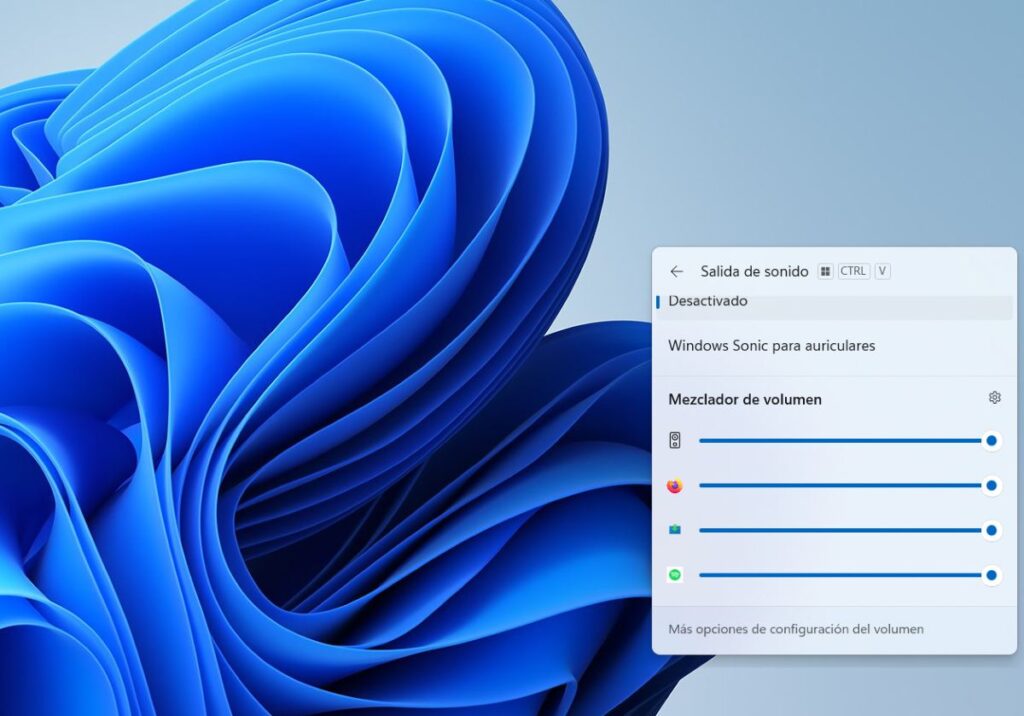
Ако Telegram не възпроизвежда аудио от гласови съобщения на вашия компютър, най-добре е да започнете с проверка на очевидното. Не забравяйте, че Windows има миксер за сила на звука, който ви позволява да заглушавате и регулирате звука за отделни приложения. Ако всичко останало работи, освен звука на Telegram, това означава, че... Системата е заглушила приложението..
За да проверите това в Windows, щракнете с десния бутон върху иконата на високоговорителя в лентата на задачите и изберете Отворен миксер за обемТам се уверете, че плъзгачът на Telegram не е на минимално ниво или не е с изключен звук. И ако Telegram не се показва в миксера, проверете темата. Какво да направите, ако дадено приложение не се показва в миксера за сила на звука на Windows за да ви дам решение.
В macOS трябва да отидете в Системни настройки – Звук – Изход. Въпреки че Apple не разделя силата на звука по приложения, Препоръчително е да проверите дали аудио изходът е правиленТова е особено важно, ако имате свързани няколко изходни устройства: високоговорители, Bluetooth слушалки и др. Telegram може да изпраща звука към различен изход; в този случай няма да чуете нищо.
Проверете вътрешния обем на Telegram Desktop
Ако всичко е наред извън приложението, време е да Проверете вътрешния обем на TelegramВероятно вече знаете, че приложението за компютър има собствен контрол на силата на звука, независим от системната сила на звука. Ако този контрол е настроен твърде ниско или заглушен, ще се създаде впечатлението, че Telegram не възпроизвежда аудио на гласови съобщения на вашия компютър.
Проверката е лесна. Влезте в чат и пуснете аудио съобщение. В горната част ще се появи панел с бутони за контрол на силата на звука и скоростта на възпроизвеждане. Задръжте курсора на мишката върху бутона за сила на звука и проверете дали има достатъчна сила на звука или дали не е изключенДори ако системата има достатъчна сила на звука, ако този контрол е твърде нисък или изключен, няма да можете да чуете нищо.
Telegram не възпроизвежда аудио от гласови съобщения на компютър: OPUS кодеци и формат
Нека опитаме друго решение, свързано с нещо по-техническо. В случай, че не знаете, Telegram използва аудио кодек, наречен OPUSПроектиран да бъде изключително ефективен по отношение на честотната лента, без да се жертва качеството, този кодек обикновено е включен в Windows и други операционни системи, поради което възпроизвеждането на аудио в Telegram като цяло е безпроблемно.
Ако обаче по някаква причина вашата операционна система не разполага с необходимите кодеци, тя няма да може да декодира аудио бележки от Telegram. Това е много често срещано в... „N“ версията на Windows 10Това е версията, която няма фабрично инсталирани мултимедийни технологии. Тази специална версия е проектирана за европейския пазар по поръчка на Европейската комисия, за да се насърчи свободната конкуренция и да се намали монополът на Microsoft.
Независимо дали имате „N“ версия на Windows 10 или не, струва си да проверите дали вашата операционна система има кодеци за OPUS формат. Най-ефективният начин е Изтеглете пакета с медийни функции от официалния уебсайт на MicrosoftСтартирайте файла и следвайте инструкциите, за да инсталирайте необходимите аудио и видео компонентиТова почти винаги решава проблема с това, че Telegram не възпроизвежда аудио от гласови съобщения на компютъра.
Други решения, ако Telegram не възпроизвежда аудио от гласови съобщения на вашия компютър

Какво друго можете да направите, ако Telegram не възпроизвежда аудио от гласови съобщения на вашия компютър? Това е проработило за някои потребители със същия проблем. Инсталирайте приложението Telegram от официалния магазинВ Windows Microsoft филтрира приложението, така че наличната версия се интегрира по-добре с операционната система.
Това е различно от Изтеглете изпълнимия файл на Telegram от техния уебсайт.Тази версия е по-обща и може да има оперативни проблеми, като например изключване на звука или невъзможност за изтегляне на файлове. Ако имате инсталирана тази версия, опитайте да я изтриете и да инсталирате версията, налична в магазина (Microsoft Store, App Store и др.).
Друга алтернатива се състои от Инсталирайте приложението Telegram като прогресивно уеб приложение.По този начин използвате браузърната версия на Telegram, сякаш е приложение за Windows, с включени икони и известия. Ако се интересувате от тази опция, разгледайте темата Как да инсталирате всеки уебсайт като приложение на Windows 11.
Накрая, ако Telegram не възпроизвежда аудиото на гласовите съобщения на вашия компютър, Опитайте да използвате преносимата версияТова не изисква инсталация и е малко вероятно да конфликтира с вашата операционна система. Както виждате, винаги има начин да се насладите на всички предимства на приложението за съобщения, което толкова обичаме.
Индекс

От малък съм очарован от всичко научно и технологично, особено от онези постижения, които правят живота ни по-лесен и по-приятен. Обичам да съм в крак с последните новини и тенденции и да споделям моя опит, мнения и съвети за устройствата и джаджите, които използвам. Това ме накара да стана уеб писател преди малко повече от пет години, фокусирайки се предимно върху устройства с Android и операционни системи Windows. Научих се да обяснявам сложни понятия с прости думи, така че моите читатели да могат лесно да ги разберат.