- Резервните копия на WhatsApp могат да бъдат криптирани с пароли на iOS и Android.
- Постепенно внедряване през следващите няколко седмици и месеца; може да не се появи все още.
- Активиране от Настройки > Чатове > Архивиране > Криптирано архивиране.
- Ключовете за достъп елиминират 64-цифрените пароли и ключове, използвайки биометрични данни или код за заключване.
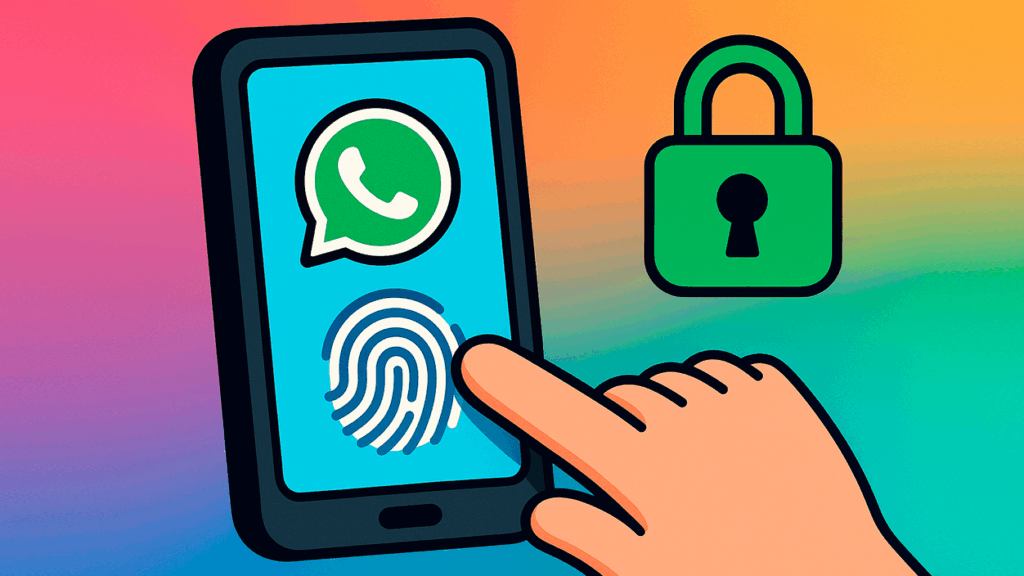
WhatsApp включва по-лесен и по-сигурен начин за достъп до копия на вашите чатове.подкрепата на ключалки за криптирани резервни копияНа практика, когато възстановявате резервно копие Можете да потвърдите самоличността си с пръстов отпечатък, лицево разпознаване или собствения код за заключване на устройството..
Тази стъпка намалява зависимостта от парола или 64-символен ключ Въведена през 2021 г. за защита на резервните копия. Новата функция ще бъде достъпна за iOS и Android чрез поетапно внедряване, което Това ще се разпростре през следващите седмици и месеци.Следователно, може все още да не е налично за всички акаунти.
Какво се променя с паролите в WhatsApp
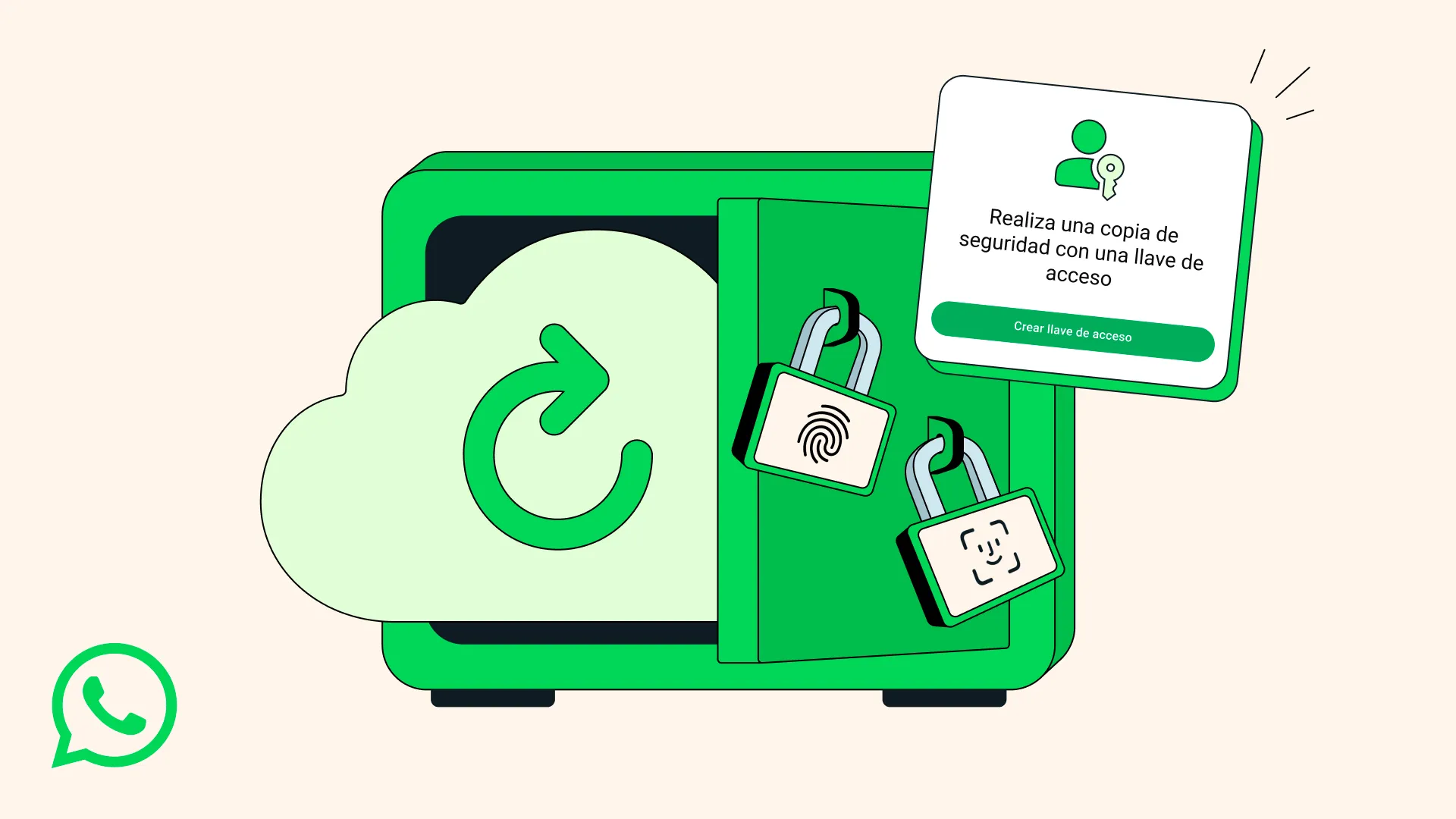
Досега резервните копия можеха да бъдат криптирани от край до край с парола, избрана от потребителя или чрез съхраняване на дълъг ключ. Проблемът е очевиден: Ако забравите паролата си или я загубите, възстановяването на чатовете ви може да бъде истинско главоболие.При паролите „ключът“ се управлява на самото устройство и Достъпът се предоставя чрез обичайните ви методи за отключване.
Защита с парола Прилага същия слой сигурност, който вече защитава съобщенията и обажданията в WhatsApp.Няма нужда да запомняте нищо или да копирате безкрайни кодове: едно просто докосване или поглед е всичко, необходимо за декриптиране на резервното копие, когато сменяте телефони или възстановявате копие.
Как да активирате защитата с парола
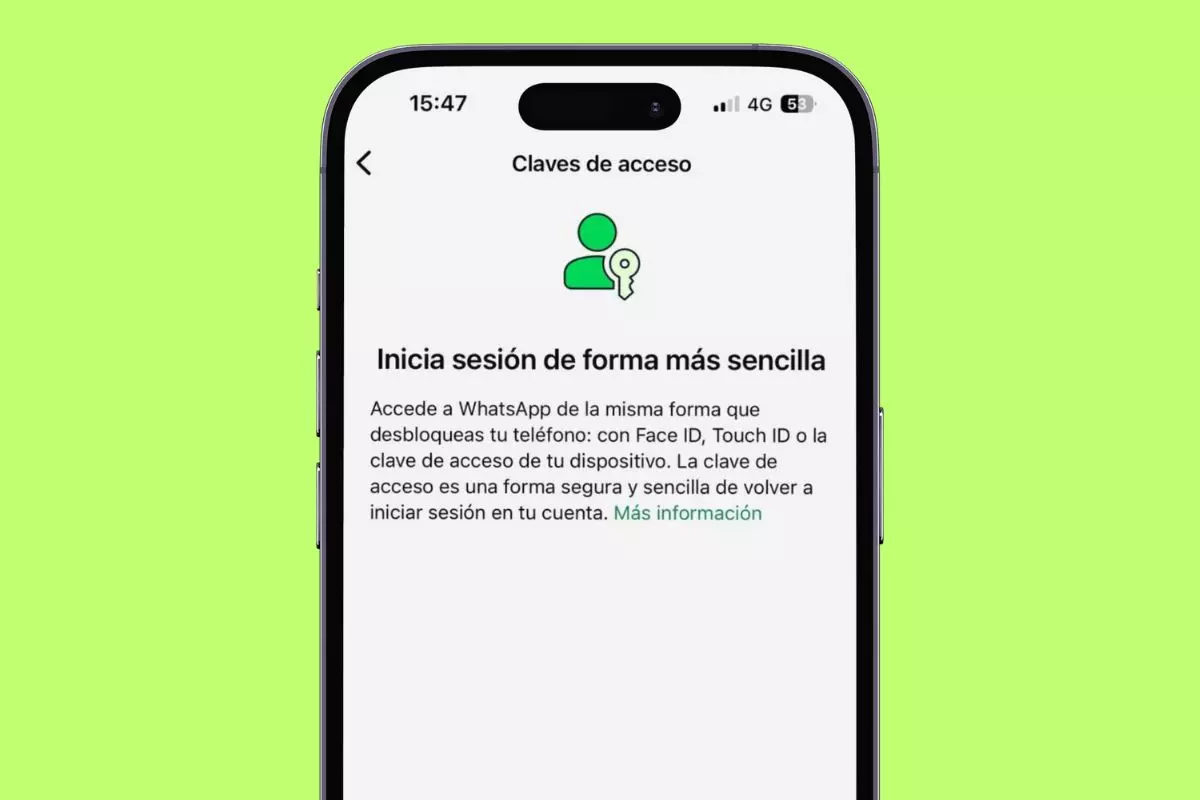
Опцията ще бъде постепенно достъпна за всички. Когато стане налична, можете да я проверите в менюто на приложението. Ако все още не я виждате, ще виждате само алтернативите за парола или 64-цифрен ключ.
- Отворете WhatsApp и влезте настройки (Настройки).
- Отидете на Чатове > резервно копие (Резервно копие на чата).
- Въведете Крайно криптирано архивиране (Архивиране с криптиране от край до край).
- Активирайте опцията и изберете секретен ключ като метод за защита, ако стане достъпен.
Не забравяйте, че първо трябва да създадете резервно копие в iCloud или Google Drive, за да криптиране на резервното копиеАко нямате такъв, настройте автоматично архивиране и се върнете в този раздел, за да активирате криптирането.
Сигурност: предимства пред паролите и ключовете

на Паролите са базирани на стандарти като FIDO2/WebAuthnТе заместват паролите с двойки криптографски ключове, съхранявайки частния ключ на устройството и защитавайки го с биометрични данни или код за отключванеНяма нищо за запомняне или нещо, което би могло да бъде разкрито при нарушение на данните.
Паролите могат да бъдат слаби или използвани повторно в различни услуги, а 64-символният ключ, макар и много надежден, е лесен за загуба. С пароли, Нападателят ще се нуждае от вашия пръст, лицето ви или кода на терминала, за да получи достъп до резервното копие, което ще затрудни кражбата на копия. дори ако някой получи достъп до облака.
Наличност и европейска рамка
WhatsApp потвърди стартирането прогресивен по целия свят, включително в Испания и останалата част от Европа, както на iOS, така и на Android. Мярката е в съответствие с европейските изисквания за поверителност, тъй като свежда до минимум използването на повторно използвани пароли и подсилва поверителност на данните съхранявани в iCloud или Google Drive.
Ако използвате WhatsApp за работа или обучение, това подобрение намалява риска от лошо управлявана парола, която може да остави данните ви изложени на риск. разговори, снимки или гласови бележки запазени във вашите резервни копия. Когато функцията пристигне в акаунта ви, преминаването към системата с парола е по избор и обратимо.
От влизания в системата до резервни копия: възходяща тенденция
WhatsApp вече се беше насочил към свят без пароли, като включи ключове за достъп. за вход. Сега, Приемането се разпростира и върху резервните копияпривеждайки в съответствие с общото движение на сектора към удостоверяване без парола, по-устойчиви на фишинг атаки и атаки с цел неправилно използване на идентификационни данни.
За потребители, които натрупват съдържание в приложението от години, Преминаването към пароли улеснява достъпа до резервни копия, без да се прави компромис сигурностпредотвратяване на загуби поради забравени пароли или неправилно поставени дълги ключове.
Бързи съвети за пълна защита

В допълнение към активирането на паролите, когато се появят, Добра идея е да затвърдите някои навици, за да запазите данните си в безопасност. и намаляват повърхностите на атака.
- Активирайте двуетапно потвърждаване в WhatsApp и използвайте a Уникален ПИН.
- Избягвайте повторното използване на пароли между услугите и запазете блокада на винаги включения мобилен телефон.
- Актуализирайте WhatsApp и операционната си система, за да получите подобренията на сигурността.
- Проверявайте периодично състоянието на копията си криптиран в Настройки.
Появата на пароли в резервните копия на WhatsApp представлява практичен скок напред: по-малко триене по време на реставрация и допълнителна бариера срещу неоторизиран достъпразчитайки на биометрични данни или код на устройството. С Тази функция ще достигне до всички потребители на iOS и Android през следващите месеци.Струва си да поддържате приложението актуално и да проверявате в Настройките дали опцията вече е налична във вашия акаунт.

Аз съм технологичен ентусиаст, който е превърнал своите „гийк“ интереси в професия. Прекарах повече от 10 години от живота си, използвайки авангардни технологии и бърникайки с всякакви програми от чисто любопитство. Сега съм специализирал компютърни технологии и видео игри. Това е така, защото повече от 5 години пиша за различни уебсайтове за технологии и видео игри, създавайки статии, които се стремят да ви дадат информацията, от която се нуждаете, на език, разбираем за всички.
Ако имате някакви въпроси, познанията ми варират от всичко свързано с операционната система Windows, както и с Android за мобилни телефони. И моят ангажимент е към вас, винаги съм готов да отделя няколко минути и да ви помогна да разрешите всички въпроси, които може да имате в този интернет свят.