Търсите ли Инструмент, който ви позволява напълно да персонализирате WindowsПрез 2025 г. Winaero Tweaker продължава да се справя добре в това отношение. Не сте запознати с него? В тази публикация ще обясним как работи и всички полезни и безопасни настройки, които можете да приложите към вашия компютър с Windows.
Какво е Winaero Tweaker?

Ако използвате Windows от няколко години (или десетилетия), знаете много добре, че това е операционна система с висока степен на персонализация. Икони, лента на задачите, меню „Старт“, файлов мениджър, работен плот… почти всеки елемент е модифицируемИ ако има нещо, което не може да се промени директно, инструменти като Winaero Tweaker го правят възможно.
Winaero Tweaker е помощна програма, разработена от Сергей Ткаченко. Той обединява десетки настройки за Windows 7, 8, 10 и 11 в едно приложение.Чували ли сте за него? Може би не, тъй като не е инструмент, който често се обсъжда. Въпреки това, може да се изненадате от огромното разнообразие от конфигурации, които ви позволява безопасно да прилагате към Windows.
Нека видим: Омръзна ли ви контекстното меню на Windows, което крие полезни опции? Липсва ли ви специфично поведение на лентата на задачите? Искате ли да деактивирате натрапчиви компоненти като Copilot или реклами в менюто „Старт“? Ако е така, Winaero Tweaker е вашият главен ключЗащо е толкова изключително?
Предимства на Winaero Tweaker
Персонализирането на Windows с Winaero Tweaker има множество неоспорими предимства. Като начало, този софтуер е безплатен и отворен кодТака че не ви показва реклами, оферти или друга телеметрична информация. Освен това можете да го използвате на всяка версия на WindowsОт Windows 7 до Windows 11, без проблеми със съвместимостта.
Друго хубаво нещо за това приложение е, че се оказва много лесен за използванеИма опростен интерфейс с унифициран контролен панел, от който можете да активирате или деактивирате десетки настройки. И най-хубавото: защитен е; дори ви позволява да архивирате и възстановявате данните си. Всички промени са обратими.
Най-полезните и сигурни настройки за Windows с Winaero Tweaker през 2025 г.
Нека разгледаме най-полезните и сигурни настройки, които можете да приложите към Windows с Winaero Tweaker през 2025 г. Ако използвате Windows 11, със сигурност има няколко неща, които ви липсват от предишните версии. С тази помощна програма можете да ги върнете и Насладете се на операционна система, която е по-подходяща за вашите предпочитания и нужди..
Върнете класическото контекстно меню
Това е вероятно най-популярната настройка сред потребителите на WinaeroНовото контекстно меню в Windows 11, макар и по-чисто, е по-малко ефективно. Действия като „Извличане тук“ или „Изпращане до“ са скрити и изискват допълнително кликване върху „Показване на още опции“.
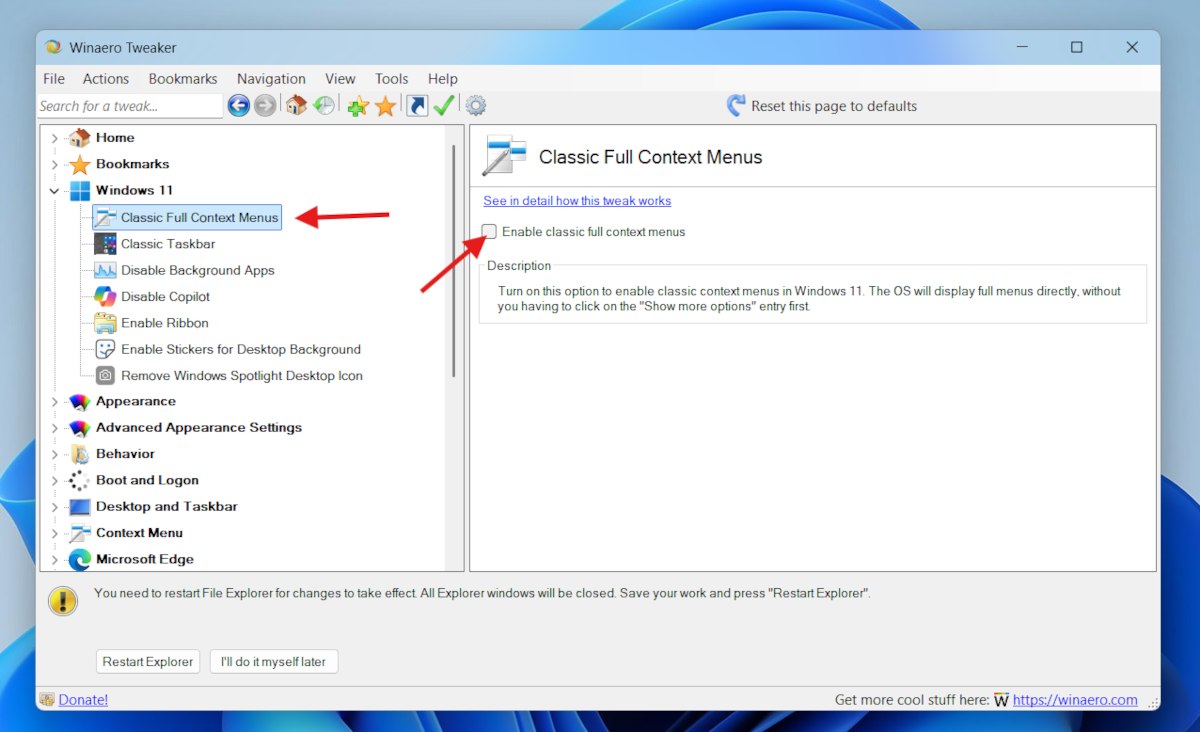
за възстановяване на класическото (и по-полезно) контекстно меню трябва само да:
- Отворете Winaero и разгънете категорията Windows 11 в левия списък.
- След това щракнете върху първата опция «Класически пълни контекстни менюта» и отметнете квадратчето Активиране на класически пълни контекстни менюта.
- Накрая кликнете върху бутона Рестартирайте Explorer и това е всичко
Лента на задачите, файлов мениджър, Copilot и други
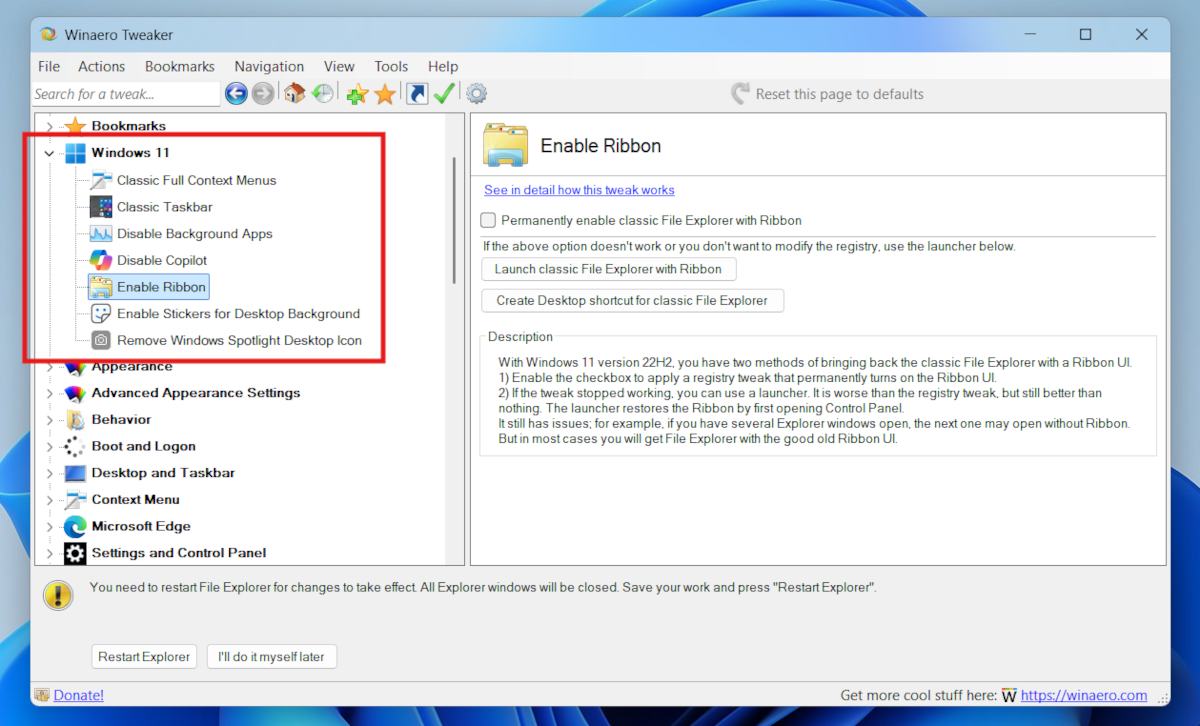
Winaero Tweaker има около 20 категории с десетки настройки, които можете спокойно да приложите към Windows. Ако използвате Windows 11, ще ви бъде полезно да разгледате третата категория. (Windows 11), където ще намерите най-полезните настройки за тази версия на операционната система. Освен възстановяването на класическото контекстно меню, можете да приложите и следните настройки оттам:
- Възстановете лентата на задачите и менюто "Старт" в Windows 10.
- Деактивирайте всички фонови приложения с едно щракване.
- Деактивирайте Копилота.
- Активирайте менюто на лентата във File Explorer, вместо менюто с раздели, което е по подразбиране в Windows 11.
Безспорно, Тези настройки са най-търсените от потребителите на Windows 11Winaero ги групира всички в една категория. Прилагането им е много лесно: просто поставете отметка в квадратчето, за да ги активирате/деактивирате, и сте готови. Също така, не забравяйте, че винаги можете да отмените промяната, като щракнете върху бутона в горната част. Възстановете настройките на тази страница по подразбиране.
Други полезни и безопасни настройки
Разбира се, има много други полезни и безопасни настройки, които можете да приложите към Windows с Winaero Tweaker. Някои от тях са за... променят визуалния вид на системата; други, за намаляване на телеметрията и да контролира автоматичните актуализации. Инструментът има и ефективни настройки за оптимизиране на производителността и поверителността на цялата система.
Например, ако искате Дайте на Windows нов обликМожете да се възползвате от функции като следните:
- Промяна на стил на прозореца, като например ръбове и прозрачност.
- Променете лентата на задачите и менюто „Старт“ така че да изглежда по-голямо или по-малко и да се държи по определен начин.
- Активиране контакт скрити, като например Aero Lite или персонализирани схеми за висок контраст.
- Вие регулирате източници на системата по размер, вид и текстура.
И какво за Оптимизиране на производителността на WindowsПомощната програма предлага и настройки, които ви позволяват да използвате по-добре системните ресурси. Това е особено полезно, ако използвате Windows 10 на компютър с ограничени възможности. С Winaero можете:
- деактивиране ненужни анимации за да направите навигацията между прозорците по-плавна.
- Намалете време за изключванепо-бързо затваряне на процесите.
- Деактивирайте стартови приложения ненужно за по-чист старт.
- Коригирайте приоритета на процесите, за да предоставите повече ресурси на критични задачи.
Също така, ако сте загрижени за поверителността и сигурността на вашите данни, Winaero Tweaker предлага инструменти за... намалете проследяването и защитете информацията сиНапример, можете да деактивирате интегрираното търсене в мрежата, да премахнете предложения и реклами и да контролирате достъпа до вашата камера, микрофон и местоположение. За по-подробен контрол вижте темата Как да предотвратите споделянето на вашите данни с Microsoft от Windows 11.
Как да инсталирате и използвате Winaero Tweaker
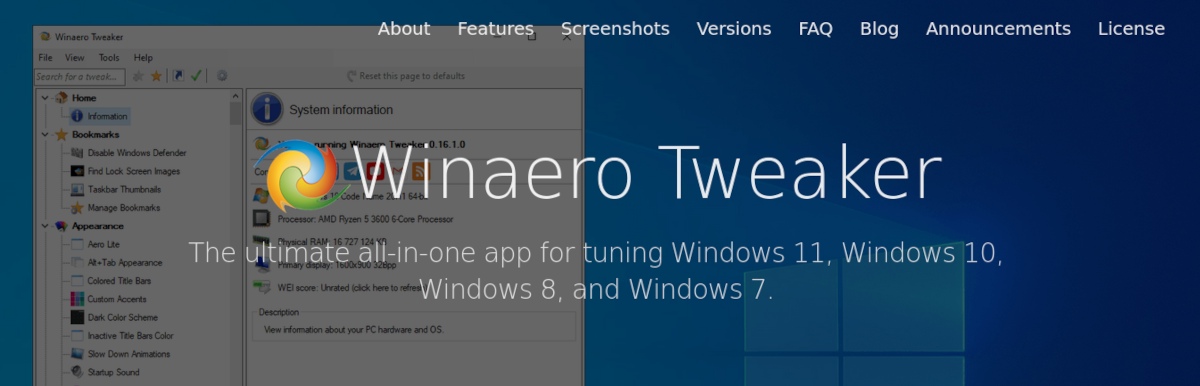
Искате да изпробвате Winaero Tweaker и да приложите полезни и безопасни настройки към Windows? Инсталирайте и използвайте Тази помощна програма е много проста:
- Отидете на уебсайта winaerotweaker.com и кликнете върху Изтегли за да изтеглите най-новата версия.
- Ще бъде изтеглен компресиран файл. Извадете го и стартирайте инсталатора (.exe) като администратор.
- Следвайте стъпките в инсталационния съветник. Можете да избирате между инсталиране на преносима или стандартна версия.
- След като го инсталирате, отворете приложението, за да разгледате категориите и да активирате настройките.
- Не забравяйте, че винаги можете да използвате бутона „Възстановяване на настройките по подразбиране“, ако искате да отмените промените.
Няма съмнение: Winaero Tweaker е инструмент, който остава много полезен и през 2025 г. Той не само е актуализиран, но и добавя нови функции, отчитайки реалните нужди на потребителите. Можете да го използвате с пълно спокойствие. да персонализирате Windows и да го направите „по ваш вкус“.

От малък бях много любопитен за всичко, свързано с научния и технологичен напредък, особено за тези, които правят живота ни по-лесен и по-забавен. Обичам да съм в крак с последните новини и тенденции и да споделям своя опит, мнения и съвети относно оборудването и джаджите, които използвам. Това ме накара да стана уеб писател преди малко повече от пет години, основно фокусиран върху устройства с Android и операционни системи Windows. Научих се да обяснявам с прости думи това, което е сложно, така че моите читатели да го разбират лесно.