
Наскоро ли актуализирахте компютъра си и сега Windows показва „INACCESSIBLE_BOOT_DEVICE“? След актуализация всички очакваме компютърът ни да подобри производителността, да стане по-сигурен или по-стабилен. Така че, Какво можете да направите, когато подобрението се превърне в главоболие? В тази статия ще разгледаме най-честите причини за тази грешка, как да диагностицираме проблема и какво да направим, за да го отстраним. Нека започнем.
Какво означава „НЕДОСТЪПНО_УСТРОЙСТВО_ЗА_ЗАРЕЖДАНЕ“?
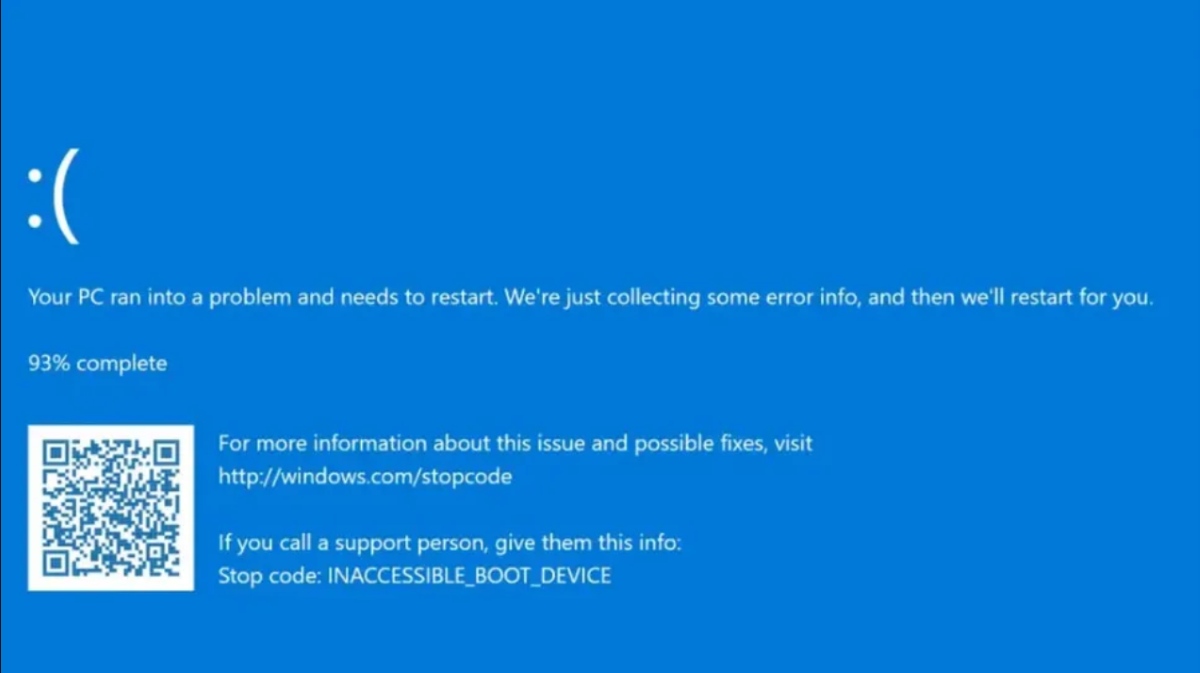
Когато Windows показва „INACCESSIBLE_BOOT_DEVICE“, това означава, че операционната система не може да осъществи достъп до или да намери стартиращия диск. С други думи: Windows не може да намери твърдия диск или SSD, където е инсталирана операционната система. и това пречи на компютъра ви да стартира правилно. Въпреки че в началото това може да изглежда като сериозна грешка, в много случаи тя може да бъде решена, без да се налага форматиране на компютъра и инсталирайте прозорци отново.
Windows показва „INACCESSIBLE_BOOT_DEVICE“ след актуализация: често срещани причини
Грешката „INACCESSIBLE_BOOT_DEVICE“ обикновено е свързана с драйвери за съхранение, повреда на диска или промени в хардуерната конфигурация. И ако грешката се е появила веднага след последната актуализация, Може да не е извършено правилно или да има грешкаТова са други често срещани причини за тази конкретна грешка:
- Промени в контролерите за съхранение (SATA, NVMe, RAID).
- Повреда на файловата система или записа за зареждане.
- Конфликти със софтуер на трети страни, като например антивирусна програма или инструменти за оптимизация или почистване.
- Промени в настройките на BIOS/UEFI.
- Физически повреди на твърдия диск или SSD.
Основни решения за отстраняване на грешката
Ако след актуализация Windows показва „INACCESSIBLE_BOOT_DEVICE“, има някои първоначални проверки, които можете да направите, за да го поправите. опитайте се да решите проблема лесноТова е най-препоръчителното преди прилагане на каквито и да е разширени настройки:
- Изключете външните устройстваПремахнете всички USB устройства, като флаш памети, Bluetooth устройства, Wi-Fi устройства и др., както и външни твърди дискове, принтери и SD карти. Причината? Понякога Windows се опитва да се стартира неправилно от едно от тези устройства, така че премахването им може да реши проблема.
- Рестартирайте компютъра няколко пътиWindows може да разпознае грешката след няколко опита за зареждане и автоматично да зареди средата за възстановяване (WinRE), от която можете да отстраните проблема. Ще видим как да я използвате по-късно.
- Започнете с последната добра конфигурацияРестартирайте компютъра си. Задръжте натиснат клавиша F8, докато се появи логото на Windows. Това ще ви отведе до „Разширени опции за зареждане“. Използвайте клавишите със стрелки, за да изберете „Последна известна добра конфигурация (разширена)“ и натиснете Enter.
- Проверете дали имате достъп до WinREАко видите син екран с опции като „Отстраняване на неизправности“, вие сте в средата за възстановяване. Оттам можете да опитате различни решения.
Отстраняване на грешката от средата за възстановяване (WinRE)
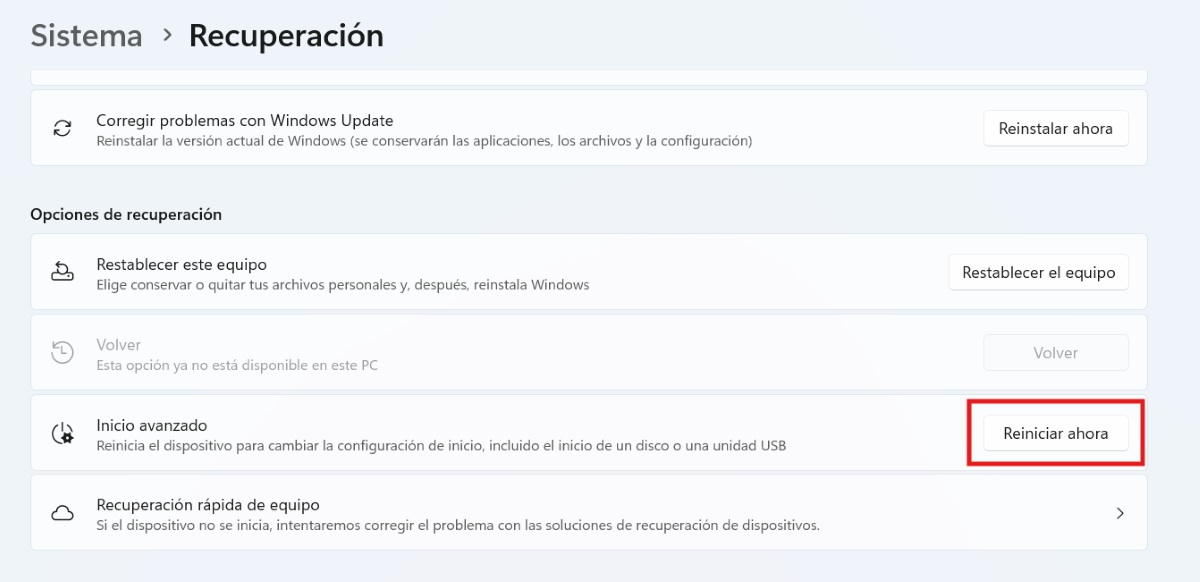
Ако Windows успее да се стартира след грешката, можете да получите достъп до WinRE от Настройки. За да направите това, отидете на Система – Възстановяване – Разширено стартиране – Рестартиране сега. Сега, Ако Windows определено не се стартира или не зарежда автоматично средата за възстановяване (WinRE), можете да „наложите“ достъп.
За да направите това, можете да вмъкнете Инсталационен носител на Windows (USB или DVD), стартирайте от него и изберете „Поправка на компютъра“. След като влезете в средата за възстановяване, има няколко инструмента на ваше разположение, за да разрешите грешката. Това са някои от тях:
- Ремонт при стартиранеОтидете на Отстраняване на неизправности – Разширени опции – Поправка при стартиране. По този начин Windows ще се опита да поправи всички грешки при стартиране на вашия компютър.
- Деинсталирайте последната актуализацияТъй като Windows показва „INACCESSIBLE_BOOT_DEVICE“ след актуализация, изберете Отстраняване на неизправности – Разширени опции – Деинсталиране на актуализации. Изберете между деинсталиране на актуализация за качество или функция.
- Възстановяване на систематаАко сте създали точки за възстановяване, изберете „Отстраняване на неизправности“ – „Разширени опции“ – „Възстановяване на системата“. Изберете точка преди актуализацията и сте готови.
Разширени решения, когато Windows показва „INACCESSIBLE_BOOT_DEVICE“ (за експерти)
Ако обаче горните опции не работят и Windows все още показва грешката „INACCESSIBLE_BOOT_DEVICE“, тогава можете прилагайте по-задълбочени решенияПо-долу ще разгледаме някои от тях. Не забравяйте да следвате всяко решение дословно; това ще предотврати появата на още по-лоши грешки на вашия компютър, отколкото е трябвало в началото.
Изпълнете CHKDSK
От командния ред в WinRe можете да изпълните команда, която ще сканира и поправи грешки на диска. Ако дискът е повреден, CHKDSK може да маркира лоши сектори. Това са Стъпки за стартиране на CHKDSK от WinRe:
- След като влезете в WinRe, изберете отстраняване на неизправности - Разширени опции - Команден редЩе се отвори черен прозорец.
- Там копирайте следната команда: chkdsk C: / f / r и това е всичко
Възстановете BCD (данни за конфигурация на зареждане)
Друга възможност е да възстановите BCD (Boot Configuration Data - данни за конфигурация на зареждане) от командния ред. Това поправя записа за зареждане, което е много полезно, ако актуализацията го е повредила. За да го стартирате, копирайте следните команди:
- bootrec / Fixmbr
bootrec / FIXBOOT
bootrec / scanos
bootrec / RebuildBcd
Проверете настройките на SATA в BIOS/UEFI
Когато Windows показва „INACCESSIBLE_BOOT_DEVICE“, проверете конфигурацията на SATA може да помогне на Windows да вижда диска правилноВ такъв случай трябва да направите следното:
- Рестартирайте компютъра и влезте в BIOS (натиснете F2, Del или Esc).
- Потърсете опцията за конфигурация на SATA и уверете се, че е в AHCI режим.
- Ако е в RAID или IDE, променете го на AHCI, запазете и рестартирайте отново.
Преинсталирайте Windows
Ако никое от горните решения не работи за вас, ще трябва да преинсталирате Windows на компютъра си. Но не се притеснявайте за данните си; можете да ги запазите. Имайте предвид, че приложенията ви ще бъдат изтрити, но документите, снимките и настройките ви ще останат. Лос Стъпките за преинсталиране на Windows са следните::
- Стартирайте от инсталационния носител.
- Изберете „Инсталирай сега“.
- Изберете опцията, която запазва личните ви файлове.
- Следвайте инструкциите на екрана и сте готови.
Допълнителни съвети за предотвратяване на тази грешка в бъдеще
Когато Windows показва „INACCESSIBLE_BOOT_DEVICE“ след актуализация, е нормално да се чувствате несигурни и притеснени. Ключът е да се започне с основите и да се премине към по-технически решения.И макар че това не е напълно предотвратима грешка, можете да намалите риска със следните идеи:
- Създайте точки за възстановяване преди актуализиране.
- Избягвайте да изключвате компютъра си по време на актуализация.
- Поддържайте драйверите си актуални.
- Правете редовни резервни копия на външни устройства или в облака.

От малък бях много любопитен за всичко, свързано с научния и технологичен напредък, особено за тези, които правят живота ни по-лесен и по-забавен. Обичам да съм в крак с последните новини и тенденции и да споделям своя опит, мнения и съвети относно оборудването и джаджите, които използвам. Това ме накара да стана уеб писател преди малко повече от пет години, основно фокусиран върху устройства с Android и операционни системи Windows. Научих се да обяснявам с прости думи това, което е сложно, така че моите читатели да го разбират лесно.