Когато Windows 10 не се актуализира по някаква причина, предотвратява инсталирането на най-новата версия на операционната система на нашия компютър. Тези актуализации включват корекции за сигурност и корекции на уязвимости, така че е много важно да ги инсталирате. И така, какво можете да направите, ако имате проблеми с актуализирането на Windows 10?
След това ще изброим най-често срещаните причини, поради които Windows 10 не се актуализира, както и на възможни решения във всеки случай. Обикновено операционната система се актуализира автоматично и всичко, което трябва да направите, е да рестартирате компютъра, за да завършите процеса успешно. Но понякога възникват усложнения, които изискват допълнителни корекции, някои прости, а други по-сложни. да видим
Windows 10 не се актуализира: Причини и решения
Най-лошото нещо, което може да се случи на потребителите на Windows 10 сега, е това операционната система има грешки в актуализацията. Microsoft обяви, че официалната поддръжка за Windows 10 приключва през октомври 2025 г. Следователно това, което искаме най-много, е да се насладим на последните месеци от живота с пълна нормалност и без неприятни изненади.
Възможно е обаче да възникнат случаи, в които Windows 10 не се актуализира и е необходимо ръчно да се приложи корекция. Процесът на актуализиране може да спре в определен момент и системата може да покаже съобщение за грешка или предупреждение, че инсталацията не може да бъде завършена. Когато се случи нещо подобно, това е нормално нека рестартираме компютъра и да стартираме процеса отново надявам се този път да работи.
Ако проблемът не е разрешен и Windows 10 не се актуализира дори при многократно рестартиране, трябва да започнете изключете възможните причини една или по една. Можем да започнем, като стартираме програмата за отстраняване на неизправности на Windows, докато не трябва да заредим предишна точка за възстановяване.
Проверете интернет връзката
Понякога Windows 10 не се актуализира поради лоша или нестабилна интернет връзка, което прави невъзможно правилното изтегляне на файлове. Затова е препоръчително първо да изключим този проблем и да проверим дали можем да навигираме в мрежата без затруднения. За да проверите нашата интернет връзка, просто отворете някои страници в браузъра и вижте дали всичко работи добре.
Стартирайте инструмента за отстраняване на неизправности в Windows Update
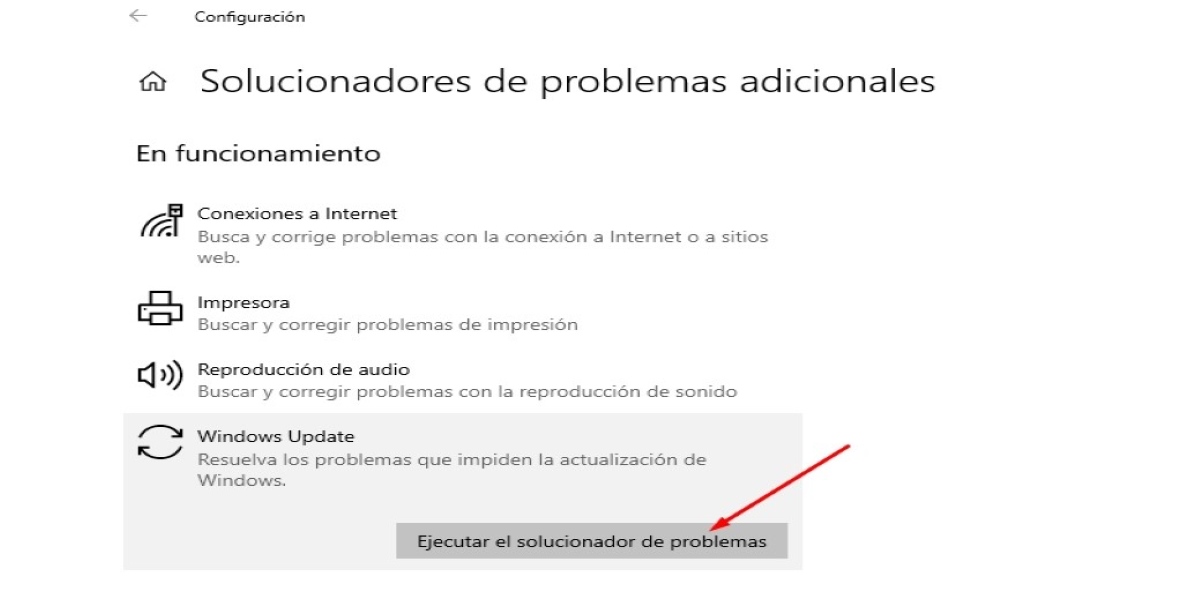
Най-добрият начин да коригирате проблеми с актуализацията в Windows 10 и 11 е като стартирате инструмент за отстраняване на неизправности при актуализиране на windows. Този собствен инструмент на Windows отговаря за намирането и инсталирането на актуализации на операционната система. И ако нещо се обърка, той е най-подходящ да идентифицира грешките и да ги коригира автоматично. Затова изпълнете следните стъпки, за да стартирате инструмента за отстраняване на неизправности в Windows Update:
- Щракнете върху бутона започване и изберете Конфигурация.
- Сега изберете опцията Актуализация и сигурност и щракнете върху опцията отстраняване на неизправности.
- Сега изберете опцията Отстраняване на допълнителни проблеми.
- под списъка Работещикликване Windows Update.
- Сега натиснете бутона тичам решаващият проблем.
- Ако решителят открие проблем, той следва инструкциите, за да го коригира автоматично.
- Когато приключите, рестартирайте компютъра си и проверете отново за актуализации.
Проверете целостта на операционната система
Ако Windows 10 не се актуализира, причината може да е някаква повреда в целостта на операционната система. Може би някои от оригиналните системни файлове са били изтрити, преместени или модифицирани по една или друга причина. Следователно няма да навреди да направите проверка, като изпълните следните команди в прозорец на CMD с права на администратор:
- SFC / SCANNOW
- DISM/Онлайн/Cleanup-Image/CheckHealth
- DISM/Онлайн/Cleanup-Image/ScanHealth
- DISM / Online / Cleanup-Image / RestoreHealth
Чрез изпълнение на тези команди системата извършва обща проверка, за да види дали има всички оригинални файлове. Ако откриете някакви грешки, системата ще се опита да ги поправи автоматично. След като процесите приключат, можете да рестартирате компютъра си и да опитате да актуализирате Windows 10.
Изтрийте остатъчните файлове, ако Windows 10 не се актуализира
Друга възможна причина, поради която Windows 10 не се актуализира, може да бъде наличието на остатъчни файлове в системата. Това са временни файлове, които Windows Update използва за изпълнение на предишни актуализации. Когато тези процеси прекратят, временните файлове се изтриват автоматично. Някои обаче може да се блокират и да причинят конфликти, когато се стартира нова актуализация.
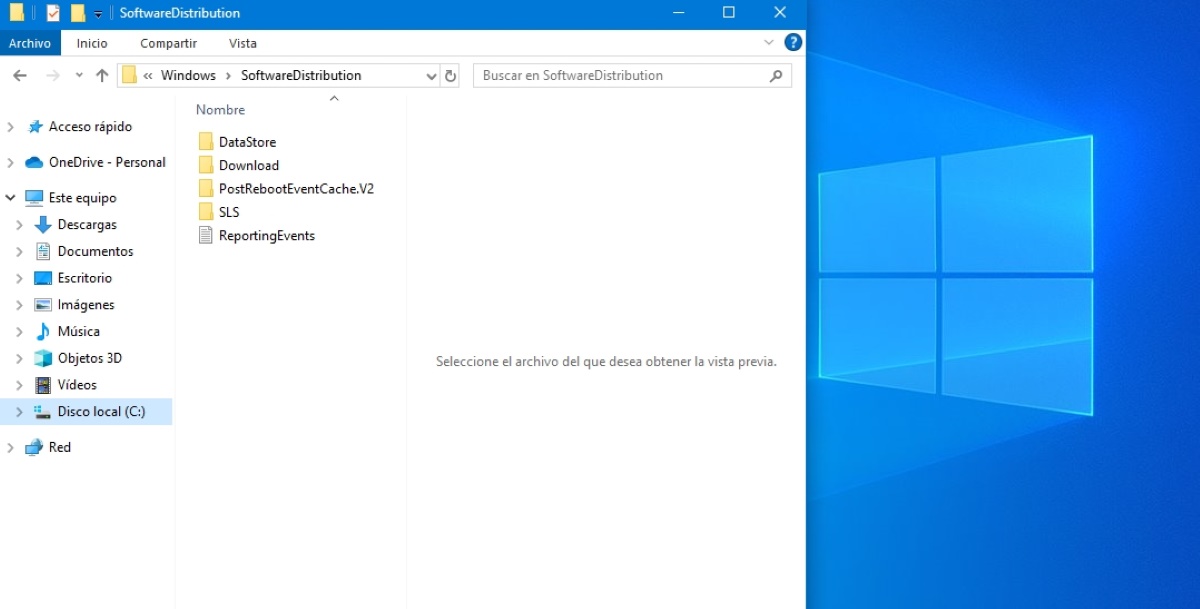
Така че, ако имате проблеми с актуализирането на Windows 10, можете да опитате изтрийте ръчно тези остатъчни файлове. За да направите това, просто трябва да въведете тези пътища, един по един, във файловия мениджър:
- C:/Windows/SoftwareDistribution
- C:/Windows/System32/catroot2
След като влезете във всяка папка, изтрийте всички файлове вътре. Запомнете това Трябва да изтриете само файловете, а не целите папки, тъй като можете да генерирате повече проблеми. Това освобождава пътя за гладкото изпълнение на временните файлове на новата актуализация.
Windows 10 не се актуализира: деактивирайте антивирусната програма
Ако наскоро сте инсталирали антивирусна или друга програма, това може да е причината Windows 10 да не се актуализира. Някои антивирусни програми могат да маркират файловете за актуализиране като възможни заплахи.. Ако е така, те със сигурност ще ги блокират или поставят под карантина, за да им попречат да работят, което ще направи невъзможно актуализирането на системата.
Следователно, ако проблемите с актуализирането на Windows 10 продължават, опитайте временно да деактивирате антивирусната програма. Така че, проверете за актуализации и се опитайте да ги инсталирате. Ако всичко върви добре, може да се наложи да се свържете с разработчика на антивирусна програма, за да го уведомите за проблема. Или може да е необходимо да промените програмите за защита, за да предотвратите бъдещи повреди.
Заредете предишна точка за възстановяване
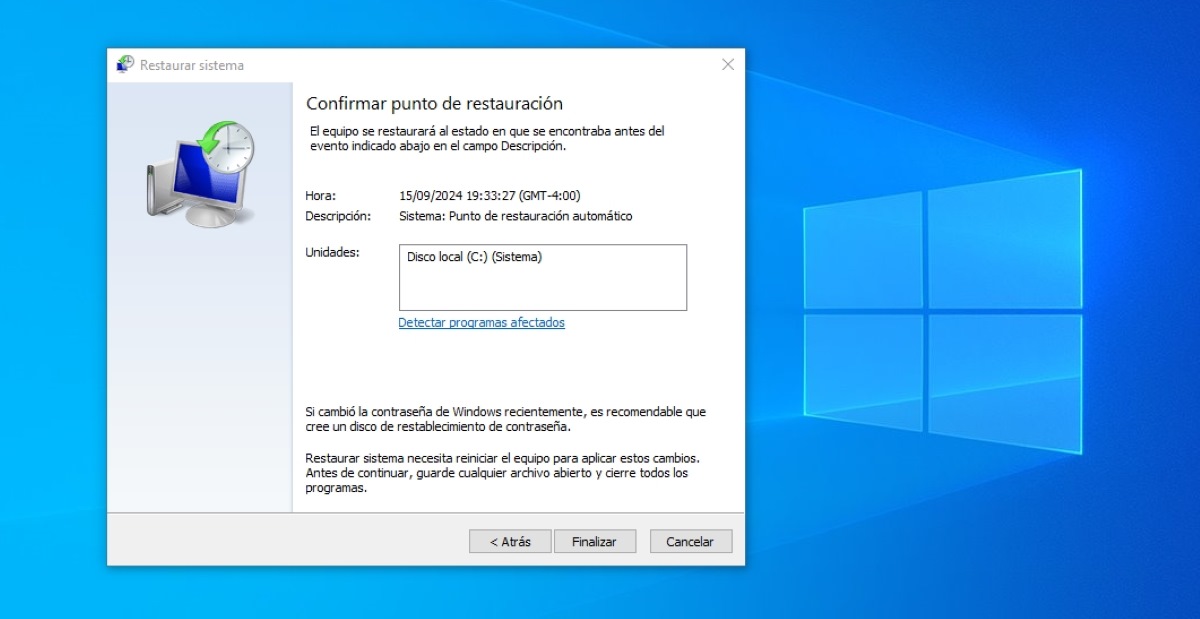
И накрая, ако нито едно от горните решения не е проработило, може би е време да го направите възстановете компютъра си до предишно състояние. Това действие обикновено решава много проблеми с несъвместимостта, особено ако наскоро сме инсталирали програма. По този начин доведохме операционната система до точка, в която тя работи нормално и оттам нататък можем да я актуализираме.
Ако заредите точка за възстановяване и компютърът ви все още не се е актуализирал, може би форматирайте го и преинсталирайте Windows 10. Разбира се, първо трябва да направите резервно копие, за да запазите най-важните файлове в безопасност. За щастие, рядко се налага да се стига до тази крайност, тъй като възстановяването до предишна точка решава проблема.

От малък бях много любопитен за всичко, свързано с научния и технологичен напредък, особено за тези, които правят живота ни по-лесен и по-забавен. Обичам да съм в крак с последните новини и тенденции и да споделям своя опит, мнения и съвети относно оборудването и джаджите, които използвам. Това ме накара да стана уеб писател преди малко повече от пет години, основно фокусиран върху устройства с Android и операционни системи Windows. Научих се да обяснявам с прости думи това, което е сложно, така че моите читатели да го разбират лесно.