- Актуализацията на Windows 11 KB5064081 води до това иконата на бутона за парола да не се показва на заключения екран.
- Проблемът засяга компютри с множество активни опции за вход (ПИН, пръстов отпечатък, ключ за сигурност и др.).
- Бутонът за парола все още съществува и може да се активира чрез задържане на мишката върху областта, където трябва да се появи иконата.
- Microsoft признава проблема в Windows 11 24H2 и 25H2 и работи върху пач, чиято дата все още не е потвърдена.
Някои Потребители на Windows 11 те изведнъж откриха, че Опцията за влизане с парола изглежда е изчезнала от заключения екран След инсталиране на последните системни актуализации, иконата за вход с парола спира да се показва, което Това предизвиква доста объркване. при опит за влизане в екипа.
Поразителното в това е, че въпреки че иконата не се вижда, Действителният бутон за парола все още е тамТова е чисто визуален проблем, свързан с скорошен пач, който усложнява процеса на влизане. Не блокира напълно достъпа до компютъраMicrosoft вече призна недостатъка и публикува обяснение в своята помощна документация.
Какво се случва с бутона за парола в Windows 11?
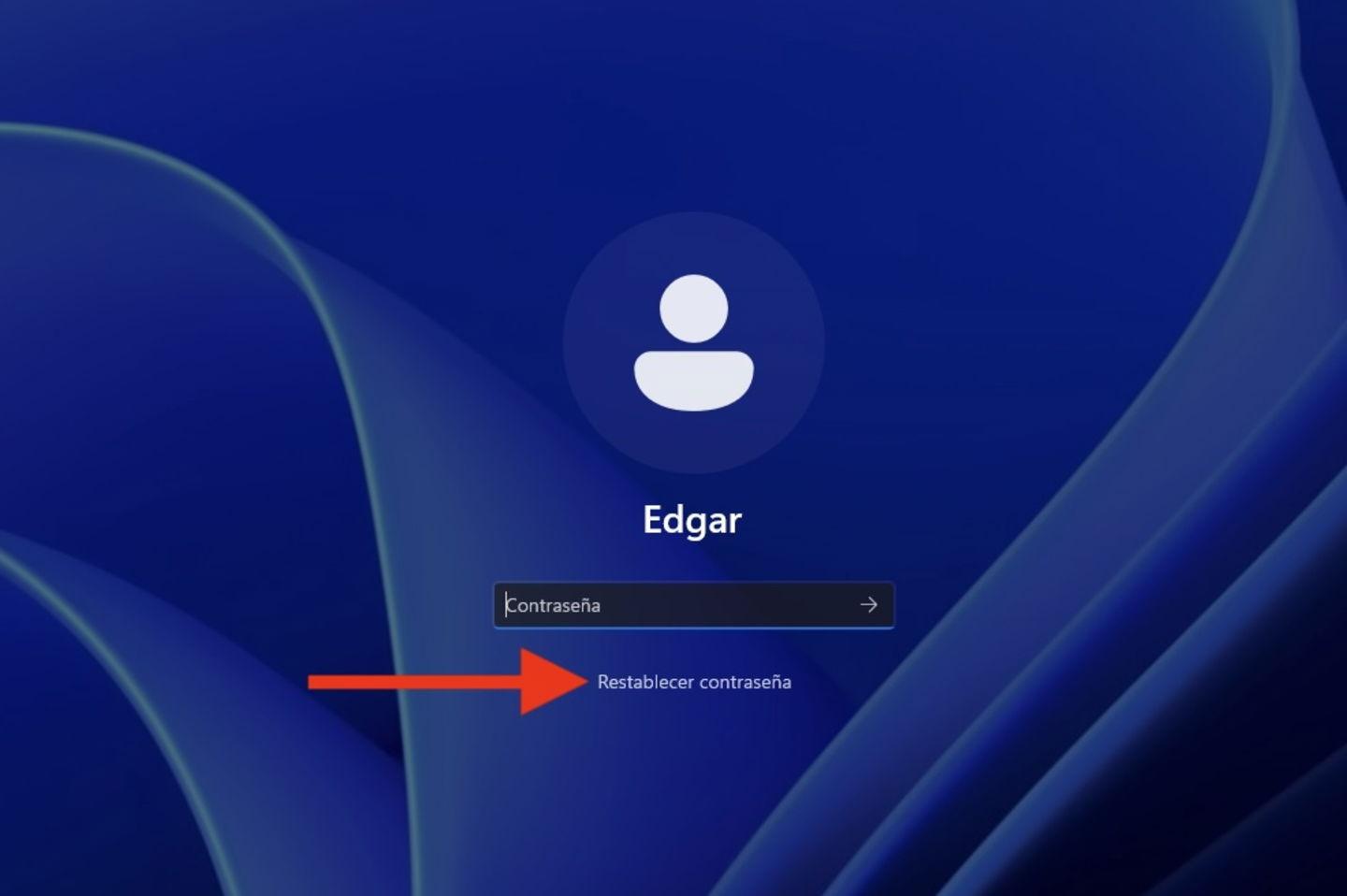
Microsoft потвърди, че Грешка в Windows 11, която скрива иконата, свързана с вход с парола на заключения екран. Грешката беше открита след актуализации, пуснати от август 2025 г. нататък, особено актуализацията за предварителен преглед KB5064081 и последващите корекции.
При нормални условия Windows 11 показва иконата, специфична за паролата, само когато има конфигурирани множество методи за удостоверяванеНапример, ПИН код за Windows Hello, пръстов отпечатък, лицево разпознаване, физически ключ за сигурност или традиционна парола. Ако потребителят използва само паролата, системата директно показва полето за въвеждането ѝ и допълнителната икона не е необходима.
С настоящата уязвимост, на системи, където са активирани множество методи за вход, Иконата за парола изчезва от списъка с опции. от заключения екран. Визуално изглежда, че паролата вече не може да се използва, въпреки че в действителност контролата все още е налична и функционална; просто не се показва правилно.
Според самата компания, това, което се генерира, е един вид „празно място“, където трябва да се вижда иконатаТази празнина действа като невидим заместител: ако потребителят задържи курсора на мишката върху тази област или щракне в нея, полето за парола се активира и той може да влезе нормално.
Актуализация KB5064081: Засегнати версии и обхват на грешката

Проблемът е свързан главно с Актуализация за Windows 5064081 KB11, предварителна версия, несвързана с корекции за сигурност, които започнаха да се разпространяват в края на август 2025 г. Microsoft посочва, че аномалното поведение се наблюдава на компютри с Windows 11 24H2 и Windows 11 25H2 които са получили този пластир или последващи пластири, базирани на него.
Струва си да се отбележи, че не всички потребители на Windows 11 са засегнати. Грешката се проявява предимно когато Няколко идентификационни данни за вход съществуват едновременно на един и същ компютърАко се използва само паролата, заключеният екран просто показва съответното текстово поле и грешката остава напълно незабелязана.
За разлика от това, тези, които комбинират ПИН, парола и евентуално биометрични данни или ключ за сигурност, са тези, които забелязват най-много. Опцията за парола вече не се показва сред алтернативите за вход.Докосването на „Показване на опции за вход“ на заключения екран предлага други начини за удостоверяване, но иконата за парола не се показва, въпреки че системата все още поддържа този метод за вход.
В своите бележки за поддръжка Microsoft обяснява, че след инсталиране на KB5064081 или по-нови актуализации, базирани на него, „Иконата за парола може да не се вижда сред опциите за вход на заключения екран.“Той добавя, че това е известен недостатък и че работи върху окончателно решение, макар и без да се ангажира с конкретна дата.
Как да продължа да влизам с парола въпреки невидимата икона
Докато не бъде пусната корекция за отстраняване на грешката, потребителите могат да продължат да използват паролата си с един прост трик. Както обяснява Microsoft, Бутонът за парола продължава да съществува във фонов режимСвързаната икона просто не се показва в списъка с методи за вход.
За да активирате този скрит бутон, трябва Преместете мишката върху областта, където преди се е появявала иконата за парола В секцията с опции за вход, точно под полето за ПИН код за Windows Hello. Веднага щом курсорът задържи курсора над тази точка, системата открива контрола, върху която може да се кликне, и ви позволява да я изберете, въпреки че нищо не се вижда.
След като кликнете върху тази „икона на призрак“, тя се отваря текстово поле, където въвеждате обичайната си парола за акаунтОттам нататък процесът е същият както винаги: въвеждате паролата, потвърждавате я и достъпвате работния плот на Windows 11 както обикновено. Следователно, грешката усложнява работата, но не пречи на използването на паролата.
В някои случаи потребителите коментират, че е достатъчно да Щракнете произволно около областта с ПИН код за да се появи полето за парола. Това не е елегантно решение, но служи като временно решение, докато Microsoft завърши подготовката на актуализация, която възстановява видимостта на иконата.
Контекст: По-скорошни проблеми с актуализациите на Windows 11
Този инцидент с бутона за парола допълва Списък с проблеми, свързани с последните актуализации на Windows 11. Същият клон на пача, който включва KB5064081, вече е причинявал, според компанията, странно поведение при възпроизвеждане на видео, защитено с DRM, и случайни повреди в Blu-ray, DVD или приложения за цифрова телевизия, както и проблеми като... Microsoft Store не се отваря.
Те също са документирани Грешки при инсталирането на приложения за акаунти без администраторски праваТези проблеми произтичат от неочаквани известия от контрола на потребителските акаунти (UAC). Освен това са съобщени проблеми с производителността на някои стрийминг програми и софтуер, които разчитат на технологии като NDI, както в Windows 10, така и в Windows 11, със забележими спадове в честотата на кадрите и заекване в определени сценарии.
Тези решения възобновиха дебата за качеството на актуализациите на Windows и процесите на вътрешно тестванеПрез последните години, и особено след пандемията и различните вълни на преструктуриране в компанията, се увеличиха съмненията относно размера и ролята на екипите, посветени на валидирането на операционните системи и контрола на качеството.
В конкретния случай на неуспешна икона за парола, това е досаден проблем, но с относително просто решение, което не спира много потребители да се чудят как. Такъв основен детайл на заключения екран е успял да премине през предишните филтри преди кръпката да достигне дистрибуторския канал.
Напомняне: Променете паролата си за Windows от конзолата
Въпреки че липсващата икона сега е основният фокус, струва си да се помни, че Windows все още предлага алтернативни методи за управление на пароли Освен обичайния графичен интерфейс, един от най-директните методи е използването на конзолата, независимо дали става въпрос за класическия команден ред или по-модерни инструменти като PowerShell, сега групирани в Windows Terminal.
Достъпът до командния ред в Windows може да се осъществи чрез потребителски режим или администраторски режимВтората опция предоставя пълни системни разрешения, така че я използвайте с повишено внимание. За да я отворите, просто потърсете „Команден ред“ в менюто „Старт“ или щракнете с десния бутон върху иконата „Старт“ и изберете разширената опция, за да я стартирате като администратор.
След като конзолата е отворена, е възможно Променете паролата на локален акаунт с една командаОсновният формат е: мрежов потребител ПОТРЕБИТЕЛСКО ИМЕ НОВА ПАРОЛАЧрез заместване на тези стойности с действителното име на акаунта и новата парола, която искате да зададете, системата актуализира паролата, без да е необходимо да влизате в графичен панел за конфигурация.
Ако името на акаунта съдържа интервали, трябва Поставете го в двойни кавички, за да може командата да се интерпретира правилноТова ви позволява да променяте пароли за локални акаунти и дори акаунти с администраторски права, стига да стартирате конзолата с подходящите разрешения. За да видите всички акаунти, налични на компютъра, можете да използвате командата мрежов потребител без допълнителни параметри.
Следващия път, когато влезете в този акаунт, Windows ще поиска новоконфигурираната паролаНезависимо дали иконата за опция се показва правилно на екрана или не, това осигурява допълнително средство за контрол, докато се решават проблеми като текущия.
Неуспехът на бутона за парола в Windows 11 илюстрира колко далеч... Привидно незначителен детайл може да причини объркване при стартиране на систематаособено когато съвпада с други грешки, въведени от последните актуализации; докато Microsoft завършва внедряването пачът, който възстановява иконата за вход до нормалното ѝ състояниеПотребителите могат да продължат да използват невидимата зона за кликване и инструменти като конзолата, за да поддържат контрол над паролите си и достъпа до компютрите си.

Аз съм технологичен ентусиаст, който е превърнал своите „гийк“ интереси в професия. Прекарах повече от 10 години от живота си, използвайки авангардни технологии и бърникайки с всякакви програми от чисто любопитство. Сега съм специализирал компютърни технологии и видео игри. Това е така, защото повече от 5 години пиша за различни уебсайтове за технологии и видео игри, създавайки статии, които се стремят да ви дадат информацията, от която се нуждаете, на език, разбираем за всички.
Ако имате някакви въпроси, познанията ми варират от всичко свързано с операционната система Windows, както и с Android за мобилни телефони. И моят ангажимент е към вас, винаги съм готов да отделя няколко минути и да ви помогна да разрешите всички въпроси, които може да имате в този интернет свят.