- FSE ще бъде пусната за преносими конзоли с Windows 11 на 21 ноември и ще бъде разширена и за персонални компютри чрез програми Insider.
- Слоят за цял екран започва в приложението Xbox и групира библиотеки от Microsoft Store, Steam или Battle.net.
- Оптимизиране на Windows: Освободени са до 2 GB RAM памет и е по-ниска консумацията на енергия в режим на готовност за подобрена производителност и живот на батерията.
- Предлага се в Испания и Европа за ROG Ally, Legion Go, MSI Claw, AYANEO и други; активиране от Настройки > Игри.
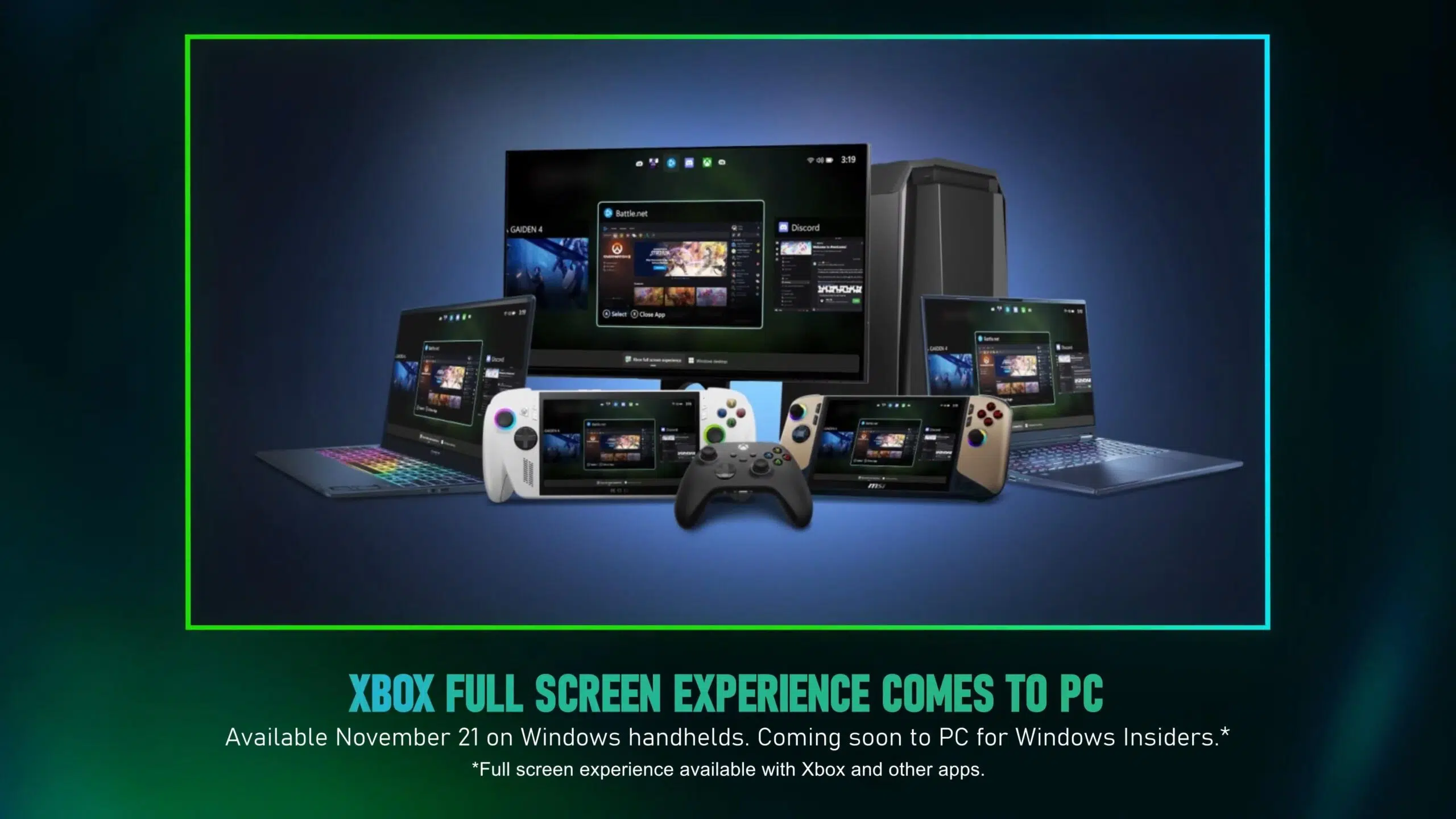
Microsoft започва да приема su Xbox Full Screen Experience (FSE) на мобилни устройства с Windows 11с планирано разполагане от 21 ноември и по-късно разширяване до настолни компютри и лаптопи чрез програмите Insider. На практика това е слой на цял екран, центриран върху играта което намалява разсейването и опростява достъпа до библиотеката.
Предложението не замества класическото бюро, но го крие, докато играеш и настройва задачите на Windows, за да отдели повече ресурси за производителностТой пристига с глобална амбиция и, ако не бъдат направени промени в последния момент, ще достигне до потребителите в Испания и Европа в рамките на същите срокове за наличност, определени от Microsoft.

Какво е Xbox Full Screen Experience и кога ще бъде достъпно?
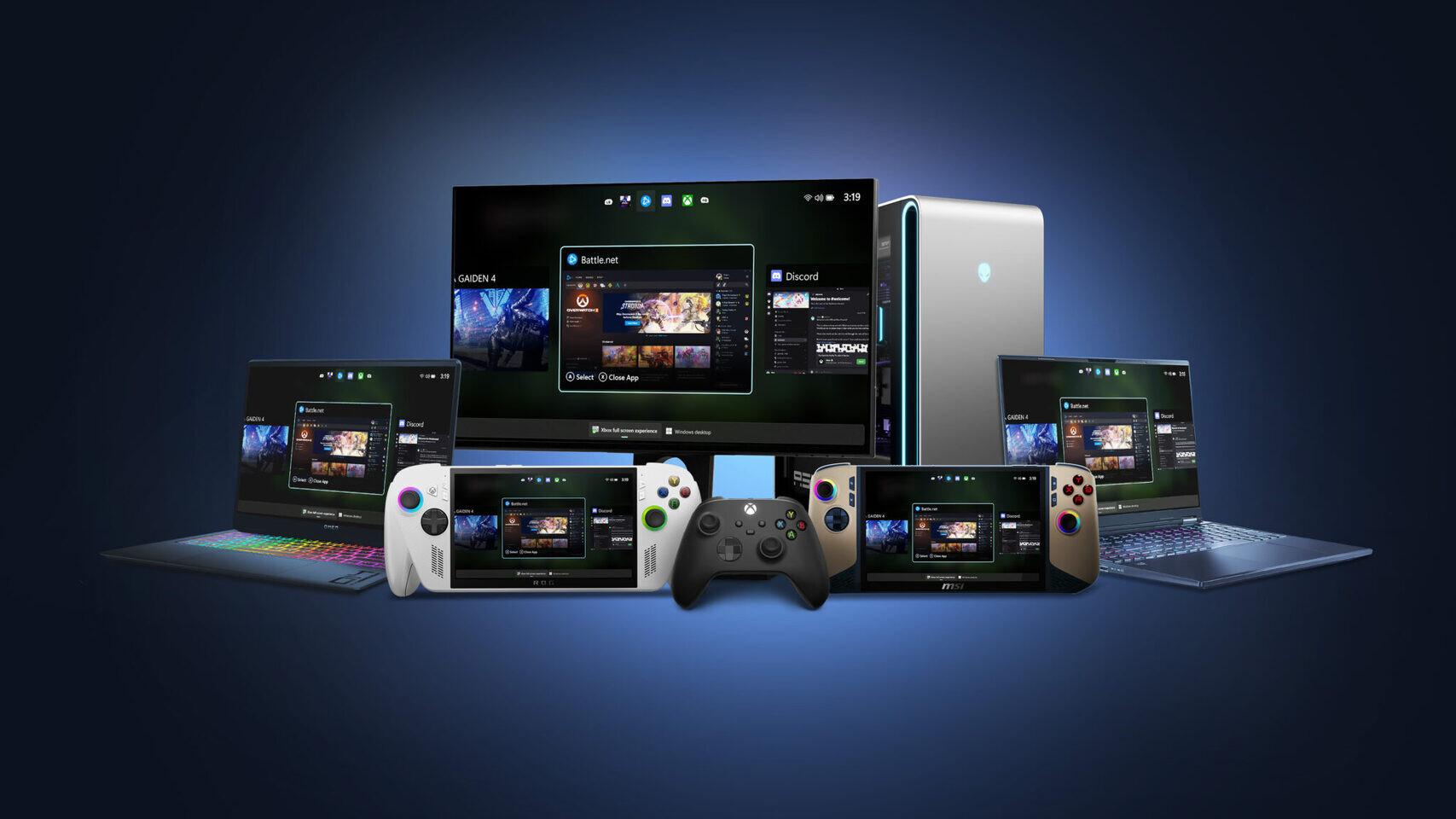
FSE е среда за ползване на цял екран че когато оборудването е включено, Можете да стартирате директно в приложението Xbox за компютърОттам, reúne Steam игри, Microsoft Store, Steam, Battle.net и други магазини, и улеснява превключването между заглавия и стартери с изглед на задачи, предназначен за контролери.
Датата, определена от компанията за лаптопите с Windows 11, е 21 ноемвриМодели като ASUS ROG Ally (и Ally X), Lenovo Legion Go, MSI Claw или оборудване AYANEO Те са сред бенефициентите. В случай на оборудване като Steam Deck, Възможно е също да се използва FSE, ако е инсталиран Windows 11.
В европейското разполагане, Устройства, продавани в Испания, ще получат актуализацията чрез Microsoft Store и Windows Update когато е уместно, следвайки поетапен график, типичен за тези издания.
Как да го активирам?
За да го активирате на съвместимо устройство, просто отидете на Настройки > Игри > Изживяване на цял екран на Xbox и задайте Xbox като стартово приложениеАко предпочитате, Можете да поддържате нормален процес на зареждане на Windows и да имате достъп до FSE само когато искате да играете..
На настолни компютри, лаптопи и таблети функцията си проправя път Xbox Insider и Windows InsiderВ последните компилации (като Windows 11 Insider Preview Build 26220.7271, KB5070307) е възможно да се извика от лентата с игри или с пряк път Win + F11Въпреки това, достъпът може да отнеме известно време, тъй като внедряването е постепенно.
Производителност: свободна памет и по-ниска консумация на енергия
Една от силните страни на FSE е оптимизацията на системата: когато е активирана, Windows деактивира несъществени процеси (като например индексиране на търсене или някои фонови задачи в Office или Copilot), което може да освободи до 2 GB RAM памет за игрите.
Microsoft също така посочва, че консумацията на енергия в режим на готовност може да се намали до едва една трета от обичайното, нещо особено актуално в преносимите конзоли, където всеки миливат е от значение за живота на батерията.
В системи с унифицирана памет (споделена между процесора и графичния процесор), тази допълнителна RAM памет може да се превърне в по-голям марж за графично качество или стабилност на тактовата честота. Приоритетът на системата е фокусиран върху доставянето на кадри, за да се подобри плавността.
Струва си да се помни, че това не е нова обвивка на Windows: Не замества настолния компютърСкрива го за времето на играта. Ако влезете в FSE от режим на десктоп, приложението може да препоръча рестартиране, за да се приложат всички системни оптимизации.
Съвместимост и устройства на испанския пазар
В Испания и останалата част от Европа FSE е предназначен за нарастващия флот от Преносим компютър с Windows 11ASUS ROG Ally (и Ally X), Lenovo Legion Go, MSI Claw, както и предложения от AYANEO и GPD, между другото. Ако вашето устройство работи с Windows 11 и отговаря на изискванията, то ще може да се възползва от новия интерфейс.
За настолни компютри, лаптопи и таблети достъпът е чрез Програма Xbox Insider и Windows Insider (Dev или Beta канали). Не всички потребители виждат опцията едновременно: активирането става на вълни и може да отнеме няколко дни.
Когато пристигне, интеграцията с Лента за игри и изглед на задачи Това улеснява превключването между игри, стартери и десктоп, като същевременно запазва подхода „включи и играй“, характерен за конзолата.
Как да го активирате стъпка по стъпка
Ако вече имате актуализацията, активирането на функцията е лесно и отнема само няколко кликвания. За да избегнете объркване, Това са ключовите стъпки:
- Отворено Настройки > Игри в Windows 11 и влезте в режим на цял екран на Xbox.
- Изберете Xbox като основно приложение за началото (по избор, ако предпочитате да запазите работния плот).
- От работния плот, Можете да влезете в FSE с Game Bar или чрез прекия път Win + F11.
- Ако не сте убедени, деактивирайте го от Настройки > Игри > Изживяване на цял екран винаги когато и да е.
Всеки, който желае да се възползва от предимството на общата наличност, може да се регистрира на Xbox Insider Hub (Преглед на компютърни игри) и в Windows Insider. Въпреки това, Активирането на опцията може да отнеме известно време, тъй като внедряването се извършва на етапи..
А какво ще кажете за неофициалния мод, който циркулира в GitHub?
Успоредно с това, някои разработчици са споделили инструменти за активирайте FSE предварително на неподдържани устройства. Това са неофициални решения на трети страни, така че се препоръчва изключително внимание: изтегляйте само от надеждни източници и поемайте обичайните рискове, свързани с всеки мод.
Общата препоръка, ако търсите стабилност, е да изчакате версията официално за вашето устройство или го опитайте в рамките на програмите Insider, където Microsoft събира обратна връзка чрез Feedback Hub, за да отстрани грешки и да подобри производителността.
бързи въпроси
Трябва ли ми Xbox, за да използвам FSE? Не: Работи на компютри с Windows 11 и е проектиран за контролер, въпреки че можете да използвате и клавиатура и мишка, ако предпочитате.
Ново приложение ли е или променя Windows? слой на цял екран относно приложението Xbox със системни настройки; то не замества работния плот на Windows.
Какво печеля, като го активирам? По-директна игрална среда, по-малко фонови процеси, потенциално подобрение на FPS и по-добър живот на батерията в лаптопите.
С този ход Microsoft пренася конзолното изживяване на компютъра, без да жертва гъвкавостта на Windows: Директно стартиране на играта, унифицирани библиотеки и по-добре използвани ресурсиЗа геймърите в Испания или Европа, внедряването на Windows 11 за лаптопи и програмата Insider за настолни компютри правят FSE опция, която да следите, ако търсите по-проста и по-ефективна настройка.

Аз съм технологичен ентусиаст, който е превърнал своите „гийк“ интереси в професия. Прекарах повече от 10 години от живота си, използвайки авангардни технологии и бърникайки с всякакви програми от чисто любопитство. Сега съм специализирал компютърни технологии и видео игри. Това е така, защото повече от 5 години пиша за различни уебсайтове за технологии и видео игри, създавайки статии, които се стремят да ви дадат информацията, от която се нуждаете, на език, разбираем за всички.
Ако имате някакви въпроси, познанията ми варират от всичко свързано с операционната система Windows, както и с Android за мобилни телефони. И моят ангажимент е към вас, винаги съм готов да отделя няколко минути и да ви помогна да разрешите всички въпроси, които може да имате в този интернет свят.