- Крайно криптиране с ключ във фрагмента (#), който не пътува до сървъра.
- Доживотен контрол: изтриване, изтичане и максимален достъп; до 500 MB (100 MB на мобилни устройства).
- Разширена поверителност: Опционална парола, скриване на имейл и ръчна видимост на текста.
- Достъпно за уеб, разширение, настолен компютър, мобилно устройство и CLI; няма акаунт за получателя.
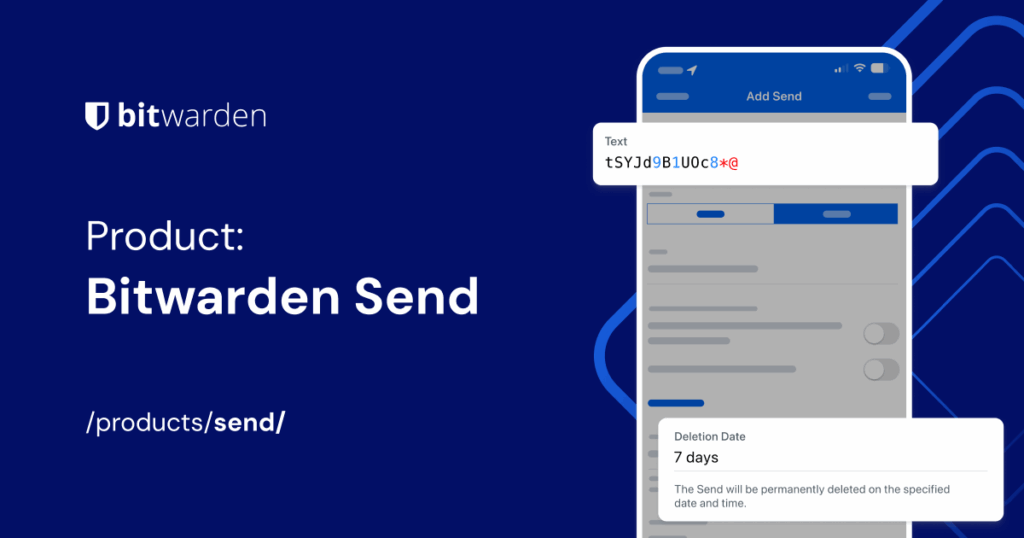
Споделянето на чувствителна информация не бива да е лекомислено: семейни пароли, правни документи, данъчна информация или пароли за WiFi Те се нуждаят от защитен канал, който не остава завинаги в ръцете на трети страни. Ето къде... Bitwarden Изпрати, помощна програма, предназначена за изпращане на текст или файлове с криптиране от край до край, опции за изтичане и прецизен контрол на достъпа.
В тази статия ще намерите пълно и практично ръководство за това какво представлява Bitwarden Send, как работи и как да го използвате в мрежата, като разширение за браузър, на десктоп, мобилно устройство и дори от командния ред. Идеята е, че можете Споделяйте спокойно, ограничете експозицията и запазете контрол до последния детайл, без значение кой канал използвате, за да споделите връзката.
Какво е Bitwarden Send и за какво се използва?
Bitwarden Send е сигурен и краткотраен начин за предаване на съдържание, което може да бъде текст (до 1000 криптирани знака) или файлове (до 500 MB или 100 MB на мобилно устройство)Всяко изпращане генерира произволна връзка, която можете да споделите с всеки, дори и да няма акаунт в Bitwarden, чрез предпочитания от вас канал: имейл, съобщения, SMS и др.
Хубавото е, че всяко изпращане е проектирано да изчезва, когато решите: изтича, е изтрит и/или вече не е наличен в зависимост от избраните от вас настройки. Това предотвратява „вечното“ съхранение на вашата информация във входящи кутии или чатове, върху които нямате контрол.
Освен това, съдържанието продължава криптиране от край до край От самото начало, то се съхранява в системите на Bitwarden в криптирана форма като елемент от трезора, а връзката не съдържа информация, която може да се чете от човек, за това, което споделяте. С други думи, Битуърдън не знае съдържанието както и посредниците, които осъществяват връзката.
Случаите на употреба варират от изпращане на WiFi ключ или еднократна парола до прехвърляне на договор или PDF файл с лични данниВ сравнение с некриптирания имейл (който в твърде много случаи все още е обикновен текст), Bitwarden Send предоставя допълнителната поверителност, която силно липсва в ежедневния обмен.
Криптиране, връзки и как работи „под капака“
Когато създавате Send, клиентът генерира връзка, която включва след фрагмент или хеш (#), две части: идентификаторът на пратката и ключът, необходим за декриптирането ѝ. Този дизайн е много добре обмислен, защото, както обяснява документацията на Mozilla, Частта след # никога не се изпраща към сървъра.
На практика, една връзка може да изглежда така: https://send.bitwarden.com/#ID/CLAVEМоже също така автоматично да разреши https://vault.bitwarden.com/#/send/…и ако хоствате сами, ще има домейна, който използвате, например https://tu.dominio.autohospedado/#/send/…Тази структура гарантира, че сървърът никога няма да види ключа.
Опростеният поток е: клиентът изисква метаданните на Send, сървърът отговаря с криптирания blob и Браузърът декриптира локално благодарение на ключа, присъстващ във фрагментаБез този ключ съдържанието е безполезно. Bitwarden Send, по замисъл, няма никакви познания за съдържанието.
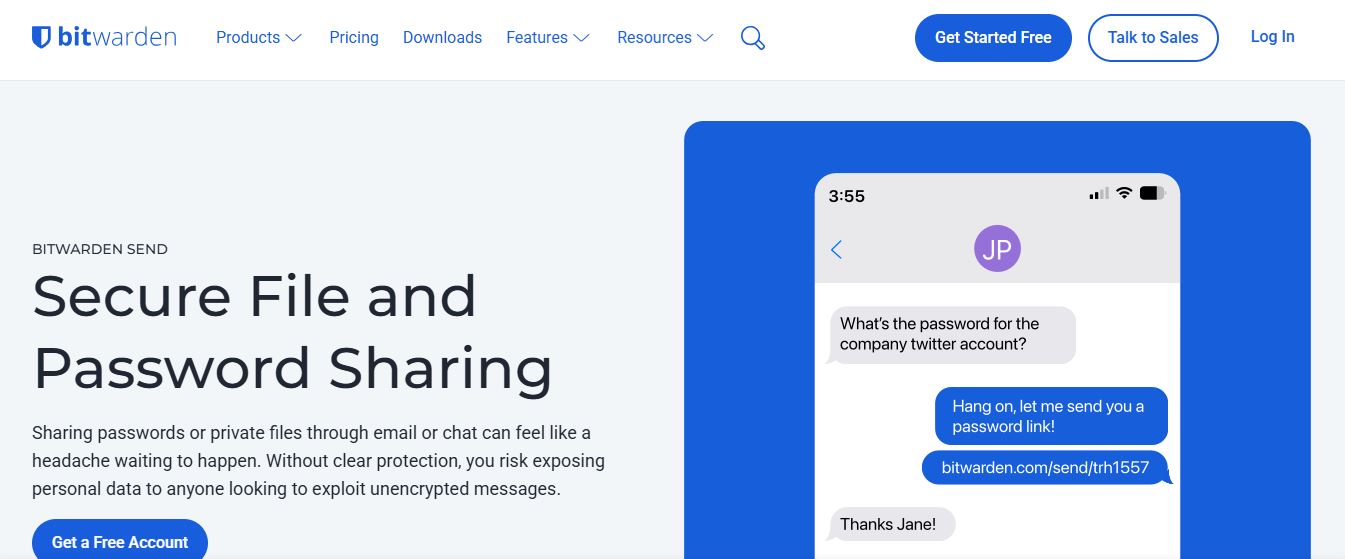
Имайте предвид едно важно предупреждение: самата връзка предоставя пълен достъп до изпращането, докато е активна. Това означава, че ако някой я прихване, може да я види. Ето защо е силно препоръчително. Защитете изпращането с парола и го изпратете през различен канал (например, линк по имейл и парола чрез SMS или обаждане).
Контроли за поверителност и изтичане
Bitwarden Send е достатъчно гъвкав, за да приспособи поверителността към вашите нужди. Можете да дефинирате период на елиминиране (след което съдържанието се изчиства напълно), a срок на годност (когато връзката спре да работи, но изпращането остава във вашия трезор, достъпно в уеб и настолни приложения) и a максимален брой достъпи (за да се ограничи колко пъти може да се отваря).
По подразбиране пратките са планирани да бъдат изтривани след 7 дни, въпреки че можете да промените това. Във всеки случай, максималният срок на годност е 31 дниТова ефимерно поведение намалява повърхността на експозиция и предотвратява неограниченото скитане на информация в услуги на трети страни.
На допълнителното ниво на поверителност имате възможност да скрий имейла си на получателя и да защити връзката с паролаЗа текстови съобщения можете да изискате получателят да кликне върху „покажи“, за да избегне любопитни погледи през рамото ви (класическото „сърфиране през рамо“).
Ако възникне съответно събитие от жизнения цикъл (например, връзката изтече или е достигнат максималният брой посещения), в изгледа „Изпращане“ ще видите икони за състояние Те ясно ви показват това. Това улеснява проследяването, без да се налага да помните дати.
Създайте и споделете „Изпрати“ в мрежата, разширението, настолния компютър и мобилното устройство
Основният процес е винаги един и същ: първо създавате изпращането с необходимите опции за поверителност и след това, копирайте линка, за да го споделите чрез избрания от вас канал. Изгледът за изпращане е наличен във всички приложения на Bitwarden и е достъпен от навигацията.
Уеб: Отидете в уеб приложението, отидете на „Изпращане“ и докоснете „Ново изпращане“. Изберете Текст или файл, задайте разпознаваемо име и коригирайте опции като изтриване, изтичане, максимален достъп, парола, бележки или скриване на имейла. Запазете го и от менюто с опции за изпращане, копирайте връзката да го разпространява.
Разширение за браузър: Отворете раздела „Изпращане“, щракнете върху „Ново“ и изберете Текст или Файл. Определете името и съдържанието и разгънете „Опции“, ако желаете. промяна на изтриването по подразбиране (7 дни), задайте валидност, ограничение за достъп, парола и др. Когато запазвате, можете да копирате връзката веднага или по-късно от изгледа „Изпращане“.
Настолен компютър: В настолното приложение отидете на раздела „Изпращане“ и докоснете иконата за добавяне. Попълнете десния панел с Име и тип (текст или файл), коригирайте опциите и запазете. След това използвайте „Копиране на връзката“ и я споделете както желаете: имейл, чат, SMS и т.н.
Мобилно: На iOS или Android отидете в раздела „Изпращане“ и докоснете „Добавяне“. Попълнете полетата, отворете „Допълнителни опции“, ако е необходимо, и запазете. Когато създавате изпращането, мобилната ви система автоматично ще ще ви покаже менюто за споделяне и можете лесно да изпратите отново линка. Не забравяйте, че на мобилни устройства ограничението на файла е 100 MB.
CLI: Ако работите с терминал, можете също да създавате заявки от командния ред. Примерни команди за генериране на „Изпрати текст“ или „Файл“ и задайте дата на изтриване X дни предварително. Това е полезно за автоматизиране на задачи или интегриране във вътрешни скриптове.
Като практичен детайл, на работния плот можете да отметнете квадратчето, за да копирайте линка при запазване, така че не е нужно да се връщате в раздела, за да го извлечете. Това е малко нещо, но ускорява нещата много, когато изпращате няколко елемента подред.
Получаване на изпратено съобщение: Какво вижда получателят и какво трябва да провери
Едно от предимствата на Bitwarden Send е, че получателят не се нуждае от Bitwarden акаунт. Линкът е достатъчен, за да отвори съдържанието. стига да остане активен и да отговаря на условията които сте конфигурирали (парола, достъп, валидност...).
В зависимост от това какво маркирате, получателят може да се наложи да въведе парола, потвърдете ръчно, че искате да видите текста (за да не се показва целият наведнъж на екрана) или просто изтеглете/отворете файла. Ако качването изисква парола, не забравяйте да съобщавайте го по различен канал към този в линка.
По подразбиране имейлите показват имейл адреса на подателя. Ако изберете да го скриете, Bitwarden ще покаже общо предупреждение. В този случай съветът за получателя е ясен: валидирайте с подателя по друг начин че връзката е правилна и че приемът е бил планиран.
Най-добри практики за проверка: Ако сте очаквали изпращането, проверете с подателя дали URL адресът съвпада; ако е неочакван, опитайте се първо да идентифицирате предполагаемия подател; и ако не можете да го потвърдите, избягвайте взаимодействие с връзкатаКогато дадено изпращане бъде изтрито, изтече или деактивирано, отварянето му ще покаже екран, показващ, че то вече не съществува или е недостъпно.
Фини детайли на връзката и практична сигурност
Ако се задълбочим малко във връзката: след като се появи хешът (#), SendID и ключПървият идентифицира предаването, а вторият позволява съдържанието му да бъде декриптирано локално в браузъра. Сървърът обработва криптирано хранилище и минимални метаданни, но никога не получава ключа.
Този подход „фрагмент/ключ на клиента“ означава, че връзката съдържа цялата информация, необходима за достъп. Следователно има две златни правила: защита с парола и да го изпратите през различен канал; и да ограничите живота и броя на достъпите. По този начин, дори ако връзката остане във входяща поща, която по-късно изтече, вече няма да работи защото подадената информация ще бъде изтрита или валидността ѝ ще е изтекла.
Друго предимство е, че когато конфигурирате изтичане или изтриване, можете да ги настроите да съответстват на вашите вътрешни политики. Например, ако даден процес изисква 14-дневно прочистване, е зададено като изтрито; ако предпочитате изпращането да остане видимо в трезора ви, но неактивно за другите, можете да зададете дата на изтичане (достъпно в уеб и настолен режим).
И ако работите с множество платформи, не забравяйте ограниченията: 500 MB за файлове в мрежата/настолния компютър и 100 MB на мобилно устройствоАко файлът е по-голям, е добре да използвате опция за защитено прехвърляне или да го разделите, преди да го прикачите.
Bitwarden Send запълва празнината „изпрати сега, забрави по-късно“ със солиден подход: Криптиране от край до край, фрагмент, който не пътува до сървъра, опционални пароли, изтичане и изчистванеНезависимо дали става въпрос за имейл, Slack, SMS или каквото и да използвате, вие контролирате всичко и това е от решаващо значение, когато става въпрос за чувствителни данни.

Редактор, специализиран в областта на технологиите и интернет, с повече от десет години опит в различни цифрови медии. Работил съм като редактор и създател на съдържание за компании за електронна търговия, комуникации, онлайн маркетинг и реклама. Писал съм и на уебсайтове за икономика, финанси и други сектори. Работата ми е и моя страст. Сега, чрез моите статии в Tecnobits, опитвам се да изследвам всички новини и нови възможности, които светът на технологиите ни предлага всеки ден, за да подобрим живота си.