Chrome показва ли текстов курсор на всички уебсайтове? Случайното натискане на F7 е най-честата причина за това досадно поведение. Деактивирането му отнема по-малко от пет секунди.Ще ви разкажем всичко за навигацията с курсора и как да я премахнете.
Ако Chrome показва текстов курсор на всички уебсайтове, които посещавате, това означава, че Навигация с курсораТова е функция за достъпност, предназначена за хора, които имат затруднения с използването на мишка или тракпад. Когато е активирана, Chrome поставя мигащ текстов курсор върху уеб страницата, подобно на този в текстов редактор като Word.
И каква е ползата от навигацията с курсора? Функцията позволява на потребителя да се движи по страницата, да избира текст и да кликва върху връзки, използвайки само клавишите със стрелки на клавиатурата. Уловката е, че Google Chrome е присвоил тази функция на клавиша F7.подробност, която малко потребители знаят.
Така че, ако сте писали или сте използвали функции на клавиатурата и случайно сте натиснали F7, Chrome активира този режим. И освен ако не знаете какво се случва, може да е малко объркващо или дори досадно да виждате текстов курсор на всеки уебсайт. Освен това, осъзнавате, че... Когато е активирана навигацията с курсора, клавишите Home и End не работят както се очаква..
Най-бързото решение: клавишът F7
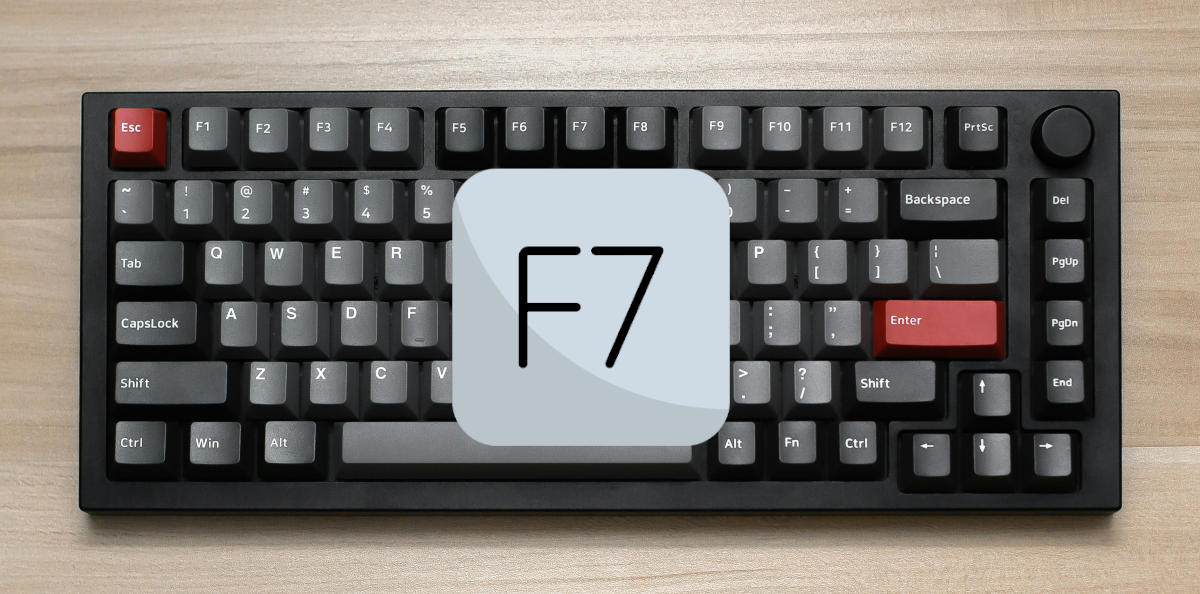
Какво да направите, ако Chrome показва текстов курсор на всички уебсайтове? Най-директното решение за възстановяване на нормалното поведение на браузъра е просто... Натиснете отново клавиша F7 на клавиатурата ви. Това би трябвало незабавно да деактивира режима на навигация с курсора в Chrome.
В някои случаи функцията е била активирана чрез менюто с настройки, а не с клавишната комбинация. Ще разберете това, ако видите, че когато натиснете F7 Появява се изскачащ диалогов прозорец Ще ви попита дали искате да активирате или деактивирате навигацията на курсора. И в двата случая се уверете, че е деактивирана.
Също така е проблемът с клавиатурите на лаптопитеНа тези устройства клавишът F7 често споделя функции с друг клавиш, като например контрол на силата на звука или яркостта на екрана. Следователно може да се наложи да задържите клавиша Fn (Функция), докато натискате F7.
Ако и горното не помогне, можете да опитате задържане на десния клавиш Shift за няколко секундиПри някои модели лаптопи това действие деактивира навигацията с курсора, въпреки че не е официално решение на Google. Но не губите нищо, като го опитате.
Chrome показва текстов курсор на всички уебсайтове: премахнете го от настройките на Chrome
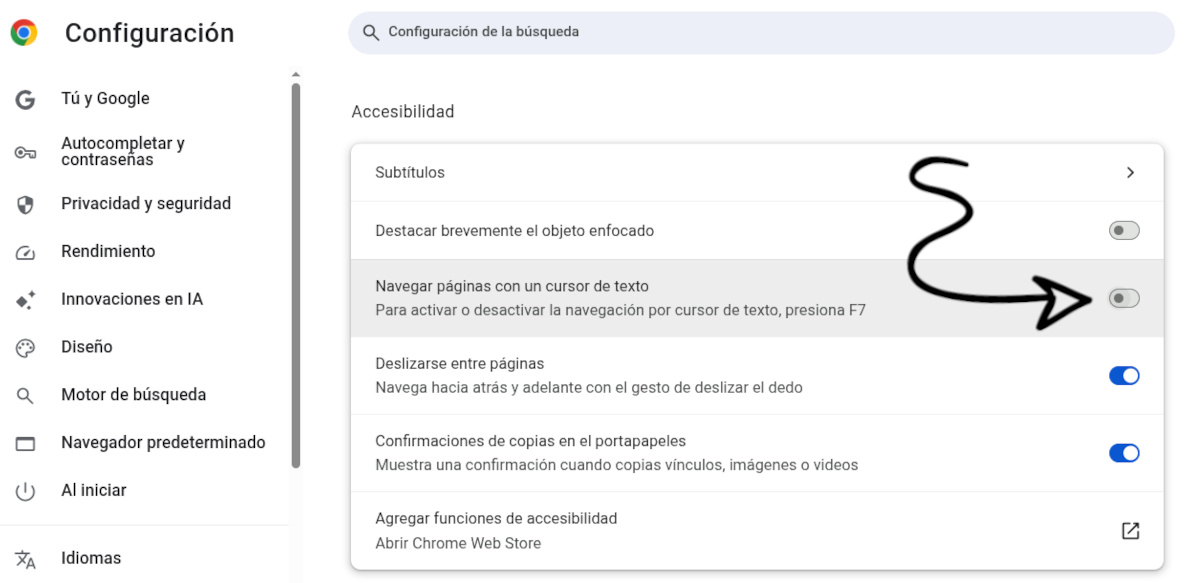
Chrome показва ли текстов курсор на всички уебсайтове и клавишът F7 не реагира? Окончателното решение включва настройките на браузъра. деактивирайте функцията от вътрешните настройкиПо този начин няма как да сбъркате и ще сте сигурни, че опцията е изключена. Следвайте тези стъпки:
- Отворете Google Chrome.
- Кликнете върху трите вертикални точки, разположени в горния десен ъгъл на прозореца, за да отворите менюто.
- Изберете Конфигурация.
- В менюто в лявото странично меню намерете и щракнете върху секцията Достъпност.
- Потърсете опцията, която гласи «Навигиране по страници с текстов курсор"
- Изключете съответния превключвател или кутия. Готово!
Можете също така достъп до тази настройка директно като въведете или поставите следния адрес в навигационната лента на Chrome: chrome://setting/accessibilityТова ще ви отведе директно до правилния панел, без да се налага да търсите в менютата.
Ами ако курсорът продължава да се показва? Други възможни причини
Към настоящия момент проблемът с показването на текстов курсор от Chrome на всички уебсайтове би трябвало да е решен. Ако обаче проблемът продължава, е възможно... объркване на тази функция с друга Това е функция на операционната система. Това е „индикаторът за текстов курсор“ в Windows.
Windows има опция за достъпност, наречена «Индикатор за текстов курсор„Това, което прави, е да добави малко визуално украшение (понякога кръг или цвят) към текстовия курсор във всички приложения, не само в Chrome. Донякъде е подобно на навигацията с курсора в браузъра, поради което те често се бъркат. (Вижте записа Как да предотвратите автоматичното включване на достъпността в Windows 11).
За да изключите тази възможност, отидете в Настройки на Windows – Достъпност – Текстов курсор. Там се уверете, че Опцията „Използване на индикатора за текстов курсор“ е деактивиранаИ ако проблемът се появява само в Chrome, а не в Notepad или Word, тогава причината определено е навигацията на курсора в браузъра.
Chrome показва текстов курсор на всички уебсайтове: предотвратяване на случайни активирания
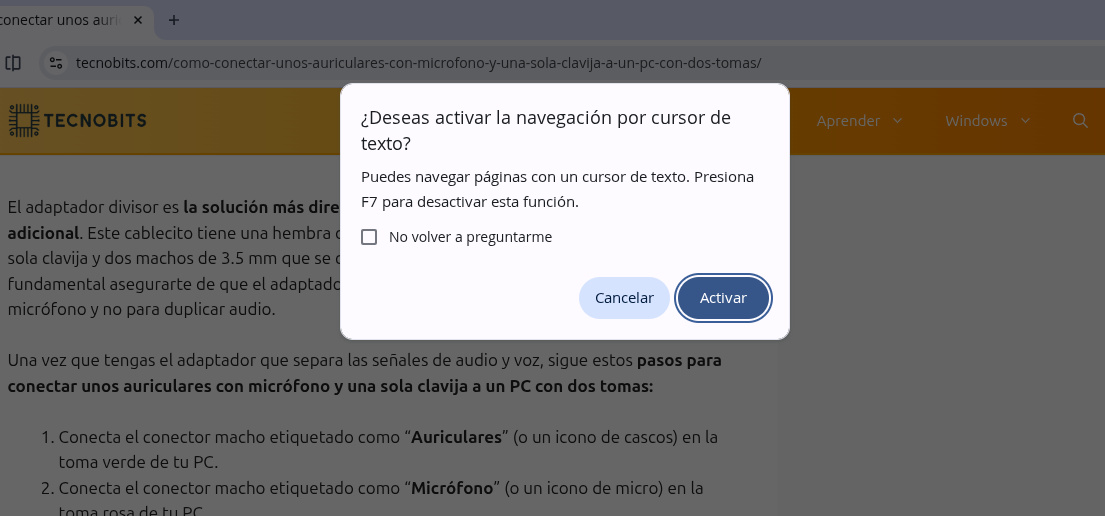
Както вече споменахме, навигацията с курсора Обикновено се активира случайно Докато пишете и използвате функционалните клавиши на клавиатурата. При нормални условия, натискането на F7 ще покаже изскачащ прозорец с въпрос дали искате да активирате навигацията на курсора. Там можете да потвърдите или откажете действието, както и да поставите отметка в квадратчето „Не питай отново“, така че функцията да се активира веднага, когато натиснете F7.
Но има ли начин да се предотврати Chrome да ви пита дали искате да активирате навигацията на курсора, когато натиснете F7? Да, има. леко разширение за Chrome обаждане "Деактивиране на сърфирането в CareТози инструмент блокира специално клавишната комбинация F7 и диалоговия прозорец за потвърждение.
Така че, ако се притеснявате, че в бъдеще случайно ще натиснете F7, можете да опитате да инсталирате това разширение. По този начин ще избегнете случайни активирания и без да пречи на други функции на клавиатурата (като например преобразуване на символи в азиатските езици). Това е най-ефективното решение, когато Chrome показва текстов курсор на всички уебсайтове и искате да го премахнете.
В обобщение: Ако Chrome показва текстов курсор на всички уебсайтове, опитайте натиснах клавиша F7Ако нищо не се случи, отидете в настройките на браузъра си и изключете превключвателя за навигация с курсора. Ако нищо не работи, изтеглете разширение Деактивирайте сърфирането с каретка и възстановете браузъра си до нормалното му състояние.
Индекс
