- Изключете защитата на работния плот, документите и снимките в OneDrive, за да предотвратите синхронизирането на нови подпапки без ваше разрешение.
- Преместете папката, която искате да синхронизирате (например, University), в основното дърво на OneDrive и винаги работете оттам.
- Възползвайте се от селективната синхронизация на OneDrive, за да решите кои папки да се изтеглят на всяко устройство и да спестите място.
- Предотвратете попадането на папки с игри и програми в облака, като ги държите извън пътищата, защитени от OneDrive.
¿Как да се предотврати автоматичното качване на целия ви десктоп в OneDrive? Ако използвате Windows 10 или 11, много е вероятно в даден момент да сте се сблъсквали с OneDrive, който започва да качва целия ви работен плот и документи в облака без вашето изрично искане. В началото може да изглежда удобно, но веднага щом започнат да се появяват папки за игри, програми или резервни копия, които не искате в облака, това се превръща в истинска неудобство.
Представете си, че се интересувате само от запазване на много специфична папка в облака, например „Документи/Университет“за да пазите бележките си в безопасност и да можете да ги отваряте от всяко устройство. Всеки път, когато инсталирате игра като GTA или друго приложение, обаче, в „Документи“ се създава нова папка (например, „Документи/RockstarGames“И OneDrive решава сам да го синхронизира. Това автоматично синхронизиране на всичко, което се съхранява в „Документи“ или „Работен плот“, не само заема място в облака, но може също да забави връзката ви и да запълни OneDrive с неща, които не искате или не са ви необходими там.
Защо OneDrive синхронизира вашия работен плот и документи по подразбиране
OneDrive е интегриран в Windows като част от функциите за архивиране и доста агресивно е склонен да активира опцията за „защита на важни папки“Това обикновено включва три местоположения: Работен плот, Документи и Картини. Когато тази защита е активна, Всички подпапки, създадени в тези местоположения, се добавят автоматично към синхронизацията..
Това означава, че ако имате активирано архивиране на папка „Документи“, всичко, което дадена програма създава там, от папка с игра, като например Рокстар Игри Дори софтуерни конфигурации ще бъдат качени в OneDrive без ваше разрешение. Системата не е проектирана да синхронизира само конкретна подпапка, а цялата главна папка, което директно противоречи на идеята за „Искам OneDrive да синхронизира само една папка и нищо друго“.
Освен това, когато влезете с акаунт в Microsoft по време или след инсталирането на Windows, е доста често срещано асистентът да ви покани да Активирайте OneDrive като основно местоназначение за вашите файловеАко приемете, без да обръщате прекалено много внимание, Windows автоматично пренасочва „Работен плот“, „Документи“ и „Картини“ към местоположения в OneDrive, така че всичко, което запазвате там, се озовава в облака.
Резултатът от всичко това е, че освен ако не го деактивирате ръчно, OneDrive действа като прахосмукачка, като премества почти всеки файл, който преминава през личните ви папки, в облака.И въпреки че е логично от гледна точка на сигурността, не е това, което искате, ако се интересувате само от това да запазите в безопасност определена папка, като например университетската си папка, и да оставите всичко останало навън.
Друг важен детайл е, че когато е активирано архивирането на папки в OneDrive, Няма официална опция за изключване на подпапки в „Документи“ или „Работен плот“.Или синхронизирате цялата основна папка, или не синхронизирате нито една от тях, което кара много хора да мислят, че единственото решение е ръчно да премахват отметките от всяка нова папка, една по една, нещо напълно невъзможно, ако често инсталирате игри или приложения.
Деактивирайте автоматичното архивиране на работния плот, документите и снимките
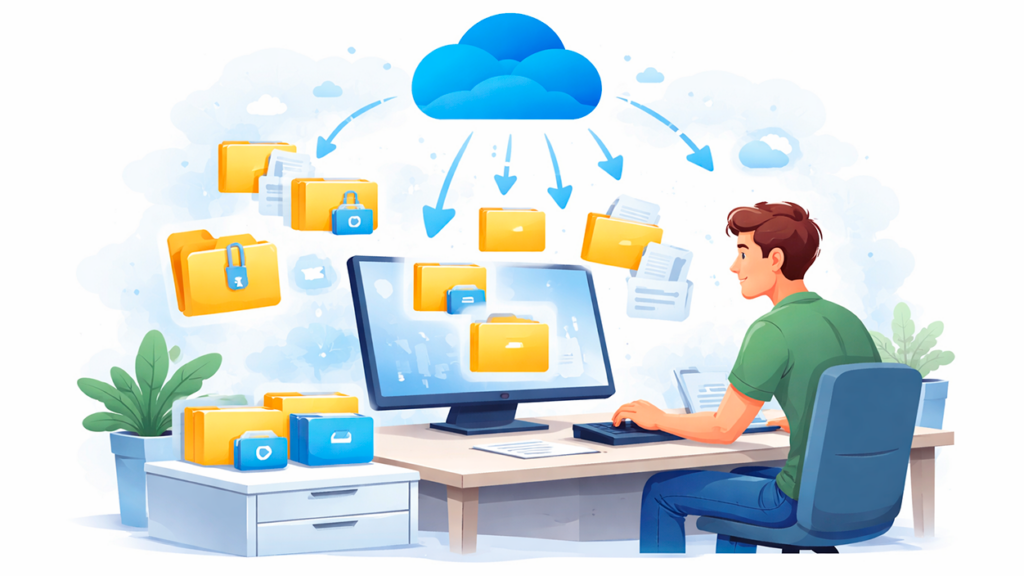
Първата стъпка към Предотвратете автоматичното качване на целия ви работен плот и документи в OneDrive Това включва деактивиране на функцията за защита на папките, която е отговорна за автоматичното синхронизиране на всичко в тези папки. Като я деактивирате, OneDrive вече няма да следи всеки файл, създаден на тези места.
За да направите това от Windows, обикновено отваряте OneDrive клиента, разположен в системната област (иконата на облак до часовника), влизате, ако все още не сте го направили, и отваряте менюто с настройки. В опциите ще видите раздел, свързан с... „Резервно копие“ или „Архивиране“ и там ще намерите контрол над важни папки.
В този раздел ще видите нещо като „Управление на архивиране“ или списък с папки Работен плот, документи и изображенияКогато е активирано, OneDrive ги държи защитени в облака, но това също означава, че всички нови подпапки, създадени в тях, ще бъдат качени автоматично. Ключът е да премахнете отметката или да спрете архивирането на всички глобални папки, които не искате да продължите да качвате.
Като деактивирате защитата на документи, например, Вече няма да имате проблема със синхронизирането на новоинсталирана папка с игра (като например „Documents/RockstarGames“) без ваше разрешение.Въпреки това, други подпапки, които ви интересуваха, също ще спрат да се качват напълно, така че ще трябва да реорганизирате малко файловата си структура, ако искате да продължите да използвате OneDrive, но само за това, което наистина ви интересува.
Важно е да знаете, че когато деактивирате архивирането на тези папки, OneDrive може да ви предложи опцията да Съхранявайте файловете само на вашия компютър или също и в облакаНай-добре е спокойно да изберете какво искате да правите: ако имате малко място в OneDriveМоже да искате да преместите определено съдържание от синхронизираните папки, за да избегнете ненужно използване на място за съхранение.
В много случаи, когато изключите „Работен плот и документи“ от OneDrive, Windows се връща към използване на нормални локални пътища (например C:\Потребители\ВашетоИме\Документи) вместо версиите, хоствани в OneDrive, като по този начин Спирате да разчитате на облака за тези общи местоположения и вие получавате контрол над това какво качвате и какво не.
Конфигуриране на OneDrive за синхронизиране само на определена папка
След като спрете груповото синхронизиране на работния плот и документите, следващата стъпка е Приспособете OneDrive към вашите реални нужди: синхронизирайте само определена папкаВъв вашия случай това би било нещо като „Документи/Университет“ или всяко друго място, където запазвате работата и бележките си.
Най-лесният начин да постигнете това е да промените начина си на мислене: вместо да очаквате OneDrive да синхронизира избирателно подпапка в „Документи“, създайте папката, която искате да синхронизирате, директно в основната структура на OneDrive. Например, можете да създадете папка, наречена „Университет“, в директорията на OneDrive и да съхранявате там всичко, свързано с обучението ви.
На практика това означава, че важните ви документи ще се съхраняват в нещо подобно „OneDrive\Университет“ вместо „Документи\Университет“. Програмите на Office и самият File Explorer ще ви позволят да работите с тях както преди, с предимството, че Само тази папка ще бъде синхронизирана от OneDriveбез да плъзгате папките на играта или тези на други програми.
Ако вече имате много съдържание в старата си папка „Документи/Университет“, можете спокойно да го преместите на новото място в OneDrive. След като преместването приключи, клиентът на OneDrive ще започне да го качва в облака, но това няма да засегне останалите ви папки „Документи“, които ще останат напълно незасегнати от синхронизацията.
Ако искате визуално да запазите оригиналната структура, можете дори Създаване на преки пътища или бързи връзки във File Explorer сочейки към новата папка OneDrive, така че винаги да я имате под ръка в страничната лента. По този начин все още имате папката си University „само на един клик разстояние“, но знаейки, че само тя зависи от облака и че останалите ви документи остават локални.
Струва си да се отбележи, че за разлика от защитата на специални папки, синхронизацията на вътрешната структура на OneDrive може да се управлява избирателно в някои случаи: Можете да решите кои папки на OneDrive да се изтеглят на конкретен компютърНе можете обаче да кажете на OneDrive да игнорира подпапки в „Документи“, когато „Документи“ е маркирано като защитена папка. Ето защо преместването на важни файлове в корена на OneDrive е много по-ефективно.
Използвайте селективното синхронизиране на OneDrive във ваша полза
В допълнение към гореизложеното, OneDrive предлага функция, обикновено наричана „файлове при поискване“ или избор на папкаТази функция ви позволява да изберете кое облачно съдържание да се съхранява физически на вашия компютър. Въпреки че е предназначена предимно за пестене на дисково пространство, тя може също така да ви помогне да контролирате по-добре какво преглеждате и използвате на всяко устройство.
От настройките на клиента, в секцията за акаунт или подобно, обикновено има опция за Изберете кои папки да се синхронизират с текущото устройствоКлючът тук е да изберете само онези папки, които наистина трябва да имате под ръка на този компютър, например папката „Университет“, и да премахнете отметката от всички други големи папки, които не искате да управлявате оттам.
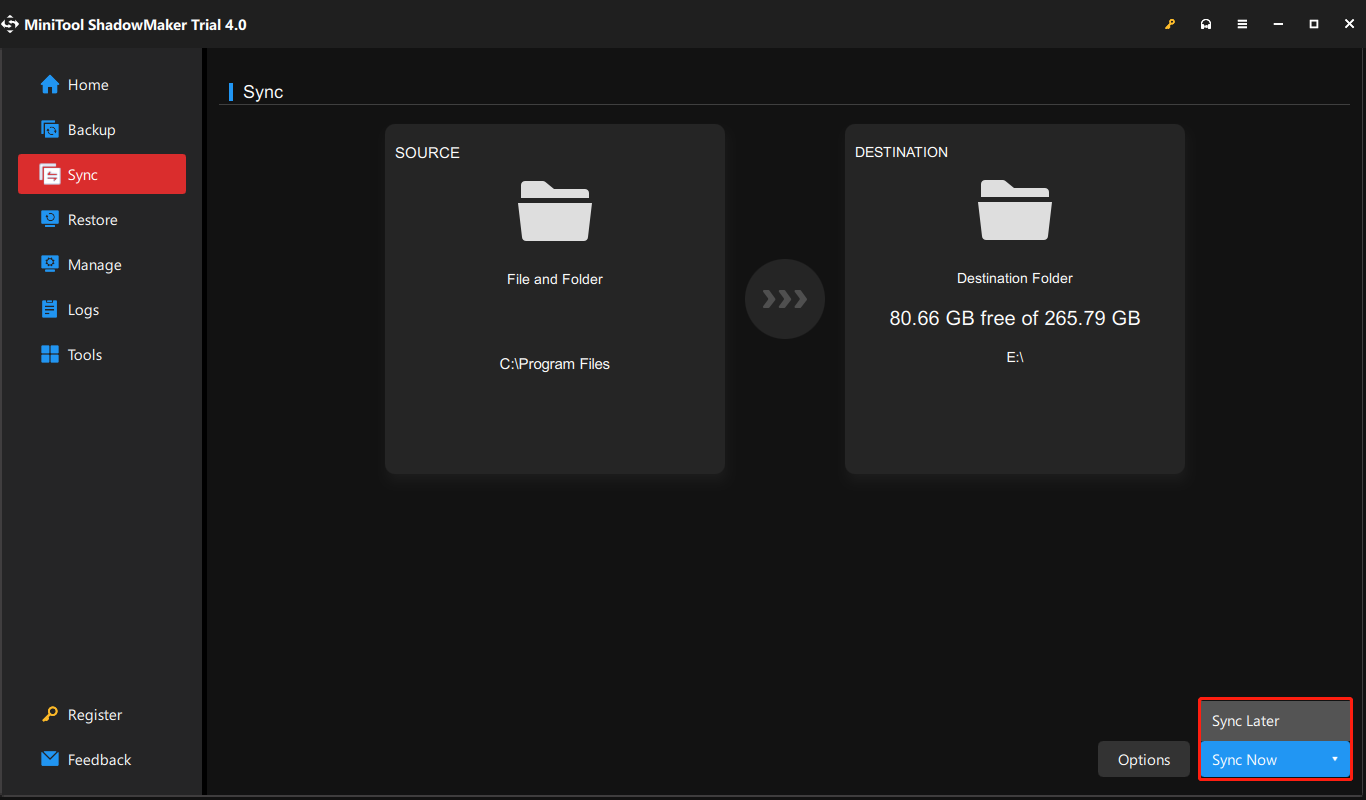
Ако комбинирате тази функция със стратегията за съхраняване на важното ви съдържание в специална папка в OneDrive, Получавате доста фин контрол върху това какви данни се изтеглят, какви остават само в облака и какви изобщо не се синхронизират, защото не са в OneDrive.Останалата част от папките „Работен плот“ и „Документи“ може да остане локална, без да се нарушава облачното пространство.
Вярно е, че тази функция не пречи на OneDrive да качва неща, ако са в неговата структура, но ви позволява например, Инсталирайте OneDrive на няколко устройства и запазете само папката „Университет“ на лаптопа, който използвате за учене.предотвратяване на изтеглянето на други лични данни или големи файлове, които имате на вашия настолен компютър.
По този начин преживяването става много по-организирано: Облакът вече не е „чекмедже за боклуци“ за всичко в Desktop и Documents и се превръща в пространство, където решавате кой проект, папка или тип файлове ще споделяте между устройствата.
Как да предотвратите появата на нови папки с игри в OneDrive
Едно от най-често срещаните оплаквания идва от PC геймърите: всеки път, когато инсталират нова игра, в „Документи“ се създава конфигурационна папка или запазени игри и автоматично... OneDrive започва да качва гигабайти игрови данни които не искате да държите в облака. При съвременните заглавия това може много бързо да запълни безплатното ви хранилище в OneDrive.
Най-прекият начин да се отстрани този проблем в основата си е именно този, който вече обсъдихме: Премахване на връзката между папката „Документи“ и защитата на OneDriveАко „Документи“ вече не е защитена папка, новите подпапки като „RockstarGames“, „Моите игри“ или подобни вече няма да бъдат откривани от OneDrive и ще останат само на локалния ви диск.
Някои игри или лаунчери имат допълнителни опции за Променете пътя, където се съхраняват запазените игри или потребителските данниАко играта го позволява, можете да пренасочите тези папки към място, несвързано с OneDrive, като например папка с игри на друго устройство, като по този начин допълнително намалите риска те да се объркат с важните ви файлове.
Ако по някаква причина е необходимо Документите да останат защитени (например, защото там имате мултимедийни или служебни файлове, които искате да архивирате), може да помислите създайте ясно разграничение между професионалните и развлекателните дейностиПреместете всичко, свързано с обучение или работа, в определена папка в OneDrive, а в Документи оставете само това, което не ви интересува толкова много, знаейки, че може да бъде качено, ако запазите защитата активна.
В описания от вас сценарий, където единственият ви приоритет е папката на университета, най-разумното нещо, което обикновено можете да направите, е Деактивирайте напълно защитата на документи и реорганизирайте важните си файлове в OneDriveПо този начин, когато инсталирате GTA или друга игра, папката, създадена в „Документи“, няма да има връзка с облака и няма да заема нито един мегабайт от вашето OneDrive пространство.
Някои потребители също избират да Деактивирайте автоматичното стартиране на OneDrive или дори затворете клиента, докато играете игриТова е, за да се избегнат фонови процеси и евентуални неочаквани качвания, но тази мярка има смисъл само като допълнение: истинското решение се крие в правилното конфигуриране на това кои папки са под шапката на OneDrive и кои не.
Възможно ли е да се принуди OneDrive да синхронизира само подпапка „Документи“?
Много хора се чудят дали има скрита настройка или усъвършенстван трик, който да каже на OneDrive: „Синхронизирай само тази подпапка на „Документи“ и забрави за останалото.“ Отговорът, към днешна дата, е, че OneDrive не позволява такава фина гранулираност в рамките на специални защитени папкиИли защитавате всички документи, или ги пропускате напълно.
Това означава, че идеята „Искам OneDrive да синхронизира само една папка. Това е всичко“ не може да се постигне само с отметка в квадратче в „Документи“. За да постигнете това поведение, трябва Преместете тази папка на място под директния контрол на OneDrive, но извън папката „Документи“, управлявана от Windows..
На практика това означава лека промяна в начина, по който се организирате, но в дългосрочен план ви дава много по-силен контрол. Например, можете да имате следната структура: в папката си OneDrive създайте папка „Университет“ и след това я подразделете по предмети, години, задачи и т.н. Всичко, което поставите там, ще се синхронизира. Всички други папки, които съхранявате в „Документи“, като например папки с игри или временни проекти, ще останат напълно отделени от OneDrive.
Съществува възможност за използване на повече технически решения, като например символни връзки (symlinks) или кръстовища Това позволява на папка, която е логически разположена в „Документи“, всъщност да сочи към друга папка, разположена в OneDrive. Това обаче може прекалено да усложни поддръжката на системата, да доведе до странно поведение с някои програми и не винаги си струва, ако простотата и надеждността са вашите приоритети.
В повечето случаи най-практичният вариант е да се приеме, че Единственият „официален“ начин OneDrive да синхронизира конкретна папка е тази папка да се намира в дървото на OneDrive.Всичко извън OneDrive ще остане локално. По този начин не е нужно ръчно да премахвате отметката от всяка новосъздадена папка в „Документи“, защото OneDrive просто спира да ги наблюдава.
След като тази структура е настроена, ежедневието ви почти не се променя: отваряте, запазвате и редактирате файловете си както обикновено, но знаейки, че Само файловете, които се намират в папката на университета (или в избраната от вас), се качват в облака и се репликират на другите ви устройства.Останалата част от компютъра работи независимо от OneDrive.
В крайна сметка всичко се свежда до това да сте наясно какво искате да защитите и какво предпочитате да запазите локално. Конфигуриране на OneDrive да спре да наблюдава вашия работен плот и документи и организиране на това, което наистина е важно за вас, в отделна папка (например преместване на папката „Документи/Университет“ в „OneDrive/Университет“), Предотвратявате всяка нова игра или програма да запълва облака ви с ненужни папки. и в крайна сметка получавате много по-чиста, по-предсказуема и по-лесна за управление система за синхронизация.

Страстен към технологиите от малък. Обичам да съм в крак с новостите в сектора и най-вече да го комуникирам. Ето защо вече много години съм посветен на комуникацията в уебсайтове за технологии и видеоигри. Можете да ме намерите да пиша за Android, Windows, MacOS, iOS, Nintendo или всяка друга свързана тема, която ви хрумне.