Пишете дълго съобщение на мобилния си телефон и трябва да го изпратите на компютъра си или копирате линк в браузъра на компютъра си и искате да го отворите на мобилния си телефон. Как да решите това? прескочете невидимата бариера между двете устройстваВ тази публикация ще ви покажем как да споделяте клипборда между Android и Windows, използвайки KDE Connect.
Какво е KDE Connect и защо да го изберете?

Споделянето на клипборда между Android и Windows с KDE Connect е една от няколкото функции, които този инструмент предлага. Какво е KDE Connect? Това е просто... Кросплатформено приложение, което свързва вашите устройства чрез Wi-Fi.. Originalmente, fue desarrollada para el entorno de escritorio Linux, pero hoy está disponible oficialmente para Windows, Android, iOS y macOS.
Para muchos de sus usuarios, la función estrella de KDE Connect Това е синхронизация с клипборда. Най-хубавото е, че работи на всяко устройство с Android и на всеки компютър с Windows. Също така не изисква влизане в системата. con cuentas personales para activar la sincronización, como pasa con Enlace a Windows de Microsoft.
Y más allá del portapapeles, KDE Connect ofrece синхронизирани известия, прехвърляне на файлове, дистанционно управление на курсораИзползване на телефона ви като презентатор и възможността да го намерите, като го накарате да звъни. Но сега нека се заемем с работата: как да споделяте клипборда между Android и Windows с KDE Connect.
Споделяне на клипборда между Android и Windows с KDE Connect: Инсталиране и свързване
За да споделите клипборда между Android и Windows с KDE Connect, трябва инсталирайте приложението и на двата компютъраАко започвате с компютър, най-лесният начин е през Microsoft Store. Потърсете „KDE Connect“ и щракнете върху „инсталиране“. Можете също да използвате мениджъра на пакети Winget с командата winget install kde.kdeconnect si prefieres la línea de comandos.
Del lado del móvil es igual de simple. Puedes descargar la aplicación desde Google Play Store o, si prefieres software completamente libre, desde F-Droid. Приложението е безплатно и с отворен код en ambas tiendas. Como detalle importante, asegúrate de que las versiones del escritorio y del móvil sean las más recientes posibles para garantizar la compatibilidad de todas sus funciones.
Tras la instalación, todo está listo para мач и двете устройства. В този момент първото нещо, което трябва да направите, е да проверите дали и компютърът, и мобилното устройство са свързани към същата Wi-Fi мрежаНяма значение дали компютърът използва Ethernet, а мобилното устройство използва Wi-Fi, стига и двете да са в една и съща локална мрежа. Друг детайл: ако използвате защитна стена en Windows, es posible que necesites permitir KDE Connect a través de él; la app utiliza los puertos 1714-1764 tanto en TCP como en UDP.
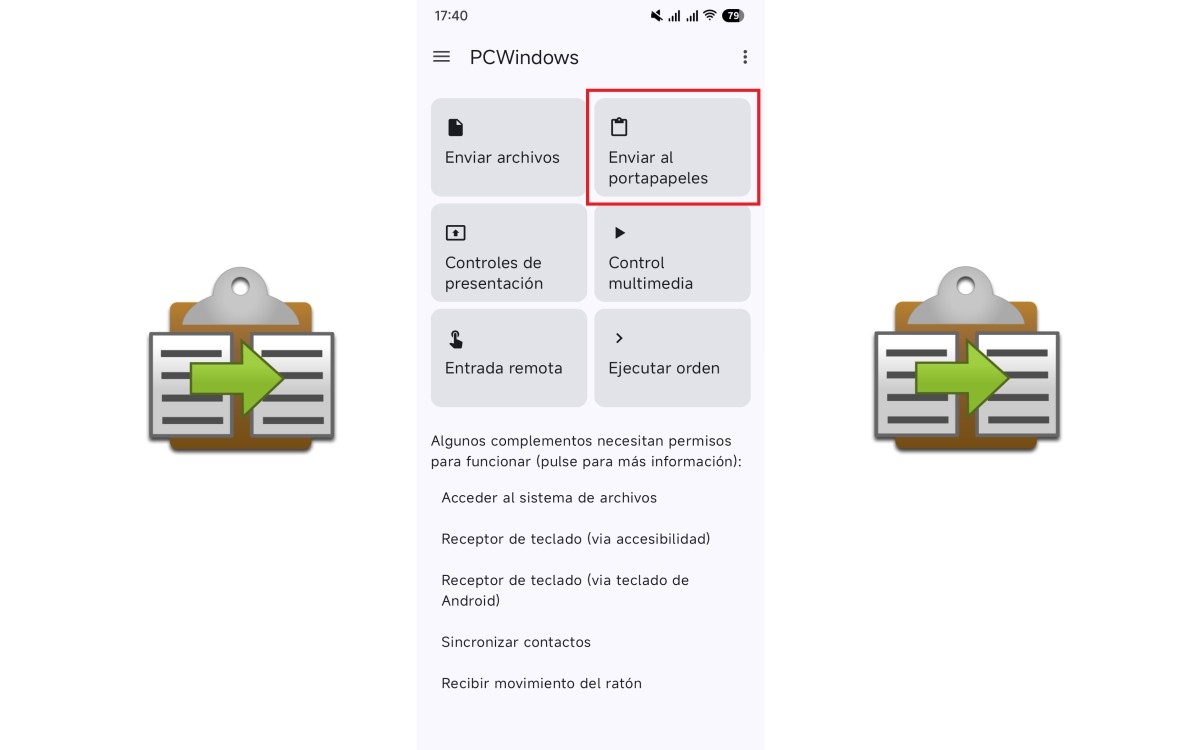
Ahora abre KDE Connect en ambos dispositivos. Deberías ver el nombre del otro equipo en la lista de dispositivos disponibles. Selecciona el dispositivo y en el otro aparecerá una известие за заявка за сдвояванеПриемете го и връзката ще бъде установена почти мигновено. След свързване ще видите поредица от функционални карти и в двата интерфейса. За да споделите клипборда между Android и Windows с KDE Connect, ни интересува тази, която казва „Изпрати в клипборда“.
Как работи синхронизирането на клипборда
След като устройствата са сдвоени, всичко е готово за споделяне на клипборда между Android и Windows с KDE Connect. Няма нужда да правите нищо друго.И точно тук приложението блести със своята простота. Но е важно да се разбере нещо: потокът е различен в зависимост от посоката, в която искате да изпратите текста.
От Windows към Android: автоматично
Когато копирате текст на вашия компютър с Ctrl + C, това съдържание автоматично се изпраща в клипборда на вашия Android мобилен телефон. Не е нужно да натискате никакви бутони или да отваряте никакви приложения.. Ya decíamos que compartir el portapapeles entre Android y Windows con KDE Connect es muy sencillo.
По мобилния телефон, Този текст ще се появи като предложение в горния ред на клавиатурата. (si usas Gboard u otro teclado compatible). Simplemente, pulsa esa sugerencia para pegarlo en cualquier campo de texto. Y si tu teclado no muestra la sugerencia, mantén pulsado el campo de texto y selecciona «Pegar» desde el menú contextual; el contenido ya estará ahí.
Valga decir que Това поведение може да бъде деактивирано Ако предпочитате да не споделяте автоматично всичко, което копирате, ето как: Отворете приложението KDE Connect в Windows и отидете на „Предпочитания за плъгини“. В списъка с опции намерете „Клипборд“ и щракнете върху бутона за настройки. След това махнете отметката от опцията „Автоматично споделяне на клипборда от това устройство“.
Ръководство за преход от Android към Windows
Обратната посока изисква допълнителна стъпка, pero es igual de rápido. Primero, copia el texto que quieras enviar en tu móvil, seleccionando y copiando como siempre. Luego, abre la aplicación KDE Connect en el móvil y pulsa el botón Enviar al portapapeles.
¡Listo! Ahora puedes pulsar Ctrl + V en el ordenador para pegar el texto que acabas de enviar desde el móvil. Не получавате никакви известия confirmando que el texto ha llegado la PC. Todo ocurre en silencio: el contenido copiado está en el portapapeles de Windows listo para usarse.
Tal vez te preguntes por qué esta diferencia al compartir el portapapeles entre Android y Windows con KDE Connect. Es automático de PC a móvil, pero manual de móvil a PC, para предотвратяване на претоварване на клипборда на компютъра с всяко случайно копие на мобилния телефон.
Споделяне на клипборда между Android и Windows с KDE Connect: безплатна и междуплатформена алтернатива

Както виждате, споделянето на клипборда между Android и Windows с KDE Connect е много лесно. Това приложение не е просто инструмент за синхронизиране на клипборда. С него получавате... Пълна интеграция между вашето мобилно устройство и вашия компютър, que además respeta tu privacidad al mantener todo el tráfico en tu red local.
Frente a Enlace a Windows, que ata la sincronización a un ecosistema cerrado y a una cuenta de Microsoft, KDE Connect ofrece las mismas funciones (y más) sin esas restricciones. Así que si buscas una просто, безплатно и без никакви обвързвания de copiar y pegar entre Android y Windows, KDE Connect es la respuesta.
La instalación toma по-малко от пет минути И след като го настроите, ще забравите, че някога ви се е налагало да си изпращате имейли или съобщения, за да споделите обикновена връзка. След като започнете да го използвате, няма да искате да спрете.

От малък съм очарован от всичко научно и технологично, особено от онези постижения, които правят живота ни по-лесен и по-приятен. Обичам да съм в крак с последните новини и тенденции и да споделям моя опит, мнения и съвети за устройствата и джаджите, които използвам. Това ме накара да стана уеб писател преди малко повече от пет години, фокусирайки се предимно върху устройства с Android и операционни системи Windows. Научих се да обяснявам сложни понятия с прости думи, така че моите читатели да могат лесно да ги разберат.