- Home Assistant permite programar copias automáticas, elegir su contenido y eliminar versiones antiguas sin complementos.
- Guardar otra copia fuera del dispositivo protege la instalación si falla el almacenamiento local.
- Home Assistant Cloud conserva una copia cifrada de hasta 5 GB para suscriptores activos.
- El kit de emergencia contiene la clave necesaria para restaurar copias cifradas tras perder el equipo.

Una actualización que falla, un error de configuración o una avería del dispositivo pueden dejar tu instalación de Home Assistant fuera de servicio. Si tienes una copia reciente, podrás recuperar tus automatizaciones, integraciones y otros datos sin empezar de cero. Lo importante es que esa copia se cree con regularidad y esté disponible aunque falle el equipo principal.
Home Assistant permite programar copias de seguridad desde su propia interfaz, decidir qué datos incluir, limitar cuántas versiones conserva y enviarlas a otros destinos. Vamos a configurar ese sistema y a ver cómo restaurar una copia cuando haga falta.
Cómo configurar copias de seguridad automáticas en Home Assistant
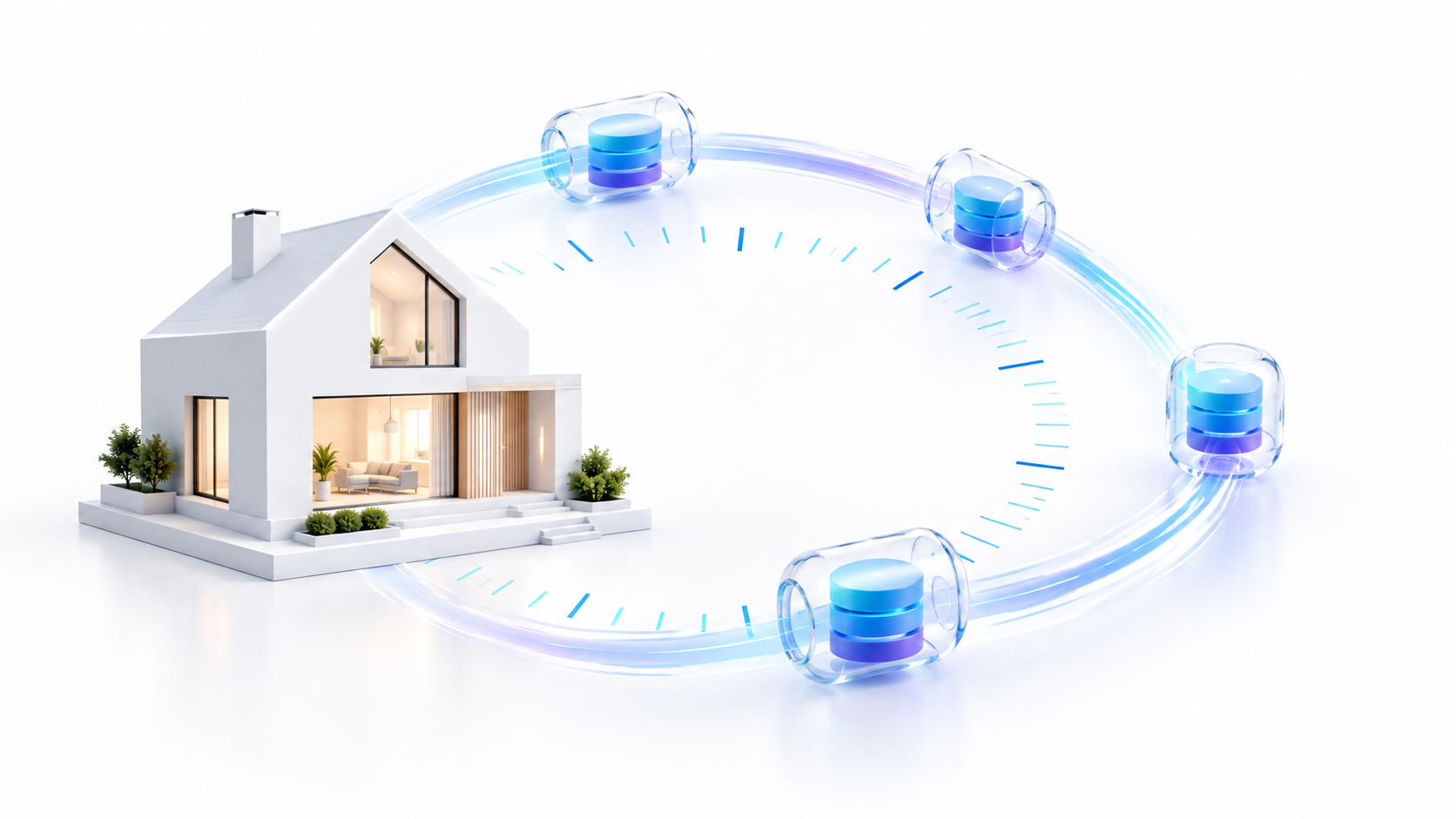
Въведете Ajustes > Sistema > Copias de seguridad y abre la configuración de las copias automáticas. Si es la primera vez que utilizas esta función, Home Assistant te pedirá que descargues el kit de emergencia. Guárdalo fuera del dispositivo donde se ejecuta Home Assistant: contiene la clave que necesitarás para restaurar las copias cifradas si pierdes el acceso a la instalación.
Después, revisa estas opciones:
- Frecuencia y horario: programa una copia diaria o elige determinados días. Selecciona una hora en la que los destinos externos, como un NAS, estén encendidos y disponibles.
- Retención: indica cuántas copias quieres conservar. Home Assistant eliminará automáticamente las versiones antiguas según el límite establecido.
- Съдържание: comprueba qué carpetas y aplicaciones se incluirán. Si la carpeta multimedia o los archivos compartidos ocupan mucho espacio y no necesitas recuperarlos mediante esta copia, puedes excluirlos.
- Copia antes de actualizar: decide si quieres crearla también antes de las actualizaciones. Podrás revisar esta opción cuando vayas a instalar una actualización.
- Местоположения: elige dónde guardar las copias. Mantenerlas únicamente en el mismo dispositivo no te protegerá si se avería su almacenamiento.
Когато приключиш, crea una copia manual y comprueba que aparece en el destino elegido. Después revisa de vez en cuando la fecha de la última copia automática correcta. Home Assistant también ofrece una entidad de evento que permite crear una automatización para recibir un aviso en el móvil si una copia falla; esa alerta requiere configurarse.
Dónde guardar las copias: dispositivo, NAS o nube
La copia local es cómoda para recuperarse de un cambio de configuración, pero conviene añadir al menos un destino fuera del dispositivo principal. En Home Assistant OS puedes incorporar un almacenamiento de red desde Ajustes > Sistema > Almacenamiento y asignarle el uso de copia de seguridad. Así, un NAS puede convertirse en uno de los destinos disponibles.
También existen integraciones oficiales para almacenar copias en Google Drive, Microsoft OneDrive y Synology DSM. Primero hay que configurar la integración correspondiente y, después, habilitar su ubicación en los ajustes de las copias. Google Drive exige configurar credenciales de desarrollador para autorizar el acceso; no basta con introducir la cuenta de Google.
Si estás suscrito a Home Assistant Cloud, puedes guardar allí, sin coste adicional a la suscripción, la última copia subida, siempre que no supere los 5 GB. Esta copia permanece cifrada y puedes descargarla desde tu cuenta de Home Assistant Cloud incluso si el dispositivo original deja de funcionar. Como solo se conserva una versión en este destino, resulta conveniente mantener otras copias si necesitas volver a fechas anteriores.
El complemento comunitario Home Assistant Google Drive Backup continúa siendo otra opción para quienes ya lo utilizan o necesitan sus funciones específicas. Para una instalación nueva, merece la pena comprobar primero si la integración oficial y el sistema nativo cubren lo que necesitas.
Qué debes saber sobre el cifrado y la clave de recuperación
Home Assistant genera una clave al configurar las copias automáticas. Las copias almacenadas en Home Assistant Cloud siempre están cifradas; en otras ubicaciones puedes revisar el ajuste de cifrado de cada destino. Aunque sea posible desactivarlo en algunos casos, el cifrado protege datos sensibles de tu hogar, incluidas credenciales y configuraciones de dispositivos.
Guarda el kit de emergencia en un lugar seguro y accesible sin depender de Home Assistant, por ejemplo, en tu gestor de contraseñas. Si cambias la clave más adelante, conserva también la anterior: las copias creadas antes del cambio pueden necesitarla.
Hay una diferencia importante entre dos formas de descargar una copia. Si la descargas desde la interfaz de Home Assistant mientras tu instalación sigue funcionando, el sistema puede descifrarla durante la descarga para que examines sus archivos. Si pierdes el dispositivo y obtienes una copia cifrada directamente de Home Assistant Cloud u otro destino, necesitarás la clave correspondiente para restaurarla. Trata cualquier copia descargada sin cifrar como un archivo sensible.
Cómo restaurar Home Assistant después de un fallo
Si todavía puedes entrar en Home Assistant, ve a Ajustes > Sistema > Copias de seguridad, selecciona una copia y elige las partes que quieres restaurar. Ten en cuenta que los elementos seleccionados sustituirán los datos actuales de esas partes de la instalación.
Si el dispositivo ha fallado por completo, instala Home Assistant en el nuevo equipo. Durante la configuración inicial podrás subir un archivo de copia de seguridad desde tu ordenador o acceder a una copia guardada en Home Assistant Cloud. Selecciona los datos que quieras recuperar e introduce la clave del kit de emergencia cuando la copia esté cifrada. Si utilizabas dispositivos conectados mediante un adaptador Zigbee o Z-Wave, revisa también el estado de ese hardware después de la migración.
Para reducir el riesgo de pérdida, aplica la правило 3-2-1: conserva tres copias de tus datos en dos soportes diferentes y mantén al menos una fuera de casa. Un NAS puede protegerte frente al fallo del disco de Home Assistant, mientras que un destino externo aporta protección si el problema afecta a toda la vivienda. Si estás valorando esta opción, aquí tienes una guía para избор на домашен NAS.
La configuración no termina al activar la programación: comprueba que las copias se completan, que llegan a sus destinos y que conservas la clave necesaria para recuperarlas.

Аз съм технологичен ентусиаст, който е превърнал своите „гийк“ интереси в професия. Прекарах повече от 10 години от живота си, използвайки авангардни технологии и бърникайки с всякакви програми от чисто любопитство. Сега съм специализирал компютърни технологии и видео игри. Това е така, защото повече от 5 години пиша за различни уебсайтове за технологии и видео игри, създавайки статии, които се стремят да ви дадат информацията, от която се нуждаете, на език, разбираем за всички.
Ако имате някакви въпроси, познанията ми варират от всичко свързано с операционната система Windows, както и с Android за мобилни телефони. И моят ангажимент е към вас, винаги съм готов да отделя няколко минути и да ви помогна да разрешите всички въпроси, които може да имате в този интернет свят.