- Настройките на iCloud и оптимизираното съхранение обикновено са основните виновници за това, че изображенията не се прехвърлят.
- Стабилността на физическата връзка и разрешенията за доверие на устройството са критични стъпки за достъп до данни.
- Има специфични настройки в приложението Windows Photos и във файловата система, които могат да блокират импортирането.

Няма нищо по-разочароващо от това да свържете устройството си с компютъра, да видите, че компютърът разпознава телефона, но след това да получите съобщение за грешка, когато се опитате да прехвърлите изображения, или още по-лошо, процесът да замръзне напълно. Това е доста често срещан проблем, който често се случва точно когато искаме... освобождаване на място в паметта или направете резервно копие, преди да използвате нов мобилен телефон.
За щастие, този проблем обикновено не е сериозен и не означава, че снимките ви са били изтрити. Обикновено това е... конфликти на разрешения, конфигурации на облака или незначителни комуникационни проблеми между екосистемите на Apple и Microsoft. По-долу ще ви кажем стъпка по стъпка какво можете да направите, за да отстраните този проблем и да си възвърнете контрола над файловете си.
Защо възниква този проблем?
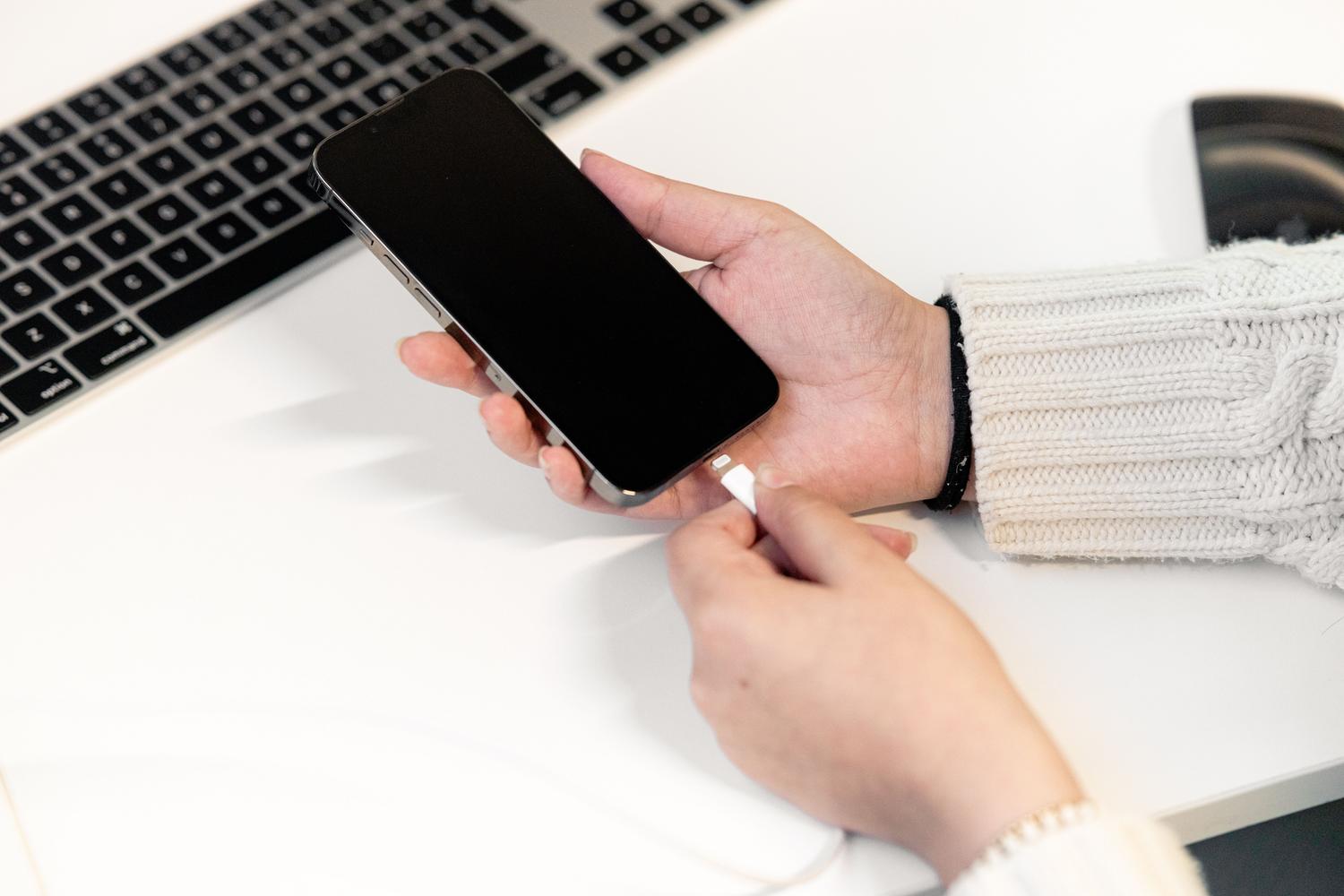
Преди да започнем, е жизненоважно да разберем какво се случва зад екраните. Често проблемът се крие в това, че... опция за оптимизиране на съхранението в iCloud. Това означава, че iPhone не запазва действителната снимка, а миниатюрна версия, за да спести място, а оригиналното изображение е в облака, така че Windows не намира нищо за физическо копиране.
Друга често срещана причина е обемът данни, които се опитвате да преместитеАко се опитате да прехвърлите хиляди снимки наведнъж, Windows Explorer или приложението Photos може да се срине. Други фактори, които могат да повлияят на това, включват: дефектни USB кабели (особено ако не са оригинални), остарели драйвери или iPhone е влязъл в режим на заспиване по време на прехвърлянето, прекъсвайки потока от данни.
Бързи съвети и основни настройки
Понякога решението е най-простото и ние го пренебрегваме. Първото нещо е да се уверим, че телефонът да бъде отключен по всяко времеАко екранът се изключи или устройството е заключено от съображения за сигурност, Windows незабавно ще загуби достъп до папката „Картини“.
Друга ключова настройка е в настройките на вашия iPhone. Отидете в Настройки > Снимки и най-долу, в секцията „Прехвърляне към Mac или PC“, изберете опцията „Запазете оригиналите“Това предотвратява опита на телефона да конвертира файлове в съвместим с Windows формат в движение, процес, който често води до грешки „нещо се обърка“.
- Рестартирайте и двете устройства: Звучи като клише, но рестартирането на компютъра и iPhone изчиства временната памет и завършва чакащите актуализации, които може да блокират USB порта.
- Проверете кабела: Опитайте да използвате оригиналния кабел на Apple. Много евтини кабели само зареждат батерията, но Те не предават данни. по стабилен начин.
- Доверете се на компютъра: Ако не виждате подканата „Доверете се на този компютър“, когато свържете кабела, отидете в Настройки > Общи > Прехвърляне или нулиране > Нулиране на местоположението и поверителността и свържете отново устройството.
Разширени решения в Windows
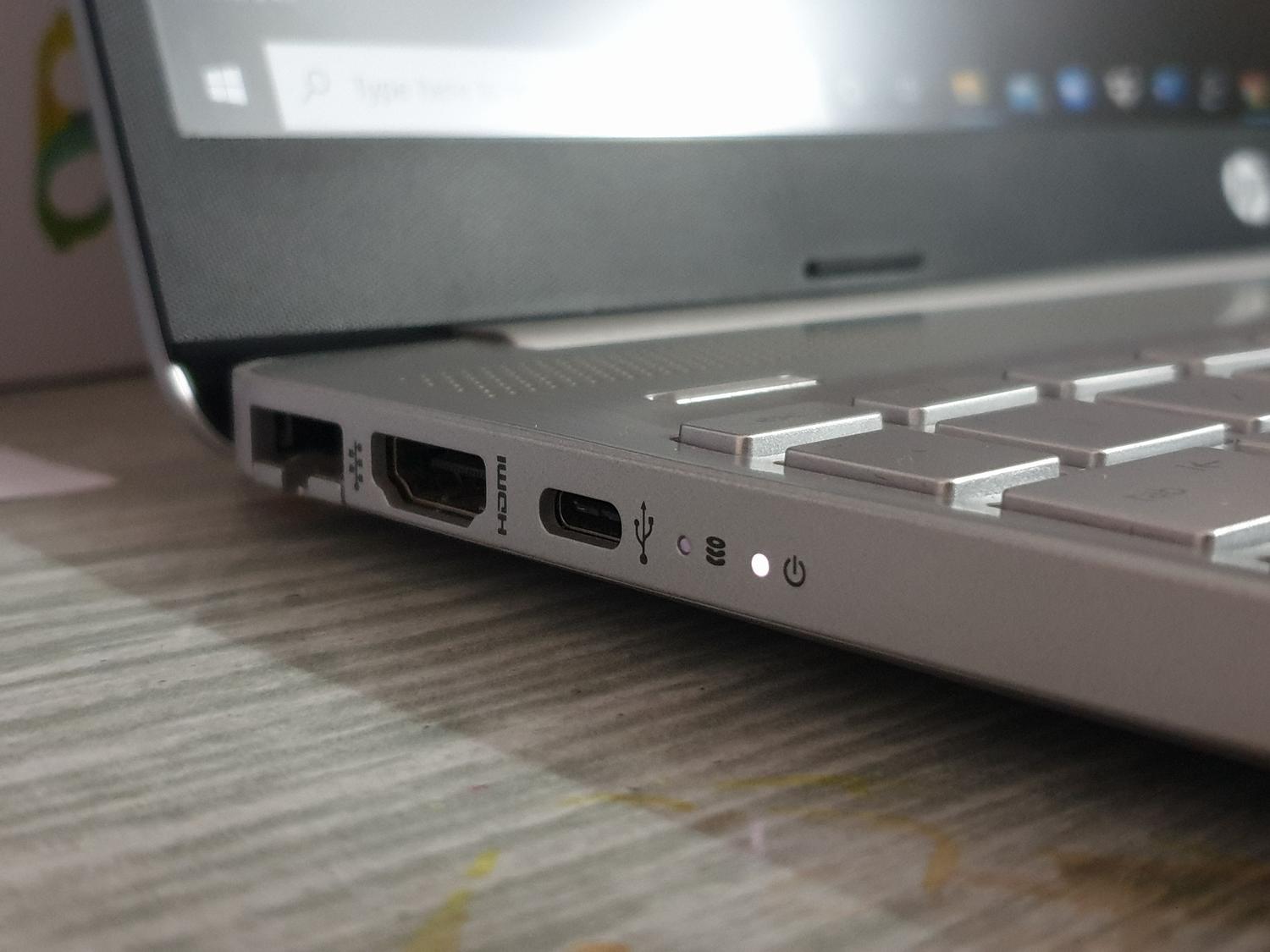
Ако горното не е помогнало, проблемът може да е в софтуера на вашия компютър. Често срещан проблем възниква с хардуерното ускорение в приложението Microsoft Photos. За да го поправите, отидете в настройките на приложението и деактивира ускореното видео кодиране от хардуера, тъй като това води до несъвместимост с форматите на Apple.
Също така е важно да проверите разрешенията на папката, в която искате да запазите изображенията. Щракнете с десния бутон върху папката „Картини“, отидете на Свойства > Защита и се уверете, че вашият потребителски акаунт има необходимите разрешения. пълен контрол над папкатаАко системата няма разрешение да записва файлове в тази директория, импортирането постоянно ще се проваля.
В по-технически случаи, поддръжката на Apple може да има проблеми. Можете да отворите диалоговия прозорец „Изпълнение“ (Windows + R), да въведете услуги.msc и потърсете „Поддръжка на мобилни устройства на Apple“. Щракнете с десния бутон на мишката, изберете Свойства и се уверете, че типът на стартиране е зададен на "Автоматично"Ако е спрял, стартирайте го отново.
Ремонт и поддръжка на системи
Ако подозирате, че файловете на вашата Windows система са повредени, можете да използвате командния ред. Отворете CMD като администратор и изпълнете командите. DISM.exe /Online /Cleanup-image /Restorehealth последвано от SFC /scannowТези процеси анализират системата и поправят всички повредени компоненти, които може да пречат на четенето на външни устройства.
Не забравяйте да поддържате всичко актуално. Версия на остарял iOS или неактуализиран Windows Проблеми със сигурността могат да причинят грешки в комуникацията. Отидете в настройките на двете устройства и направете търсене на актуализации, за да се уверите, че USB драйверите са оптимизирани.
Алтернативи за безгрешен трансфер
Когато традиционният метод „копиране и поставяне“ се провали, има инструменти на трети страни, които управляват връзката по-стабилно. Програми като MobileTrans, Coolmuster iOS асистент или FoneTool Те позволяват селективно управление на снимки, предотвратявайки срив на системата при опит за преместване на огромни папки.
Тези услуги обикновено са по-ефективни, защото Те не зависят стриктно от приложението Windows PhotosВместо това, те създават свой собствен комуникационен мост с iPhone. Те ви позволяват да преглеждате изображенията преди експортирането им и предлагат възможност за създаване на пълни резервни копия с едно щракване, елиминирайки стреса от грешки при импортиране.
За да разрешите този проблем, просто се уверете в добра интернет връзка, коригирайте настройките на iCloud, за да сте сигурни, че снимките се съхраняват на вашето устройство, и оптимизирайте разрешенията на Windows. Ако настройките „Запазване на оригиналите“ и рестартирането на услугите не работят, използването на специализиран софтуер или поправянето на системни файлове чрез команди често е окончателното решение за изчистване на паметта на вашия iPhone без загуба на снимки. Сега знаете защо вашият iPhone се появява в Windows, но не успява да копира снимки: какво да проверите.

Страстен към технологиите от малък. Обичам да съм в крак с новостите в сектора и най-вече да го комуникирам. Ето защо вече много години съм посветен на комуникацията в уебсайтове за технологии и видеоигри. Можете да ме намерите да пиша за Android, Windows, MacOS, iOS, Nintendo или всяка друга свързана тема, която ви хрумне.