- Повечето замръзвания идват от графичния процесор, драйверите и нестабилната мрежа.
- Настройте битрейта, резолюцията и FPS според действителното ниво на вашия компютър и връзка.
- Активирайте OBS в защитната стена и ограничете заснемането, за да облекчите графичния процесор.
- Ако проблемите продължават, помислете за леки алтернативи на OBS.
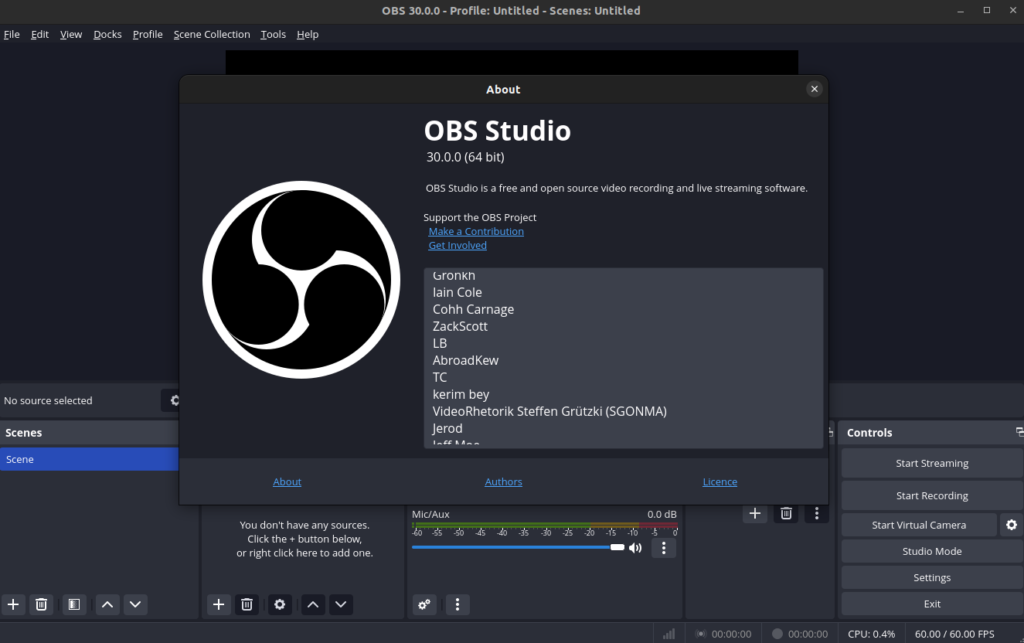
Когато OBS Studio замръзва Точно по средата на запис или предаване на живо, гневът е монументален: предаването прекъсва, публиката намалява и клипът е съсипан. Добрата новина е, че въпреки че е често срещан проблем, той обикновено може да бъде решен, ако се обърне внимание на правилните точки: Графичен процесор, мрежа, драйвери и настройки.
В това ръководство ще намерите практичен сборник с всички причини и уговорки които се появяват в най-добрите консултирани източници, както и допълнителни препоръки за безпроблемно връщане към приложението. Също така, ако се уморите да се борите с OBS Studio, ние ви предлагаме леки алтернативи да записвам без главоболие.
Защо OBS Studio замръзва или изостава
Замръзването и заекването на OBS в повечето случаи се обясняват с комбинация от... Ограничения на графичния процесор/графичния процесор, драйвери или мрежа. Откриването на корена на проблема значително съкращава диагностиката и решението.
- Остарели или бъгави графични драйвери: Старите или повредени драйвери причиняват лошо или нестабилно заснемане; приложението може да замръзне, особено при игри на цял екран.
- Остарели мрежови драйвери: Ако мрежовите адаптери не са в изправност, качеството на качване се колебае и може прекъсни живото или генерират „заекване“.
- Нестабилна връзка: Пиковете на латентност, микропрекъсванията на интернет доставчика или нестабилният Wi-Fi са явни врагове на стрийминга, което води до... FPS пада и замръзва.
- Претоварване на графичния процесор: Ако графиката е на 99% поради играта или други приложения, OBS не може рендиране на сцени плавно и замръзва.
- Защитна стена/намеса в сигурността: Защитната стена на Windows Defender може да блокира функции или портове, които OBS изисква, причинявайки сривове или загуба на потоци.
- Прекомерна битрейт: Високият битрейт увеличава качеството, но също така и потреблението на ресурси и честотна лента; ако вашето оборудване или връзка не могат да го понесат, замръзване идва.
- Твърде висока резолюция/FPS: Записването или стриймингът в 1080p/1440p с висок FPS може лесно да се претовари на средно големи компютри или когато играта вече е ресурсоемка.
- Несъвместимости с версията за Windows/OBS: дадена компилация може да не работи добре с вашата система; изпълнява се в режим на съвместимост или промяната на версията понякога го лекува.
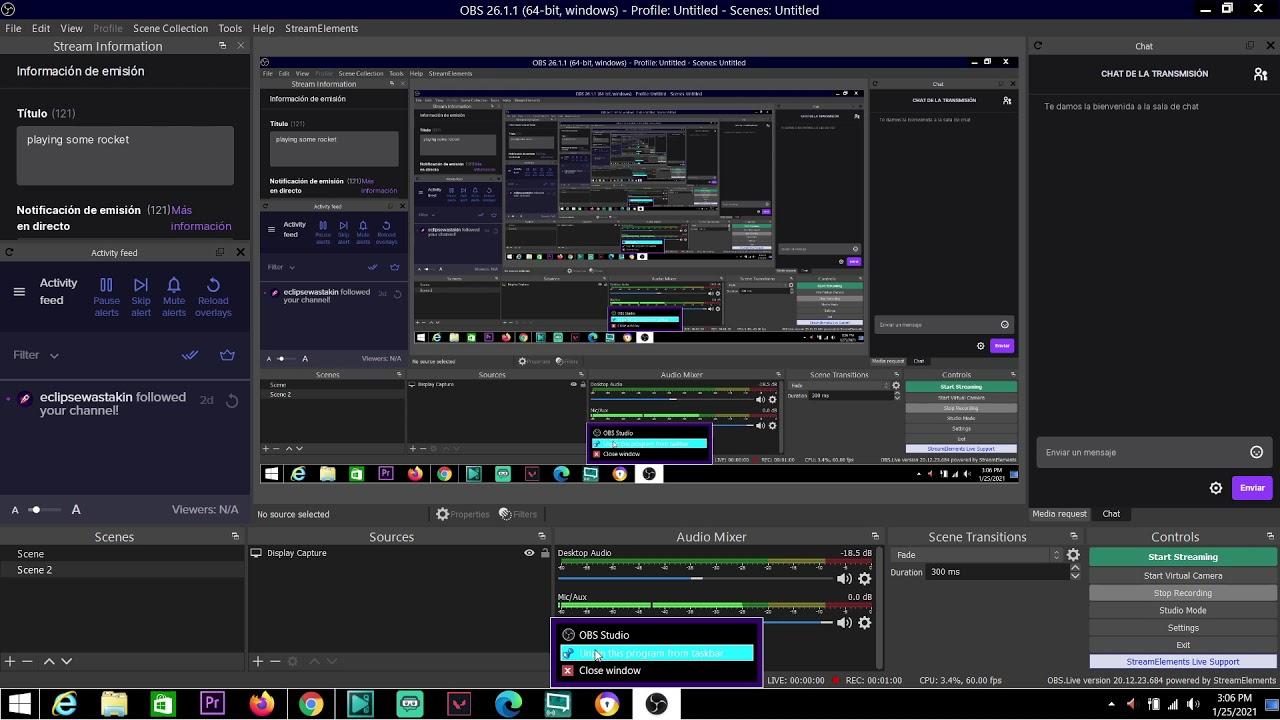
Ефективни поправки за предотвратяване на замръзване в OBS
Преди да се впуснете в подмяна на половината система, ако OBS Studio замръзне, е добре да се справите с проблемите по систематичен начин. По този начин можете да проверите какво не е наред. конкретни действия разрешите случая си без допълнителни проблеми.
1) Актуализирайте драйверите на графичната си карта
OBS изисква вашият графичен процесор и драйвери да са актуални, за да записва с високо качество без сривове. Ако видите замръзвания, артефакти или дори никакво заснемане, игра на цял екран, сложете това на първо място.
- отваря Мениджър на устройства на Windows.
- Разгъва се Адаптери за дисплей.
- Щракнете с десния бутон върху вашия графичен процесор и изберете Актуализиране на драйвер.
- Изберете Търсене на драйвери автоматично и рестартирайте, за да приложите промените.
Ако вашият производител предлага собствено приложение (NVIDIA/AMD), използва своя асистент да инсталирате най-новите стабилни версии; тук оптимизациите са най-ефективни.
2) Актуализирайте мрежовите адаптери
Ако OBS Studio замръзва само когато стриймвате, подозирайте мрежата си. Причината може да е адаптер с остарели драйвери или активиран режим за пестене на енергия. прекъсна възхода без да го осъзнаваш.
- Въведете Мениджър на устройства.
- Разгъва се Мрежови адаптери.
- Щракнете с десния бутон върху картата си и натиснете Актуализиране на драйвер.
- Рестартирайте след актуализацията и опитайте отново да предавате на живо.
Като допълнение, то деактивира режим на заспиване на адаптера в свойствата на захранването и проверете дали няма конкуриращ се „агресивен“ мрежов софтуер (VPN, неправилно конфигуриран QoS).
3) Проверете интернет връзката си
За стабилен поток ви е необходимо устойчиво покачване и ниска латентност. Ако видите резки спадове на FPS в OBS или таблото за управление на Twitch ви предупреждава, проблемът може да е изцяло свързан с мрежата.
- Направете a тест за скорост и трептене; че действителното увеличение поддържа вашия битрейт с марж.
- Рестарт рутер и модемИзключете ги, изключете захранването и Ethernet, изчакайте и ги включете отново.
- Ако можете, използвайте ethernet кабел вместо Wi-Fi; елиминира смущенията и пиковете.
- Когато интернет доставчикът е бавен, обадете се и отворете заявка; понякога проблемът е... далеч от дома.
Не забравяйте, че нестабилната мрежа не само намалява качеството, но може да причини и очевидни катастрофи в OBS, като не управлява добре повторните опити.
4) Намалете използването на графичния процесор в OBS
Ако едновременно играете игри и стриймвате, вашият графичен процесор страда. Когато е натоварен до краен предел, OBS Studio замръзва, защото не рендерира навреме. Тази настройка помага много при заснемането на геймплей.
- Отворете OBS и в района Фуентес щракнете с десния бутон върху Заснемане на играта.
- Въведете свойства и марка Ограничете скоростта на заснемане.
- Нанесете с приемам и рестартирайте OBS, за да тествате.
Също така, наблюдавайте с наслагване или диспечера на задачите Използване на графичния процесор на играта; ако вече е на 95‑99%, помислете за малко намаляване на графиката в играта.
5) Разрешете OBS в защитната стена
Защитната стена на Windows Defender може да блокира изходящите или входящите връзки, от които OBS се нуждае услуги за издаване или свързванеИзрично отстъпете предимство.
- отваря конфигурация с Windows + I.
- Отидете на Поверителност и сигурност > Защита на Windows > Защитна стена и мрежа.
- Въведете Разрешаване на приложение през защитната стена.
- преса Промяна на настройките и след това Разрешете друго приложение.
- добавя OBS Studio и запазете с OK.
Ако всичко остане същото, можете да опитате временно да го премахнете от защитата или да го създадете специфични правила за неговите изпълними файлове, само като тест.
6) Настройте битрейта, резолюцията и FPS-а според вашето оборудване
Изкушението да се увеличи резолюцията до „истински HD“ е силно, но ако вашият компютър или връзка не са достатъчни, ефектът е обратен: потрепване, падания и замръзванеНастройте се с главата си.
- En Настройки > Изход, разумна стойност за оборудване от нисък/среден клас е около 4000 kbps видео y 320 kbps аудио.
- En Видео, използвай Базова/мащабирана резолюция и Често срещани стойности на FPS за баланс. 1080p60 е доста взискателна; 720p60 или 1080p30 са по-достъпни.
7) Стартирайте OBS в режим на съвместимост
Ако вашата версия на Windows и компилацията на OBS не съвпадат добре, стартирайте приложението с принудителна съвместимост може да спести неочаквани катастрофи.
- Отидете в инсталационната папка на OBS, щракнете с десния бутон и въведете свойства.
- Отворете раздела съвместимост.
- март Стартирайте тази програма в режим на съвместимост и изберете вашата система.
- По избор: натиснете Стартирайте инструмента за отстраняване на проблеми със съвместимостта, кандидатствайте и приемайте.
Тази настройка е особено полезна, ако след актуализиране на Windows или OBS са започнали следните проблеми: замръзва при стартиране или смяна на сцени.
8) Преинсталирайте OBS (чиста инсталация)
Когато всичко друго се провали, преинсталирането може да елиминира конфликти на плъгини, повредени профили или файлове, които причиняват случайни катастрофи.
- преса Windows + R, пише appwiz.cpl И влезте.
- Намерете OBS Studio, щракнете с десния бутон и деинсталиране.
- Декарга ла най-новата версия от официалния уебсайт и го инсталирайте.
Ако използвате много плъгини, първо ги преинсталирайте без тях и проверете стабилността; след това добавете само най-важните, за да избегнете източници на конфликт.

Реални случаи: какво да търсите в зависимост от симптома
Отвъд теорията, има повтарящи се модели, когато OBS Studio замръзва. Тези примери, базирани на реални преживявания, ще ви помогнат да... къде да атакуваме първо.
Случайно замръзване при стрийминг на Twitch (лаптоп с двоен графичен процесор)
Потребител с Ryzen 7 5800H (вградена графика AMD) и Лаптоп NVIDIA RTX 3060, 16GB RAM и Windows 11 претърпяваше случайни прекъсвания: понякога перфектните 2 часа, друг път се сриваше за минути, без дори да забележи. Използвани програми: VTube Studio (проследяване на аватар), наслагване на чат и играта (Sir Whoopass / Dead by Daylight). Енкодер: NVIDIA NVENC H.264 при CBR от 4500 kbps.
- Проверете дали OBS и играта използват Специализиран GPUНа лаптоп, в графичните настройки на Windows, задайте OBS.exe и играта на „Висока производителност“.
- С NVENC тествайте предварително зададената настройка Качество/Производителност докато се зарежда и активира постоянен битрейт (CBR) с марж над действителното ви увеличение.
- VTube Studio и заснемането на прозорци може да се окаже проблем Захващане на играта; превключва между „Заснемане на конкретна игра“ и „Заснемане на произволен прозорец на цял екран“.
- Ако изглежда, че мрежата е виновна, помислете за активиране на функции на доставчика на стрийминг услуги, като например динамичен битрейт и минимизира несъществените наслагвания.
Тук комбинацията от заснемане на аватар, наслагване и игра може да увеличи натоварването на графичния процесор; намалете графични детайли в играта и ограничаването на скоростта на заснемане в OBS обикновено осигурява стабилност.
OBS замръзва след актуализиране до скорошна версия
Друг случай: след инсталиране на OBS v27.2.0 на Windows 11 с актуални NVIDIA драйвери (мощен компютър с Ryzen 9, RTX 2060 Super и 64 GB RAM), видеото на картата за заснемане би замръзнало и излъчването би прекъснало. В такива ситуации има съмнения за специфични несъвместимости.
- Стартирайте OBS на режим на съвместимост (вижте стъпките по-горе) и тествайте.
- Ако имате плъгини, деактивирайте ги всички и ги въведете отново един по един, за да изолирате този, който... причинява запушване.
- Помислете за временно връщане към предишна стабилна версия докато се пуска поправка.
Този тип замръзване след актуализация обикновено се разрешава с комбинация от чисто преинсталиране, актуални драйвери и изчакайте официална корекция, ако е известен бъг.
OBS Studio замръзва при превключване към определена сцена
Някои хора съобщават, че само една конкретна сцена причинява „OBS не реагира“. Когато това се случи, е нормално за източник на бетон или вашият филтър причинява катастрофата.
- Дублирай сцената и действай елиминиране на източниците един по един, докато спре да виси.
- Специално внимание към снимки на прозорци, вградени браузъри, плъгини и верижни филтри.
- Ако сцената използва похитител, опитайте друг USB порт или деактивирайте предварителния преглед, за да видите дали сривът ще изчезне.
Когато проблемната сцена е чиста и стабилна, въведете отново основните елементи и избягвайте комбинации, които вече сте идентифицирали като противоречиви.
Разширени настройки: Приоритет на процеса и x264
Ако работите с x264 процесор (вместо NVENC), има настройки, които могат да подобрят плавността, като винаги е важно да се имат предвид техните въздействие върху ресурсите.
- En Настройки > Разширени, качете Приоритет на процеса на „Високо“, така че Windows да не пренасочва OBS, когато системата е заета.
- В x264 енкодера използвайте предварително зададена настройка Ултрабърз ако ви липсва процесор и Основен профил за съвместимост.
- En Персонализирани параметри можете да посочите CRF=20 Ако търсите разумен баланс между качество и променлива цена.
Не забравяйте, че x264 е интензивен процесор, така че ако играта ви вече използва много нишки, може би е добре да се върнете към НВЕНЦ и да освободите натоварването на процесора, без да жертвате стабилността.
Битрейт, резолюция и FPS: как да изберем правилните
Изборът на правилната комбинация от битрейт, резолюция и FPS Това прави разликата между гладкото изпълнение на живо и ледения студ от време на време.
- Общо препоръчителен битрейт: ~4000 kbps видео + 320 kbps аудио за средни устройства и нормални връзки.
- FPS: 60 FPS се усещат по-плавно и са „идеални“, ако имате оборудване; ако сте нисък, 30 FPS са много добър вариант.
- за решение: 1080p е по-взискателна; ако усетите заекване, намалете до 720p, като поддържате 60 FPS или намалете до 1080p30 за да облекчи товара.
Както някои ръководства споменават, има екстремни препоръки, които повишават максимална битрейт 500 000 за 1080p и 800 000 за 720p, и дори насърчават по-високи тарифи, ако забавянията продължават. Тези практики не са подходящи за повечето сценарии за публично стрийминг и могат претоварете мрежата си и на вашите зрители; използвайте ги само в контролирана среда и когато знаете какво правите.
Мрежа, защитна стена и стабилност: кратък контролен списък
В допълнение към настройките на OBS, е добра идея да прегледате мрежовата си и защитна среда, за да избегнете невидими разрези които в крайна сметка замръзват.
- Употреба Ethernet когато е възможно.
- Задайте правила в Firewall за OBS и платформи (Twitch/YouTube), ако е приложимо.
- Избягвайте компресия или агресивно QoS на вашия рутер; приоритизирайте трафика стрийминг.
- Изключете фоновите синхронизации (облак, изтегляния) по време на стрийма.
Чистата и предвидима среда драстично намалява сценариите, при които OBS изглежда се срива. спирам без причина.
Ако сте стигнали дотук, вече имате ясна карта с причините и решенията: от драйвери и мрежа до настройки за битрейт, резолюция и съвместимост, включително трикове за облекчаване на проблема. Натоварване на графичния процесор и избягвайте проблемни сцени. С тези стъпки и, ако е необходимо, като опитате леки алтернативи като EaseUS RecExperts или Filmora Scrn, би трябвало да можете да записвате и стриймвате отново без заекване или замръзване.

Редактор, специализиран в областта на технологиите и интернет, с повече от десет години опит в различни цифрови медии. Работил съм като редактор и създател на съдържание за компании за електронна търговия, комуникации, онлайн маркетинг и реклама. Писал съм и на уебсайтове за икономика, финанси и други сектори. Работата ми е и моя страст. Сега, чрез моите статии в Tecnobits, опитвам се да изследвам всички новини и нови възможности, които светът на технологиите ни предлага всеки ден, за да подобрим живота си.