
Персонализирането на новите джаджи за заключен екран в Windows 11 ви позволява достъп до ключова информация, без да е необходимо да отключвате устройството сиОт прогнози за времето до важни известия, тази нова система ви дава почти пълен контрол върху данните, които виждате. В това ръководство ще ви преведем през настройването, организирането и добавянето на нови джаджи, за да подобрите ежедневното си изживяване.
Защо да персонализирате новите джаджи за заключен екран в Windows 11?
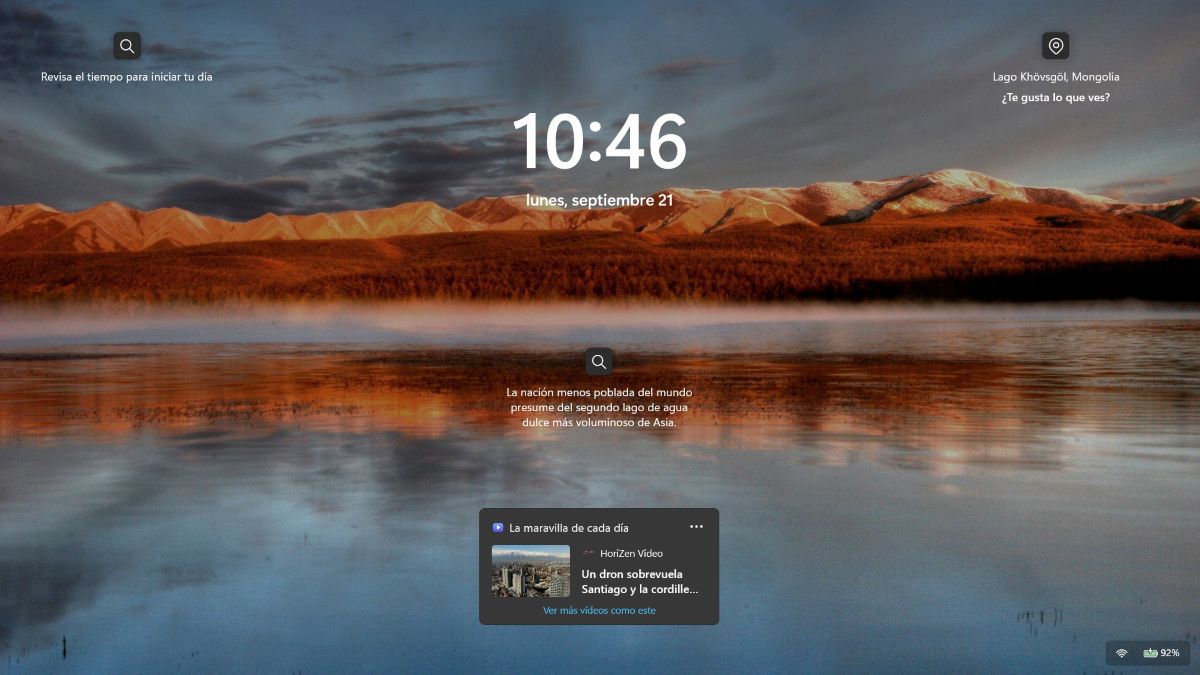
А сега, Каква е целта на персонализирането на новите джаджи за заключен екран в Windows 11? Тя ви позволява да получите достъп до полезна информация с един поглед, без да е необходимо да отключвате устройството си. Основните предимства на използването на тази нова система включват:
- Незабавен достъп до информация в реално време: Например, можете да видите прогнозата за времето, водещите новини, събитията в календара, спортните резултати или списъците със задачи веднага щом включите или събудите екрана си.
- По-малко време, повече ефективност: Не е нужно да влизате в профила си или да проверявате приложенията едно по едно, за да разберете бърз факт като температурата или следващата ви среща.
- Поверителност и контрол: Персонализирането на новите джаджи за заключен екран в Windows 11 ви позволява да изберете каква информация да се показва на екрана, когато е заключен. Това не позволява на други хора да виждат вашата лична информация и им позволява достъп само до общи данни.
- Адаптиране към вашия работен процес: Това ви позволява да избирате картите според ежедневните си нужди: работа, учене или лична употреба.
Как да персонализирате новите джаджи на заключения екран в Windows 11
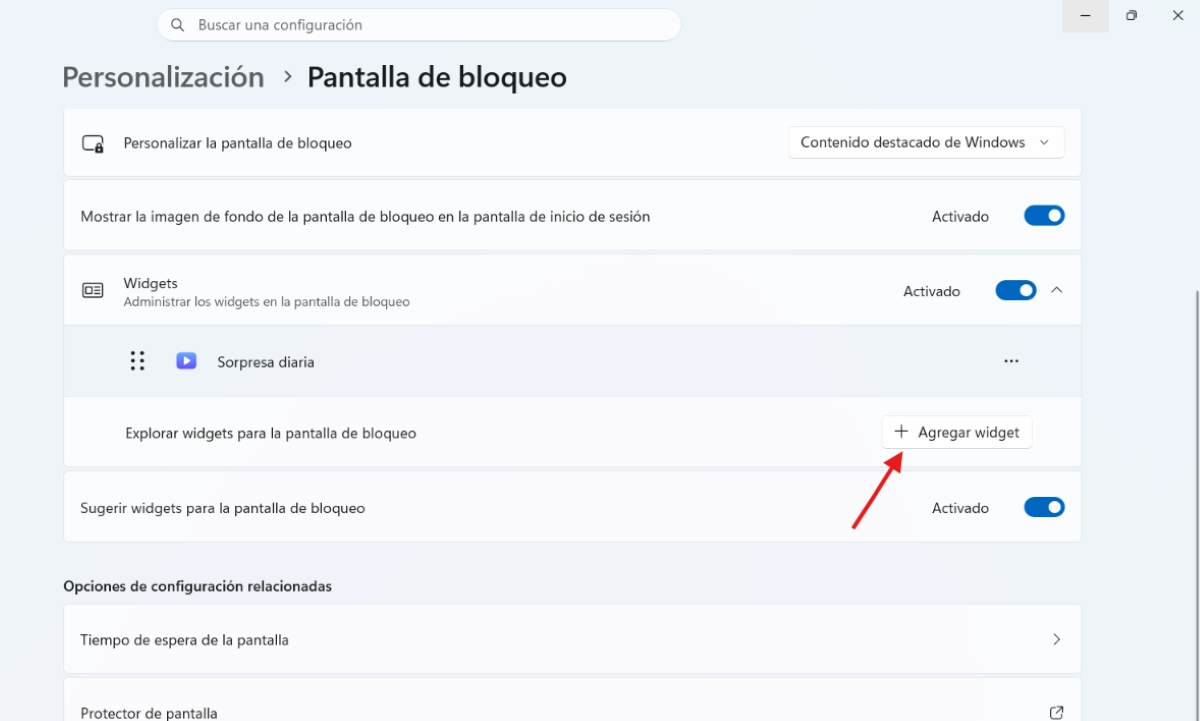
Точно както можеш Предотвратете отварянето на джаджи на Windows 11, когато задържите курсора на мишката върху тях. За да подобрите потребителското си изживяване, можете също да персонализирате, добавяте, пренареждате или премахвате нови джаджи на заключения екран в Windows 11. За да направите това, трябва да получите достъп до системните настройки. Това са Стъпки за персонализиране на новите джаджи за заключен екран в Windows 11:
- Достъп до настройките на заключения екран: Натиснете клавишната комбинация Windows + I, за да отворите КонфигурацияВ лявата странична лента изберете Персонализация и след това се докосва до Заключен екран.
- Управление и добавяне на джаджи: Намерете секцията „Джаджети“ (или може да се покаже като „Състояние на заключен екран“):
- За да добавите уиджет: Изберете опцията Добавяне на джаджа Под списъка се показва каталогът с налични съвместими джаджи.
- За да премахнете уиджет: Докоснете бутона с три точки вдясно от джаджата, която искате да премахнете, и изберете Премахване.
- Реорганизирайте и персонализирайте всеки уиджет:
- Реорганизирайте: Можете да промените реда, в който се показват джаджите, като плъзнете всеки един нагоре или надолу в списъка. Редът в списъка съответства на реда, показан на заключения екран.
- Персонализиране на съдържанието: В уиджетите, които го поддържат, можете да щракнете върху трите точки и да изберете „Персонализиране на уиджета“, ако искате да промените параметри като главния град във времето или списъците за наблюдение в спорта.
- Деактивиране на джаджи: Ако предпочитате напълно чист екран, без никаква информация, която не ви е полезна, можете да промените превключвателя на главния Widgets на Деактивирано.
Забележка: Възможно е, когато изберете уиджет за добавяне, той да не е наличен (полето „Добавяне на уиджет“ е деактивирано и се показва сиво, вместо синьо). Това е така, защото само приложения и интеграции, които Те поддържат формата на малки джаджи и могат да се показват на заключения екран.
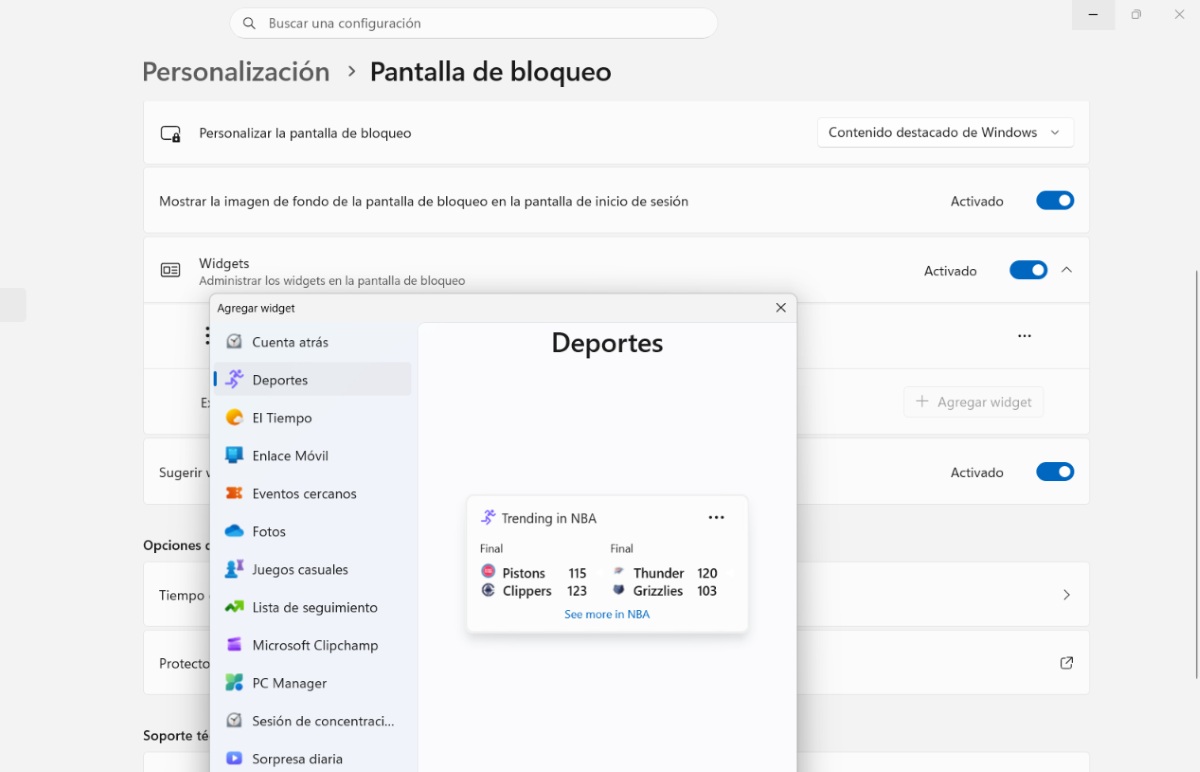
Когато персонализирате новите джаджи за заключен екран в Windows 11, кои приложения са съвместими?
Както виждаме, един от начините за персонализиране на новите джаджи за заключен екран в Windows 11 е чрез добавяне на други джаджи. И така, кои приложения на трети страни са съвместими с тези джаджи? Съвместимостта с джаджи на трети страни се обуславя от два ключови фактора:
- Първо, приложението трябва да е универсално приложение за Windows или адаптирана версия, инсталирана от Магазин на Microsoft.
- И второ, приложението трябва да имплементира Microsoft Adaptive Cards API, конфигуриран във формат с малък размер.
Основни съвместими приложения
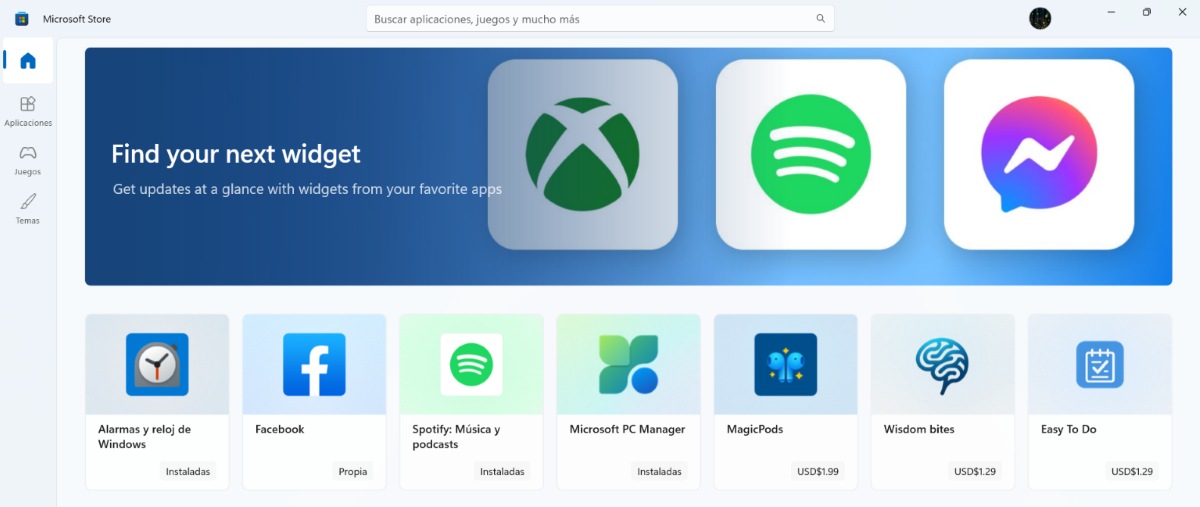
Макар да е вярно, че каталогът с нативни приложения продължава да расте все повече и повече благодарение на разработчиците, сред тях Основни съвместими приложения и помощни програми на трети страни които можете да интегрирате в заключения екран на Windows 11, са:
- Спотифай: Ако искате да персонализирате новите джаджи за заключен екран в Windows 11, Spotify е едно от приложенията, които можете да добавите. Ще видите информация за активното възпроизвеждане, бърз достъп до скорошни плейлисти и опции за бързо стартиране.
- Фейсбук: Появяват се бързи известия и скорошни статуси.
- BeWidgets: Тя ви позволява да интегрирате преки пътища, персонализируеми часовници или финансови карти директно в системата от джаджи.
- Интелигентни джаджи или Стартов панел за джаджи: Това са помощни програми от Microsoft Store, които генерират компоненти за наблюдение. Например, можете да видите използването на процесора, дисковото пространство и RAM паметта, които са съвместими с вашето системно табло.
- Инструменти за мониторинг / Системни помощни програми: Получавате бърз достъп до състоянието за разширено наблюдение на времето, броячите и ресурсите на оборудването.
Как да намеря и инсталирам още съвместими приложения, за да персонализирам новите джаджи на заключения екран в Windows 11?
- Въведете Configuración – Personalización – Pantalla de bloqueo.
- Кликнете върху Добавяне на джаджа.
- В долната част на падащото меню изберете Търсене на още джаджи.
- Microsoft Store ще се отвори, показвайки директно приложенията в каталога си, които имат вградена поддръжка за джаджи на Windows 11. Ще видите както тези, които вече сте инсталирали на компютъра си, така и тези, които можете да инсталирате.
- Готово! Уиджетът на приложението вече би трябвало да се появи на заключения екран.
Важна забележка: Възможно е, когато инсталирате съвместимо приложение от магазина, то да не се появи веднага в списъка на заключения екран. В такъв случай просто... Рестартирайте компютъра си, за да може Windows да регистрира новия компонент. y lo muestre.
En conclusión, personalizar los nuevos Widgets de la pantalla de bloqueo en Windows 11 transforma tu experiencia diaria, pues Оптимизирате достъпа до важна информация, преди да влезете в систематаЧрез адаптиране на тези карти към вашите нужди, вие постигате идеален баланс между производителност и поверителност. По този начин екранът се превръща във функционален панел, съобразен с вашите специфични изисквания.

От малък съм очарован от всичко научно и технологично, особено от онези постижения, които правят живота ни по-лесен и по-приятен. Обичам да съм в крак с последните новини и тенденции и да споделям моя опит, мнения и съвети за устройствата и джаджите, които използвам. Това ме накара да стана уеб писател преди малко повече от пет години, фокусирайки се предимно върху устройства с Android и операционни системи Windows. Научих се да обяснявам сложни понятия с прости думи, така че моите читатели да могат лесно да ги разберат.