- O&O ShutUp10++ централизира десетки разширени настройки за поверителност и сигурност на Windows в един интерфейс.
- Програмата е безплатна и преносима, позволява ви да създавате резервни копия и предлага ясни препоръки чрез цветни икони.
- Когато е правилно конфигуриран, значително намалява телеметрията и инвазивните услуги, въпреки че изисква повишено внимание, за да се избегне нарушаване на полезни функции.

Ако използвате Windows 10 или 11 и се притеснявате, че системата изпраща твърде много данни към Microsoft, вероятно сте се чувствали по този начин повече от веднъж. претоварени от менюта, объркващи известия и скрити опции за поверителностЕто къде идва. O & O ShutUp10 ++, малка, безплатна програма, която концентрира в един прозорец множество настройки, които обикновено биха били скрити дълбоко в системата.
В тази статия ще видите как работи, какви настройки предлага, какво означават цветните му икони, Как да го използвате, без да объркате нещата и какво да имате предвид, за да не повредите нещо важноЩе обсъдим и някои често срещани проблеми, дали си струва в сравнение с други инструменти като WPD и до каква степен може да ви помогне да намалите телеметрията на Windows, без напълно да жертвате удобството.
Какво е O&O ShutUp10++ и за какво се използва?
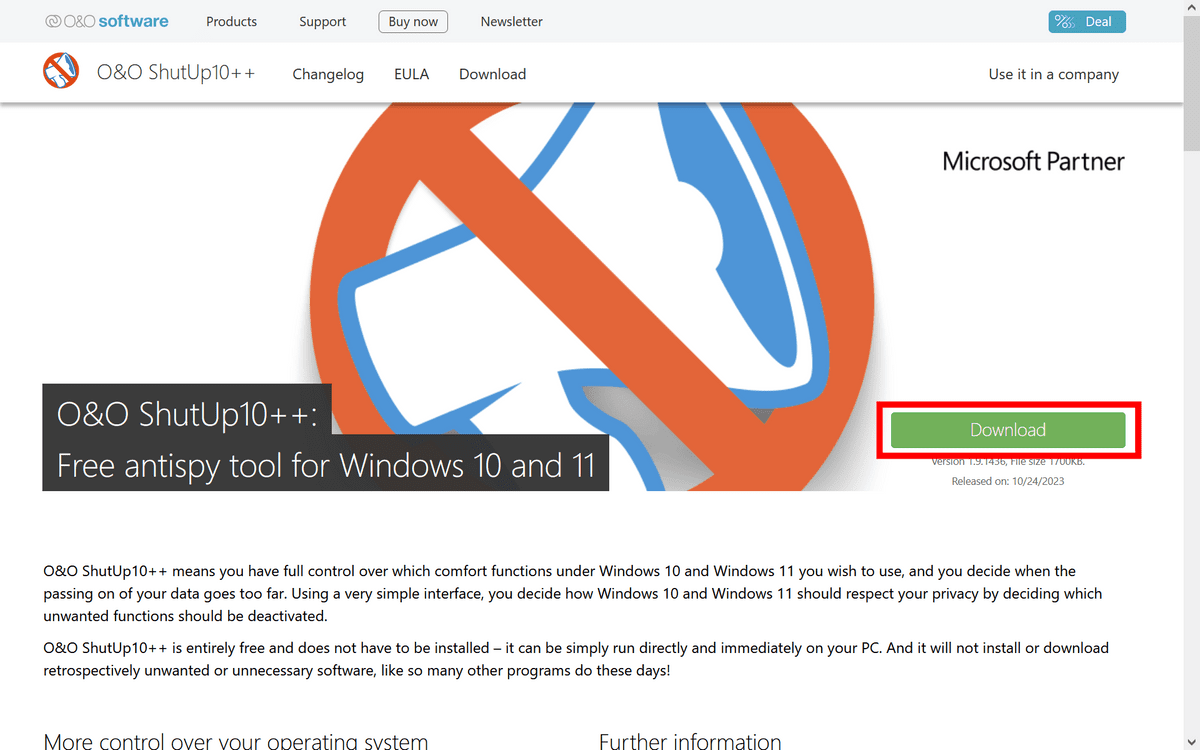
O&O ShutUp10++ е a Безплатна и преносима десктоп програма, разработена от немската компания O&O SoftwareСпециализираме в инструменти за Windows повече от две десетилетия. Не се изисква инсталация: изтеглете изпълнимия файл, стартирайте го и сте готови, без фонови услуги или остатъчни компоненти на вашата система.
Целта му е да ви осигури лесен достъп до много скрити настройки, свързани главно с Поверителност, сигурност, телеметрия, услуги за местоположение и някои функции на Windows и Microsoft Edge.Много от тези опции са налични в системата, но са разпръснати в разширените панели, груповите политики или системния регистър, така че средностатистическият потребител рядко ги докосва.
С O&O ShutUp10++ можете да деактивирате, наред с други неща, Изпращането на диагностични данни, функциите за проследяване на използването на устройства, натрапчивите функции на Cortana, опциите за споделен Wi-Fi и части от Windows DefenderСъщо така ви позволява да премахнете досадни функции, като например бутона за показване на пароли или определени интеграции в Edge.
Кой стои зад O&O ShutUp10++
Инструментът е създаден от O&O Software, компания, базирана в Германия, която е била Над 20 години разработване на специализирани помощни програми за WindowsВероятно сте чували за някои от по-старите им продукти, които се използват широко в професионална и бизнес среда.
Каталогът им включва инструменти като Defrag, DiskImage, DiskRecovery, SafeErase, SSD Migration Kit или CleverCacheТези решения се фокусират върху задачи като поддръжка, архивиране, възстановяване на данни и подобряване на производителността. Много немски компании, листвани на DAX, и значителен брой компании в индекса Forbes 100 International използват софтуер за управление и експлоатация.
Това означава, че O&O не е малко приложение от неизвестен автор: говорим за... производител с дългогодишен опит в решенията за съхранение, сигурността на данните и оптимизацията на системитеShutUp10++ е част от тази линия технически инструменти, но е фокусиран върху поверителността на домашните и професионалните потребители.
Важен детайл е, че O&O ShutUp10++ се предлага като Безплатен софтуер без реклами, без скрити ленти с инструменти и без допълнителни изтегляния на софтуерСтартирате програмата, правите корекциите и я затваряте; тя не оставя нищо да работи във фонов режим, което да продължи да „се възползва“ от вашата система.
Категории опции, предлагани от O&O ShutUp10++
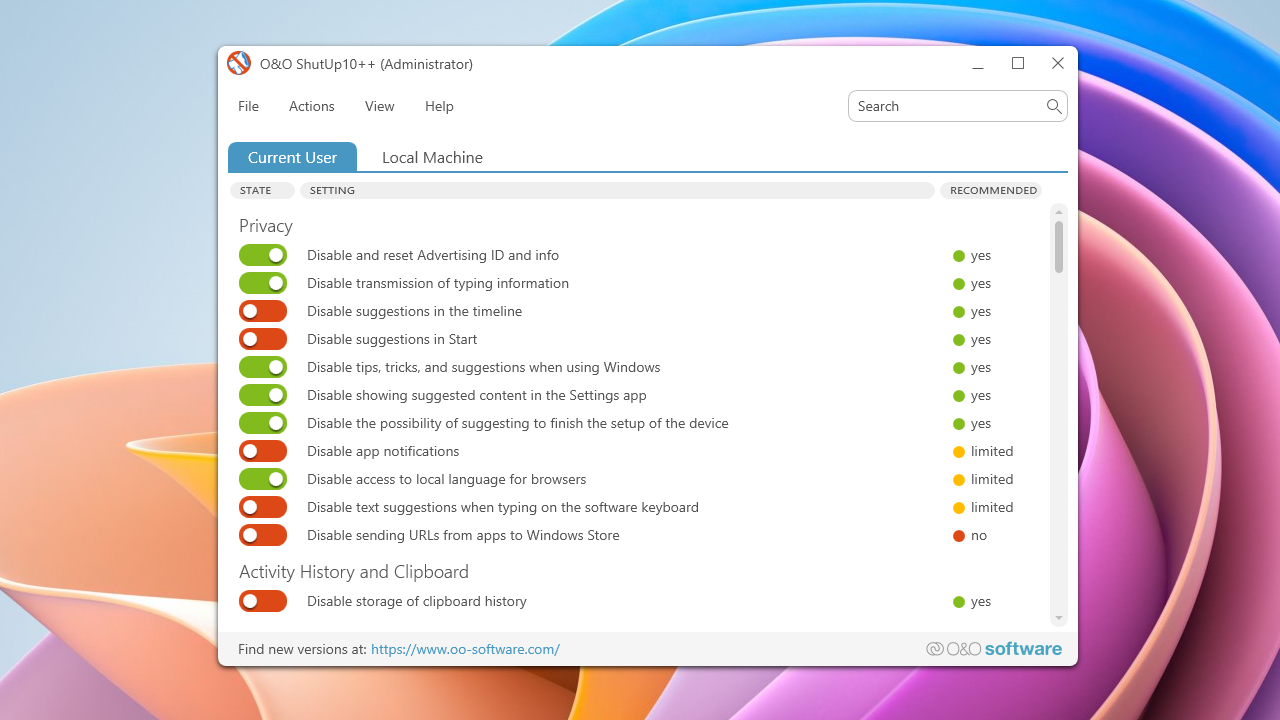
Когато отворите програмата, ще видите главен прозорец с дълъг списък с настройки, организирани по тематични разделиВсяка една група опции, които засягат конкретна област на системата, така че можете да блокирате това, което ви интересува, без да се изгубите.
Сред основните категории, които O&O ShutUp10++ обикновено показва, са:
- Охрана: настройки, свързани с общата сигурност на Windows, като например определени правила за изпълнение, защита от заплахи и функции за защита, които могат да споделят данни с Microsoft.
- Поверителностопции за поверителност на потребителите, телеметрия и събиране на лична информация или информация за използването на оборудване, която се изпраща до сървърите на компанията.
- Кортана: специфични контроли за виртуалния асистент на Microsoft, включително история на търсенията, гласови команди и достъп до лични данни.
- Местоположение Услуги: настройки относно местоположението и услугите, които използват GPS, Wi-Fi мрежи и други методи за позициониране.
- Поведение на потребителитевсичко, свързано със събирането на данни за употреба, статистика, навици за сърфиране или взаимодействие със системата.
- Windows Update: параметри, които влияят върху начина на изтегляне и инсталиране на актуализации, включително P2P функции за разпространение на корекции между компютри.
- Разни: различни настройки, които не се вписват в една единствена група, като например определени опции на Edge или визуални елементи и елементи на потребителското изживяване.
Във всяка категория ще видите описание на опцията и превключвател, който ви позволява да Активирайте или деактивирайте всяка настройка поотделно, според вашите нужди.Има и цветни икони, които служат като ръководство за това какво е повече или по-малко безопасно да се променя.
Как да интерпретирате иконите и превключвателите
Едно от нещата, които предизвикват най-голямо объркване в началото, е системата от цветни икони и познатите червено/зелени превключватели. Всеки запис в списъка има символ до себе си, който ви казва... ако разработчикът счете за целесъобразно да приложи тази корекция или е по-добре да се борави с него по-внимателно.
La основна логика Обикновено е следното:
- Зелена отметкаПрепоръчителна настройка. Обикновено е безопасна за повечето потребители и предлага добър баланс между поверителност и функционалност.
- Жълт кърлежПрепоръчителна настройка, но с повишено внимание. Тя подобрява поверителността или сигурността, но може да деактивира функции, които някои потребители намират за полезни.
- Червена кърлежТази настройка не се препоръчва. Активирането ѝ може да наруши важни функции, да причини грешки или да остави системата в прекалено ограничаващо състояние.
Що се отнася до превключвателите, цветът показва дали съответната опция е активна в момента. приложено или неприложено във вашата система:
- Зелен превключвателНастройката O&O ShutUp10++ е активна, което означава, че блокира или променя това поведение според политиката, дефинирана от програмата.
- Превключвател в сиво/червеноНастройката не се прилага, така че Windows се държи според конфигурацията си по подразбиране (или тази, която сте имали преди).
Понякога ще видите, че в описанието пише „деактивирано“, но превключвателят изглежда зелен: това означава, че Програмата е приложила политиката за деактивиране на тази функция.Зеленото показва „Настройката ShutUp10++ е в сила“; това не означава, че опцията за Windows е включена, а че правилото, което предлагате, е активно.
В идеалния случай не бива да действате на сляпо: преди да докоснете каквото и да било, можете да кликнете върху името на всяка настройка, за да видите малък изскачащ текст, който я обяснява. Какво прави, какви последствия може да има и какво препоръчва O&O? в този конкретен случай.
Изтеглете, архивирайте и стартирайте
Предимството на O&O ShutUp10++ е, че е програма Преносим: един изпълним файл, който можете да носите на USB устройство и да използвате на множество компютъри. Не се изисква инсталация. Просто го изтеглете от официалния уебсайт на O&O и запазете файла, обикновено с име, подобно на това: OOSU10.exe или подобно.
Преди да предприемете каквото и да е действие, е важно да следвате предупреждението, показано от самата програма: Създаване на резервно копие или точка за възстановяване на систематаАко нещо се обърка, винаги можете да се върнете към предишното състояние, без да загубите инсталацията.
Самият ShutUp10++ включва опция за създаване на точка за възстановяване от менюто с действия, въпреки че можете да го направите и ръчно от Windows. Не го считайте за незадължително: Ако промените разширените настройки без резервно копие и нещо се повреди, може да имате сериозни проблеми..
След като създадете точката за възстановяване, стартирайте програмата с администраторски права. Ще видите главния прозорец с всички налични категории и настройки, заедно с иконите за препоръки и превключвателите, които обсъдихме.
Меню „Файл“: Настройки за импортиране и експортиране
В менюто архив Имате няколко полезни опции за управление на настройките си, особено ако обикновено конфигурирате множество устройства или искате да поддържате една и съща политика във времето.
От една страна, функцията на Импортиране на настройки Позволява ви да заредите конфигурационен файл (обикновено с разширение .cfg), съдържащ набор от предварително дефинирани опции. Това ви позволява автоматично да прилагате едни и същи ограничения за поверителност и сигурност към различни компютри.
От друга страна, с Експортиране на настройки Запазвате текущото състояние на настройките си в друг .cfg файл. Това е идеално, ако сте инвестирали време в намирането на баланс, който харесвате, между поверителност и функционалност и искате Запазете този „шаблон“, за да го използвате след форматиране или след основен ъпгрейд на Windows.
Менюто е допълнено с опция за излизане от програмата, без допълнителни усложнения: когато приключите с настройването на параметрите, просто я затворете; Не остава постоянно в паметта, нито добавя постоянни елементи към системата..
Меню „Действия“: Прилагане на групови промени и създаване на точки за възстановяване
етикет мерки Тук можете да действате „масово“ върху опциите, вместо да превключвате превключвател по превключвател. Тук ще намерите бутони за Активирайте всички препоръчителни настройки наведнъж, всички препоръчителни настройки с резервации или дори абсолютно всички..
Например, можете да кажете на програмата да прилага само настройките, маркирани със зелена отметка, която обикновено е безопасна игра за повечето потребители. Можете също да изберете да включите тези, маркирани в жълто, ако сте готови да пожертвате известно удобство за по-строга поверителност.
Към опцията за активиране на всичко, включително маркираните с червени символи, трябва да се подхожда с повишено внимание: Това може да остави важни услуги неактивни, да доведе до неизправност на определени приложения или да генерира постоянни съобщения за грешки или предупреждения.Ако решите да тръгнете по този път, правете го на свой собствен риск и знаейки как да се върнете.
В същото това меню ще намерите бутон за отмени всички промени изпълнявани от O&O ShutUp10++ и връщат системата в предишното ѝ състояние по отношение на тези правила. Това е полезно, ако след няколко експеримента предпочитате да се върнете към поведението по подразбиране.
И накрая, ключова опция: Създайте точка за възстановяване на систематаВъпреки че програмата настоява за това, преди да приложи определени правила, оттук можете да принудите създаването на точка по всяко време, така че ако дадена настройка е несъвместима с вашето оборудване и причини сериозни грешки, да можете да възстановите предишната среда.
Преглед на менюто: организация, външен вид и език
В раздела перспектива Опциите са прости, но ви помагат да работите по-удобно със списъка с настройки, особено ако ви се струва прекалено много да виждате толкова много категории.
От една страна, можете Показване или скриване на групирането по тематични блокове (Поверителност, Сигурност, Edge и др.). Ако деактивирате групирането, ще видите всички опции в един непрекъснат списък, което някои потребители намират за по-лесно за управление, когато избират това, което искат.
Има и малка естетическа персонализация чрез Сини или сиви бутони за лека промяна на визуалния вид на програматаТова не променя функционалността, но може да направи изживяването по-приятно според вашите предпочитания.
Накрая, оттук можете да промените езика на интерфейса. O&O ShutUp10++ предлага няколко езика, включително Английски, френски, испански, немски, италиански и рускиТова улеснява разбирането на описанията на всяка настройка, дори и да не владеете свободно технически английски.
Меню „Помощ“: кратко ръководство, дневници на версиите и промените
Менюто Помощ Фокусира се върху предоставянето на информация на потребителя, без директно да променя системните настройки. Целта му е тя да бъде леснодостъпна. първоначално ръководство, проверка за актуализации и история на версиите.
Избор на Кратко ръководство Това отваря обяснителен текст в самия прозорец, който временно замества списъка с настройки. Там ще намерите визуално въведение в използването на програмата, с икони и примери, които ще ви помогнат да разберете по-добре какво означават цветните отметки и как да приложите промените.
Освен това има опция за Проверете онлайн дали вашата версия на O&O ShutUp10++ е актуалнаЩракването върху него отваря браузъра ви по подразбиране и официалният уебсайт ви казва дали е налично по-ново издание за изтегляне.
Разделът за регистрация ви отвежда и до браузъра, където можете да видите историята на промените за всяка версияАко желаете, можете да се върнете към версия 1.0 и да видите какво е добавено или коригирано с течение на времето.
Накрая, бутонът За Променете изгледа, за да се показва информация за компанията, системни данни и подробности за текущата ви инсталация на Windows, като например изданието, конкретната версия и типа на системата (32-битова или 64-битова), което е полезно, ако сте диагностициране на проблеми.
Как да управлявате актуализациите на Windows и да поддържате настройките
Всяка голяма актуализация на Windows може Възстановете или променете някои от настройките, които сте променили с O&O ShutUp10++Не винаги се случва с всички, но е обичайно определени телеметрични опции или услуги, които сте блокирали, да бъдат активирани отново след „актуализация на функции“.
Много потребители се чудят дали е възможно автоматично да се прилагат отново същите настройки на ShutUp10++ след всяка актуализация, без да се налага да я отварят и да кликват отново. Програмата не работи като резидентна услуга, така че Това не налага автоматично промените отново, след като Windows ги модифицира..
Практическото решение е да използвате функцията за експортиране/импортиране: запазвате настройките си в .cfg файл и всеки път, когато забележите, че системата е актуализирана, Стартирате O&O ShutUp10++ веднъж, импортирате файла и прилагате промените с няколко кликвания.Не е напълно автоматично, но значително намалява усилията.
Ако сте напреднал потребител, можете също да създавате планирани задачи или скриптове, които извикват изпълнимия файл със специфични параметри, но това навлиза в по-техническа област. За повечето потребители е достатъчно да имат експортираната си конфигурация под ръка и да не забравят да рестартират програмата след големи корекции.
Струва ли си да се затегне толкова много поверителността в Windows?
Много потребители в крайна сметка изпитват горчиво-сладко чувство: колкото повече настройват настройките за поверителност в Windows, толкова повече... Те срещат проблеми, странни грешки, приложения, които се оплакват, или функции, които спират да работят както преди.Лесно е да си помислим, че в крайна сметка сме пожертвали поверителността си в полза на удобството и стабилността.
Вярно е, че по-старите версии като Windows 7 изглеждаха по-малко натрапчиви, но също така Липсват им много съвременни функции и най-вече вече нямат същата поддръжка за сигурност.Връщането назад може да звучи изкушаващо, но не винаги е практично дългосрочно решение.
Инструменти като O&O ShutUp10++ не са магическа пръчка, но дават възможност на средностатистическия потребител възвърне част от контрола за това какви данни се изпращат и какви услуги са активни, без да се налага да се задълбочавате в системния регистър или груповите политики.
Ключът е да се намери баланс: вероятно няма смисъл да изключвате абсолютно всичко, ако това ще усложни ежедневието ви или ще генерира постоянни известия. Разумното нещо, което можете да направите, е решете какво намирате за неприемливо (например, определени видове телеметрия) и какво можете да толерирате в замяна на перфектната работа на системата..
Използвайки препоръките на O&O като отправна точка, комбинирани със собствените ви приоритети и поддръжката на точки за възстановяване и резервни копия, е възможно да направите Windows много по-щадящ данните, без да го превърнете в минно поле. С малко търпение и без да прекалявате с екстремните опции, O&O ShutUp10++ може да бъде много полезен инструмент за тези, които искат да продължат да използват Windows, но с много повече спокойствие..


Редактор, специализиран в областта на технологиите и интернет, с повече от десет години опит в различни цифрови медии. Работил съм като редактор и създател на съдържание за компании за електронна търговия, комуникации, онлайн маркетинг и реклама. Писал съм и на уебсайтове за икономика, финанси и други сектори. Работата ми е и моя страст. Сега, чрез моите статии в Tecnobits, опитвам се да изследвам всички новини и нови възможности, които светът на технологиите ни предлага всеки ден, за да подобрим живота си.