- Функционалността за управление на настолния компютър на Steam ви позволява да управлявате компютъра си с контролер, но това може да причини конфликти.
- Има методи за презаписване на специфични HID драйвери, които емулират мишката и клавиатурата.
- Дрейфът на джойстика може да доведе до самостоятелно движение на курсора, ако настройката Steam е активна.
- Деактивирането на конкретни драйвери е алтернатива, когато вътрешните опции на Steam не работят.
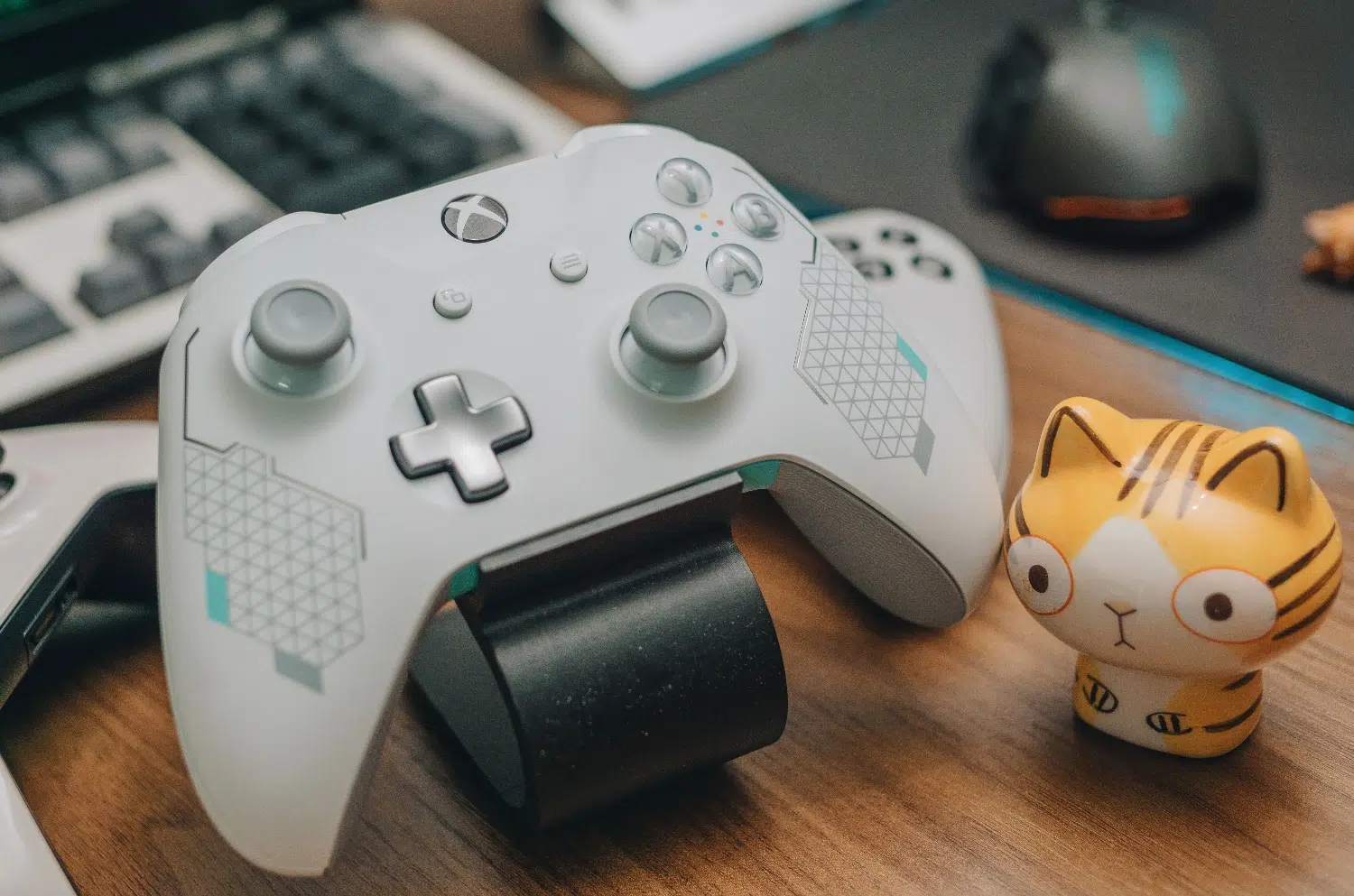
Steam движи ли курсора на мишката с контролера извън игрите: как да го деактивирам? Вероятно ви се е случвало: релаксирате на компютъра си, отворен е Steam и изведнъж курсорът на мишката започва да действа самостоятелно или да се движи всеки път, когато докоснете контролера. Това се случва, защото Steam има вградена функция, която ви позволява да навигирате по работния плот, сякаш сте на конзола, което звучи страхотно на теория, но... На практика това може да бъде истинска неприятност. ако просто искаш да играеш.
За много от нас компютърът е инструмент за работа и дизайн, а наличието на джойстик, който емулира мишка, може да доведе до... Нека случайно въведем странни команди Или курсорът може да подскача по екрана поради ужасното отклонение на стикът. Ако се окажете в тази ситуация и не искате да затваряте Steam всеки път, когато трябва да използвате мишката нормално, ето ключовете за отстраняването ѝ.
Проблемът с управлението на работния плот и дрейфа
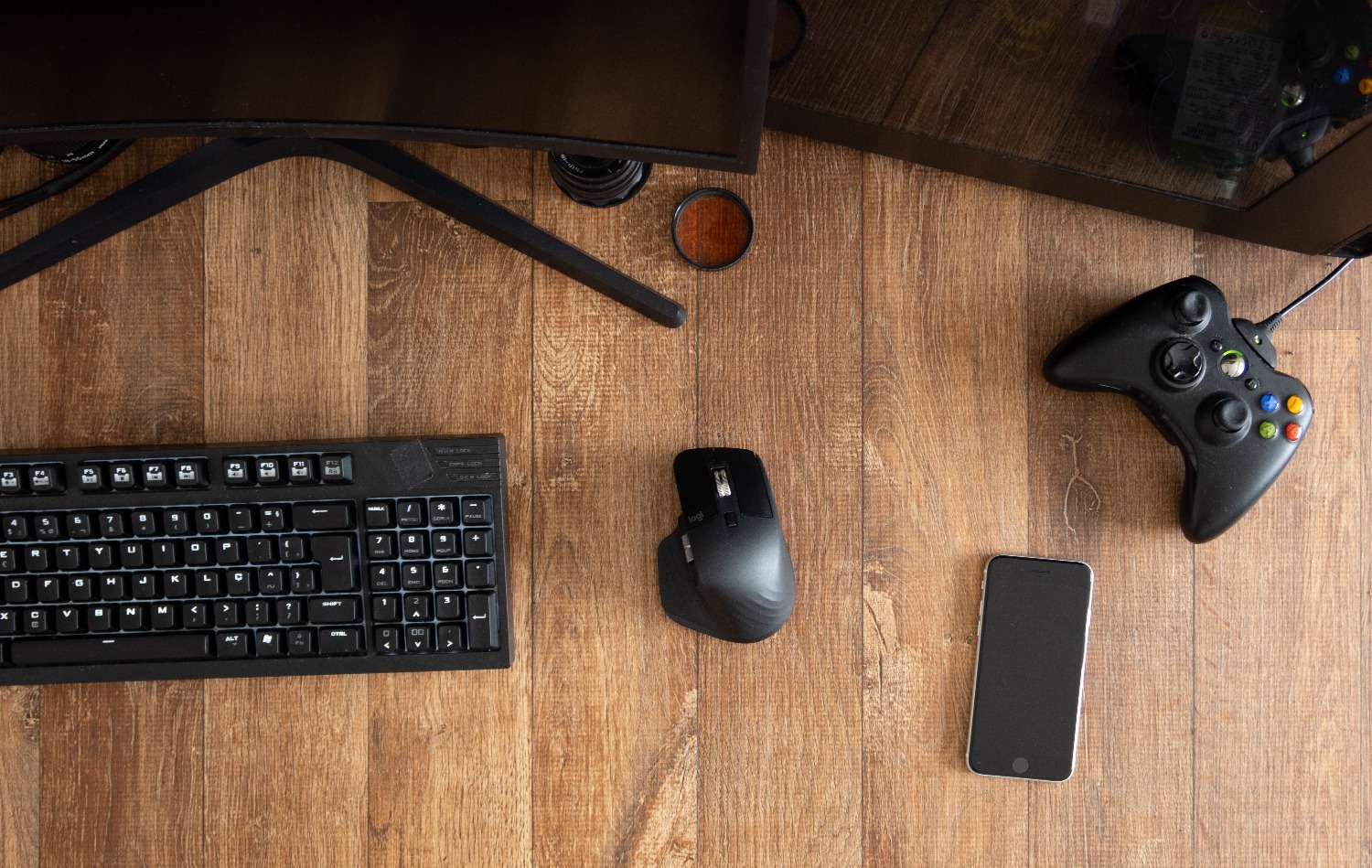
Когато Steam открие контролер, той активира режим на десктоп по подразбиране. Проблемът възниква, когато контролерът има леко износване на джойстиците, което го кара да... курсорът се движи самТова е досадно не само извън игрите, но понякога курсорът на мишката се появява на екрана, докато играете, пречейки на изживяването и причинявайки... героят се движи хаотично или камерата гледа надолу, без да сме докоснали нищо.
Понякога системата попада в цикъл, в който контролерът постоянно превключва между игрално устройство и клавиатура или мишка, което пречи на правилната навигация в менюто. Докато мнозина се опитват да поправят това чрез настройките на Steam Input или режима Big Picture, има случаи, в които Тези официални опции са неефективни И трябва да направим още една крачка напред.
Техническо решение чрез контролния панел
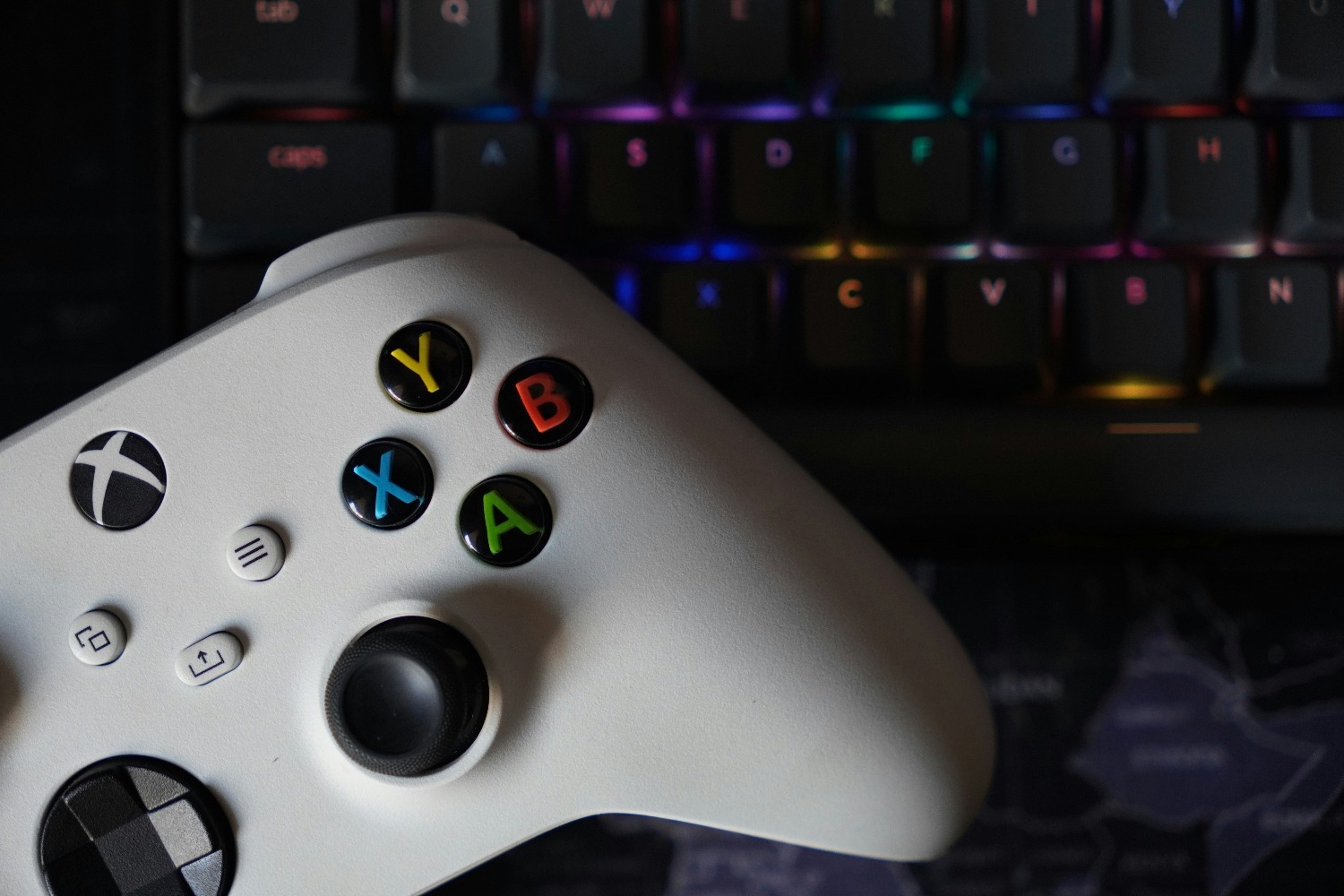
Ако софтуерните опции на Steam са ви разочаровали, има по-радикален, но ефективен начин да деактивирате тази функция директно от операционната система Windows. Целта е да деактивиране на HID устройството който Steam използва, за да емулира мишката и клавиатурата.
Стъпки за деактивиране на емулираната мишка
За да започнете, отидете в контролния панел и влезте в секцията „Мишка“. Там отидете в раздела „Хардуер“. Ще видите няколко устройства, изброени като „HID-съвместима мишка“. Номерът е да намерите това, което показва местоположението си. АлфаМишкаКогато го намерите, отидете в свойствата му и изберете опцията за деактивирайте устройствотоС това джойстикът веднага ще спре да движи курсора.
Премахване на смущенията от клавиатурата
За да предотвратите изпращането от контролера на случайни натискания на клавиши, които компютърът интерпретира като клавиши, следвайте подобен процес, но в секцията „Клавиатура“ на контролния панел. В раздела „Хардуер“ потърсете отново драйвера, свързан с... АлфаМишкаВ някои системи простото деактивиране не е възможно, така че решението е деинсталирайте устройството директно. Това гарантира, че контролерът функционира като стандартно USB периферно устройство, без да пречи на физическата клавиатура.
Влияние върху игровото изживяване
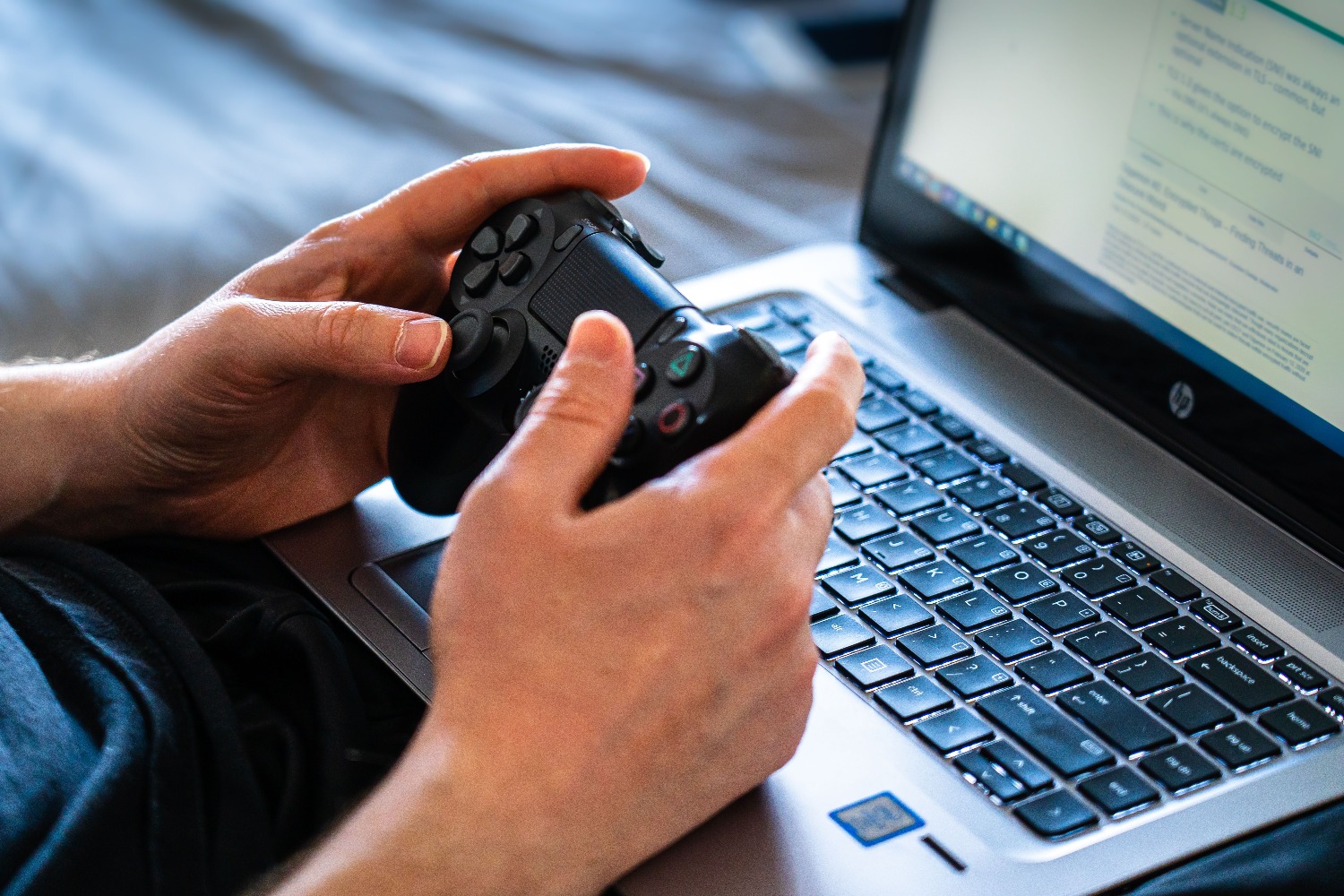
Важно е да се спомене, че тези корекции не засягат функционалността на игрите в Steam или други стрийминг приложения, като например тези за Xbox One. Вашата физическа мишка и клавиатура ще продължат да работят перфектно, докато контролерът ще бъде ограничен до... изпращане на контролни сигнали а не сърфиране на десктоп. Това е идеалното решение за тези от нас, които използват компютрите си за графичен дизайн или сърфиране в интернет и не искат свързан контролер да пречи на работния ни процес. възпрепятстване на работния процес.
Като премахнахме тези специфични контролери, направихме контролера просто контролер, елиминирайки трептенето на курсора и предотвратявайки объркването на входните данни от играта с командите на работния плот, като по този начин позволихме на джойстика да бъде... строго за игра.
Деактивирането на драйверите на AlphaMouse в контролния панел на Windows премахва емулацията на периферни устройства, като по този начин разрешава проблема с неволното движение на курсора, причинено от Steam или отклонението на контролера, без да се засяга функционалността на играта.
Често задавани въпроси
Защо курсорът на мишката се движи сам, когато Steam е отворен?
Това се случва, защото Steam активира десктоп режим, който ви позволява да управлявате компютъра с контролера, а ако джойстикът има дрифт, курсорът ще се движи, без да докосвате устройството.
Как мога да деактивирам мишката на контролера, ако опциите на Steam не работят?
Това може да се направи от контролния панел на Windows, като се деактивира съвместимото с HID устройство за мишка, посочено като AlphaMouse в раздела за хардуер.
Ще повлияе ли деактивирането на тези драйвери на моите Steam игри?
Не, контролерът ще продължи да функционира правилно в игрите; само възможността за управление на курсора и клавиатурата на работния плот е деактивирана.
Какво да направите, ако контролерът въведе неволни команди от клавиатурата?
Трябва да отидете в контролния панел, раздел „Клавиатура“ и да деинсталирате драйвера на AlphaMouse, за да предотвратите емулирането на клавишите на компютъра от бутоните на контролера.
Възможно ли е да се реши проблемът без да се затваря Steam?
Да, като деактивирате драйверите на AlphaMouse HID в операционната система, контролерът спира да движи мишката, дори ако Steam остане отворен.
Защо се появява курсорът на мишката, докато играя с контролер?
Това се случва, когато играта засече движение на мишката поради емулация на Steam или дрейф, което може да причини нестабилно поведение на героя или камерата.
Индекс
