- Само хостът трябва да закупи, инсталира и стартира съвместимата игра на своя компютър.
- Steam предава видео и аудио, като същевременно връща контрола над всеки гост на хоста.
- Могат да участват четирима играчи или дори повече, когато играта и връзката го позволяват.
- Ethernet връзката и намаляването на резолюцията помагат да се избегне буфериране, пикселизация и латентност.
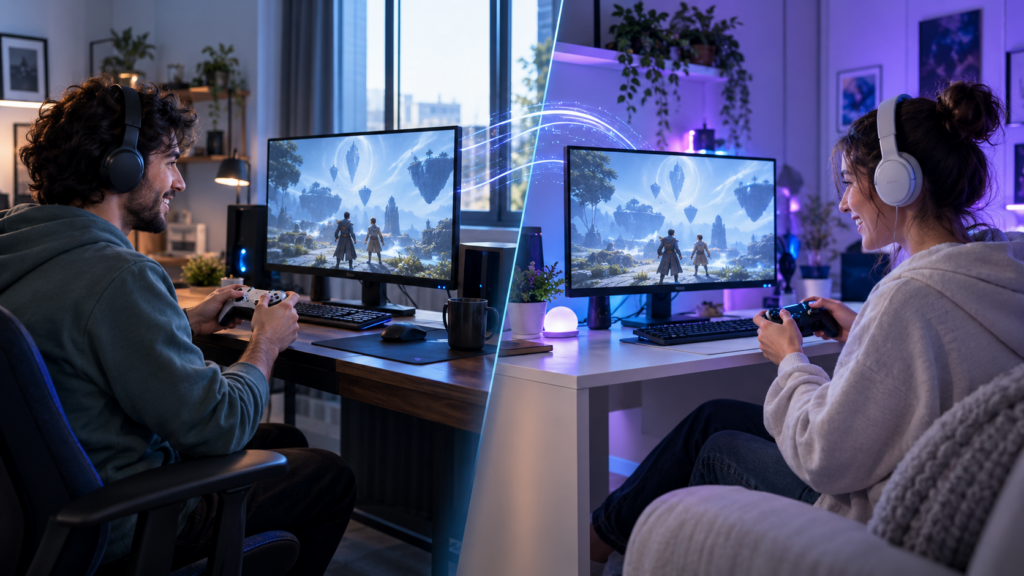
Игрите с локален мултиплейър Те са предназначени да съберат няколко души пред един и същ екран. Не винаги е възможно обаче да споделяте диван, компютър или конзола с приятелите, с които искате да играете.
Steam Remote Play Together permite trasladar esa experiencia a Internet. El anfitrión ejecuta un juego compatible en su ordenador, mientras los invitados reciben la imagen y el sonido y envían las órdenes de sus mandos, teclado o ratón.
De este modo, puedes играйте онлайн игри, които предлагат само локален мултиплейърОсвен това, гостите не е необходимо да купуват или инсталират играта, тъй като всичко работи и се обработва на компютъра на хоста.
Какво е Steam Remote Play Together и как работи?

Steam Remote Play Together е функция, която превръща локален мултиплейър на игра в онлайн преживяване. Uno de los jugadores actúa como anfitrión, ejecuta el título y transmite la partida a las demás personas.
No crea una LAN virtual ni modifica el funcionamiento interno del juego. Steam utiliza su tecnología de transmisión para enviar видео, аудио и гласови комуникации a los invitados. Las pulsaciones de sus mandos o periféricos regresan al ordenador anfitrión prácticamente en tiempo real.
Durante la sesión, los invitados solamente pueden ver el juego transmitido. El escritorio, las ventanas y otros contenidos privados del anfitrión Те не се появяват в предаването.
Esta función tampoco debe confundirse con el Remote Play convencional. Este último permite ejecutar tus propios juegos desde otro ordenador, móvil, tableta o televisor. Remote Play Together, en cambio, está pensado para que няколко души участват в една и съща локална игра от различни места.
Какво ви е необходимо, преди да започнете игра
За да използвате тази функция, трябва да имате игра, която изрично посочва своята съвместимост с Дистанционна игра заедно. Puedes comprobarlo en la ficha del título dentro de la tienda de Steam o en los filtros de tu biblioteca.
También debes cumplir estos requisitos:
- Имате актуализирана версия на Steam клиент.
- Осигурете достатъчна скорост на качване на връзката на хост компютъра.
- Използвайте компютър, който може да стартира играта и едновременно с това да кодира предаването.
- Свържете контролерите, клавиатурата или мишката, които всеки участник ще използва правилно.
- Оставете функциите за отдалечено игра активирани в настройките на Steam.
Домакинът е единственият човек, който има нужда купете, изтеглете и инсталирайте игратаДругите играчи се свързват със стриймваната сесия, така че не е необходимо да имат друго копие в библиотеката си.
Как да използвате Steam Remote Play Together стъпка по стъпка
За да започнете споделена игра, следвайте тези стъпки:
- Отворете Steam на компютъра, който ще действа като хост.
- Влезте в библиотеката си и стартирайте съвместима игра Дистанционна игра заедно.
- Достъпете до интерфейса на Steam, като натиснете Shift + Tab.
- Отворете списъка си с приятели и намерете човека, когото искате да поканите.
- Щракнете с десния бутон върху името им и изберете Поканете за заедно игра от разстояние.
- Изчакайте гостът да приеме заявката и предаването да бъде установено.
- Задайте необходимите контроли от панела за отдалечено възпроизвеждане.
- Върнете се в играта и конфигурирайте локалните играчи от менюто за мултиплейър.
Ако комбинацията Shift + Tab не отваря интерфейса, проверете дали Steam Overlay не работи o está desactivado para ese juego. Sin la interfaz superpuesta puede resultar más difícil gestionar las invitaciones y los permisos.
Los usuarios de móviles compatibles también pueden aceptar invitaciones mediante la aplicación Steam Chat. La partida se abre posteriormente en Steam Link, откъдето могат да се свържат с хост компютъра.
Как да конфигурирате контролерите, клавиатурата и мишката

Cada participante puede utilizar su propio mando, siempre que Steam y el juego lo reconozcan correctamente. Esta suele ser la configuración más cómoda para títulos cooperativos, juegos de lucha y partidas con pantalla dividida.
El anfitrión puede abrir el panel de Remote Play para издаване или отнемане на разрешения за влизане. Desde allí es posible decidir quién puede utilizar un mando, el teclado o el ratón.
Aunque Steam permite compartir teclado y ratón, ambos periféricos se comportan como dispositivos comunes. Esto significa que dos jugadores podrían activar las mismas teclas o interferir entre sí. Siempre que sea posible, conviene que cada invitado utilice независим контролер.
Steam solamente transmite los controles hasta el ordenador principal. La asignación de personajes, perfiles o jugadores locales continúa dependiendo del propio juego. Por ejemplo, un título con pantalla dividida puede exigir que cada persona pulse un botón para incorporarse, como sucede al configurar la разделен екран в Rocket League.
Колко хора могат да играят едновременно?
Steam показва, че могат да участват до четирима играчи mediante Remote Play Together. Con conexiones suficientemente rápidas, determinados juegos y equipos pueden admitir incluso más participantes.
No obstante, el límite real también depende del número de jugadores locales admitido por el juego. Si un título solamente ofrece multijugador para dos personas, Remote Play Together Няма да добавя допълнителни места.
También debes considerar la cantidad de controles compatibles y la capacidad del ordenador anfitrión. Cuantos más invitados haya, mayor será la carga de codificación y el ancho de banda necesario para mantener una transmisión estable.
Как да намалим забавянето и да подобрим качеството
El rendimiento depende principalmente del ordenador y de la conexión del anfitrión. Como la partida se ejecuta en su equipo, este debe procesar el juego, codificar la imagen y recibir simultáneamente las órdenes de los invitados.
Para reducir la latencia y los cortes:
- Свържете хост компютъра към рутера, използвайки Ethernet кабел.
- Избягвайте изтегляния, архивиране и стрийминг, докато играете.
- Използвайте Wi-Fi мрежа с честота 5 GHz или по-висока, когато не можете да използвате кабел.
- Намалете разделителната способност и качеството на предаване от параметрите за дистанционно възпроизвеждане.
- Ограничете честотата на кадрите, ако компютърът не може да кодира стабилно.
- Затворете приложения, които ненужно консумират процесор, графичен процесор или честотна лента.
Високата скорост на изтегляне сама по себе си не гарантира добро изживяване. Домакинът се нуждае особено от стабилна скорост на покачване, mientras que los invitados deben mantener una conexión con baja latencia.
Si la imagen se pixela pero los controles responden correctamente, probablemente falte ancho de banda. Si la imagen es nítida pero las acciones tardan en aparecer, el problema suele estar relacionado con la латентност на връзката.
Често срещани грешки в Steam Remote Play Together
Cuando no aparece la opción para invitar a otro jugador, comprueba primero que el juego muestre la etiqueta Remote Play Together. No todos los títulos con multijugador local son compatibles automáticamente con esta función.
Това са други често срещани проблеми:
- Поканата не се показва: Рестартирайте Steam, актуализирайте клиента и проверете съвместимостта на играта.
- Гостът вижда черен екран: Променете режима на показване на играта и актуализирайте графичните драйвери.
- Дистанционното управление не реагира: Проверете разрешенията за вход и се уверете, че Steam разпознава устройството.
- Двама играчи контролират един и същ герой: Преназначете контролерите от Steam и от менюто на играта.
- Сесията е прекъсната: Това намалява качеството на предаване и предотвратява претоварването на Wi-Fi връзките.
- Звукът се удвоява: заглушете споделеното излъчване или коригирайте използвания гласов чат.
Защитните стени, антивирусният софтуер и ограничителните настройки на рутера също могат да попречат на правилното установяване на връзка. Преди да деактивирате каквато и да е защита, проверете дали Steam има необходимите настройки. необходими са мрежови разрешения и рестартирайте и двата клиента.
Разлики в сравнение със Steam Families и локалните трансфери
Remote Play Together не е за постоянно предоставяне на игра или копиране на файловете ѝ на друг компютър. Целта ѝ е да позволи на множество хора да участват в нея. същата сесия, изпълнена от хоста.
Основните разлики са:
- Дистанционна игра заедно: стриймвайте локална игра, за да играете заедно през интернет.
- Дистанционна игра: Това позволява на потребителя да играе от друго свое устройство.
- Steam семейства: Споделяйте съвместими игри между оторизирани членове на едно и също домакинство.
- Локален мрежов трансфер: Копирайте инсталационните файлове между устройства, свързани към една и съща мрежа.
Ако искате да дадете игри назаем на някой друг, за да ги играе отделно, трябва да разгледате опциите за Споделяне на игри в Steam. Remote Play Together mantiene a todos los participantes dentro de la misma partida.
Esta separación evita confundir tres necesidades diferentes: compartir una biblioteca, transferir una instalación y играйте игра заедно с локален мултиплейър.
Какво да направите, ако играта не поддържа Remote Play Together
Si el título no es compatible, comprueba primero si dispone de multijugador online nativo. En ese caso, cada participante necesitará normalmente su propia copia y deberá utilizar el sistema de invitaciones incluido en el juego.
Otra posibilidad es utilizar una aplicación de transmisión remota que admita varios controles. Sin embargo, estas herramientas requieren una configuración adicional y no ofrecen necesariamente la misma integración con la biblioteca, los mandos y la lista de amigos de Steam.
Las aplicaciones que crean una red privada virtual solamente son útiles cuando el juego incorpora un реален LAN режим. No transmiten la partida ni sustituyen la compra del título, por lo que cada jugador debe instalar una copia y cumplir sus correspondientes requisitos de licencia.
Los programas tradicionales de escritorio remoto tampoco suelen ser apropiados para jugar. Aunque permiten controlar otro ordenador, su latencia, gestión de periféricos y compresión de imagen están orientadas principalmente a tareas de productividad.
Steam Remote Play Together es la opción más directa para recuperar a distancia la experiencia del multijugador local. El anfitrión ejecuta una única copia, los invitados aportan sus controles y Steam se encarga de transmitir la partida.
Una buena conexión, mandos correctamente asignados y un juego compatible son los elementos fundamentales para conseguir una sesión estable. Si aparecen problemas, revisar el Overlay, los permisos de entrada y la calidad de transmisión suele resolver la mayoría de los errores.

Аз съм технологичен ентусиаст, който е превърнал своите „гийк“ интереси в професия. Прекарах повече от 10 години от живота си, използвайки авангардни технологии и бърникайки с всякакви програми от чисто любопитство. Сега съм специализирал компютърни технологии и видео игри. Това е така, защото повече от 5 години пиша за различни уебсайтове за технологии и видео игри, създавайки статии, които се стремят да ви дадат информацията, от която се нуждаете, на език, разбираем за всички.
Ако имате някакви въпроси, познанията ми варират от всичко свързано с операционната система Windows, както и с Android за мобилни телефони. И моят ангажимент е към вас, винаги съм готов да отделя няколко минути и да ви помогна да разрешите всички въпроси, които може да имате в този интернет свят.