- Проверете оригинала, преди да модифицирате песните.
- Конвертирайте в CFR, когато редакторът има проблеми с VFR.
- Разграничете фиксирано забавяне и прогресивен дрейф.
- Проверете синхронизацията в експортирания файл.
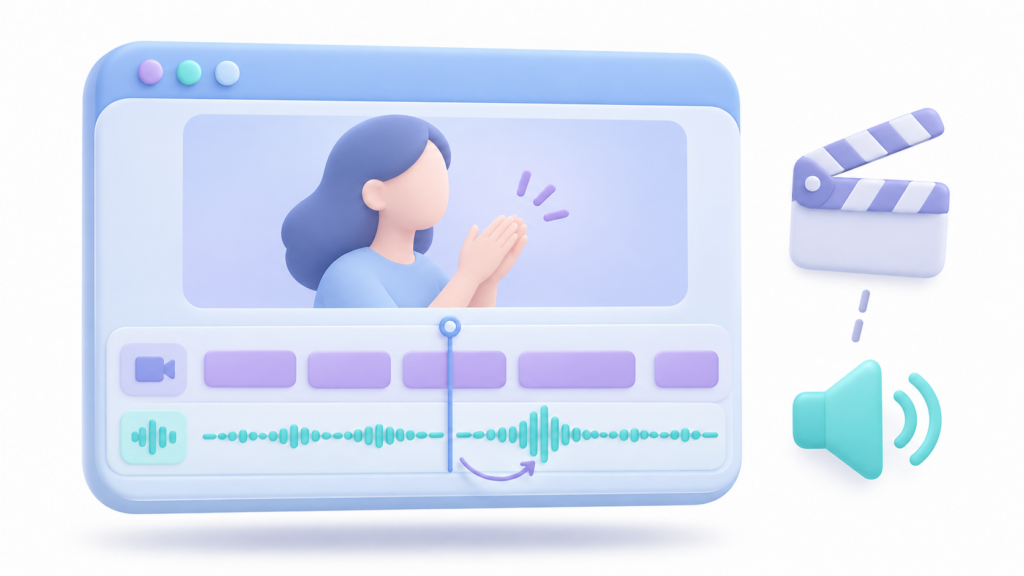
Ако Аудиото във VFR видео става несинхронизирано при редактирането му.Първо, проверете дали оригиналният файл се възпроизвежда правилно извън редактора. Ако проблемът възниква само при импортиране, конвертирането на копие в постоянна честота на кадрите може да подобри съвместимостта.
VFR обаче не обяснява всички проблеми със синхронизацията. Фиксирано забавяне, постепенно отклонение и внезапен скок изискват различни решения. Преди да преместите песни или да промените скоростта, определете откъде започва проблемът и запазете оригиналния файл.
Проверете дали видеото е VFR и къде се случва десинхронизацията.
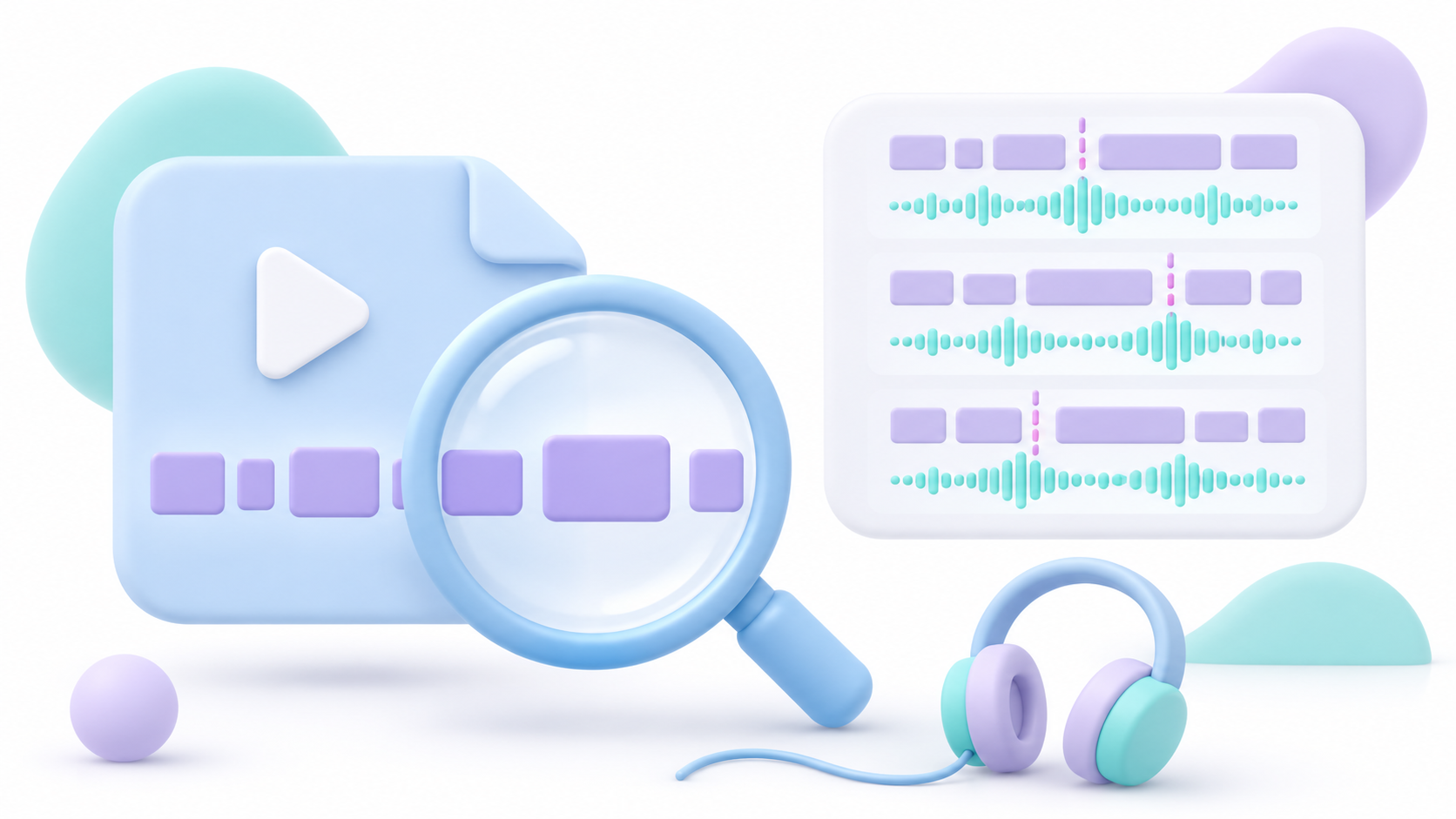
La променлива честота на кадрите или VFR Това позволява честотата на кадрите да се променя по време на видеото. При CFR честотата на кадрите остава постоянна.
Можете да проверите файла с MediaInfo. В информацията за видеото потърсете Режим на кадрова честота o Режим на кадрова честотаНе го бъркайте с режима на битрейт: VBR и VFR описват различни неща..
Тези данни са подсказка, а не окончателна диагноза. Пуснете оригинала в началото, в средата и близо до края. След това сравнете същите тези моменти в редактора и в тестов експорт.
Ако сте слушали през Bluetooth, повторете проверката, използвайки кабелни високоговорители или слушалки. Това ще ви помогне да изключите евентуално забавяне при възпроизвеждане, преди да промените файла.
Разграничете фиксирано фазово изместване, прогресивен дрейф и скокове
Използва няколко лесно разпознаваеми събития: видимо пляскане с ръце, трясък или действие с отчетлив звук. Препратка в началото ви позволява да подравните този момент, но не доказва, че цялото видео е синхронизирано.
| Какво наблюдавате? | Какво трябва да проучите | Първо изпълнение |
|---|---|---|
| Разликата е приблизително еднаква в целия клип. | Фиксирано отместване между песните или забавяне на възпроизвеждането. | Изхвърлете аудио изхода и регулирайте позицията на песента. |
| Разстоянието се увеличава постепенно. | Времева интерпретация, VFR съвместимост или разлики в часовника между устройствата. | Прегледайте оригинала и тествайте CFR копие, когато е уместно. |
| Синхронността се променя рязко след дадена точка. | Накъсвания, прекъсвания или проблеми в записа. | Разгледайте този раздел и го коригирайте отделно. |
| Оригиналът е наред и грешката се появява само при редактиране. | Импортиране, декодиране, визуализация или конфигуриране на проекта. | Сравнете кратък експорт и транскодирано копие. |
Не разтягайте цялата писта, за да коригирате локализиран скокМожеш да поправиш една област и да объркаш останалите.
Как да конвертирате VFR видео в CFR с HandBrake
Ако редакторът има проблеми с VFR материала, опитайте да го копирате, преди да промените целия проект:
- Отворете оригиналния файл в Ръчна спирачка.
- Изберете подходяща предварителна настройка за материала и проверете неговите размери.
- Отидете на раздела Видео.
- En Честота на кадрите (FPS)Изберете честота, подходяща за вашия проект или Същото като източника.
- Маркирайте изрично Постоянна честота на кадрите.
- Запазете резултата с различно име и започнете кодирането.
Само по себе си, същият като източника не гарантира CFR (съответстващ на CFR)Трябва също да изберете постоянен режим. Не избирайте Peak Framerate (Пикова честота на кадрите), ако се нуждаете от строго постоянна честота на кадрите.
Не налагайте 60 кадъра в секунда като универсално решение. Проверете дали кадрите са с резолюция 25, 29,97, 30, 50, 59,94 или друга честота на кадрите.
Процесът на конвертиране прекодира видеото и може да дублира или премахне кадрите за корекция. Проверете качеството, продължителността и аудио записите, преди да използвате резултата.
Как да включите конвертирания файл в проекта
Първо, тествайте резултата върху нова последователност. Проверете същите начални, средни и крайни събития, които сте използвали за анализ на оригинала.
Ако работи, дублирайте проекта си, преди да замените или пренасочите медийни файлове. При разширено редактиране проверете отново изрязванията: не приемайте, че всяко заместване запазва точно всички точки на редактиране.
Не бъркайте транскодирането в CFR с преосмислянето на fps.Промяната на интерпретацията на клипа може да промени неговата скорост и продължителност; тя не е заместител на нормализирането на неговата темпорална каданс.
Ако CFR копието показва същата грешка, върнете се към процеса на диагностика. Причината може да е в звука, прекъсване в оригинала или друга точка в работния процес.
Как да коригирам постоянно отместване без да извличам аудиото

За фиксирано забавяне обикновено е достатъчно да временно прекъсване на връзката между аудио и видеоВ Premiere можете да изберете клипа и да го използвате Клип > Премахване на връзката.
- Разгънете времевата линия и намерете ясна визуална препратка.
- Намерете началото на съответния звук във формата на вълната.
- Ако звукът пристигне късно, преместете го наляво, към по-ранен момент.
- Ако пристигне твърде рано, преместете го надясно.
- Проверете другите точки и свържете отново клиповете, когато сте готови.
Избягвайте да изтривате полезно съдържание, за да компенсирате разликата. Също така, проверете началната и крайната точка след превъртането.
Ако трябва да прехвърлите аудиото в друга програма, най-добре е да използвате работен WAV или AIFF файл. Конвертирането му в MP3 няма да подобри качеството.
Какво да направите, ако дрейфът продължи (вижте видеото на CFR)
Когато изображението и звукът идват от отделни устройства, техните тактови честоти могат да натрупат леки разлики по време на дълъг кадър. Подравняването им в началото не гарантира, че ще съвпаднат в края.
Намерете две споделени референции, разделени във времето. Подравнете първата и проверете втората. Ако разликата нараства равномерно, можете да коригирате продължителността на звука, за да съответства на двете събития.
Използвайте инструмент, за да Временно разтягане със запазване на тонусаНе прилагайте произволен процент: изчислете корекцията въз основа на сегмента, който сравнявате.
Audition има контроли за продължителност и разтягане, които ви позволяват да променяте времето, без непременно да променяте височината на тона. Слушайте внимателно резултата, защото корекцията може да доведе до артефакти.
Ако забавянето се появява на скокове, работете по сегменти и проверете съединенията, вместо да разтягате целия запис.
Защо 44,1 kHz и 48 kHz не означават автоматично неправилна скорост
Честотата на семплиране на звука и честотата на кадрите на видеото са различни параметри.
Редакторът може Правилно преобразуване на 44,1 kHz аудио в 48 kHz поток без да променя предвидената му продължителност. Premiere документира това лечение чрез своите процеси на съответствие.
Би било различно, ако сте интерпретирали погрешно оригиналната честота, вместо да я конвертирате. Затова не променяйте аудио таговете или скоростите, без да проверите как програмата ви чете файла.
Работата с еднаква конфигурация улеснява процеса, но съпоставянето на всички стойности не замества диагностиката.
Какво да проверите в екранните записи и OBS
Не класифицирайте автоматично OBS записите като VFR. Дори идентификатор като променлива след ремултиплексиране може да бъде свързан с представянето на времевите отметки.
Ако получите заекване или предупреждения за претоварване, проверете производителността на заснемането. Намалете резолюцията или честотата на кадрите, когато компютърът ви не може да ги поддържа, опростете сцените си и освободете ресурси за OBS.
Изрязването на аудио не възстановява изображения, които никога не са били записани.Разгледайте прекъсванията, преди да решите дали трябва да пренаредите дадена секция, да използвате друг кадър или да възстановите монтажа с наличния материал.
Последна проверка и превенция
За да измерите фиксирано забавяне по време на възпроизвеждане, VLC ви позволява да регулирате синхронизацията, използвайки контролите му. Това е корекция на възпроизвеждането; не означава, че сте генерирали нов файл с решен проблем.
Преди да изпратите, експортирайте тест и проверете началото, няколко междинни точки и края. Не валидирайте само предварителния преглед на редактора.
При бъдещи записи, направете тест със същото оборудване и настройки, които ще използвате. Когато записвате аудио отделно, включете препратки в началото и края, за да проверите за евентуални разлики в продължителността.
Ако вашият редактор изисква CFR, подгответе материала преди редактиране. Запазете оригиналите и не забравяйте, че Преобразуването, преместването и разтягането са различни решенияВсеки един от тях се занимава с конкретен проблем.

Аз съм технологичен ентусиаст, който е превърнал своите „гийк“ интереси в професия. Прекарах повече от 10 години от живота си, използвайки авангардни технологии и бърникайки с всякакви програми от чисто любопитство. Сега съм специализирал компютърни технологии и видео игри. Това е така, защото повече от 5 години пиша за различни уебсайтове за технологии и видео игри, създавайки статии, които се стремят да ви дадат информацията, от която се нуждаете, на език, разбираем за всички.
Ако имате някакви въпроси, познанията ми варират от всичко свързано с операционната система Windows, както и с Android за мобилни телефони. И моят ангажимент е към вас, винаги съм готов да отделя няколко минути и да ви помогна да разрешите всички въпроси, които може да имате в този интернет свят.