- একই সংস্করণ পুনরায় ইনস্টল করার সময়, হার্ডওয়্যারটি চিনতে পেরে উইন্ডোজ ডিজিটাল লাইসেন্সটি কোনও চাবি ছাড়াই সক্রিয় হয়।
- সেটিংসে অথবা কনসোল থেকে slmgr.vbs -xpr ব্যবহার করে অ্যাক্টিভেশন কনফিগার এবং যাচাই করুন।
- আপনার মাইক্রোসফট অ্যাকাউন্টের সাথে লাইসেন্সটি লিঙ্ক করলে হার্ডওয়্যার পরিবর্তনের পরে পুনরায় সক্রিয় করা সহজ হয়।
¿আমার উইন্ডোজ ডিজিটাল লাইসেন্সের মাধ্যমে সক্রিয় কিনা তা আমি কীভাবে জানব? যদি আপনি ভাবছেন যে আপনার দলটি কি ব্যবহার করে কিনা তা একবার এবং সর্বদা নিশ্চিত করবেন কিভাবে উইন্ডোজ ডিজিটাল লাইসেন্সআপনি সঠিক জায়গায় এসেছেন। এই নির্দেশিকাটি সহজ এবং সরল ভাষায়, আপনার অ্যাক্টিভেশন স্ট্যাটাস পরীক্ষা করার জন্য, সাধারণ সিস্টেম বার্তাগুলি বুঝতে এবং বাস্তব-বিশ্বের পরিস্থিতি মোকাবেলা করার জন্য আপনার যা জানা দরকার তা একত্রিত করে, যেমন পুনঃস্থাপন, হার্ডওয়্যার পরিবর্তন বা সংস্কারকৃত সরঞ্জাম.
পুরো প্রবন্ধ জুড়ে আমরা সেটিংস থেকে সক্রিয়করণ পরীক্ষা করার সবচেয়ে নির্ভরযোগ্য উপায়গুলি পর্যালোচনা করেছি, কী কমান্ড (slmgr.vbs)আপনার লাইসেন্সটি একটি Microsoft অ্যাকাউন্টের সাথে লিঙ্ক করার অর্থ কী এবং কেন আপনাকে পুনরায় ইনস্টল করার সময় সর্বদা একটি কী প্রবেশ করতে হবে না তা আমরা ব্যাখ্যা করি। আমরা প্রায়শই জিজ্ঞাসিত প্রশ্নগুলিরও সমাধান করি: এর সাথে কী ঘটে পুরাতন চাবি (MAK বা OEM) সরঞ্জাম দ্বারা সনাক্ত করা, ফার্মওয়্যার পরিবর্তন করা যুক্তিযুক্ত কিনা, এবং মাইক্রোসফ্ট সার্ভারগুলিকে "জিজ্ঞাসা" করা সম্ভব কিনা লিনাক্স বা ডস সহ ইউএসবি আপনাকে কোন সংস্করণটি বরাদ্দ করা হয়েছে তা জানতে।
ডিজিটাল লাইসেন্সের মাধ্যমে উইন্ডোজ সক্রিয় করার অর্থ কী?
উইন্ডোজ ১০ (এবং এর বিবর্তন) তে, যখন সিস্টেমটি ডিজিটাল লাইসেন্স সহ সক্রিয় হিসাবে প্রদর্শিত হয়, তখন এর অর্থ হল মাইক্রোসফট আপনার ডিভাইসটিকে তার হার্ডওয়্যার দ্বারা চিনতে পারে। অতএব, একই সংস্করণটি পুনরায় ইনস্টল করার সময় আপনাকে প্রতিবার কীটি প্রবেশ করতে হবে না। সার্ভারে সক্রিয়করণ রেকর্ড করা হয় এবং ইন্টারনেটের সাথে সংযুক্ত হলে কম্পিউটারটি স্বয়ংক্রিয়ভাবে যাচাই করা হয়। আপনার একটি সংশ্লিষ্ট Microsoft অ্যাকাউন্ট আছে কি না.
এই ডিভাইস শনাক্তকরণ একটি হার্ডওয়্যার শনাক্তকারীর উপর ভিত্তি করে। অতএব, যদি আপনার ইতিমধ্যেই সেই মেশিনে Windows 10 সক্রিয় করা থাকে, তাহলে একই সংস্করণটি পুনরায় ইনস্টল করার সময় আপনি প্রক্রিয়া চলাকালীন পণ্য কীটি এড়িয়ে যেতে পারেন। ইনস্টলেশন সম্পূর্ণ হওয়ার পরে এবং আপনি সংযোগ করার পরে, সিস্টেমটি সার্ভারগুলি পরীক্ষা করবে এবং এটি স্বয়ংক্রিয়ভাবে সক্রিয় হবেতবে শর্ত থাকে যে সংস্করণটি পূর্বে সক্রিয় করা সংস্করণের সাথে মিলে যায়।
তবে, লাইসেন্সটি আপনার মাইক্রোসফট অ্যাকাউন্টের সাথে লিঙ্ক করলে সুবিধা পাওয়া যায়। আপনি যদি আপনার অ্যাকাউন্টটি ডিজিটাল লাইসেন্সের সাথে লিঙ্ক করেন, তাহলে সিস্টেম নিজেই আপনাকে একটি বার্তার মাধ্যমে অবহিত করবে যেমন: "আপনার মাইক্রোসফট অ্যাকাউন্টের সাথে সংযুক্ত ডিজিটাল লাইসেন্স"পরবর্তীতে যদি আপনি উল্লেখযোগ্য হার্ডওয়্যার পরিবর্তন করেন তবে এটি কার্যকর; অ্যাক্টিভেশন ট্রাবলশুটার আপনাকে সাহায্য করতে পারে। মাথাব্যথা ছাড়াই পুনরায় সক্রিয় করুন.
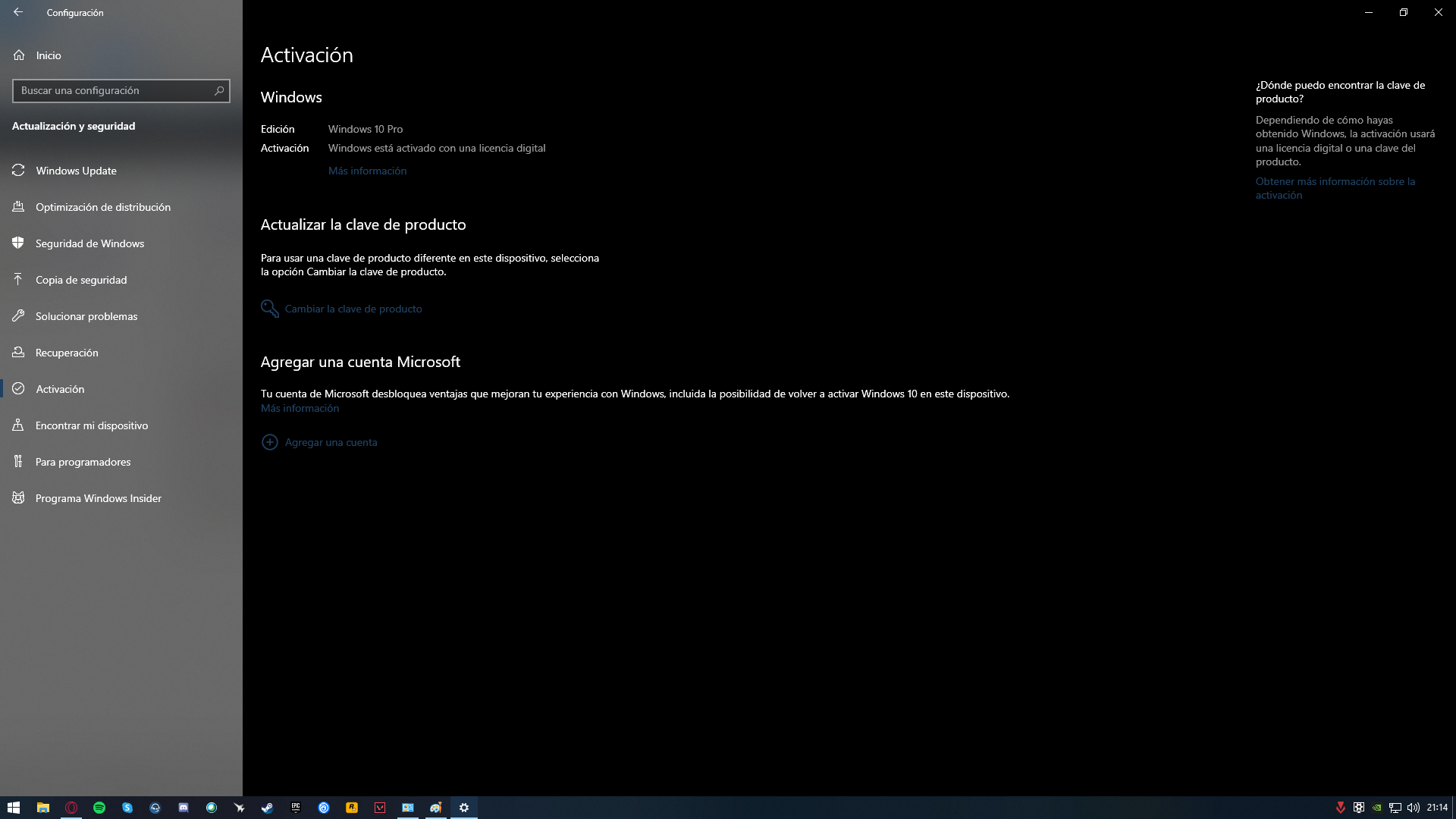
বাস্তবে, উইন্ডোজ অ্যাক্টিভেশন পৃষ্ঠায় বিভিন্ন অবস্থা প্রদর্শন করে। আপনি এরকম কিছু দেখতে পাবেন "উইন্ডোজ একটি ডিজিটাল লাইসেন্স দিয়ে সক্রিয় করা হয়েছে" (অ্যাকাউন্ট লিঙ্কিং ছাড়াই) অথবা "আপনার মাইক্রোসফট অ্যাকাউন্টের সাথে সংযুক্ত একটি ডিজিটাল লাইসেন্সের মাধ্যমে উইন্ডোজ সক্রিয় করা হয়েছে" (সংশ্লিষ্ট অ্যাকাউন্টের সাথে)। উভয় রাষ্ট্রই নিশ্চিত করে যে সিস্টেমটি সঠিকভাবে কাজ করছে, কিন্তু দ্বিতীয়টি একটির আরও ভাল ব্যবস্থাপনার জন্য সবকিছু প্রস্তুত করে মাদারবোর্ড বা অন্যান্য উপাদান প্রতিস্থাপন.
যদি কোনও সময়ে আপনি পুরানো কীগুলির মুখোমুখি হন (উদাহরণস্বরূপ, যদি কোনও ইউটিলিটি একটি প্রদর্শন করে উইন্ডোজ ৭ ম্যাক কী), এর অর্থ এই নয় যে আপনার Windows 10 সঠিকভাবে কাজ করছে না। যখন সিস্টেমটি ইতিমধ্যেই একটি ডিজিটাল লাইসেন্সের সাথে সক্রিয় থাকে, তখন এই অবশিষ্ট তথ্য সাধারণত এর কার্যকারিতা বা সক্রিয়করণের বৈধতাকে প্রভাবিত করে না, তাই সবকিছু সঠিকভাবে কাজ করলে বুদ্ধিমানের কাজ হল এটা নিয়ে বেশি ব্যস্ত হবেন না অথবা ফার্মওয়্যার নিয়ে ঝামেলা করবেন না।.
সেটিংস থেকে অ্যাক্টিভেশন স্ট্যাটাস কীভাবে চেক করবেন
উইন্ডোজের মধ্যে অ্যাক্টিভেশন নিশ্চিত করার সবচেয়ে সরাসরি উপায় হল সেটিংস প্যানেলটি খোলা। স্টার্ট বোতাম থেকে, এখানে যান সেটিংস > আপডেট এবং নিরাপত্তা > সক্রিয়করণসেই স্ক্রিনে একটি স্পষ্ট বার্তা দেখা যাচ্ছে যে কিনা উইন্ডোজ সক্রিয় করা হয় এবং লাইসেন্সটি আপনার Microsoft অ্যাকাউন্টের সাথে লিঙ্ক করা আছে কিনা তাও।
একই বিভাগে, সিস্টেমটি আপনাকে এই সাধারণ পাঠ্যগুলির মধ্যে একটি দেখাবে: "উইন্ডোজ একটি ডিজিটাল লাইসেন্স দিয়ে সক্রিয় করা হয়েছে" (সক্রিয়করণ সঠিক, কোনও অ্যাকাউন্ট যুক্ত নেই) অথবা "আপনার মাইক্রোসফট অ্যাকাউন্টের সাথে সংযুক্ত একটি ডিজিটাল লাইসেন্সের মাধ্যমে উইন্ডোজ সক্রিয় করা হয়েছে" (সবকিছু প্রস্তুত এবং আপনার অ্যাকাউন্টের সাথে লিঙ্ক করা আছে)। যদি আপনি কোনও ত্রুটি দেখতে পান, তাহলে সাহায্যের জন্য উইন্ডোজ যে পথটি প্রদান করে তা অনুসরণ করতে পারেন। সক্রিয়করণ সমস্যা সমাধান করুন.
যদি আপনি এখনও আপনার Microsoft অ্যাকাউন্ট লিঙ্ক না করে থাকেন এবং না করতে চান, তাহলে আপনি সেখানে বিকল্পটি পাবেন। এটা লিঙ্কআপনি যদি মূল উপাদানগুলি আপগ্রেড করার পরিকল্পনা করেন তবে এটি একটি প্রস্তাবিত পদক্ষেপ, কারণ গুরুত্বপূর্ণ হার্ডওয়্যার পরিবর্তন করার জন্য উইন্ডোজ পুনরায় সক্রিয় করার প্রয়োজন হতে পারে এবং আপনার অ্যাকাউন্ট লিঙ্ক করা প্রক্রিয়াটিকে দ্রুততর করে। সমস্যা সমাধানকারী.
যখন পুনরায় ইনস্টল করার সময় হবে, মনে রাখবেন যে যদি ডিভাইসটির ইতিমধ্যেই সেই নির্দিষ্ট সংস্করণের জন্য একটি ডিজিটাল লাইসেন্স থাকে, তাহলে আপনি বিকল্পটি বেছে নিতে পারেন "আমার কাছে কোন পণ্য কী নেই" ইনস্টলেশনের সময়। প্রক্রিয়াটি শেষ করুন, ইন্টারনেটের সাথে সংযোগ করুন, এবং সিস্টেমটি স্বয়ংক্রিয়ভাবে অনলাইন অ্যাক্টিভেশন সম্পাদন করবে, যদি আপনি নির্বাচন করেন উইন্ডোজের একই সংস্করণ যেটা তোমার ছিল।
ইনস্টলেশন মিডিয়া তৈরি করতে, অফিসিয়াল মাইক্রোসফ্ট টুল ব্যবহার করুন এবং যথাযথভাবে হোম বা প্রো নির্বাচন করুন। সক্রিয় সংস্করণের চেয়ে ভিন্ন সংস্করণ নির্বাচন করলে সিস্টেমটি যাচাইকরণে বাধা হতে পারে, তাই সংস্করণে মিলে যাওয়া প্রথমবার সবকিছু ঠিকঠাকভাবে কাজ করছে কিনা তা নিশ্চিত করার জন্য এটি গুরুত্বপূর্ণ।
কমান্ড লাইনের মাধ্যমে পরীক্ষা করুন: সিএমডি এবং পাওয়ারশেল
যদি আপনি কনসোল ব্যবহার করে সরাসরি মূল বিষয়ে যেতে চান, তাহলে একটি খুব কার্যকর কমান্ড আছে। খুলুন কমান্ড প্রম্পট (আপনি Run থেকে “cmd” চালু করতে পারেন) এবং টাইপ করুন: slmgr.vbs -xpr o slmgr.vbs/xpr সম্পর্কেযখন আপনি এন্টার টিপবেন, তখন একটি পপ-আপ উইন্ডো আসবে যা নির্দেশ করবে যে আপনার লাইসেন্সটি স্থায়ীভাবে সক্রিয়, সক্রিয়করণের মেয়াদ শেষ হয়ে যাবে কিনা অথবা কোনও বৈধ সক্রিয়করণ না থাকলে।
এই পদ্ধতিটি দ্রুত এবং কয়েক সেকেন্ডের মধ্যেই এটি আপনাকে জানাবে যে ডিভাইসটি সঠিকভাবে যাচাই করা হয়েছে কিনা। যদি বার্তাটি নির্দেশ করে যে এটি সক্রিয় নয়, তাহলে পরীক্ষা করুন যে আপনার কাছে আছে কিনা সঠিক সংস্করণ এবং ইন্টারনেট সংযোগ আছে কিনা; যদি প্রযোজ্য হয়, তাহলে প্রয়োজনে পুনরায় সক্রিয়করণ সহজ করার জন্য আপনার Microsoft অ্যাকাউন্ট লিঙ্ক করুন। হার্ডওয়্যার পরিবর্তন.
আপনি নির্দিষ্ট ডেটা অনুসন্ধানের জন্য প্রশাসক হিসেবে PowerShell ব্যবহার করতে পারেন। একটি ক্লাসিক কমান্ড হল: (Get-WmiObject -query 'select * from SoftwareLicensingService')।OA3xOriginalProductKeyএটি দেখায় যে আসল OEM কী BIOS/UEFI-তে সংরক্ষিত (যদি থাকে), কারখানা থেকে কী কী সরঞ্জাম আসে তা জানা দরকারী, যদিও সেই কীটি দেখা নিজেই গ্যারান্টি দেয় না যে সিস্টেমটি বর্তমানে ডিজিটাল লাইসেন্সের সাথে সক্রিয়।
অন্য কথায়, পাওয়ারশেল আবিষ্কার করতে সাহায্য করে যে কোন এমবেডেড পণ্য কী (OEM সরঞ্জামগুলিতে খুবই সাধারণ), যখন slmgr.vbs -xpr হল এমন একটি যা নিশ্চিত করে যে আপনার বর্তমান ইনস্টলেশনটি সক্রিয় কিনা এবং এটি একটিতে আছে কিনা স্থায়ী বা অস্থায়ীউভয় পদ্ধতির সমন্বয় আপনাকে সরঞ্জামের অবস্থার আরও সম্পূর্ণ চিত্র দেবে।
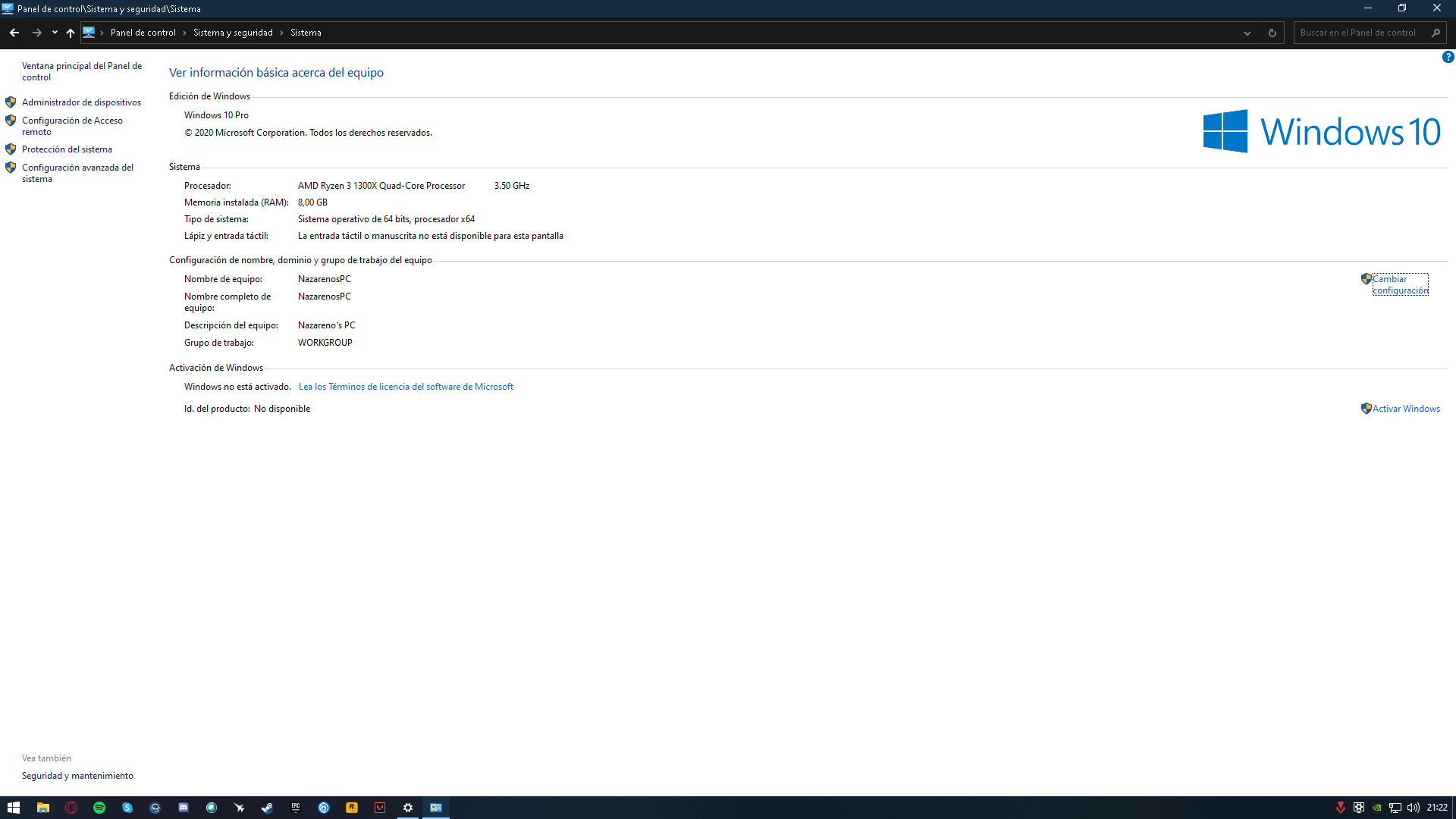
যদি আপনার কনসোলটি নিয়ে সমস্যা হয়, তাহলেও আপনি ক্লাসিক ইন্টারফেস থেকে স্ট্যাটাসটি পরীক্ষা করতে পারেন। এখানে যান কন্ট্রোল প্যানেল > সিস্টেম এবং উইন্ডোজ স্পেসিফিকেশন বিভাগটি সন্ধান করুন। "পণ্য কী পরিবর্তন করুন অথবা উইন্ডোজ সংস্করণ আপগ্রেড করুন" লিঙ্ক থেকে আপনি অ্যাক্সেস করতে পারবেন সক্রিয়করণ অঞ্চল এবং আপনি সংশ্লিষ্ট স্ট্যাটাস বার্তা দেখতে পাবেন।
চাবি ছাড়াই পুনরায় ইনস্টল করুন এবং সঠিক সংস্করণটি বেছে নিন

যারা ফর্ম্যাটিং করার কথা ভাবছেন, তাদের জন্য সুবর্ণ নিয়মটি মনে রাখা উচিত: যদি ডিভাইসটিতে ইতিমধ্যেই Windows 10 সক্রিয় থাকে, তাহলে আপনি এটি পুনরায় ইনস্টল করতে পারেন। একই সংস্করণ এবং উইজার্ডের সময় পাসওয়ার্ড এড়িয়ে যান। একবার সম্পন্ন হয়ে গেলে এবং ইন্টারনেটের সাথে সংযুক্ত হয়ে গেলে, এটি স্বয়ংক্রিয়ভাবে যাচাই করা হবে ধন্যবাদ নিবন্ধিত ডিজিটাল লাইসেন্স মাইক্রোসফট সার্ভারে।
অফিসিয়াল টুল ব্যবহার করে ইনস্টলেশন মিডিয়া তৈরি করা সহজ, কিন্তু একটি বিষয় আপনার উপেক্ষা করা উচিত নয়: আপনার কম্পিউটারে যদি Home থাকে তাহলে Home নির্বাচন করুন, অথবা Pro থাকলে Pro নির্বাচন করুন। ভুল সংস্করণ নির্বাচন করা প্রায়শই সমস্যার কারণ। সর্বাধিক সাধারণ কারণ যার ফলে ডিভাইসটি পুনরায় ইনস্টল করার পরে সক্রিয় হয় না, এমনকি যদি এটি আগে সক্রিয় করা থাকে।
যদি আপনার কোন সংস্করণটি মনে না থাকে? অ্যাক্টিভেশন স্ক্রিনে পূর্ববর্তী বার্তার মতো সূত্র ব্যবহার করুন অথবা BIOS OEM কী (যদি থাকে) আপনাকে গাইড করতে পারে। তবুও, যখন আপনি হোম এবং প্রো এর মধ্যে অনিশ্চিত থাকেন, তখন সবচেয়ে বুদ্ধিমানের কাজ হল সবচেয়ে সম্ভাব্য সংস্করণটি ইনস্টল করা এবং পরীক্ষা করা slmgr.vbs -xpr যদি এটি সক্রিয় করা হয়ে থাকে; যদি না থাকে, তাহলে সঠিক সংস্করণটি পুনরায় ইনস্টল করা সাধারণত তাৎক্ষণিক সমাধান।
ইনস্টলেশন উইজার্ডেই, যখন আপনাকে একটি কী চাওয়া হবে, তখন নির্বাচন করুন "আমার কাছে কোন পণ্য কী নেই"এই বিশদটি মাইক্রোসফ্ট দ্বারা সেই সমস্ত ক্ষেত্রে বিবেচনা করা হয় যেখানে টিমের ইতিমধ্যেই ডিজিটাল অধিকার রয়েছে এবং আপনাকে একটি অনুসন্ধান করতে বা ম্যানুয়ালি টাইপ করতে বাধা দেয়। পণ্য কী.
যদি আপনার অ্যাকাউন্টের সাথে একটি ডিজিটাল লাইসেন্স যুক্ত থাকে, তাহলে এটি সম্পূর্ণ করার পরে সক্রিয় করুন যাতে সিস্টেমটি লিঙ্কটি চিনতে পারে। হার্ডওয়্যার পরিবর্তিত হলে এটি পুনরায় সক্রিয়করণকে সহজ করে এবং সমস্যা সমাধানকারী আপনার ডিভাইসটিকে আপনার নিজের হিসেবে শনাক্ত করুন।
সংস্কার করা যন্ত্রপাতি এবং পুরনো স্টিকার: তাদের কাছে কী লাইসেন্স আছে তা কীভাবে বলবেন
যারা যন্ত্রপাতি সংস্কার করেন তারা প্রায়শই একটি ধাঁধার সম্মুখীন হন: কম্পিউটারের সাথে উইন্ডোজ ৭ স্টিকার তাদের উইন্ডোজ ১০ ডিজিটাল লাইসেন্সের অধিকার থাকতে পারে, কিন্তু এটি ইনস্টল না করে এটি নিশ্চিত করার কোনও আপাত উপায় নেই। এটি একটি সাধারণ উদ্বেগের বিষয়, এবং সত্য হল, উইন্ডোজ বুট না করে চেক করা কঠিন। বড় সীমাবদ্ধতা.
ধার করা ডিস্ক থেকে উইন্ডোজ বুট করার ধারণাটি অভিযোগ করছে কিনা তা দেখার জন্য সর্বদা সামঞ্জস্যপূর্ণ ফলাফল দেয় না। কখনও কখনও সিস্টেম বুট হয়, অন্য সময় এটি ত্রুটিগুলি ফেলে দেয় এবং একটি ইনস্টলেশন ক্লোন করতে সাধারণত একটি পরিষ্কার ইনস্টলের মতোই সময় লাগে। বাস্তবে, নির্ভরযোগ্য পদ্ধতি হল উইন্ডোজ অ্যাক্টিভেশন ক্লায়েন্টের সার্ভারের বিরুদ্ধে হার্ডওয়্যার যাচাই করা, এবং এর জন্য একটি কার্যকরী ইনস্টলেশন সেই সংস্করণের।
এমন কোন Linux বা DOS ইউটিলিটি কি আছে যা সরাসরি মাইক্রোসফটকে কম্পিউটারের ডিজিটাল লাইসেন্সের জন্য "প্রশ্ন" করে? বাস্তবিক অর্থে, উইন্ডোজের বাইরে থেকে অ্যাক্টিভেশন সার্ভার অনুসন্ধান করে একটি পাওয়ার জন্য কোন আদর্শ পদ্ধতি নেই। সংস্করণ অনুসারে দ্ব্যর্থক উত্তরঅ্যাক্টিভেশন উইন্ডোজের মধ্যে পরিচালিত সিস্টেম উপাদান এবং হার্ডওয়্যার টেলিমেট্রির উপর নির্ভর করে।
যদি সরঞ্জামটি তুলনামূলকভাবে আধুনিক OEM হয়, তাহলে আপনি যা করতে পারেন তা হল, সেখানে একটি আছে কিনা তা পরীক্ষা করা কী OA3 (MSDM) BIOS/UEFI-তে, যা নির্দেশ করে যে এটি কোন OEM সংস্করণের সাথে এসেছে। তবে, এই সূত্রটি নিশ্চিত করে না যে ডিভাইসটি আজ Windows 10/11-এর জন্য ডিজিটাল অ্যাক্টিভেশন পাবে কিনা; এটি কেবল আপনাকে ধারণা দেয় যে আইনের উৎপত্তি এমবেডেড কী সহ ডিভাইসগুলিতে।
একটি সংস্কারকৃত কর্মপ্রবাহে, সবচেয়ে নিরাপদ পদ্ধতি হল উপযুক্ত সংস্করণ ইনস্টল করা (ঐ মডেলের সাথে ইঙ্গিত এবং পূর্ববর্তী অভিজ্ঞতার উপর ভিত্তি করে) এবং সক্রিয়করণ যাচাই করা slmgr.vbs -xprএটি এমন একটি পদ্ধতি যা, যদিও এটি কম আকর্ষণীয় বলে মনে হতে পারে, তবুও যাচাইকরণের প্রচেষ্টার তুলনায় সময় নষ্ট কমায় যা অফিসিয়াল অ্যাক্টিভেশন ক্লায়েন্ট.
OEM, খুচরা, MAK কী এবং কেন ফার্মওয়্যার স্পর্শ করবেন না
যেসব কম্পিউটার একাধিক জীবন পার করেছে, সেখানে ShowKeyPlus-এর মতো টুলগুলি প্রকাশ করতে পারে যে পুরাতন কী (যেমন, উইন্ডোজ ৭ এমএকে)এটি সাধারণত উইন্ডোজ ১০ এর ডিজিটাল অ্যাক্টিভেশনকে প্রভাবিত করে না যদি এটি ইতিমধ্যেই সক্রিয় থাকে। ফার্মওয়্যারের তথ্য পরিবর্তন বা মুছে ফেলার জন্য অবশিষ্ট কীগুলি "পরিষ্কার" করা অপ্রয়োজনীয়, এবং তা ছাড়া, ঝুঁকিপূর্ণ.
কোনও বৈধ কারণ ছাড়াই ফার্মওয়্যার পরিবর্তন করলে আপনার Windows 10 OEM লাইসেন্স ক্ষতিগ্রস্ত হতে পারে বা বাতিল হতে পারে। বিচ্ছিন্নযদি আপনি রক্ষণাবেক্ষণ করতে যাচ্ছেন, তাহলে নির্দেশিকা অনুসরণ করা বাঞ্ছনীয় কোনও কিছু না ভেঙে উইন্ডোজ রেজিস্ট্রি পরিষ্কার করুন।যদি BIOS/UEFI-তে সংরক্ষিত কোন চাবিতে গুরুতর সমস্যা দেখা দেয়, তাহলে মাইক্রোসফট সাপোর্ট অথবা কম্পিউটার প্রস্তুতকারকের সাথে পরামর্শ করা উচিত। তারা চাবির প্রয়োজন কিনা তা নিশ্চিত করতে পারবে। নির্দিষ্ট হস্তক্ষেপ এবং কীভাবে এটি নিরাপদে সম্পন্ন করবেন।
লাইসেন্সের প্রকারভেদ সম্পর্কে: ই এম এগুলি সাধারণত আগে থেকে ইনস্টল করা থাকে এবং ডিভাইসের সাথে যুক্ত থাকে, যখন খুচরা এগুলি আলাদাভাবে কেনা হয় এবং সাধারণত অন্য মেশিনে স্থানান্তরের অনুমতি দেয়। চাবিগুলি , MAK এগুলো ভলিউম অ্যাক্টিভেশনের অন্তর্গত, এবং রিপোর্টে এগুলোর উপস্থিতি নিজেই ইঙ্গিত দেয় না যে আপনার বর্তমান উইন্ডোজ ১০ ত্রুটিপূর্ণ; গুরুত্বপূর্ণ বিষয় হল সক্রিয়করণ স্থিতি যা আপনি সেটিংসে দেখতে পাবেন এবং slmgr.vbs -xpr এর ফলাফল।
যদি সবকিছু ঠিকঠাক কাজ করে এবং সিস্টেমটি ডিজিটাল লাইসেন্সের মাধ্যমে সক্রিয় বলে মনে হয়, তাহলে এটি একটি বৈধ সূচক। তৃতীয় পক্ষের সরঞ্জামগুলিতে পাওয়া কীগুলির "আওয়াজ" আপনাকে কঠোর পদক্ষেপ নিতে বাধ্য করবে না, এমনকি ফার্মওয়্যার পরিবর্তন করুন অন্ধভাবে, কারণ সমাধান সমস্যার চেয়েও খারাপ হতে পারে।
চাবি হারিয়ে গেলে কি আমি আমার লাইসেন্স অন্য পিসিতে স্থানান্তর করতে পারি?
আরেকটি সাধারণ প্রশ্ন হল আপনি কি লাইসেন্সটি একটি নতুন কম্পিউটারে স্থানান্তর করতে পারবেন? যদি অ্যাক্টিভেশনটি ডিজিটাল হয় এবং লাইসেন্স থেকে আসে... খুচরা আপনার মাইক্রোসফট অ্যাকাউন্টের সাথে লিঙ্ক করা থাকলে, অনেক ক্ষেত্রে আপনি আপনার পিসি দিয়ে লগ ইন করার পরে সমস্যা সমাধানকারী ব্যবহার করে অন্য পিসিতে এটি পুনরায় সক্রিয় করতে পারেন। একই অ্যাকাউন্ট.
লাইসেন্সের ক্ষেত্রে পরিস্থিতি ভিন্ন। ই এম ডিভাইসের সাথে যা এসেছে: এই লাইসেন্সগুলি সাধারণত মূল ডিভাইসের সাথে সংযুক্ত থাকে এবং আইনত অন্য কোনও পিসিতে স্থানান্তর করা যায় না। যদি এটি আপনার ক্ষেত্রে হয়, তাহলে সম্ভবত আপনাকে একটি নতুন পিসি কিনতে হবে। বৈধ লাইসেন্স গন্তব্য দলের জন্য।
যখন হার্ডওয়্যারের (যেমন মাদারবোর্ড) আমূল পরিবর্তন হয়, এমনকি ডিজিটাল লাইসেন্স থাকা সত্ত্বেও, পুনরায় সক্রিয়করণের প্রয়োজন হতে পারে। সেইজন্যই আপনার ডিভাইসের সাথে লাইসেন্স সংযুক্ত করা অত্যন্ত বাঞ্ছনীয়। Microsoft অ্যাকাউন্টসহকারীটি চিনতে সক্ষম হবে যে এটি আপনার কম্পিউটার, এমনকি যদি এটির কোনও বড় উপাদান আপগ্রেড করা হয়ে থাকে।
যদি আপনার কোনও পাসওয়ার্ড মনে না থাকে কারণ আপনি এটি কখনও ব্যবহার করেননি (ডিজিটাল অ্যাক্টিভেশন), তাহলে ঠিক আছে। এই ক্ষেত্রে গুরুত্বপূর্ণ বিষয় হল যে ডিজিটাল অধিকারটি বিদ্যমান সঠিক সংস্করণ এবং আপনি আপনার অ্যাকাউন্টের মাধ্যমে মালিকানা প্রমাণ করতে পারেন। যদি আপনার ম্যানুয়াল সাহায্যের প্রয়োজন হয়, তাহলে অফিসিয়াল মাইক্রোসফ্ট সাপোর্ট আপনাকে গাইড করতে পারে, এমনকি টেলিফোন সক্রিয়করণ প্রযোজ্য হলে।
ক্লাসিক ইন্টারফেস থেকে চেক করার অন্যান্য উপায়
সেটিংস ছাড়াও, আপনি পুরানো পদ্ধতিটি ব্যবহার করতে পারেন। অনুসন্ধান বারটি খুলুন, যান কন্ট্রোল প্যানেল সিস্টেমে যান। উইন্ডোজ স্পেসিফিকেশন বিভাগে, আপনি "পণ্য কী পরিবর্তন করুন অথবা আপনার উইন্ডোজ সংস্করণ আপডেট করুনসেখান থেকে, উইন্ডোজ আপনাকে দেখাবে যে সিস্টেমটি সক্রিয় কিনা এবং যদি এটি সক্রিয় না হয় তবে কী পদক্ষেপ অনুসরণ করতে হবে।
যারা ক্লাসিক প্যানেলে অভ্যস্ত তাদের জন্য এই পদ্ধতিটি আরও সুবিধাজনক হতে পারে। যদি বার্তাটি প্রদর্শিত হয় "উইন্ডোজ সক্রিয় করা হয়েছে"আর কিছু করার নেই। অন্যথায়, আপনি সঠিক সংস্করণটি ইনস্টল করেছেন কিনা তা পরীক্ষা করে দেখুন এবং আপনার Microsoft অ্যাকাউন্টটি লিঙ্ক করার কথা বিবেচনা করুন পুনঃসক্রিয়করণ সহজতর করা ভবিষ্যতে
মনে রাখবেন, যদিও উইন্ডোজ কিছু সীমাবদ্ধতা সহ অ্যাক্টিভেশন ছাড়াই ব্যবহার করা যেতে পারে (উদাহরণস্বরূপ, সীমাবদ্ধ কাস্টমাইজেশন), তবে অ্যাক্টিভেশন সার্টিফিকেট থাকা বৈধ এবং যুক্তিসঙ্গত। আসল লাইসেন্সসমস্ত বিকল্প অ্যাক্সেস করার পাশাপাশি, আপনাকে মাঝারি ও দীর্ঘমেয়াদে নিরবচ্ছিন্ন আপডেট এবং সহায়তার নিশ্চয়তা দেওয়া হবে।
যদি আপনার পুনরায় ইনস্টল করার প্রয়োজন হয়, মনে রাখবেন যে আপনি অফিসিয়াল ইনস্টলেশন মিডিয়া তৈরি করতে পারেন, তাহলে বেছে নিন সঠিক সংস্করণ এবং প্রম্পট করা হলে পাসওয়ার্ড এড়িয়ে যান। পরবর্তীতে, লগ ইন করার পরে, সিস্টেমটি ডিজিটাল লাইসেন্স যাচাই করবে এবং সবকিছু ঠিকঠাক থাকলে এটি স্বয়ংক্রিয়ভাবে সক্রিয় হয়ে যাবে।
যখন কিছু ভুল হয়ে যায়: সক্রিয়করণ ত্রুটি এবং সাহায্য
যেকোনো কারণেই হোক, সক্রিয় করার চেষ্টা করার সময় আপনি একটি ত্রুটির সম্মুখীন হতে পারেন। উইন্ডোজ এর জন্য একটি নির্দিষ্ট সহায়তা বিভাগ অফার করে। সক্রিয়করণ ত্রুটিসেখান থেকে, আপনি নির্দিষ্ট কোড এবং প্রস্তাবিত পদক্ষেপের জন্য নির্দেশিকা পাবেন। যদি আপনি হার্ডওয়্যার পরিবর্তন করে থাকেন, তাহলে অবশ্যই লগ ইন করুন লিঙ্ক করা অ্যাকাউন্ট এবং সমস্যা সমাধানকারী ব্যবহার করুন।
যদি সমস্যাটি থেকে যায় অথবা আপনার লাইসেন্সের ধরণ সম্পর্কে আইনি প্রশ্ন থাকে, তাহলে সবচেয়ে সরাসরি উপায় হল যোগাযোগ করা অফিসিয়াল মাইক্রোসফ্ট সমর্থনতারা নিশ্চিত করতে পারবে যে আপনার ডিজিটাল এনটাইটেলমেন্ট সঠিক কিনা, অন্য ধরণের অ্যাক্টিভেশন (টেলিফোন অ্যাক্টিভেশন সহ) উপযুক্ত কিনা, অথবা আপনার একটি কেনার প্রয়োজন কিনা। নতুন পাসওয়ার্ড.
অবশেষে, যদি আপনি পুরানো কীগুলি সনাক্ত করে থাকেন (যেমন "উইন্ডোজ 7 MAK" কী যা কখনও কখনও ইউটিলিটিগুলিতে প্রদর্শিত হয়), মনে রাখবেন, যতক্ষণ না অ্যাক্টিভেশন স্ক্রিনটি নির্দেশ করে যে উইন্ডোজ একটি ডিজিটাল লাইসেন্সের মাধ্যমে সক্রিয় করা হয়।কোনও কিছু ভেঙে ফেলার কোনও কারণ নেই। অগ্রাধিকার হল একটি স্থিতিশীল এবং সঠিকভাবে সক্রিয় ইনস্টলেশন বজায় রাখা সরকারী প্রক্রিয়া.
সবচেয়ে গুরুত্বপূর্ণ বিষয় হল প্রক্রিয়াটি বোঝা: সেটিংস থেকে স্থিতি পরীক্ষা করুন, ব্যবহার করুন slmgr.vbs -xpr কনসোলের মাধ্যমে নিশ্চিত করতে, যদি আপনার অ্যাকাউন্টটি ইতিমধ্যেই লিঙ্ক না করে থাকে, তাহলে লিঙ্ক করুন এবং যদি ডিভাইসটিতে ইতিমধ্যেই ইনস্টল করা থাকে, তাহলে কী ছাড়াই পুনরায় ইনস্টল করুন। ডিজিটাল অধিকারএই নির্দেশিকাগুলির সাহায্যে, ব্যক্তিগত পিসি এবং সংস্কারকৃত সরঞ্জাম উভয়ের জন্যই, আপনি সময় নষ্ট না করে বা ফার্মওয়্যারের ঝুঁকি না নিয়ে সক্রিয়করণ যাচাই করতে পারেন।


ছোটবেলা থেকেই প্রযুক্তির প্রতি অনুরাগী। আমি সেক্টরে আপ টু ডেট থাকতে এবং সর্বোপরি, এটি যোগাযোগ করতে পছন্দ করি। এই কারণেই আমি অনেক বছর ধরে প্রযুক্তি এবং ভিডিও গেম ওয়েবসাইটগুলিতে যোগাযোগের জন্য নিবেদিত রয়েছি। আপনি আমাকে অ্যান্ড্রয়েড, উইন্ডোজ, ম্যাকওএস, আইওএস, নিন্টেন্ডো বা অন্য কোনও সম্পর্কিত বিষয় যা মনে আসে সে সম্পর্কে লেখা খুঁজে পেতে পারেন।