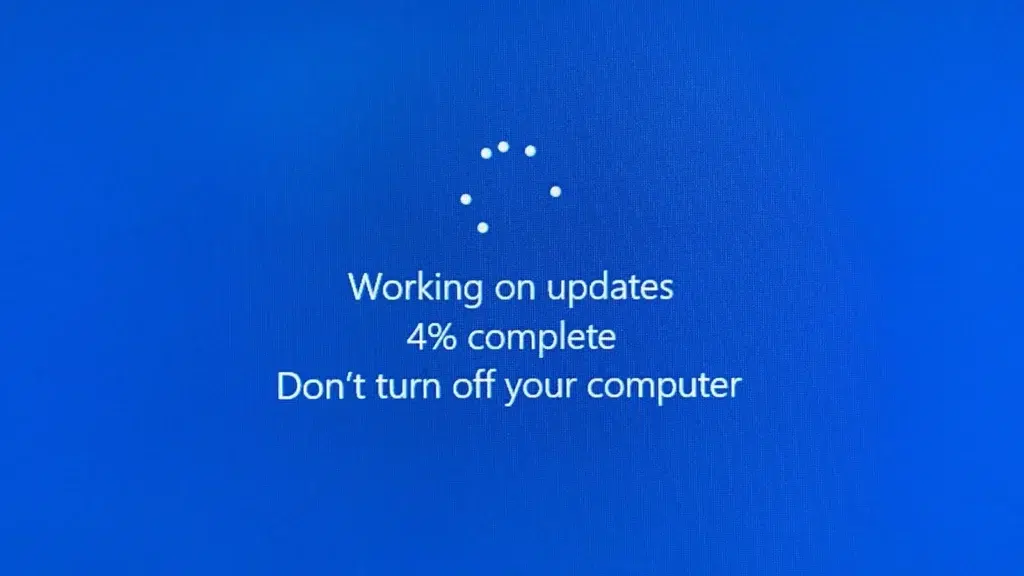
দুর্ভাগ্যবশত, Microsoft অপারেটিং সিস্টেম আপডেট করার সময় ত্রুটি এবং অসুবিধার সম্মুখীন হওয়া খুবই সাধারণ। এই নিবন্ধে আমরা নিম্নলিখিত প্রশ্ন উত্থাপন করতে যাচ্ছি: কিভাবে উইন্ডোজ আপডেট সমস্যা ঠিক করবেন, উপযুক্ত প্রতিকার প্রয়োগ করার জন্য তাদের সনাক্ত করতে শেখা।
এটি একটি ছোট বিষয় নয়. দ আপডেট এগুলি গুরুত্বপূর্ণ, যেহেতু তাদের ধন্যবাদ আমরা উইন্ডোজের মসৃণ এবং ত্রুটিমুক্ত ব্যবহার করতে পারি, এর সমস্ত সম্ভাবনার পূর্ণ সুবিধা নিয়ে। অতএব, আপডেট করার সময় কীভাবে অসুবিধাগুলি কাটিয়ে উঠতে হয় তা জানা অপরিহার্য।
উইন্ডোজ আপডেট এটি একটি Microsoft পরিষেবা যা আমাদের অনুমতি দেয় সব ধরনের সফটওয়্যার আপডেট স্বয়ংক্রিয়ভাবে ডাউনলোড এবং ইনস্টল করুন (নিরাপত্তা সংশোধন, কর্মক্ষমতা উন্নতি, বাগ সংশোধন, ইত্যাদি) paআপনার অপারেটিং সিস্টেম ra.
মাইক্রোসফ্টের নিন্দুকেরা মনে করতে ক্লান্ত হয় না অসংখ্য ত্রুটি এই পরিষেবার, তবে ন্যায্যভাবে বলতে হবে যে এটি ছাড়া জীবন উইন্ডোজ ব্যবহারকারীদের জন্য আরও কঠিন হবে। হ্যাঁ, এটা সত্য: আপডেট করার সময় কিছু ত্রুটি দেখা দেয় এবং তা বিরক্তিকর হতে পারে, কিন্তু এছাড়াও উইন্ডোজ আপডেট সমস্যা সমাধানের উপায় আছে।
তদ্ব্যতীত, এই ত্রুটিগুলির উপস্থিতি এমনকি একটি ইতিবাচক পাঠও থাকতে পারে: তাদের জন্য ধন্যবাদ আমরা প্রায়শই সিস্টেমের ত্রুটিগুলি আবিষ্কার করি যা আমাদের সরঞ্জামগুলির সুরক্ষার সাথে আপস করতে পারে এবং তা না হলে, আমরা কখনই সনাক্ত করতে পারতাম না।
উইন্ডোজ আপডেট কিভাবে কাজ করে
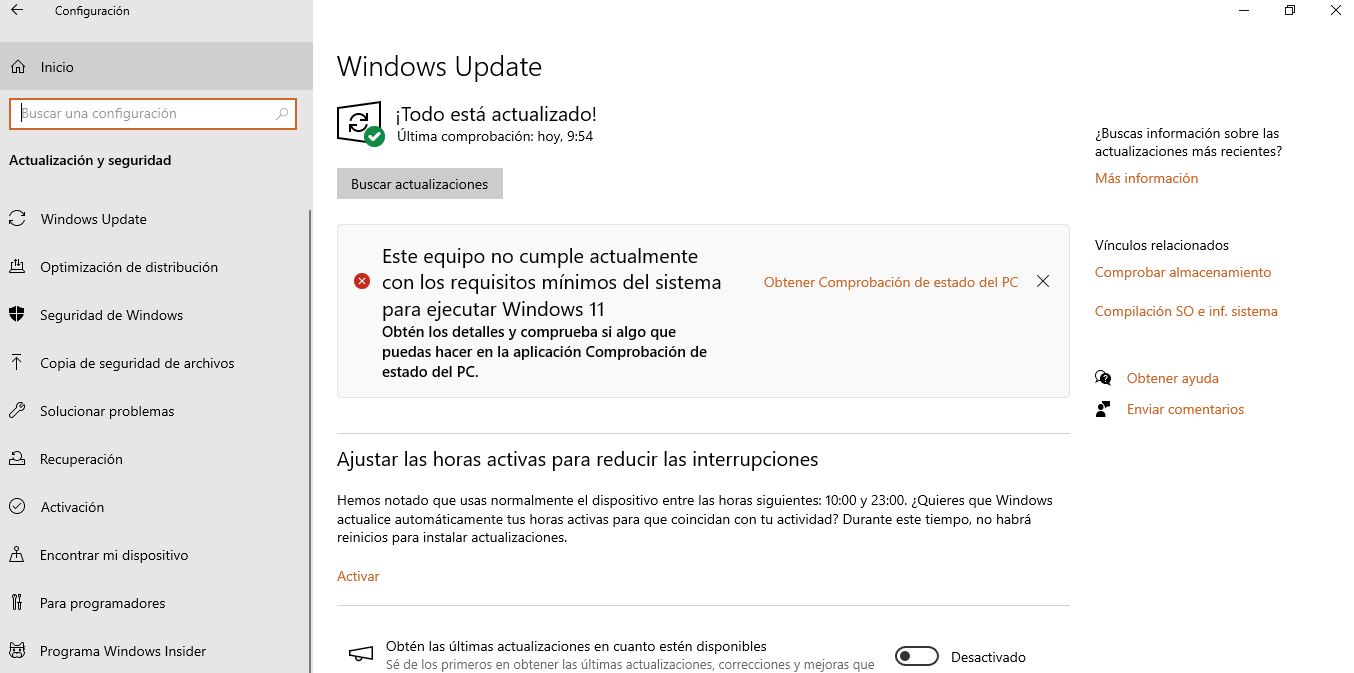
যদিও উইন্ডোজ আপডেট ডিফল্টরূপে সেট করা আপডেটগুলি স্বয়ংক্রিয়ভাবে ডাউনলোড এবং ইনস্টল করতে, ব্যবহারকারীরা ম্যানুয়ালিও এই পদ্ধতিগুলি সম্পাদন করতে পারেন: আপডেটগুলি অগ্রিম বা স্থগিত করুন, সেইসাথে ইতিহাসের সাথে পরামর্শ করুন৷
পাড়া ম্যানুয়ালি উইন্ডোজ আপডেট অ্যাক্সেস করুন নিম্নলিখিতটি করুন:
- প্রথমে আমরা এর মেনু খুলি কনফিগারেশন.
- তারপর আমরা নির্বাচন করি "আপডেট এবং সুরক্ষা"।
- সেখান থেকে আমরা প্রবেশ করতে পারি উইন্ডোজ আপডেট।
উইন্ডোজ আপডেট: সবচেয়ে সাধারণ ত্রুটি
অনেকগুলি সম্ভাব্য কারণ রয়েছে যা উইন্ডোজ আপডেট ত্রুটির কারণ হতে পারে। ক্ষতিগ্রস্ত ফাইল থেকে সংযোগ সমস্যা, ভুল কনফিগারেশন এবং অন্যান্য প্রোগ্রামের সাথে দ্বন্দ্বের মাধ্যমে। সেখানে যায় সবচেয়ে সাধারণ ত্রুটিগুলির একটি তালিকা:
- ত্রুটি 0x80070057: সেখানে প্যারামিটারগুলি ভুলভাবে কনফিগার করা হয়েছে বা যখন একটি সিস্টেম ফাইল আছে যা দূষিত হয়েছে৷
- ত্রুটি 0x80070643: .NET ফ্রেমওয়ার্ক আপডেট বা প্যাকেজ ইনস্টলেশন সংক্রান্ত ত্রুটি।
- ত্রুটি 0x80070002 বা 0x80070003: তারা একটি আপডেট চালানোর জন্য অসম্পূর্ণ ফাইলের অস্তিত্ব প্রকাশ করে।
- ত্রুটি 0x80242016: আপডেট প্রক্রিয়া বিঘ্ন ত্রুটি.
- ত্রুটি 0x8024402f: এটি Windows আপডেট সার্ভারের সাথে সংযোগ করার সময় একটি ত্রুটির কারণে হয়েছে৷
- ত্রুটি 0x80070005: ব্যবহারকারীর কাছে আপডেট চালানোর অনুমতি না থাকলে উপস্থিত হয়৷
এগুলি শুধুমাত্র কিছু ত্রুটির উদাহরণ যা আমাদের মাঝে মাঝে উইন্ডোজ আপডেটে মোকাবেলা করতে হয়। সম্পূর্ণ তালিকা অনেক দীর্ঘ.. তাদের অনেকগুলি সাধারণ সমাধান দিয়ে সমাধান করা যেতে পারে, অন্যদের কিছুটা আরও নির্দিষ্ট পদক্ষেপের প্রয়োজন। আমরা পরবর্তী বিভাগে একটি এবং অন্য সম্পর্কে কথা বলি।
উইন্ডোজ আপডেট সমস্যা সমাধানের পদ্ধতি
এটা সত্য যে কারণগুলি বিভিন্ন হতে পারে, তবে বেশিরভাগ ক্ষেত্রে, উইন্ডোজ আপডেট সমস্যার সমাধান করার জন্য আপনাকে তিনটি ফ্রন্টে ফোকাস করতে হবে: দূষিত ফাইল, পুরানো ড্রাইভার, এবং ভাইরাস এবং ম্যালওয়্যার আক্রমণ।
এগুলি হল সমাধান যা আমরা এর বাইরেও প্রয়োগ করতে পারি পিসি পুনরায় চালু করুন, এমন কিছু যা আমরা সবাই করি, প্রায় সহজাতভাবে, এবং এটি প্রায়শই আমাদের পরিস্থিতি থেকে বাঁচায়। আমরা এটাও ধরে নিই যে ইন্টারনেট সংযোগ কাজ করছে কিনা তা আমরা ইতিমধ্যেই পরীক্ষা করেছি। উপরোক্ত বর্জন, এই হয় সমাধান যে আমরা আবেদন করতে পারি:
সমস্যা সমাধানকারী
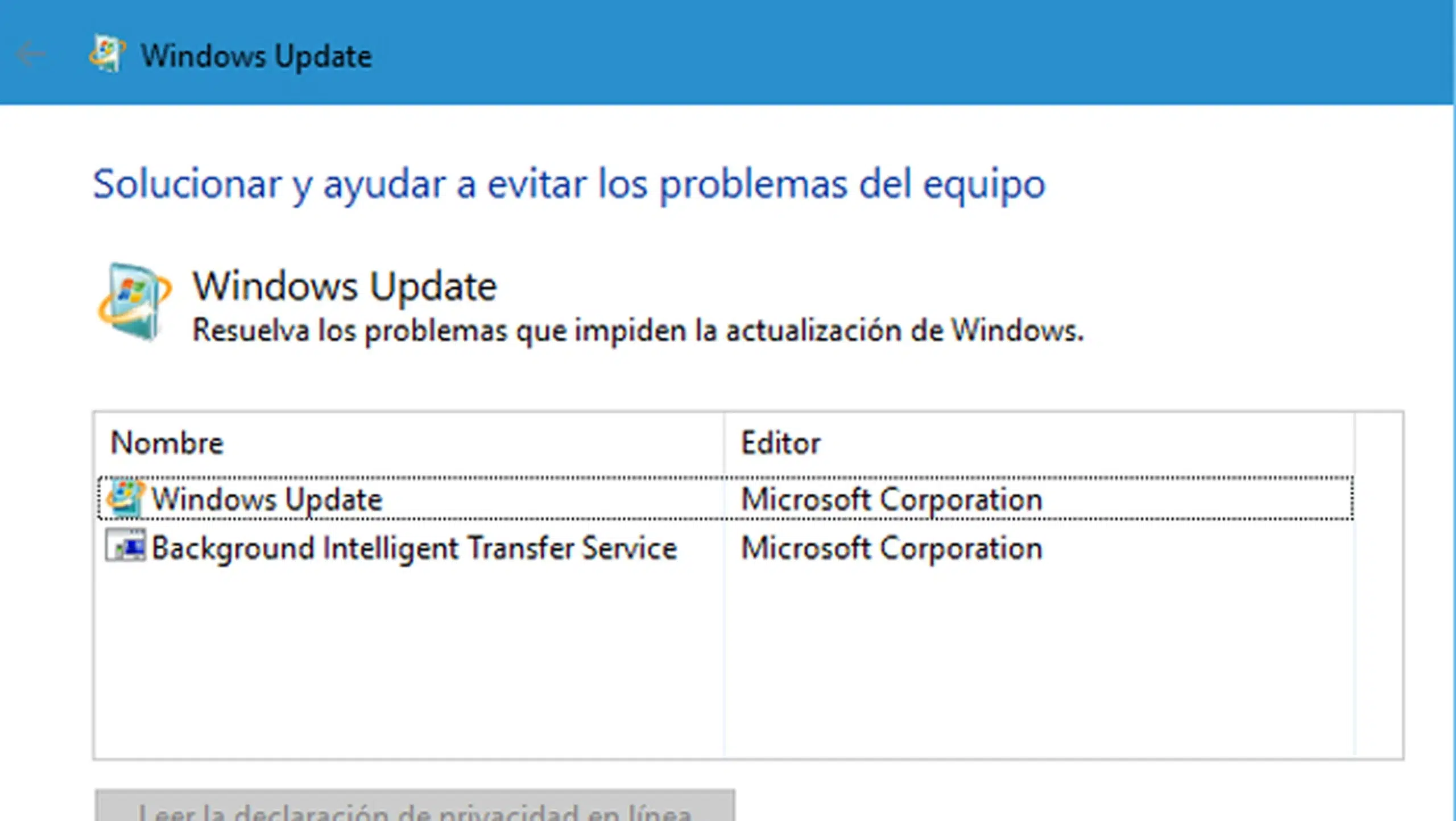
যদিও অনেক ব্যবহারকারী মনে করেন যে এই টুলটি প্রায় কোন কাজে আসে না, সত্যটি হল যে উইন্ডোজ আপডেট সমস্যাগুলি সমাধান করার সময় এটি খুব কার্যকর হতে পারে। এই সমাধানকারী অ্যাক্সেস করতে আপনাকে নিম্নলিখিতগুলি করতে হবে:
- আমরা মেনুতে গিয়ে শুরু করি কনফিগারেশন।
- সেখান থেকে আমরা বিভাগে প্রবেশ করি "আপডেট এবং নিরাপত্তা"।
- তারপর আমরা নির্বাচন করি "সমস্যার সমাধান করুন"।
- আমরা ক্লিক করুন "অতিরিক্ত সমস্যা সমাধানকারী।"
- প্রদর্শিত মেনুতে, আমরা অনুসন্ধান করি এবং নির্বাচন করি "উইন্ডোজ আপডেট ট্রাবলশুটার।"
সমাধানকারী একটি চালু করবে স্ক্যানিং আমাদের প্রভাবিত করে এমন সমস্যা সনাক্ত করতে। অন্যান্য জিনিসগুলির মধ্যে, এটি মুলতুবি রিবুট আছে কিনা তা পরীক্ষা করবে, ইন্টারনেট সংযোগ আছে কিনা, যদি ইনস্টল করার জন্য কোন আপডেট মুলতুবি না থাকে যা দ্বন্দ্ব তৈরি করতে পারে ইত্যাদি। যখন তিনি তার কাজ শেষ করবেন, তিনি আমাদেরকে কী ঘটছে তার একটি সম্পূর্ণ প্রতিবেদন দেবেন।
সিস্টেম ফাইল দুর্নীতি মেরামত
সিস্টেম ফাইল ক্ষতিগ্রস্ত হলে, Windows Update সব ধরনের অসংখ্য ত্রুটির বার্তা রিপোর্ট করবে। ভাগ্যক্রমে, মাইক্রোসফ্ট অপারেটিং সিস্টেমে ক্ষতিগ্রস্ত ফাইলগুলি মেরামত করার জন্য দুটি দুর্দান্ত সরঞ্জাম রয়েছে।
আমাদের চেষ্টা করা উচিত প্রথম জিনিস হল সিস্টেম ফাইল চেকার (SFC). আমরা থেকে এটি অ্যাক্সেস কমান্ড প্রম্পট, কমান্ড টাইপ sfc / scannow এবং এন্টার টিপুন। এটি ত্রুটি সনাক্ত করতে এবং সেগুলি ঠিক করতে একটি স্ক্যান শুরু করবে৷
যদি SFC ফলাফল না দেয়, আমরা চেষ্টা করতে পারি ডিআইএসএম টুল আমরা কমান্ড প্রম্পটে ফিরে আসি এবং এতে আমরা নিম্নলিখিত কমান্ডটি লিখি: ডিআইএসএম /অনলাইন /ক্লিনআপ-ইমেজ /রিস্টোর হেলথ। তারপরে আমরা ক্ষতিগ্রস্থ ফাইলগুলি মেরামত শুরু করতে এন্টার টিপুন।
পূর্ববর্তী বিন্দুতে সিস্টেমটি পুনরুদ্ধার করুন
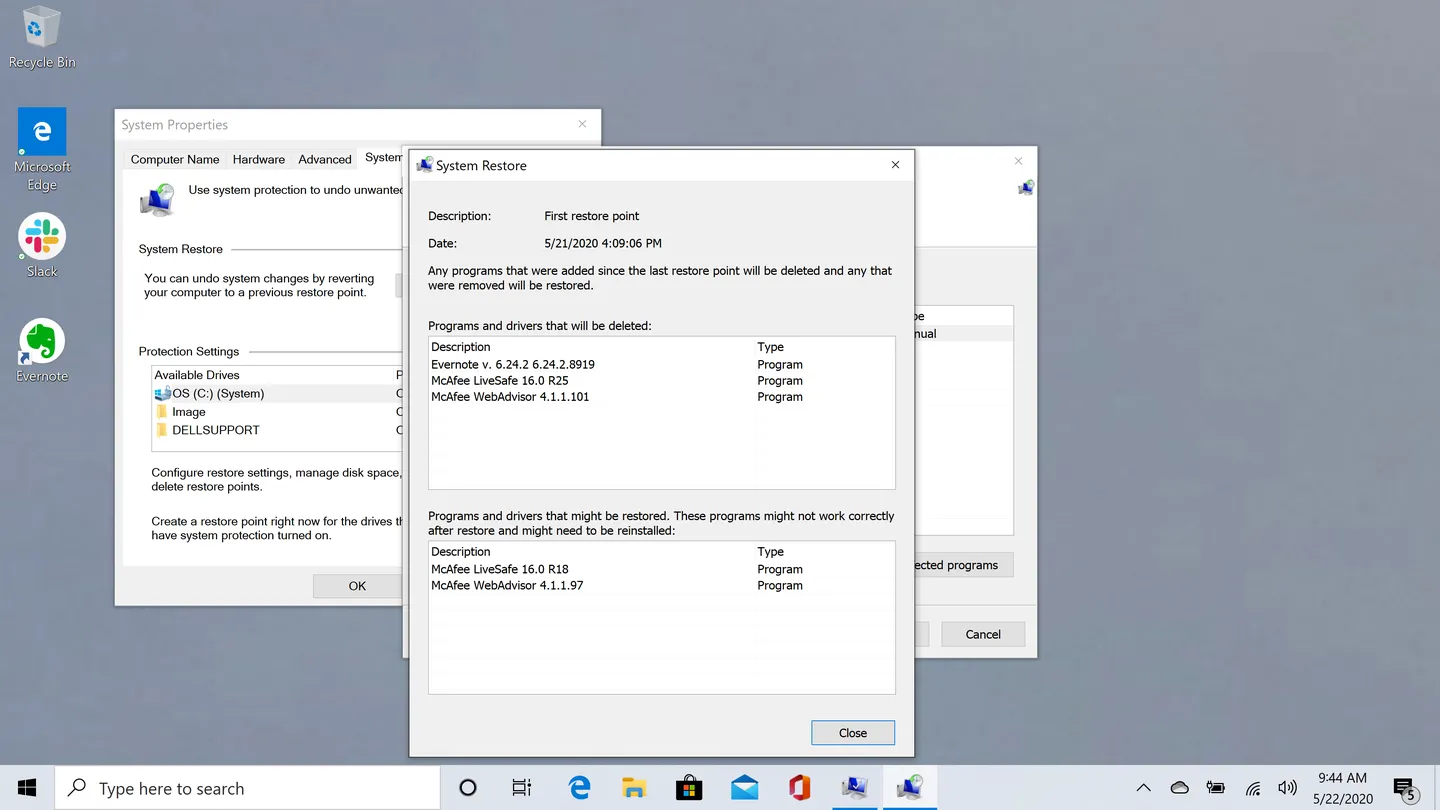
অনেক সময় উইন্ডোজ আপডেটে সমস্যার উৎপত্তি হয় একটি ইনস্টল করা প্রোগ্রামের উপস্থিতি যা কিছু ধরণের দ্বন্দ্ব সৃষ্টি করছে. যখন এটি ঘটে, সবচেয়ে কার্যকরী সমাধান হল আপনার কম্পিউটারকে পূর্ববর্তী পয়েন্টে পুনরুদ্ধার করা* যেখানে এই অ্যাপ্লিকেশনটি এখনও ইনস্টল করা হয়নি। এটি করার জন্য অনুসরণ করা পদক্ষেপগুলি হল:
- শুরু করতে, আসুন মেনুতে যাই কনফিগারেশন।
- তারপর আমরা নির্বাচন করি "পদ্ধতি".
- তারপরে আমরা ক্লিক করি "সম্পর্কিত".
- স্ক্রিনের বাম দিকের মেনুতে ক্লিক করুন "সিস্টেম সুরক্ষা"।
- শেষ করতে, আমরা ক্লিক করুন "সিস্টেম পুনরুদ্ধার" এবং আমরা একটি পুনরুদ্ধার পয়েন্ট নির্বাচন করি।
(*) এই সমাধানটি কাজ করার জন্য, পূর্বে একটি পুনরুদ্ধার পয়েন্ট তৈরি করা প্রয়োজন। আমরা এটি কিভাবে করতে হবে তা ব্যাখ্যা করি এই লিঙ্কে.
উইন্ডোজ আপডেট ক্যাশে সাফ করুন
একটি শেষ পদ্ধতি যা আমাদের উইন্ডোজ আপডেট সমস্যার সমাধান করতে সাহায্য করতে পারে তা হল ক্যাশে সাফ করা। এটি সম্ভাব্য দূষিত বা অসম্পূর্ণ ফাইলগুলিকে সরিয়ে দেয়। আমরা অনুসরণ করার পদক্ষেপগুলি ব্যাখ্যা করি:
- আমরা খোলা কমান্ড প্রম্পট প্রশাসক হিসাবে
- তারপর আমরা নিম্নলিখিত কমান্ড লিখি, তাদের প্রত্যেকের পরে এন্টার টিপুন:
- নেট স্টপ wuauserv
- নেট স্টপ CryptSvc
- নেট স্টপ বিট
- নেট স্টপ msiserver
- এই পরে, আমরা খুলুন ফাইল এক্সপ্লোরার।
- আমরা নির্বাচন সি: \ উইন্ডোজ \ সফ্টওয়্যার বিতরণ সেই ফোল্ডারের সমস্ত ফাইল মুছে ফেলতে।
- অবশেষে, আমরা কমান্ড প্রম্পটে ফিরে আসি এবং আমরা নিম্নলিখিত কমান্ড লিখি:
- নেট চালু করুন
- নেট শুরু CryptSvc
- নেট শুরু বিট
- নেট শুরু msiserver
উপসংহার
উইন্ডোজ আপডেটের সমস্যা সমাধান করা ত্রুটির উত্সের উপর নির্ভর করে কম বা বেশি কঠিন হতে পারে। আমরা দেখেছি, কারণগুলি বেশ কয়েকটি হতে পারে। ভাগ্যক্রমে, বেশিরভাগ পরিস্থিতিতে সফল হওয়ার জন্য এবং সিস্টেমটিকে আপ টু ডেট রাখার জন্য আমাদের কাছে ভাল সরঞ্জাম রয়েছে।

সম্পাদক বিভিন্ন ডিজিটাল মিডিয়াতে দশ বছরেরও বেশি অভিজ্ঞতার সাথে প্রযুক্তি এবং ইন্টারনেট সমস্যায় বিশেষজ্ঞ। আমি ই-কমার্স, কমিউনিকেশন, অনলাইন মার্কেটিং এবং বিজ্ঞাপন কোম্পানিগুলির জন্য একজন সম্পাদক এবং বিষয়বস্তু নির্মাতা হিসেবে কাজ করেছি। আমি অর্থনীতি, অর্থ এবং অন্যান্য খাতের ওয়েবসাইটেও লিখেছি। আমার কাজও আমার প্যাশন। এখন, আমার নিবন্ধের মাধ্যমে Tecnobits, আমি সমস্ত খবর এবং নতুন সুযোগগুলি অন্বেষণ করার চেষ্টা করি যা প্রযুক্তির বিশ্ব আমাদের জীবনকে উন্নত করার জন্য প্রতিদিন অফার করে।