- ইজি ট্রান্সফার আপনাকে কম্পিউটারের মধ্যে ডেটা, ফাইল এবং সেটিংস স্থানান্তর করতে দেয়।
- এমনকি Windows 11 এবং 10-তেও স্থানান্তরের জন্য আপডেটেড বিকল্প রয়েছে।
- আজকের সরঞ্জামগুলি বিশেষ কেবল ছাড়াই দ্রুত এবং সহজ পদ্ধতি অফার করে।

একটি পুরানো কম্পিউটার থেকে একটি নতুন কম্পিউটারে সমস্ত সামগ্রী স্থানান্তর করুন পিসি পরিবর্তন করার সময় এটি সবচেয়ে সাধারণ চ্যালেঞ্জগুলির মধ্যে একটি। ব্যক্তিগত ফাইল, সঙ্গীত, ছবি, গুরুত্বপূর্ণ নথি, ব্যবহারকারীর অ্যাকাউন্ট, পছন্দসই, ইমেল এবং প্রোগ্রাম সেটিংস আপনার দৈনন্দিন রুটিনের অংশ, এবং এগুলি হারানো বিপর্যয়কর হবে। ভাগ্যক্রমে, এর মতো সরঞ্জাম রয়েছে সহজ স্থানান্তর প্রক্রিয়াটি সহজ করার জন্য।
আসলে, এটা সম্পর্কে উইন্ডোজ কম্পিউটারের মধ্যে ডেটা স্থানান্তরের জন্য রেফারেন্স সমাধানদুর্ভাগ্যবশত, মূল মাইক্রোসফট টুলটি নতুন সংস্করণগুলিতে বন্ধ করে দেওয়া হয়েছে, যদিও এটি এখনও উপলব্ধ।
ইজি ট্রান্সফার কী এবং এটি কীভাবে কাজ করে?
সহজ স্থানান্তর ছিল উইন্ডোজ অপারেটিং সিস্টেম চালিত পিসিগুলির মধ্যে ফাইল এবং সেটিংস অনুলিপি করার জন্য ডিজাইন করা অফিসিয়াল মাইক্রোসফ্ট ইউটিলিটি। এই অ্যাপ্লিকেশনটি ব্যবহারকারীদের ব্যবহারকারীর অ্যাকাউন্ট, ডকুমেন্ট, সঙ্গীত, ছবি, ইমেল, ভিডিও, ইন্টারনেট পছন্দসই এবং বিভিন্ন কাস্টমাইজেশন স্থানান্তর করার অনুমতি দেয়। এর প্রধান সুবিধা ছিল ব্যবহারের সহজতা: কেবল একটি উইজার্ড অনুসরণ করুন, আপনি যে আইটেমগুলি স্থানান্তর করতে চান তা নির্বাচন করুন এবং সংযোগ পদ্ধতি (বিশেষ কেবল, নেটওয়ার্ক, বা বহিরাগত ডিভাইস) নির্বাচন করুন।
স্বাভাবিক প্রবাহের মধ্যে ছিল আপনার পুরানো কম্পিউটারে ইজি ট্রান্সফার চালান এবং আপনার ডেটা একটি বহিরাগত ড্রাইভ বা USB তে সংরক্ষণ করুন, তারপর আপনার সমস্ত তথ্য পুনরুদ্ধার করতে আপনার নতুন কম্পিউটারে একই প্রোগ্রামটি ব্যবহার করুন। এই টুলটি ব্যবহারকারীদের একটি ডেডিকেটেড কেবল (ইজি ট্রান্সফার কেবল), একটি পূর্ব-কনফিগার করা স্থানীয় নেটওয়ার্ক, নাকি একটি USB ফ্ল্যাশ ড্রাইভ ব্যবহার করে স্থানান্তর করা হবে তা বেছে নেওয়ার অনুমতি দেয়। প্রক্রিয়াটি সম্পন্ন করার পরে, ব্যবহারকারী তাদের বেশিরভাগ ডেটা এবং সেটিংস নতুন পরিবেশে পুনরুদ্ধার করবেন।
এই উপাদানগুলি হল যেগুলি টুলটি আমাদের স্থানান্তর করার অনুমতি দেয় (আমাদের অনুমতি দিয়েছে):
- সম্পূর্ণ ব্যবহারকারীর অ্যাকাউন্ট
- ডকুমেন্ট, ছবি, ভিডিও এবং সঙ্গীত
- ইমেল, পরিচিতি এবং ক্যালেন্ডার (ক্লায়েন্টের উপর নির্ভর করে)
- ইন্টারনেটের পছন্দসই এবং বুকমার্ক
- সিস্টেম সেটিংস এবং সমর্থিত প্রোগ্রাম
- বিবিধ অতিরিক্ত তথ্য
সহজ স্থানান্তরের সাথে উপলব্ধ পদ্ধতি: বিকল্প এবং সীমাবদ্ধতা
সহজ স্থানান্তর অফার মাইগ্রেশন করার তিনটি প্রধান পদ্ধতি:
- ইজি ট্রান্সফার কেবলের মাধ্যমে সরাসরি সংযোগ: একটি বিশেষ USB কেবল যা দুটি কম্পিউটারকে সরাসরি সংযুক্ত করে, দ্রুত এবং স্থিতিশীল স্থানান্তরকে সহজতর করে।
- স্থানীয় নেটওয়ার্ক (ইথারনেট বা ওয়াইফাই): যদি দুটি কম্পিউটার একই নেটওয়ার্কে থাকত, তাহলে অতিরিক্ত হার্ডওয়্যার ছাড়াই কপি করা যেত। যা প্রয়োজন ছিল তা হল একটি কার্যকরী সংযোগ।
- বাহ্যিক ডিভাইস (USB বা হার্ড ড্রাইভ): একটি পোর্টেবল মেমোরি স্টিকে ডেটা সংরক্ষণ করা এবং দ্বিতীয় পিসিতে প্যাকেজটি ডাউনলোড করা বেশিরভাগ ব্যবহারকারীর জন্য সবচেয়ে সহজ এবং সাধারণ বিকল্প ছিল।
অনুগ্রহ করে মনে রাখবেন যে ইজি ট্রান্সফার ইনস্টল করা অ্যাপ্লিকেশনগুলি স্থানান্তরের জন্য উপযুক্ত নয়; এটি শুধুমাত্র ব্যক্তিগত তথ্য এবং প্রোগ্রাম সেটিংস স্থানান্তর করত। যদি আপনি প্রোগ্রামগুলিও অনুলিপি করতে চান, তাহলে আপনাকে নতুন সিস্টেমে ম্যানুয়ালি পুনরায় ইনস্টল করতে হত। ইউটিলিটিটিতে অন্যান্য বিধিনিষেধও ছিল:
- এটি ৬৪-বিট থেকে ৩২-বিট স্থানান্তর সমর্থন করে না।
- এটি উইন্ডোজ ৮.১ এর চেয়ে নতুন অপারেটিং সিস্টেমে কাজ করেনি।
- এটি বিভিন্ন অপারেটিং সিস্টেমের (লিনাক্স বা ম্যাক) মধ্যে ফাইল স্থানান্তরের অনুমতি দেয়নি।
আগমনের সাথে উইন্ডোজ 10 এবং উইন্ডোজ 11মাইক্রোসফট আনুষ্ঠানিকভাবে ইজি ট্রান্সফার বন্ধ করে দিয়েছে, যার ফলে ব্যবহারকারীদের মাইগ্রেশন প্রক্রিয়া সহজতর করার জন্য কোনও নেটিভ টুল ছাড়াই রয়ে গেছে। তবে, এই ঘাটতি পূরণের জন্য খুব নির্ভরযোগ্য এবং সহজ বিকল্প রয়েছে।
উইন্ডোজ ১০ এবং ১১ এর জন্য ইজি ট্রান্সফারের বর্তমান বিকল্পগুলি
যদিও আসল ইজি ট্রান্সফার আর নতুন সিস্টেমের জন্য উপলব্ধ নেই।, আজ বেশ কয়েকটি আছে বিশেষায়িত সরঞ্জাম যা একই ফাংশন সম্পাদন করে বা এমনকি এটিকে ছাড়িয়ে যায়। দাঁড়ানো EaseUS সমস্ত PCTrans y জিন্সটল (এর ইজি ট্রান্সফার এবং উইনউইন সংস্করণ সহ), যা আপনাকে ডেটা, সেটিংস এবং সম্পূর্ণ প্রোগ্রামগুলিকে এক মেশিন থেকে অন্য মেশিনে স্থানান্তর করতে দেয়, একই নেটওয়ার্কে হোক, একটি সাধারণ কেবলের মাধ্যমে হোক, অথবা একটি বহিরাগত ড্রাইভের ব্যাকআপ কপির মাধ্যমে।
এই ইউটিলিটিগুলির পরিচালনা সাধারণত একটি খুব অনুরূপ স্কিম অনুসরণ করে:
- আপনি প্রোগ্রামটি উভয় পিসিতেই (পুরানো এবং নতুন) ইনস্টল করুন।
- উভয় কম্পিউটারই চালু করতে হবে এবং একে অপরের সাথে সংযুক্ত থাকতে হবে (নেটওয়ার্ক, কেবল, অথবা বহিরাগত ড্রাইভ ভাগ করে নেওয়ার মাধ্যমে)।
- আপনি স্থানান্তর করার জন্য আইটেমের ধরণ নির্বাচন করুন: ফাইল, অ্যাকাউন্ট, প্রোগ্রাম, অথবা সম্পূর্ণ ব্যবহারকারী সেটিংস।
- উইজার্ডটি চালু করুন এবং প্রক্রিয়াটি সম্পূর্ণ হওয়ার জন্য অপেক্ষা করুন। ডেটার পরিমাণের উপর নির্ভর করে, এটি কয়েক মিনিট থেকে কয়েক ঘন্টা পর্যন্ত সময় নিতে পারে।
- নির্দিষ্ট কেবল কেনার বা উন্নত কনফিগারেশন করার কোন প্রয়োজন নেই।
এই আধুনিক সমাধানগুলির সুবিধা:
- তারা আপনাকে ইনস্টল করা অ্যাপ্লিকেশন স্থানান্তর করার অনুমতি দেয় (অফিস, ফটোশপ, ব্রাউজার ইত্যাদি)।
- তারা উইন্ডোজ ১১ এবং উইন্ডোজ ১০ এর মতো বর্তমান সিস্টেমগুলিকে সমর্থন করে।
- এর মধ্যে অতিরিক্ত বৈশিষ্ট্য রয়েছে যেমন ক্ষতিগ্রস্ত কম্পিউটারে ডেটা পুনরুদ্ধার বা কাস্টম মাইগ্রেশন।
ধাপে ধাপে বিকল্প সফটওয়্যার কীভাবে ব্যবহার করবেন
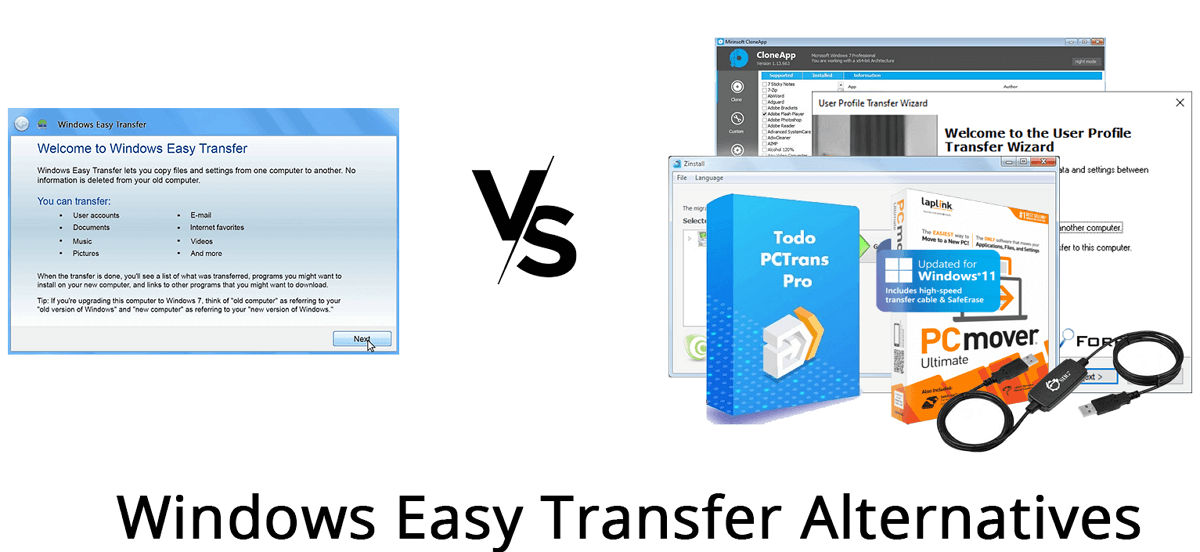
EaseUS Todo PCTrans বা Zinstall WinWin এর মতো আধুনিক বিকল্প ব্যবহার করে মাইগ্রেশন প্রক্রিয়াটি খুবই স্বজ্ঞাত এবং এর জন্য খুব কম প্রযুক্তিগত জ্ঞানের প্রয়োজন হয়। এখানে সাধারণ পদক্ষেপগুলি দেওয়া হল:
- উভয় কম্পিউটারে প্রোগ্রামটি ডাউনলোড এবং ইনস্টল করুন। উভয়েরই একই নেটওয়ার্কের সাথে সংযুক্ত থাকা অথবা অন্তত একই বহিরাগত ড্রাইভে অ্যাক্সেস থাকা অপরিহার্য।
- সোর্স কম্পিউটারে প্রোগ্রামটি চালু করুন এবং "পিসি থেকে পিসিতে" অথবা "অন্য পিসিতে স্থানান্তর করুন" নির্বাচন করুন।
- সংযোগ পদ্ধতি লিখুন: যদি এটি কোনও নেটওয়ার্কের মাধ্যমে হয়, তাহলে সফ্টওয়্যারটি স্বয়ংক্রিয়ভাবে অন্য পিসিটি সনাক্ত করবে অথবা আপনাকে তার আইপি ঠিকানা লিখতে বলবে। যদি এটি কোনও চিত্র ফাইলের মাধ্যমে হয়, তাহলে আপনাকে প্রথমে অনুলিপিটি তৈরি করতে হবে এবং তারপরে এটি গন্তব্য কম্পিউটারে আমদানি করতে হবে।
- আপনি যে ধরণের তথ্য স্থানান্তর করতে চান তা নির্বাচন করুন: আপনি কেবল ফাইল বেছে নিতে পারেন, প্রোগ্রাম অন্তর্ভুক্ত করতে পারেন, অথবা সম্পূর্ণ অ্যাকাউন্ট স্থানান্তর করতে পারেন।
- "স্থানান্তর" এ ক্লিক করুন এবং প্রক্রিয়াটি সম্পূর্ণ হওয়ার জন্য অপেক্ষা করুন। আপনি অগ্রগতি ট্র্যাক করতে পারেন এবং স্ক্রিনে বিশদ দেখতে পারেন।
- স্থানান্তর সম্পূর্ণ হয়ে গেলে, আপনার নির্বাচিত ডেটা, সেটিংস এবং অ্যাপ্লিকেশনগুলি আপনার নতুন কম্পিউটারে উপলব্ধ হবে।
এই প্রোগ্রামগুলি অতিরিক্ত সুবিধা প্রদান করে যেমন বুট না হওয়া কম্পিউটার থেকে ডেটা পুনরুদ্ধার করা বা ধীর ড্রাইভ থেকে ডেটা পুনরুদ্ধার করা।
আপনি কোন ধরণের ডেটা স্থানান্তর করতে পারেন? বিস্তারিত তালিকা
বর্তমান স্থানান্তর সমাধানগুলি তথ্যের একটি বিস্তৃত পরিসরের চলাচলের অনুমতি দেয়:
- ফাইল এবং ফোল্ডার: ডকুমেন্ট, ছবি, ভিডিও, সঙ্গীত, ডাউনলোড ইত্যাদি।
- সম্পূর্ণ ব্যবহারকারীর প্রোফাইল: ডেস্কটপ, ডকুমেন্ট, পছন্দসই, সংরক্ষিত পাসওয়ার্ড, ব্রাউজার সেটিংস।
- প্রোগ্রাম এবং অ্যাপ্লিকেশন: মাইক্রোসফট অফিস বা অ্যাডোবি থেকে শুরু করে ব্রাউজার, গেম এবং দৈনন্দিন ইউটিলিটি, সামঞ্জস্যের উপর নির্ভর করে।
- ইমেল অ্যাকাউন্ট, পরিচিতি এবং ক্যালেন্ডার: যদি আপনি আউটলুক বা অনুরূপ ক্লায়েন্ট ব্যবহার করেন।
- কাস্টম সিস্টেম সেটিংস: ওয়ালপেপার, থিম, শর্টকাট এবং বিভিন্ন পছন্দ।
প্রোগ্রাম স্থানান্তরের ক্ষমতা মাইক্রোসফটের মূল ইউটিলিটির তুলনায় উল্লেখযোগ্য অগ্রগতির প্রতিনিধিত্ব করে।
সহজ স্থানান্তর তারযুক্ত স্থানান্তর: এটি কি এখনও যুক্তিসঙ্গত?
ইজি ট্রান্সফার কেবলগুলি তাদের সময়ে খুব জনপ্রিয় ছিল, কিন্তু আধুনিক সমাধানগুলির কারণে তাদের ব্যবহার কার্যত অপ্রয়োজনীয় হয়ে উঠেছে। বেলকিন বা ল্যাপলিংকের মতো ব্র্যান্ড দ্বারা নির্মিত এই বিশেষ ইউএসবি কেবলগুলি দুটি কম্পিউটারকে সরাসরি সংযুক্ত করতে এবং নেটওয়ার্ক বা মধ্যবর্তী স্টোরেজের প্রয়োজন ছাড়াই স্থানান্তর করতে সক্ষম করেছিল।
আজ, নেটওয়ার্ক সংযোগ (ইথারনেট বা ওয়াইফাই) এবং সফ্টওয়্যার উন্নতির জন্য ধন্যবাদ, আপনি দ্রুত এবং আরও অর্থনৈতিকভাবে মাইগ্রেট করতে পারেন।অতিরিক্ত কেবল না কিনেই। আজকের অ্যাপগুলি স্বয়ংক্রিয়ভাবে নেটওয়ার্ক সনাক্ত করে এবং পুরো প্রক্রিয়াটিকে সহজ করে তোলে। এছাড়াও, যদি আপনি কোনও শারীরিক ডিভাইসের সুরক্ষা পছন্দ করেন, তাহলে আপনি একটি বহিরাগত হার্ড ড্রাইভ বা USB ব্যবহার করতে পারেন।
যদি আপনার হোম নেটওয়ার্ক ধীর গতির হয় বা সংযোগের সমস্যা থাকে, তাহলেও একটি কেবল কার্যকর হতে পারে, তবে বেশিরভাগ ক্ষেত্রেই এটির প্রয়োজন হয় না।
পিসিগুলির মধ্যে দক্ষ স্থানান্তরের জন্য মৌলিক পদক্ষেপ
একটি সফল এবং ত্রুটিমুক্ত মাইগ্রেশনের জন্য, এই মূল সুপারিশগুলি অনুসরণ করুন:
- শুরু করার আগে সম্পূর্ণ ব্যাকআপ নিন। এইভাবে আপনি বিস্ময় এড়াতে পারবেন এবং ব্যর্থতার ক্ষেত্রে ব্যাকআপ পাবেন।
- নতুন সরঞ্জামগুলি সামঞ্জস্যতা এবং প্রোগ্রাম ইনস্টলেশনের প্রয়োজনীয়তা পূরণ করে কিনা তা যাচাই করুন।
- একটি স্থিতিশীল এবং দ্রুত সংযোগ ব্যবহার করুন। যদি সম্ভব হয়, গতি এবং নিরাপত্তার জন্য একটি ইথারনেট কেবল বেছে নিন।
- স্থানান্তর করার জন্য আইটেমগুলি সাবধানে নির্বাচন করুন। অপ্রচলিত ফাইল, ডিজিটাল জাঙ্ক এবং অপ্রয়োজনীয় প্রোগ্রাম মুছে ফেলার সুযোগ নিন।
- সমস্ত প্রয়োজনীয় লাইসেন্স এবং অ্যাক্সেস কী হাতের কাছে রাখুন। বিশেষ করে যদি আপনি অফিস, ফটোশপের মতো সফ্টওয়্যার, অথবা অনলাইন অ্যাক্টিভেশন সহ গেমগুলি স্থানান্তর বা পুনরায় ইনস্টল করেন।
প্রক্রিয়াটি সাধারণত কী স্থানান্তর করা হয়েছে তার সংক্ষিপ্তসার সহ একটি প্রতিবেদনের মাধ্যমে শেষ হয়, যা আপনাকে যাচাই করতে দেয় যে আপনার প্রয়োজনীয় সবকিছু আছে।
সংক্ষিপ্ত, নতুন ডেটা ট্রান্সফার টুলের জন্য আপনার সমস্ত তথ্য একটি নতুন কম্পিউটারে স্থানান্তর করা এখন আগের চেয়ে সহজ এবং নিরাপদ।বিশেষ আনুষাঙ্গিক জিনিসপত্র কেনার বা আপনার পছন্দের প্রোগ্রামগুলি হারানোর কোনও প্রয়োজন নেই: আপনি মাত্র কয়েকটি ক্লিকেই আপনার ফাইল, প্রোফাইল এবং সফ্টওয়্যার স্থানান্তর করতে পারেন। কেবল উপযুক্ত পদ্ধতিটি বেছে নিন, আগে থেকে একটি ব্যাকআপ তৈরি করুন এবং নির্বাচিত ইউটিলিটি দ্বারা নির্দেশিত পদক্ষেপগুলি অনুসরণ করুন। এইভাবে, আপনি গুরুত্বপূর্ণ ডেটা না হারিয়ে আপনার নতুন পিসি ব্যবহার শুরু করতে পারেন এবং মনে শান্তিতে থাকতে পারেন যে সবকিছু এখনও ঠিক আছে, ঠিক যেমন আপনি আপনার পুরানো কম্পিউটারটি রেখেছিলেন।

সম্পাদক বিভিন্ন ডিজিটাল মিডিয়াতে দশ বছরেরও বেশি অভিজ্ঞতার সাথে প্রযুক্তি এবং ইন্টারনেট সমস্যায় বিশেষজ্ঞ। আমি ই-কমার্স, কমিউনিকেশন, অনলাইন মার্কেটিং এবং বিজ্ঞাপন কোম্পানিগুলির জন্য একজন সম্পাদক এবং বিষয়বস্তু নির্মাতা হিসেবে কাজ করেছি। আমি অর্থনীতি, অর্থ এবং অন্যান্য খাতের ওয়েবসাইটেও লিখেছি। আমার কাজও আমার প্যাশন। এখন, আমার নিবন্ধের মাধ্যমে Tecnobits, আমি সমস্ত খবর এবং নতুন সুযোগগুলি অন্বেষণ করার চেষ্টা করি যা প্রযুক্তির বিশ্ব আমাদের জীবনকে উন্নত করার জন্য প্রতিদিন অফার করে।