
আপনি যদি দীর্ঘদিন ধরে আপনার Windows 10 কম্পিউটার ব্যবহার করে থাকেন, তাহলে আপনার প্রধান স্টোরেজ ড্রাইভের স্থান ফুরিয়ে যেতে পারে। সাহায্য করার জন্য, আপনি হয়ত অন্য একটি হার্ড ড্রাইভ ইনস্টল করেছেন এবং সেখানে আপনার সমস্ত নতুন ফাইল এবং অ্যাপ্লিকেশন সংরক্ষণ করতে চান৷ কিন্তু আপনি হয়তো ভাবছেন উইন্ডোজ 10 এ ফাইলগুলি কোথায় সংরক্ষণ করা হয় তা কীভাবে পরিবর্তন করবেন, একটি প্রশ্ন যা আমরা এই এন্ট্রিতে সম্বোধন করব।
উইন্ডোজ 10 কম্পিউটারগুলি ডিফল্টরূপে কনফিগার করা হয় যাতে অপারেটিং সিস্টেমটি ইনস্টল করা ড্রাইভে নতুন ফাইল সংরক্ষণ করা হয়। স্বাভাবিকভাবেই, এই ইউনিটটি একটু একটু করে ভরে যায় যে এটিকে সমর্থন দেওয়ার জন্য অন্য একটির প্রয়োজন হয়। একবার সেকেন্ডারি হার্ড ড্রাইভ ইন্সটল হয়ে গেলে, আমাদের সবকিছু কনফিগার করতে হবে যাতে নতুন ফাইল এবং অ্যাপস এতে সংরক্ষিত হয়।. চলুন দেখি কিভাবে করতে হয়।
উইন্ডোজ 10 এ ফাইলগুলি কোথায় সংরক্ষণ করা হয় তা কীভাবে পরিবর্তন করবেন
আমরা যারা এখনও Windows 10 কম্পিউটার ব্যবহার করি তাদের কিছু কঠিন সিদ্ধান্ত নিতে হয়। একদিকে, Windows 2025-এর জন্য Microsoft সমর্থন অক্টোবর 10-এ শেষ হবে, তাই আমাদের সিদ্ধান্ত নিতে হবে যে অপারেটিং সিস্টেম পরিবর্তন করব নাকি নিজেরাই চালিয়ে যাব। অন্যদিকে, একই কম্পিউটার ব্যবহার করার কয়েক বছর পরে, এটির হার্ডওয়্যার স্তরে পরিবর্তনের প্রয়োজন হতে পারে, যার মধ্যে অবশ্যই রয়েছে একটি বড় স্টোরেজ ইউনিট.
ঠিক আছে, যখন আমরা আমাদের কম্পিউটারে একটি নতুন হার্ড ড্রাইভ যুক্ত করি, তখন এর উপস্থিতি কার্যকর হওয়ার জন্য সবকিছু কনফিগার করা প্রয়োজন। আমরা যদি মূল ইউনিটকে বিশ্রাম দিতে চাই, আমাদের অবশ্যই হবে নিশ্চিত করুন যে নতুন ফাইলগুলি নতুন স্টোরেজ ড্রাইভে সংরক্ষণ করা হয়েছে. অন্য কথায়, উইন্ডোজ 10-এ ফাইলগুলি কোথায় সংরক্ষণ করা হয় তা কীভাবে পরিবর্তন করবেন তা আপনাকে জানতে হবে, একটি প্রক্রিয়া যা বেশ সহজ।
আমরা ইতিমধ্যে বলেছি, কম্পিউটারগুলি ডিফল্টরূপে মূল স্টোরেজ ড্রাইভে ফাইল, ডেটা এবং প্রোগ্রাম সংরক্ষণ করে। অপারেটিং সিস্টেমও এতে ইনস্টল করা আছে, সেইসাথে আমরা কম্পিউটারে যে সমস্ত প্রোগ্রাম চালাই। অতএব, নতুন স্টোরেজ গন্তব্য হিসাবে নতুন ইনস্টল করা সেকেন্ডারি ড্রাইভ বরাদ্দ করতে আপনাকে অবশ্যই স্টোরেজ সেটিংস কনফিগার করতে হবে.
সেটিংস থেকে Windows 10-এ ফাইলগুলি কোথায় সংরক্ষিত হয় তা পরিবর্তন করুন
চলুন প্রথমে সিস্টেম সেটিংস প্যানেল থেকে উইন্ডোজ 10-এ ফাইলগুলি কোথায় সংরক্ষণ করা হয় তা কীভাবে পরিবর্তন করবেন তা দেখি। এই পদ্ধতি দিয়ে আপনি যে সমস্ত নতুন ফাইল সংরক্ষণ করতে চান তার জন্য আপনি একটি নতুন স্টোরেজ গন্তব্য নির্ধারণ করতে পারেন. এটি ডিফল্ট হিসাবে একই হবে, কিন্তু একটি ভিন্ন স্টোরেজ ড্রাইভে।
এই বিকল্পের সুবিধা হল আপনি একবারে সবকিছু কনফিগার করেন: ফাইল স্টোরেজ, প্রোগ্রাম ইনস্টলেশন, ডাউনলোড। কয়েকটি ক্লিকের মাধ্যমে, আপনি মূল ড্রাইভ (C:) থেকে আপনার ইনস্টল করা অন্য যেকোন ড্রাইভে স্টোরেজ অবস্থানটি পুনরায় বরাদ্দ করুন। চলুন দেখে নেই ধাপগুলো:
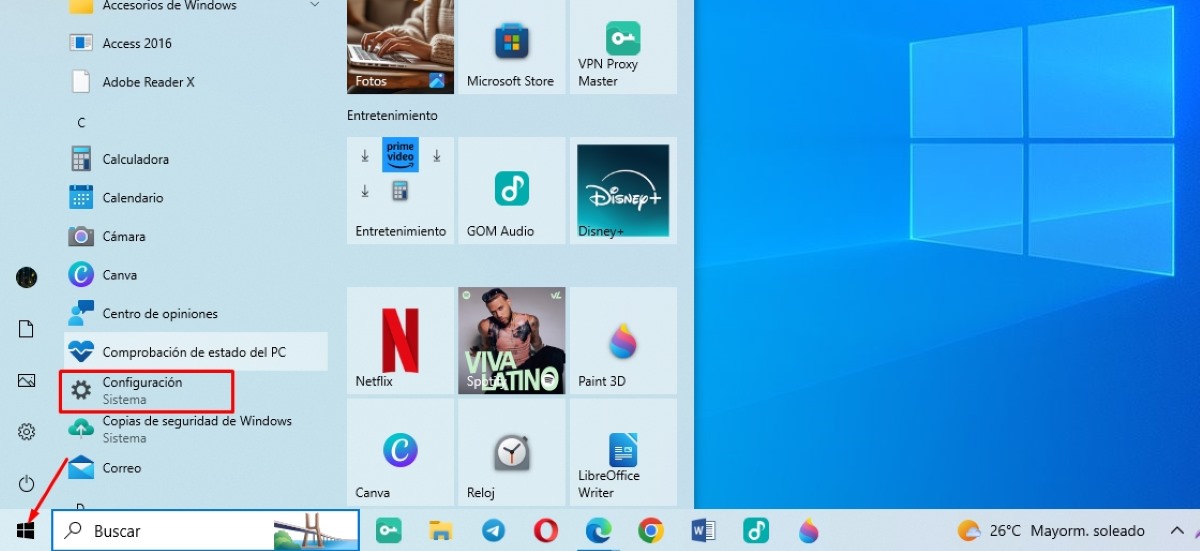
- বাটনটি চাপুন Inicio টাস্কবারে এবং যান কনফিগারেশন।

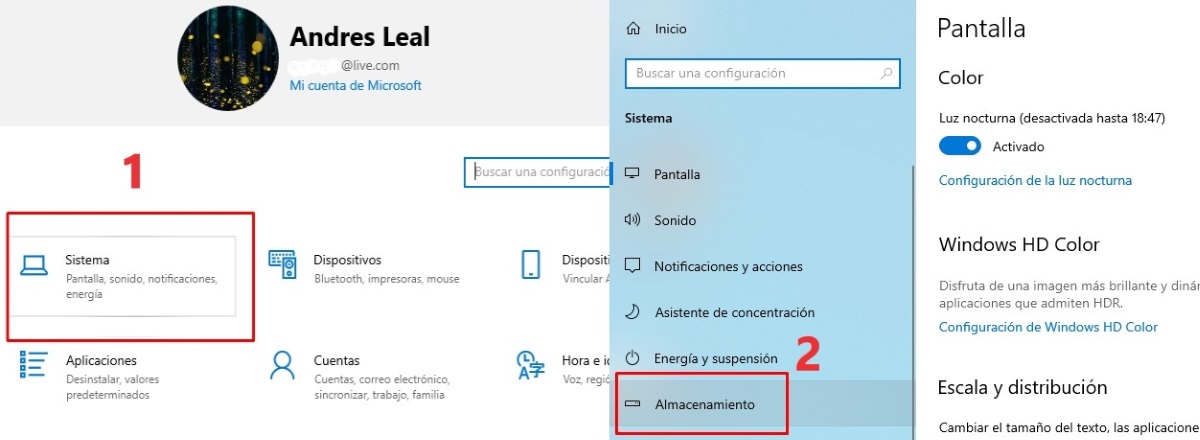
- এখন ক্লিক করুন পদ্ধতি এবং তারপর ভিতরে স্বয়ং সংগ্রহস্থল.

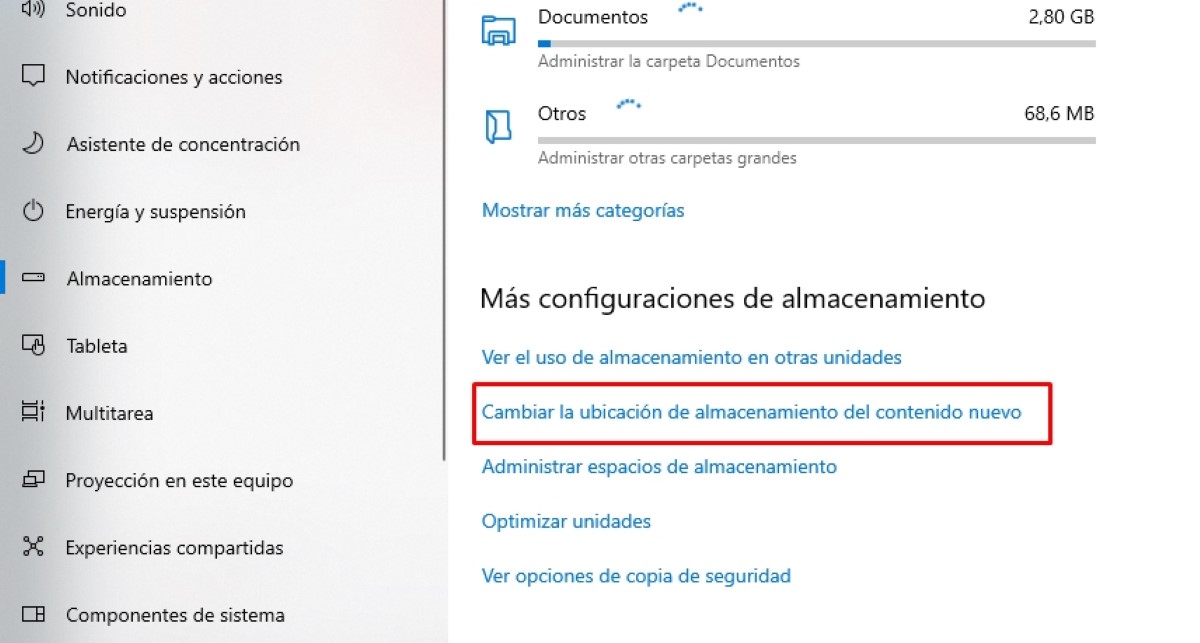
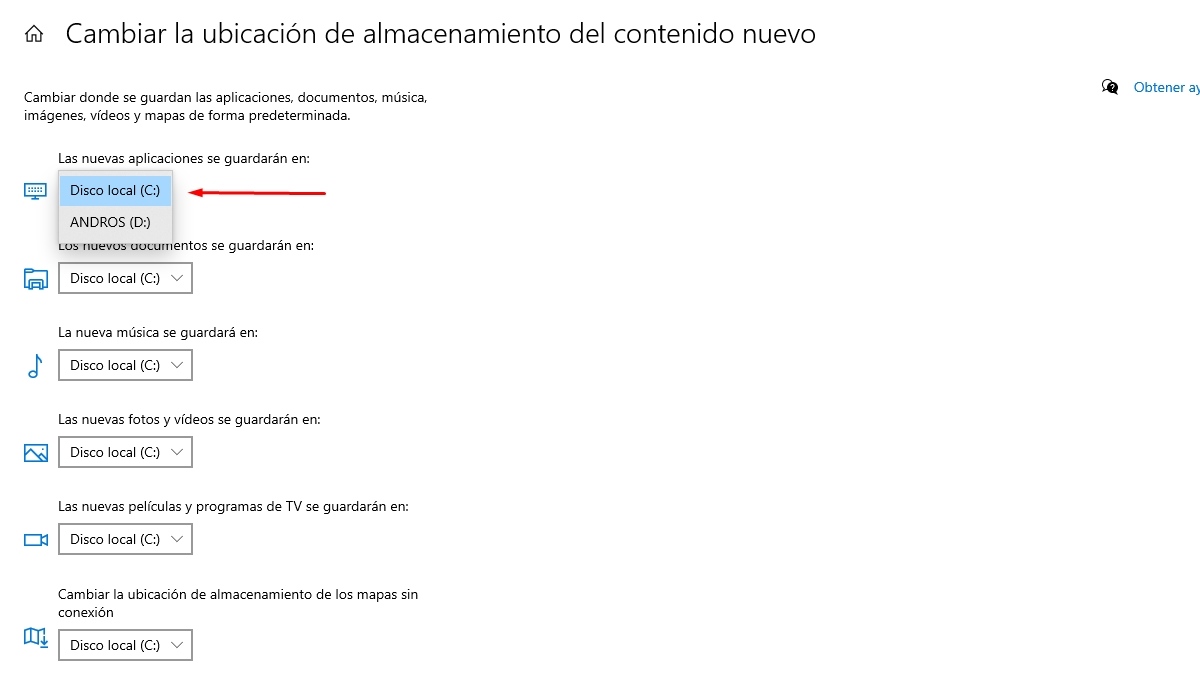
- স্টোরেজ বিভাগে, যতক্ষণ না আপনি 'নতুন সামগ্রীর জন্য সঞ্চয় স্থানটি পরিবর্তন করুন' সেই বিকল্পটি বেছে নিন।

- এখানে আপনি উইন্ডোজ 10-এ ফাইলগুলি কোথায় সংরক্ষণ করা হয় তা পরিবর্তন করার বিকল্পগুলির সাথে একটি উইন্ডো দেখতে পাবেন। ডিফল্টরূপে, আপনি দেখতে পাবেন স্থানীয় ডিস্ক (C:), এবং একটি ট্যাব যেখানে অন্যান্য উপলব্ধ স্টোরেজ বিকল্পগুলি উপস্থিত হয়৷ আপনার যদি একটি সেকেন্ডারি ডিস্ক ইনস্টল করা থাকে তবে আপনি এটি দেখতে পাবেন স্থানীয় ডিস্ক (D:).

- অবশেষে, নতুন স্টোরেজ গন্তব্য নির্বাচন করুন এবং ক্লিক করুন প্রয়োগ করা পরিবর্তন কার্যকর হওয়ার জন্য। আপনি যদি চান যে সমস্ত নতুন ফাইল এখন থেকে অন্য কোথাও সংরক্ষণ করতে চান তবে অন্যান্য ট্যাবের সাথেও আপনার একই কাজ করা উচিত।
প্রতিটি ফোল্ডারের বৈশিষ্ট্য থেকে
উইন্ডোজ 10-এ ফাইলগুলি কোথায় সংরক্ষিত হয় তা পরিবর্তন করার আরেকটি উপায় রয়েছে এবং এটি প্রতিটি ফোল্ডারের বৈশিষ্ট্য থেকে। আপনি জানেন, এই অপারেটিং সিস্টেম ফাইলগুলিকে স্বয়ংক্রিয়ভাবে শ্রেণীবদ্ধ করে এবং তাদের উত্স এবং বিন্যাসের উপর ভিত্তি করে গোষ্ঠীবদ্ধ করে৷ উদাহরণস্বরূপ, ডাউনলোড ফোল্ডারে আপনার ইন্টারনেট থেকে ডাউনলোড করা সমস্ত ফাইল রয়েছে এবং সঙ্গীত ফোল্ডারে সমস্ত অডিও ফাইল রয়েছে৷ আচ্ছা তাহলে, আমরা প্রতিটি ফোল্ডার নিতে পারি এবং এটিকে অন্য অবস্থানে পাঠাতে এর বৈশিষ্ট্য সেট করতে পারি। আসুন দেখুন কিভাবে।
- খুলুন ফাইল এক্সপ্লোরার এবং আপনি যে ফোল্ডারটি সরাতে চান তা সনাক্ত করুন।
- ফোল্ডারে ডান ক্লিক করুন এবং বিকল্পটি নির্বাচন করুন Propiedades ভাসমান মেনু শেষে।
- বৈশিষ্ট্য মেনুতে, ট্যাবটি নির্বাচন করুন অবস্থান। তারপর অপশনে ক্লিক করুন সরান
- এরপরে, একটি উইন্ডো খোলে যেখানে আপনাকে অবশ্যই নির্বাচিত ফোল্ডারের জন্য গন্তব্য নির্বাচন করতে হবে। আপনি চয়ন করতে পারেন স্টোরেজ ইউনিট (D:) যে আপনি ইনস্টল করেছেন।
- তারপর ক্লিক করুন প্রয়োগ করা এবং 'আপনি কি পুরানো অবস্থান থেকে নতুন অবস্থানে সমস্ত ফাইল সরাতে চান' প্রশ্নের হ্যাঁ উত্তর দিয়ে নিশ্চিত করুন?
- প্রস্তুত. এর ভিতরে থাকা সমস্ত ফাইল সহ ফোল্ডারটি নির্বাচিত স্থানে পরিবর্তিত হবে।
আপনি যদি পরিবর্তন করতে চান যেখানে ফাইলগুলি Windows 10 এ বিভিন্ন ফোল্ডারে সংরক্ষণ করা হয়, আপনাকে উপরের প্রক্রিয়াটি একে একে পুনরাবৃত্তি করতে হবে. এটি প্রধান ড্রাইভ স্টোরেজ স্পেস খালি করার এবং আপনার কাজের চাপ কমানোর সর্বোত্তম উপায়।
উইন্ডোজ 10-এ ফাইলগুলি কোথায় সংরক্ষিত হয় তা পরিবর্তন করা সম্ভব
উইন্ডোজ 10-এ ফাইলগুলি কোথায় সংরক্ষিত হয় তা পরিবর্তন করতে আপনি উপরের দুটি পদ্ধতির যেকোনো একটি ব্যবহার করতে পারেন। উভয়ই আপনাকে অনুমতি দেয় ফাইল, ডেটা এবং প্রোগ্রামগুলির জন্য একটি গন্তব্য হিসাবে একটি নতুন স্টোরেজ ড্রাইভ বেছে নিন. এইভাবে, প্রধান ড্রাইভটি অপারেটিং সিস্টেমের পরিচালনার জন্য তার সংস্থানগুলি ব্যবহার করবে এবং অন্য ড্রাইভটি সংরক্ষণ করতে পরিবেশন করবে এবং আপনার ফাইলগুলি সংগঠিত করুন.
উইন্ডোজ 10-এ ফাইলগুলি কোথায় সংরক্ষণ করা হয় তা পরিবর্তন করার আরেকটি সুবিধা আপনার ফাইলগুলির সুরক্ষার সাথে সম্পর্কিত। যদি প্রাইমারি ড্রাইভ ক্ষতিগ্রস্ত হয় এবং আপনাকে এটি ফরম্যাট করতে হয়, সেকেন্ডারি ড্রাইভে সংরক্ষিত ফাইলগুলি নিরাপদ থাকবে. এইভাবে, আপনি নথি, ছবি, ভিডিও বা অন্যান্য গুরুত্বপূর্ণ ডেটা ঝুঁকির মধ্যে না রেখে আপনার অপারেটিং সিস্টেমের পরিষ্কার পুনরায় ইনস্টল করতে পারেন।
যাই হোক না কেন, আপনার Windows 10 কম্পিউটারে একটি নতুন স্টোরেজ ড্রাইভ যোগ করা আপনাকে কিছুটা স্বস্তি এনে দেবে। হ্যাঁ সত্যিই, আপনি আপনার কম্পিউটারে যে ফাইল এবং অ্যাপ্লিকেশন রাখতে চান তার জন্য এই ড্রাইভটিকে একটি নতুন গন্তব্য হিসাবে বরাদ্দ করতে ভুলবেন না. এবং আমরা যেমন দেখেছি, আপনি এটি সিস্টেম কনফিগারেশন থেকে বা প্রতিটি ফোল্ডারের বৈশিষ্ট্যের মাধ্যমে আলাদাভাবে করতে পারেন।

যেহেতু আমি খুব ছোট ছিলাম তাই আমি বৈজ্ঞানিক এবং প্রযুক্তিগত অগ্রগতির সাথে সম্পর্কিত সবকিছু সম্পর্কে খুব কৌতূহলী ছিলাম, বিশেষ করে যেগুলি আমাদের জীবনকে সহজ এবং আরও বিনোদনমূলক করে তোলে। আমি সর্বশেষ খবর এবং প্রবণতাগুলির সাথে আপ টু ডেট থাকতে পছন্দ করি এবং আমি যে সরঞ্জাম এবং গ্যাজেটগুলি ব্যবহার করি সে সম্পর্কে আমার অভিজ্ঞতা, মতামত এবং পরামর্শ ভাগ করে নিতে চাই৷ এটি আমাকে পাঁচ বছরেরও বেশি সময় আগে একজন ওয়েব লেখক হতে পরিচালিত করেছিল, প্রাথমিকভাবে অ্যান্ড্রয়েড ডিভাইস এবং উইন্ডোজ অপারেটিং সিস্টেমের উপর দৃষ্টি নিবদ্ধ করে। আমি সহজ ভাষায় ব্যাখ্যা করতে শিখেছি যে কি জটিল তা আমার পাঠকরা সহজে বুঝতে পারে।