- লুকানো প্রক্রিয়াগুলি ম্যালওয়্যার, সিস্টেম পরিষেবা, অথবা সফ্টওয়্যারের অবশিষ্টাংশ হতে পারে যা স্পষ্টভাবে দৃশ্যমান না হয়েও সম্পদ ব্যবহার করে।
- টাস্ক ম্যানেজার, ডিটেইলস ট্যাব এবং রিসোর্স মনিটরের সাথে, আপনাকে সন্দেহজনক প্রক্রিয়া এবং সংযোগগুলি আবিষ্কার করতে দেয়।
- অটোরানস এবং প্রসেস এক্সপ্লোরারের মতো উন্নত সরঞ্জামগুলি (ভাইরাসটোটাল সহ) প্রক্রিয়া, স্টার্টআপ এবং ফ্যান্টম অবশিষ্টাংশের উপর সম্পূর্ণ নিয়ন্ত্রণ প্রদান করে।
- উইন্ডোজের কর্মক্ষমতা এবং নিরাপত্তা বজায় রাখার জন্য রেজিস্ট্রি চেকিং এবং একটি ভালো অ্যান্টিভাইরাসের সাথে এই সরঞ্জামগুলির সমন্বয় করা গুরুত্বপূর্ণ।

কোনও আপাত কারণ ছাড়াই পিসি ধীর গতিতে চলছে।যদি আপনার RAM এর ব্যবহার বেড়ে যায়, এমনকি যখন আপনি কিছু না খুলে থাকেন, অথবা গেম খেলার সময় যদি ল্যাগ অনুভব করেন, তাহলে এটি সাধারণত প্রথম লক্ষণ যে কিছু একটা সমস্যা হয়েছে। প্রায়শই, আমরা টাস্ক ম্যানেজার খুলি এবং অপরাধীকে খুঁজি... এবং অস্বাভাবিক কিছুই দেখা যায় না। এখান থেকেই সন্দেহ শুরু হয়: ব্যাকগ্রাউন্ডে লুকানো প্রক্রিয়া চলমান থাকতে পারে।
উইন্ডোজ ক্রমাগত কয়েক ডজন পরিষেবা এবং প্রক্রিয়া চালায়। ব্যাকগ্রাউন্ডে চলমান বিভিন্ন প্রোগ্রাম, কিছু সম্পূর্ণ বৈধ এবং অন্যগুলি সম্ভাব্য বিপজ্জনক বা ভুলভাবে আনইনস্টল করা সফ্টওয়্যার থেকে অবশিষ্ট। স্ট্যান্ডার্ড টাস্ক ম্যানেজার যা প্রকাশ করে তার বাইরে, আসলে কী চলছে তা সনাক্ত করতে শেখা, কর্মক্ষমতা উন্নত করার, সুরক্ষা জোরদার করার এবং লুকানোর চেষ্টা করে এমন ম্যালওয়্যার খুঁজে বের করার মূল চাবিকাঠি। আসুন এটি সম্পর্কে সবকিছু শিখি। টাস্ক ম্যানেজারে প্রদর্শিত না হওয়া লুকানো প্রক্রিয়াগুলি কীভাবে সনাক্ত করবেন।
লুকানো প্রক্রিয়াগুলি কী এবং কেন সেগুলি সবসময় স্পষ্টভাবে দেখা যায় না?
কম্পিউটারে চালিত প্রতিটি প্রোগ্রাম কমপক্ষে একটি প্রক্রিয়া তৈরি করে যা মেমোরিতে কাজ করার জন্য থেকে যায়: ব্রাউজার বা গেম থেকে শুরু করে ছোট সিস্টেম পরিষেবা পর্যন্ত। সমস্যা হল এই প্রক্রিয়াগুলির অনেকেরই Chrome.exe বা Spotify.exe এর মতো "মানব" নাম থাকে না, বরং রহস্যময় শনাক্তকারী থাকে যা জানা কঠিন করে তোলে যে সেগুলি উইন্ডোজ, কোনও বৈধ প্রোগ্রাম, নাকি ম্যালওয়্যারের।
তাছাড়া, এমন কিছু প্রক্রিয়া আছে যা আপনি প্রথম নজরে দেখতে পাবেন না। টাস্ক ম্যানেজারের "প্রসেস" ট্যাবে কারণ এগুলি গোষ্ঠীভুক্ত, জেনেরিক নামে প্রদর্শিত হয়, অথবা সিস্টেম পরিষেবার উপর নির্ভর করে। কিছু ধরণের ম্যালওয়্যার এটিকে কাজে লাগায়, বৈধ প্রক্রিয়াগুলিতে কোড ইনজেক্ট করে বা অস্পষ্ট পরিষেবার আড়ালে লুকিয়ে থাকে, যার ফলে গড় ব্যবহারকারীর পক্ষে এগুলি সনাক্ত করা অত্যন্ত কঠিন হয়ে পড়ে।
প্রোগ্রাম আনইনস্টল করার পরেও"ভূতের অবশিষ্টাংশ" থাকতে পারে: স্টার্টআপ টাস্ক, পরিষেবা, অথবা রেজিস্ট্রি এন্ট্রি যা ব্যাকগ্রাউন্ডে চলতে থাকে। আপনি ইনস্টল করা প্রোগ্রামটি দেখতে পাবেন না, তবে আপনি "প্রোগ্রাম" বা অনুরূপ কিছু নামক একটি জেনেরিক প্রক্রিয়া দেখতে পাবেন, যা কোনও কার্যকর পরিষেবা প্রদান না করেই সম্পদ গ্রাস করে।
লুকানো প্রক্রিয়াগুলি নেটওয়ার্ককে প্রভাবিত করে এমনটাও সাধারণ।: রহস্যময় সংযোগ, ইন্টারনেটের সাথে কিছু ডাউনলোড বা যোগাযোগ করার সময় ব্যান্ডউইথের ব্যবহার, অথবা কম্পিউটার যখন তাত্ত্বিকভাবে বিশ্রামে থাকে তখন CPU এবং মেমরি খরচের অব্যক্ত বৃদ্ধি।
টাস্ক ম্যানেজারকে তার পূর্ণ সম্ভাবনায় ব্যবহার করা: উইন্ডোজ থেকে আপনি আসলে কী দেখতে পাবেন
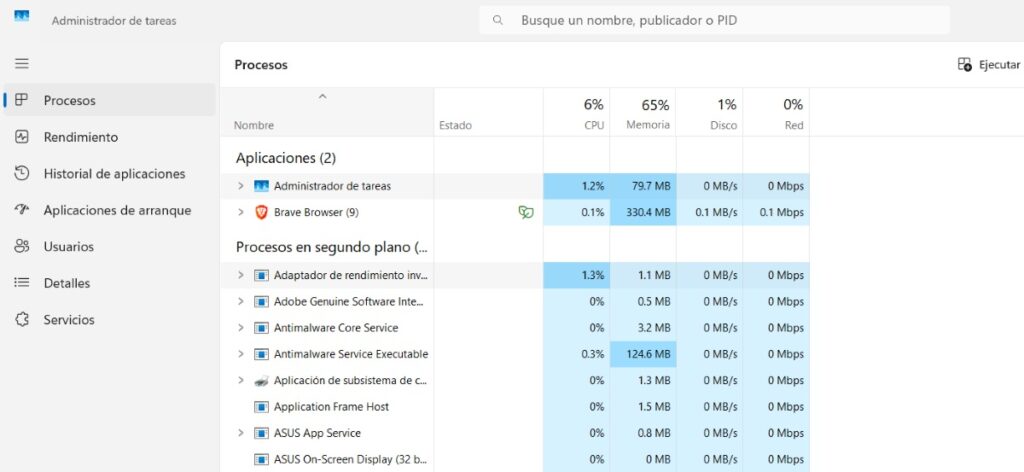
উন্নত সরঞ্জামগুলিতে যাওয়ার আগেটাস্ক ম্যানেজার নিজেই যা অফার করে তার পূর্ণ সদ্ব্যবহার করা মূল্যবান। উইন্ডোজ ১০ এবং ১১-এ, এটি মনে হয় তার চেয়ে অনেক বেশি শক্তিশালী, যদি আপনি জানেন কোথায় দেখতে হবে এবং কিছু ডিফল্ট সেটিংস পরিবর্তন করতে হবে।
দ্রুত খুলতেকীবোর্ড শর্টকাট ব্যবহার করুন Ctrl + Shift + Escআপনি টাস্কবারে ডান-ক্লিক করে "টাস্ক ম্যানেজার" নির্বাচন করতে পারেন। যদি এটি সরলীকৃত মোডে খোলে, তাহলে সমস্ত ট্যাব সহ সম্পূর্ণ ইন্টারফেস দেখতে "আরও বিশদ" এ ক্লিক করুন।
"প্রক্রিয়া" ট্যাবে আপনি একটি ওভারভিউ দেখতে পাবেন অ্যাপ্লিকেশন অনুসারে সিপিইউ, র্যাম, ডিস্ক, জিপিইউ এবং নেটওয়ার্ক ব্যবহার। এখানে আপনি সহজেই "বড় খেলোয়াড়দের" (একটি গেম, ব্রাউজার, একটি ভিডিও এডিটর...) সনাক্ত করতে পারবেন। কিন্তু আপনি যদি সন্দেহজনক প্রক্রিয়াগুলি ধরতে চান তবে আপনাকে আরও কিছুটা এগিয়ে যেতে হবে।
একটি গুরুত্বপূর্ণ পদক্ষেপ হল "সকল ব্যবহারকারীর প্রক্রিয়া দেখান" সক্রিয় করা। (উইন্ডোজের পুরোনো ভার্সনগুলিতে) অথবা নিশ্চিত করুন যে টাস্ক ম্যানেজার বিভিন্ন অ্যাকাউন্ট এবং পরিষেবার অধীনে চলমান সবকিছু প্রদর্শন করছে। এটি আপনাকে আরও সম্পূর্ণ তালিকা দেবে, যার মধ্যে ম্যালওয়্যার দ্বারা কখনও কখনও ব্যবহৃত সিস্টেম পরিষেবাগুলিও অন্তর্ভুক্ত থাকবে।
বিশদ ট্যাব, রিসোর্স মনিটর এবং নেটওয়ার্ক বিশ্লেষণ
টাস্ক ম্যানেজারের "বিস্তারিত" ট্যাব এখানেই চলমান প্রক্রিয়াগুলির সম্পূর্ণ তালিকা প্রদর্শিত হয়। প্রতিটি এক্সিকিউটেবল এখানে প্রদর্শিত হয়, গ্রুপবিহীনভাবে, তার অভ্যন্তরীণ নাম সহ। এটি অপারেটিং সিস্টেম নিজেই যা দেখে তার সবচেয়ে কাছের ভিউ।
এই ট্যাব থেকে আপনি অদ্ভুত দেখতে প্রক্রিয়াগুলি সনাক্ত করতে পারবেন। এমন প্রক্রিয়াগুলি সন্ধান করুন যা আপনি চিনতে পারেন না, যাদের খুব সাধারণ নাম রয়েছে, অথবা যারা অস্বাভাবিকভাবে সম্পদ গ্রহণ করছে। আপনি যদি কোনও প্রক্রিয়াতে ডান-ক্লিক করেন, তাহলে আপনি "ফাইল অবস্থান খুলুন" দেখতে পাবেন, যা এক্সিকিউটেবলটি আসলে কোথা থেকে এসেছে তা জানার জন্য অপরিহার্য।
আরেকটি খুবই কার্যকর কলাম হল "চিত্র পথের নাম" কলাম। (কিছু অনুবাদে, এটি "চিত্র পথ" হিসাবে প্রদর্শিত হয়)। আপনি কলামের শিরোনামগুলিতে ডান-ক্লিক করে, "কলাম নির্বাচন করুন" নির্বাচন করে এবং এই বিকল্পটি চেক করে এটি সক্রিয় করতে পারেন। এটি আপনাকে প্রতিটি প্রক্রিয়ার পিছনে ফাইলের সম্পূর্ণ পথ দেখাবে।
নেটওয়ার্ক আচরণের আরও গভীরে প্রবেশ করা"পারফরম্যান্স" ট্যাবটি খুলুন এবং তারপর "ওপেন রিসোর্স মনিটর" এ ক্লিক করুন। রিসোর্স মনিটরের "নেটওয়ার্ক" ট্যাবে, আপনি দেখতে পাবেন কোন প্রক্রিয়াগুলি সংযোগ স্থাপন করছে, তারা কত ট্র্যাফিক পাঠাচ্ছে এবং গ্রহণ করছে এবং কোন আইপি ঠিকানায়। যদি আপনি কোনও অপরিচিত অ্যাপ্লিকেশন অস্বাভাবিক ঠিকানার সাথে সংযোগ স্থাপন করতে দেখেন, তবে এটি একটি শক্তিশালী ইঙ্গিত যে কিছু ভুল আছে।
স্টার্টআপ প্রোগ্রাম এবং অবশিষ্ট আনইনস্টল করা সফ্টওয়্যার পর্যালোচনা করুন
উইন্ডোজ স্টার্টআপ প্রক্রিয়ার মধ্য দিয়ে অনেক লুকানো প্রক্রিয়া লুকিয়ে থাকে।তাই যখনই আপনি আপনার কম্পিউটার চালু করেন তখনই এগুলি স্বয়ংক্রিয়ভাবে শুরু হয়। এর ফলে, "সবকিছু বন্ধ করার" পরেও, RAM ব্যবহার বেশ বেশি থাকে অথবা সিস্টেমটি ব্যবহারযোগ্য হতে অনেক সময় নেয়।
টাস্ক ম্যানেজারে আপনার "স্টার্টআপ" বিভাগটি রয়েছে (উইন্ডোজ ১১-এ, এটি পাশের মেনুতে "স্টার্টআপ অ্যাপস" এবং উইন্ডোজ ১০-এ "স্টার্টআপ" ট্যাব হিসাবে প্রদর্শিত হয়)। সেখানে আপনি লগ ইন করার সময় স্বয়ংক্রিয়ভাবে চালু হওয়া সমস্ত প্রোগ্রাম দেখতে পাবেন।
গ্রাফিক্স কার্ড (NVIDIA, AMD), সাউন্ড কার্ড, অথবা মাউসের জন্য ইউটিলিটি খুঁজে পাওয়া স্বাভাবিক।এবং এমন অ্যাপও আছে যেগুলো আপনি প্রতিদিন ব্যবহার করার কারণে স্বয়ংক্রিয়ভাবে খুলতে পছন্দ করেন। কিন্তু যদি আপনি স্পষ্ট নাম ছাড়াই এন্ট্রি, "প্রোগ্রাম" এর মতো জেনেরিক প্রক্রিয়া, অথবা অনেক দিন আগে আনইনস্টল করা প্রোগ্রামের রেফারেন্স দেখতে পান, তাহলে সেগুলো আপনার মনোযোগের দাবি রাখে।
আপনি ডান-ক্লিক করে যেকোনো স্টার্টআপ আইটেম অক্ষম করতে পারেন। যা তুমি চাও না। এটি প্রোগ্রামটি মুছে ফেলবে না, এটি কেবল উইন্ডোজ দিয়ে শুরু হতে বাধা দেবে। এটি একটি দ্রুত উপায় যা পরীক্ষা করে দেখার জন্য যে রহস্যময় প্রক্রিয়াটি ল্যাগ বা অতিরিক্ত RAM ব্যবহারের পিছনে অপরাধী কিনা।
যখন কোনও প্রোগ্রাম ভুলভাবে আনইনস্টল করা হয়উইন্ডোজের জন্য স্টার্টআপ প্রোগ্রাম, নির্ধারিত কাজ বা পরিষেবাগুলিতে চিহ্ন রেখে যাওয়া সাধারণ ব্যাপার, যা তারা এক্সিকিউটেবল আর বিদ্যমান না থাকা সত্ত্বেও চালু করার চেষ্টা করে। এগুলিকে "ঘোস্ট প্রসেস" বা "রেসিডুয়াল প্রসেস" বলা হয়। এগুলি সঠিকভাবে সনাক্ত করার জন্য, আপনার আরও বিশেষায়িত সরঞ্জামের প্রয়োজন।
উইন্ডোজের জন্য অটোরান: ফ্যান্টম প্রক্রিয়া এবং অবশিষ্ট উপকরণগুলি সনাক্ত করুন এবং মুছুন
মাইক্রোসফট বিনামূল্যে উইন্ডোজের জন্য অটোরানস নামে একটি অত্যন্ত শক্তিশালী টুল অফার করে।মার্ক রুসিনোভিচের তৈরি সিসেন্টার্নালস সংগ্রহের অংশ হিসেবে, এই অ্যাপ্লিকেশনটি সিস্টেম স্টার্টআপে যা যা চলে বা উইন্ডোজের মূল পয়েন্টগুলিতে সংযুক্ত থাকে তার সবকিছুই দেখায়।
অফিসিয়াল মাইক্রোসফট সিসেন্টার্নালস ওয়েবসাইট থেকে আপনি Autoruns জিপ ফর্ম্যাটে ডাউনলোড করতে পারেন। একবার এক্সট্র্যাক্ট করার পরে, আপনার সিস্টেমের উপর নির্ভর করে কেবল "Autoruns.exe" বা "Autoruns64.exe" খুলুন। এটির কোনও ইনস্টলেশনের প্রয়োজন নেই; এটি একটি পোর্টেবল এক্সিকিউটেবল।
খোলা হলে, অটোরানস এন্ট্রিগুলির একটি বিশাল তালিকা প্রদর্শন করেস্টার্টআপ প্রোগ্রাম, পরিষেবা, এক্সপ্লোরার এক্সটেনশন, অফিস আইটেম, ড্রাইভার, নির্ধারিত কাজ ইত্যাদি। উপরে আপনি বিভাগ অনুসারে ফিল্টার করতে পারেন (অফিস, পরিষেবা, নেটওয়ার্ক প্রদানকারী, LSA, প্রিন্ট পরিষেবা...)।
হলুদ রঙে চিহ্নিত প্রবেশপথগুলিতে বিশেষ মনোযোগ দেওয়া উচিত।এগুলো প্রায়শই এমন প্রক্রিয়া বা পাথের সাথে মিলে যা সিস্টেমে আর বিদ্যমান নেই: তাড়াহুড়ো করে আনইনস্টল করা সফ্টওয়্যারের অবশিষ্টাংশ, স্বয়ংক্রিয় প্রক্রিয়া যা চালানোর চেষ্টা করে, অথবা দূষিত পাথ। আপনি অন্যান্য রঙের উপাদানগুলিও দেখতে পাবেন যা গুরুত্বপূর্ণ বা বিশেষ উপাদানগুলিকে নির্দেশ করে।
যদি আপনি স্পষ্টভাবে অবশিষ্ট বা সন্দেহজনক প্রবেশদ্বার খুঁজে পান (উদাহরণস্বরূপ, যদি এটি এমন একটি প্রোগ্রাম যা আপনি ইতিমধ্যেই মুছে ফেলেছেন বা কোনও অজানা উপাদান হয়), তাহলে আপনি এটিতে ডান-ক্লিক করতে পারেন। প্রসঙ্গ মেনুতে "মুছুন" এর মতো বিকল্প রয়েছে যাতে এটি মুছে ফেলা যায়, ফাইলের অবস্থান খোলা যায়, ভাইরাস স্ক্যান করা যায়, অথবা এক্সিকিউটেবল সম্পর্কে তথ্যের জন্য অনলাইনে অনুসন্ধান করা যায়।
অটোরান খুবই শক্তিশালী, কিন্তু আপনি যদি না জানেন যে আপনি কী করছেন তাহলে এটি বিপজ্জনকও বটে।লেখক নিজেই সুপারিশ করেছেন যে এটি একজন টেকনিশিয়ান অথবা অন্তত অভিজ্ঞ ব্যবহারকারী দ্বারা পরিচালিত হোক। প্রয়োজনীয় সিস্টেম এন্ট্রি, GPU ড্রাইভার, বা হার্ডওয়্যার উপাদান মুছে ফেলার ফলে আপনার কিছু ফাংশন বন্ধ হয়ে যেতে পারে অথবা এমনকি উইন্ডোজ সঠিকভাবে বুট করতে ব্যর্থ হতে পারে।
সুবিধা হলো, কিছু যত্ন নিলে, আপনি সিস্টেমটি পরিষ্কার করতে পারবেন এটি আপনার কাছে আর নেই এমন অ্যাপ্লিকেশনের অবশিষ্টাংশগুলি সরিয়ে দেয়, ফ্যান্টম স্টার্টআপ প্রক্রিয়াগুলি সরিয়ে দেয় এবং সন্দেহজনক অটোমেশনগুলি সনাক্ত করে যা ঐতিহ্যবাহী টাস্ক ম্যানেজারে এত স্পষ্ট নয়।
প্রসেস এক্সপ্লোরার: মাইক্রোসফটের "সুপারচার্জড টাস্ক ম্যানেজার"
যদি টাস্ক ম্যানেজার আপনার জন্য কম হয়মাইক্রোসফটের সরাসরি এবং অফিসিয়াল বিকল্প হলো প্রসেস এক্সপ্লোরার, যা সিসেন্টার্নালস স্যুটের আরেকটি রত্ন। এটি সিস্টেম অ্যাডমিনিস্ট্রেটর এবং উন্নত ব্যবহারকারীদের জন্য ডিজাইন করা হয়েছে যাদের প্রতিটি প্রক্রিয়া সম্পর্কে সম্পূর্ণ নিয়ন্ত্রণ এবং খুব সূক্ষ্ম বিবরণের প্রয়োজন।
প্রসেস এক্সপ্লোরারটি সিসেন্টার্নালস ওয়েবসাইট থেকে ডাউনলোড করা যাবে। এটি একটি সংকুচিত ফাইলে আসে। যেকোনো ফোল্ডারে এটি আনজিপ করুন এবং আপনার সিস্টেম যদি 64-বিট হয় (অথবা প্রযোজ্য হলে 32-বিট সংস্করণ) তাহলে "procexp64.exe" চালান। এটি ইনস্টলেশনের প্রয়োজন হয় না এবং সমস্ত বিবরণ দেখার জন্য এটি প্রশাসক হিসাবে চালানোর পরামর্শ দেওয়া হয়।
ইন্টারফেসটি একটি শ্রেণিবদ্ধ প্রক্রিয়া ট্রি প্রদর্শন করেযেখানে আপনি স্পষ্টভাবে দেখতে পাবেন কোন প্রোগ্রামটি কোনটি চালু করেছে, কোন থ্রেডটি খোলা আছে, কোন DLL ব্যবহার করছে এবং আরও অনেক কিছু। প্রতিটি প্রক্রিয়া তার ধরণ অনুসারে রঙিন হয় এবং এই রঙগুলি বিকল্প > রঙ কনফিগার করুন মেনু থেকে কনফিগার করা যায়।
প্রসেস এক্সপ্লোরারের একটি বড় সুবিধা এটি আপনাকে এক্সিকিউটেবলের অবস্থান খুলতে, এর নিরাপত্তা বৈশিষ্ট্য, অভ্যন্তরীণ টেক্সট স্ট্রিং, বর্ণনাকারী অ্যাক্সেস করতে এবং এমনকি কমান্ড লাইন থেকে এর সাথে ইন্টারঅ্যাক্ট করতে বা উন্নত বিশ্লেষণের জন্য মেমরি ডাম্প তৈরি করতে দেয়।
যদি আপনি টাস্ক ম্যানেজার সম্পূর্ণরূপে প্রতিস্থাপন করতে চানঅপশন মেনু থেকে, আপনি "রিপ্লেস টাস্ক ম্যানেজার" নির্বাচন করতে পারেন। এরপর, যখন আপনি Ctrl + Shift + Esc শর্টকাট ব্যবহার করবেন, তখন স্ট্যান্ডার্ড উইন্ডোজ টাস্ক ম্যানেজারের পরিবর্তে প্রসেস এক্সপ্লোরার খুলবে।
ম্যালওয়্যার সনাক্ত করতে VirusTotal-এর সাথে Process Explorer-এর একীকরণ
প্রসেস এক্সপ্লোরার কেবল কী চলছে তা দেখার জন্য নয়।এটি নির্ভরযোগ্য কিনা তা নির্ধারণেও সাহায্য করে। এর সেরা বৈশিষ্ট্যগুলির মধ্যে একটি, যা বহু বছর আগে অন্তর্ভুক্ত করা হয়েছিল, তা হল VirusTotal-এর সাথে এর ইন্টিগ্রেশন, যা সুপরিচিত পরিষেবা যা একসাথে কয়েক ডজন অ্যান্টিভাইরাস ইঞ্জিন ব্যবহার করে ফাইল বিশ্লেষণ করে।
এই ইন্টিগ্রেশন সক্রিয় করতেপ্রসেস এক্সপ্লোরার খুলুন এবং অপশন মেনু > ভাইরাসটোটালে যান। বিশ্লেষণের জন্য ভাইরাসটোটালে প্রসেস হ্যাশ পাঠানোর বিকল্পটি সক্রিয় করুন (বর্তমান সংস্করণে, এটি শুধুমাত্র ফাইল ফিঙ্গারপ্রিন্ট পাঠিয়ে নিরাপদে করা হয়)।
এটি করলে মূল উইন্ডোতে একটি নতুন কলাম যুক্ত হবে। প্রতিটি প্রক্রিয়ার বিশ্লেষণের ফলাফল সহ। আপনি "0/70", "1/70" ইত্যাদির মতো কিছু দেখতে পাবেন, যা নির্দেশ করে যে মোট কতগুলি অ্যান্টিভাইরাস ইঞ্জিন এটিকে সন্দেহজনক হিসাবে চিহ্নিত করেছে।
সবুজ রঙে প্রদর্শিত বা 0 সনাক্তকরণ সহ প্রক্রিয়াগুলি সাধারণত এগুলোকে পরিষ্কার বলে মনে করা হয়, যদিও মিথ্যা নেতিবাচক ফলাফল সবসময়ই সম্ভব। যদি কোনও প্রক্রিয়া লাল রঙে দেখা যায় বা একাধিক সনাক্তকরণ সহ দেখা যায়, তবে এটি সম্ভবত ম্যালওয়্যার, অথবা অন্ততপক্ষে, তদন্তের যোগ্য কিছু।
যদি আপনি VirusTotal ফলাফলে ক্লিক করেনএরপর বিশ্লেষণ পৃষ্ঠাটি বিস্তারিত তথ্য সহ খুলবে: কোন ইঞ্জিনগুলি এটি সনাক্ত করেছে, এটি কোন ম্যালওয়্যার পরিবারের অন্তর্ভুক্ত হতে পারে, পর্যবেক্ষণ করা আচরণ ইত্যাদি। প্রক্রিয়াটি শেষ করে আপনার অ্যান্টিভাইরাস সফ্টওয়্যার দিয়ে আরও গভীরভাবে পরিষ্কার করার সিদ্ধান্ত নেওয়ার জন্য এই তথ্য অমূল্য।
ম্যালওয়্যারের পথ আবিষ্কার করতে প্রসেস এক্সপ্লোরার কীভাবে ব্যবহার করবেন
ল্যাবরেটরি পরিবেশে বা ভার্চুয়াল মেশিনেশিক্ষার্থী এবং নিরাপত্তা বিশ্লেষকরা ম্যালওয়্যার সনাক্ত করতে এবং এর আচরণ অধ্যয়ন করতে প্রসেস এক্সপ্লোরার ব্যবহার করেন। একটি সাধারণ কাজ হল ম্যালওয়্যার এক্সিকিউটেবলের সঠিক পথ খুঁজে বের করা এবং তারপর এটিকে একটি ডিসঅ্যাসেম্বলারে লোড করা।
সাধারণত, সন্দেহজনক প্রক্রিয়াটি সনাক্ত করার জন্য এটি যথেষ্ট। তালিকায়, ডান-ক্লিক করুন এবং "প্রোপার্টিজ" অথবা "ফাইলের অবস্থান খুলুন" ব্যবহার করে বাইনারিটি কোন ফোল্ডারে আছে তা খুঁজে বের করুন। সেখান থেকে, আপনি এটিকে অন্য নিয়ন্ত্রিত পরিবেশে অনুলিপি করতে পারেন এবং IDA, Ghidra, অথবা অন্যান্য ডিসসেম্বলারের মতো সরঞ্জাম দিয়ে বিশ্লেষণ করতে পারেন।
সমস্যাটি তখন দেখা দেয় যখন ফাইলহীন ম্যালওয়্যার তার পথ লুকানোর চেষ্টা করেএটি ঘটতে পারে কারণ এটি সিস্টেমকে ম্যানিপুলেট করে অথবা এটির কোড বৈধ প্রক্রিয়াগুলিতে ইনজেক্ট করে। এই ক্ষেত্রে, প্রসেস এক্সপ্লোরার আপনাকে প্রক্রিয়াটি দেখাতে পারে কিন্তু এক্সিকিউটেবল সোর্সটি স্পষ্টভাবে সনাক্ত করতে পারে না, অথবা এটি কেবল অসম্পূর্ণ তথ্য প্রদর্শন করতে পারে।
যখন এটি ঘটে, তখন বেশ কয়েকটি সরঞ্জাম একত্রিত করার পরামর্শ দেওয়া হয়।: রেজিস্ট্রি পর্যালোচনা করুন (HKCU এবং HKLM রান এবং রানঅনস কী), নির্ধারিত কাজগুলি পরীক্ষা করুন, স্টার্টআপে কী চালু হয় তা দেখতে অটোরান ব্যবহার করুন এবং প্রয়োজনে, নির্দিষ্ট ম্যালওয়্যার বিশ্লেষণ সরঞ্জাম বা উন্নত সিস্টেম পর্যবেক্ষণ সহ ভার্চুয়াল মেশিনগুলি অবলম্বন করুন।
যাই হোক না কেন, যদি আপনি সন্দেহজনক আচরণ সহ একটি প্রক্রিয়া সনাক্ত করেন যদি VirusTotal ফাইলটিকে ক্ষতিকারক হিসেবে চিহ্নিত করে, তাহলে প্রথম ধাপ হল প্রভাবিত মেশিনটিকে নেটওয়ার্ক থেকে বিচ্ছিন্ন করা, সম্ভব হলে প্রক্রিয়াটি বন্ধ করা, এবং তারপর একটি বিশেষায়িত নিরাপত্তা সমাধান ব্যবহার করে নমুনাটি স্ক্যান করা বা অপসারণ করা। প্রসেস এক্সপ্লোরার সম্পর্কে আরও তথ্যের জন্য, দেখুন অফিসিয়াল উইন্ডোজ ওয়েবসাইট।
লুকানো ফাইল এবং ফোল্ডারগুলি প্রকাশ করুন: "স্ট্রিমারডেটা" ম্যালওয়্যার ব্যবহারের একটি বাস্তব উদাহরণ
কিছু ম্যালওয়্যার কেবল প্রক্রিয়া হিসাবে লুকিয়ে থাকে নাতারা কেবল তাদের ফোল্ডার এবং ফাইলগুলি লুকিয়ে রাখে না যাতে অপসারণ আরও কঠিন হয়, বরং তারা সেগুলি লুকিয়েও রাখে। একটি সাধারণ উদাহরণ হল সংক্রমণ যা ডিস্কের রুট ডিরেক্টরিতে লুকানো ডিরেক্টরি তৈরি করে, যেমন "C:\Streamerdata", এবং পুরো সিস্টেম জুড়ে খালি শর্টকাটগুলি প্রতিলিপি করে।
এই ধরণের পরিস্থিতিতে, অ্যান্টিভাইরাস ক্রমাগত হুমকি সনাক্ত করে (উদাহরণস্বরূপ, Win64:Malware-gen), এটি এটিকে আর্কাইভে পাঠায় এবং মুছে ফেলে... কিন্তু শীঘ্রই এটি আবার দেখা দেয়। ইতিমধ্যে, আপনি লক্ষ্য করেন যে সিস্টেমটি ধীরগতির, অদ্ভুত ফোল্ডার এবং শর্টকাট রয়েছে, এমনকি টাস্ক ম্যানেজারে একটি নকল "অ্যান্টিভাইরাস টুল" নামের একটি প্রক্রিয়াও দেখা যাচ্ছে।
কিছু ব্যবহারকারী যে কৌশলটি ব্যবহার করেছেন এর মধ্যে একটি .bat ফাইল তৈরি করা জড়িত যার কমান্ডগুলি ড্রাইভের সমস্ত ফাইল থেকে লুকানো, সিস্টেম এবং পঠনযোগ্য বৈশিষ্ট্যগুলি সরিয়ে দেয়। এর অনুরূপ কিছু:
বৈশিষ্ট্য -r -a -h -s U:\*.* /S /D (যেখানে U হল জীবাণুমুক্ত করার জন্য ড্রাইভ)। এটি, যখন প্রশাসক হিসাবে চালানো হয়, তখন সবকিছু দৃশ্যমান হতে বাধ্য করে, যার মধ্যে পূর্বে সম্পূর্ণরূপে লুকানো ক্ষতিকারক ফোল্ডারটিও অন্তর্ভুক্ত থাকে, যা এটিকে ম্যানুয়ালি মুছে ফেলার অনুমতি দেয়।
এই ধরণের স্ক্রিপ্টের অতিরিক্ত ব্যবহারের অসুবিধা এটি অনেক সিস্টেম ফোল্ডার এবং ফাইলও প্রকাশ করে যা সাধারণত নিরাপত্তার কারণে লুকানো থাকে: কনফিগারেশন ফোল্ডার, desktop.ini ফাইল ইত্যাদি। আপনি যদি সতর্ক না হন এবং যা আপনার উচিত নয় তা মুছে ফেলেন, তাহলে আপনি আপনার সিস্টেমকে অস্থির করে তুলতে পারেন।
"স্ট্রিমারডেটা" উদাহরণে, সবকিছু উন্মোচন করে "ডেস্কটপ" ফাইলগুলি (desktop.ini) ডেস্কটপ এবং বিভিন্ন ফোল্ডারে প্রদর্শিত হতে শুরু করে, এবং সিস্টেমটি নিজেই ম্যালওয়্যার ফোল্ডারটি সনাক্ত করার চেষ্টা করার সময় ত্রুটিগুলি প্রদর্শন করে, যা ইতিমধ্যেই মুছে ফেলা হয়েছিল। আপনি কী করছেন তা সঠিকভাবে না বুঝে ম্যানুয়াল পরিষ্কার করার ফলে কীভাবে অনাকাঙ্ক্ষিত পরিণতি হতে পারে তার এটি একটি স্পষ্ট উদাহরণ।
যদি তুমিও একই রকম পরিস্থিতিতে পড়োপ্রস্তাবিত পদ্ধতি হল একটি ভালো অ্যান্টিভাইরাস বা অ্যান্টিম্যালওয়্যার স্যুট (ম্যালওয়্যারবাইটস, একটি ভালোভাবে আপডেট করা উইন্ডোজ ডিফেন্ডার, ইত্যাদি), অটোরানসের মতো একটি স্টার্টআপ ক্লিনআপ টুল এবং, যদি আপনি অ্যাট্রিবিউটগুলি ব্যাপকভাবে পরিবর্তন করে থাকেন, তাহলে ফোল্ডার বিকল্পগুলি পুনরায় কনফিগার করুন অথবা Winaero Tweaker গুরুত্বপূর্ণ সিস্টেম ফাইলগুলি আবার লুকানোর জন্য যা প্রতিদিন দেখা বা স্পর্শ করা উচিত নয়।
রেকর্ড নিয়ন্ত্রণ এবং অন্যান্য পরিপূরক কৌশল
লুকানো প্রক্রিয়া এবং স্থায়ী ম্যালওয়্যার তারা প্রায়শই বারবার বুট করার জন্য উইন্ডোজ রেজিস্ট্রির উপর নির্ভর করে। অন্যান্য সরঞ্জামগুলি যখন সিদ্ধান্তহীন থাকে তখন সবচেয়ে সাধারণ রেজিস্ট্রি কীগুলি জানা তাদের সনাক্ত করতে ব্যাপকভাবে সহায়তা করে।
Win + R কমান্ড ব্যবহার করে এবং "regedit" টাইপ করেএরপর আপনি রেজিস্ট্রি এডিটর অ্যাক্সেস করবেন (এই টুলটি অত্যন্ত সতর্কতার সাথে ব্যবহার করুন)। সিস্টেম দিয়ে শুরু হওয়া প্রোগ্রামগুলি নিবন্ধিত হওয়ার সবচেয়ে সাধারণ পথগুলি হল:
HKEY_CURRENT_USER\সফ্টওয়্যার\Microsoft\Windows\CurrentVersion\Run y HKEY_LOCAL_MACHINE \ সফ্টওয়্যার \ মাইক্রোসফ্ট \ উইন্ডোজ \ কারেন্ট ভার্সন \ রানযেখানে অ্যাপ্লিকেশনগুলি সংরক্ষণ করা হয় যা বর্তমান ব্যবহারকারী বা যেকোনো ব্যবহারকারী যথাক্রমে লগ ইন করার সময় চালু হয়। এছাড়াও উল্লেখযোগ্য রান একবার, যা পরবর্তী স্টার্টআপে শুধুমাত্র একবার এন্ট্রি কার্যকর করে।
এই কীগুলি পর্যালোচনা করলে অজানা এন্ট্রি প্রকাশ পেতে পারে অস্বাভাবিক পাথ সহ অথবা অস্থায়ী ফোল্ডার, অস্বাভাবিক ব্যবহারকারী প্রোফাইল ডিরেক্টরি, অথবা এলোমেলো ফাইলের নামের দিকে নির্দেশ করে। এই ক্ষেত্রে, সন্দেহজনক হওয়া এবং ব্যাকআপ নেওয়ার পরে, অ্যান্টিভাইরাস সফ্টওয়্যার দিয়ে স্ক্যান করার সময় এন্ট্রিটি মুছে ফেলা বা অক্ষম করা যুক্তিসঙ্গত।
আরেকটি খুব কার্যকর উপায় হল কমান্ড লাইন ব্যবহার করাপ্রশাসকের সুবিধাসহ কমান্ড প্রম্পট উইন্ডোতে "টাস্কলিস্ট" চালানো হলে প্রক্রিয়াগুলির একটি সম্পূর্ণ তালিকা প্রদর্শিত হবে। অতিরিক্ত বিবরণ পেতে আপনি এটিকে ফিল্টার (নাম, পিআইডি, ইত্যাদি) অথবা "wmic" বা "powershell" এর মতো অন্যান্য সরঞ্জামের সাথে একত্রিত করতে পারেন।
পরিশেষে, আমাদের অ্যান্টিভাইরাস সফটওয়্যারের ভূমিকা ভুলে যাওয়া উচিত নয়।এটি আপডেট রাখা এবং সম্পূর্ণ সিস্টেম স্ক্যান চালানো বৈধ পরিষেবার ছদ্মবেশে লুকানো প্রক্রিয়াগুলি সনাক্ত করতে সহায়তা করে। অনেক বর্তমান পণ্য রিয়েল টাইমে আচরণ পর্যবেক্ষণ করে, এমন প্রক্রিয়াগুলিকে ব্লক করে যা ম্যালওয়্যারের মতো আচরণ করে, এমনকি যদি ফাইলটি এখনও ডাটাবেসে সাইন ইন না করা থাকে।
আপনার পিসিতে কী চলছে তার উপর প্রকৃত নিয়ন্ত্রণ রাখুন এর মধ্যে উপরের সমস্ত বিষয়গুলিকে একত্রিত করা জড়িত: কার্যকরভাবে টাস্ক ম্যানেজার ব্যবহার করা, অটোরান এবং প্রসেস এক্সপ্লোরার ব্যবহার করা, রেজিস্ট্রি পর্যবেক্ষণ করা এবং শক্তিশালী অ্যান্টিভাইরাস সমাধানের উপর নির্ভর করা। এই সরঞ্জামগুলির সাহায্যে, লুকানো প্রক্রিয়াগুলি সনাক্ত করা যা তাৎক্ষণিকভাবে স্পষ্ট নয় এবং সেগুলি দিয়ে কী করবেন তা সিদ্ধান্ত নেওয়া এখন আর রহস্যের মতো নয় এবং এমন একটি কাজ হয়ে ওঠে যা, সামান্য অনুশীলনের মাধ্যমে, আপনি একজন পেশাদার হ্যাকার না হয়েও আয়ত্ত করতে পারেন।


ছোটবেলা থেকেই প্রযুক্তির প্রতি অনুরাগী। আমি সেক্টরে আপ টু ডেট থাকতে এবং সর্বোপরি, এটি যোগাযোগ করতে পছন্দ করি। এই কারণেই আমি অনেক বছর ধরে প্রযুক্তি এবং ভিডিও গেম ওয়েবসাইটগুলিতে যোগাযোগের জন্য নিবেদিত রয়েছি। আপনি আমাকে অ্যান্ড্রয়েড, উইন্ডোজ, ম্যাকওএস, আইওএস, নিন্টেন্ডো বা অন্য কোনও সম্পর্কিত বিষয় যা মনে আসে সে সম্পর্কে লেখা খুঁজে পেতে পারেন।