- কোন পরিষেবা এবং প্রক্রিয়াগুলি Synapse শুরু করে এবং কীভাবে সেগুলি আপনার সিস্টেমকে প্রভাবিত করে তা বুঝুন।
- রেজার পরিষেবার স্টার্টআপ এবং স্থিতি পর্যবেক্ষণ করতে উইন্ডোজ টুল ব্যবহার করুন।
- অস্থিরতা সনাক্ত হলে মৌলিক রক্ষণাবেক্ষণ (আপডেট এবং পরিষ্কার পুনঃস্থাপন) প্রয়োগ করুন।
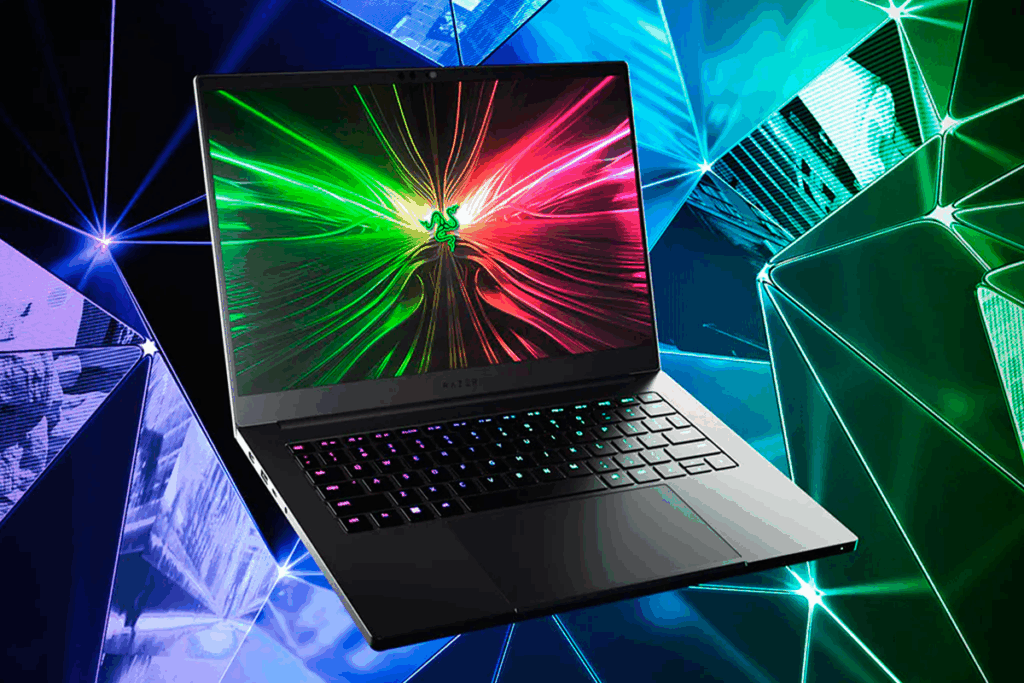
রেজার সিন্যাপস কি নিজে থেকেই শুরু হয়? আপনি একা নন: পেরিফেরাল এবং আপডেট পরিচালনার জন্য Razer-এর সফ্টওয়্যারে এটি একটি সাধারণ আচরণ। ভালো খবর হল আপনি এটি নিয়ন্ত্রণ করতে পারেন, বিলম্ব করতে পারেন, অথবা এটি শুরু হওয়া থেকে সম্পূর্ণরূপে আটকাতে পারেন, এবং গেম বন্ধ করার পরে কখনও কখনও ক্র্যাশের কারণ হয় এমন পরিষেবা এবং উপাদানগুলিও পরীক্ষা করতে পারেন।
এই গাইড আপনি পাবেন উইন্ডোজে স্বয়ংক্রিয় স্টার্টআপ প্রতিরোধের সবচেয়ে নির্ভরযোগ্য উপায়, প্রয়োজনে Razer পরিষেবাগুলি কীভাবে পরীক্ষা করবেন এবং পুনরায় চালু করবেন, এবং যদি আপনি স্যুটটি সম্পূর্ণরূপে আনইনস্টল করতে চান তবে কী করবেন। আমরা আরও কভার করব অফিসিয়াল মাইক্রোসফ্ট ফোরামে দেখা সুপারিশগুলি এবং গেম থেকে বেরিয়ে আসার সময় ব্যবহারকারীদের ক্র্যাশের বাস্তব অভিজ্ঞতা, যাতে আপনি মাঝপথে আটকে না যান।
কেন রেজার সিন্যাপস নিজে থেকেই শুরু হয়?
নকশা স্তরে, প্রোফাইল, আলো এবং ক্লাউড বৈশিষ্ট্য লোড করার জন্য স্টার্টআপে Synapse এবং Razer Central যোগ করা হয়।। অতিরিক্তভাবে, Razer Central Service এবং Razer Synapse Service এর মতো পরিষেবাগুলি যা অ্যাপ এবং আপনার ডিভাইসগুলির সাথে ব্রিজ সমর্থন করে নিবন্ধিত। এটি আপনাকে লগইন করার সাথে সাথেই Chroma প্রভাব, ম্যাক্রো এবং DPI সমন্বয় প্রয়োগ করতে দেয়, তবে এতে আবাসিক প্রক্রিয়াগুলিও অন্তর্ভুক্ত থাকে যা আপনি যদি শুধুমাত্র মৌলিক ফাংশন সহ মাউস বা কীবোর্ড ব্যবহার করতে চান তবে এগুলি সবসময় প্রয়োজনীয় নয়।.
শুরু করার আগে: "সহায়তা" স্টাইলে দ্রুত রোগ নির্ণয়
একটি মাইক্রোসফ্ট কমিউনিটি থ্রেডে, একজন মডারেটর (একটি সতর্কতা সহ স্বয়ংক্রিয় অনুবাদ) সমস্যাটি পরিমার্জন করার জন্য সাধারণ প্রশ্নগুলি উত্থাপন করেছেন: কখন থেকে এটা ঘটতে শুরু করেছিল?, আপনি আগে কী পরিবর্তন করেছেন (ড্রাইভার, আপডেট, নতুন হার্ডওয়্যার), সরঞ্জামের তৈরি এবং মডেল আর যদি আপনি অ্যাপটি পুনরায় ইনস্টল করার চেষ্টা করে থাকেন। তাহলে এই সহজ প্রশ্নগুলি আপনাকে সিদ্ধান্ত নিতে সাহায্য করবে যে স্টার্টআপ অক্ষম করা যথেষ্ট কিনা। পরিষেবা এবং ড্রাইভার পুনরায় ইনস্টল করুন.
উইন্ডোজ ১০/১১-এ রেজার সিন্যাপসকে নিজে থেকে শুরু করা থেকে কীভাবে থামানো যায়
বেশিরভাগ ব্যবহারকারীর জন্য, সবচেয়ে কার্যকর হল শুরুতে লোডিং অক্ষম করুন উইন্ডোজের ভেতর থেকেই। আপনি এটি তিনটি উপায়ে করতে পারেন, এবং কমপক্ষে একটি ব্যবহার করার পরামর্শ দেওয়া হচ্ছে:
১) উইন্ডোজ সেটিংস থেকে (অ্যাপস > স্টার্ট)
- সেটিংস খুলুন (উইন্ডোজ কী + আই) এবং যান অ্যাপস > হোম.
- এর মতো এন্ট্রি খুঁজুন রজার সিঙ্কস, রেজার সেন্ট্রাল এবং, যদি এটি প্রদর্শিত হয়, রেজার ক্রোমা এসডিকে.
- শুরুতে আপনি যেগুলো লোড করতে চান না, সেগুলোর জন্য সুইচটি অফ এ সেট করুন।
২) টাস্ক ম্যানেজার থেকে (স্টার্টআপ ট্যাব)
- টাস্কবারে ডান ক্লিক করুন এবং নির্বাচন করুন টাস্ক ম্যানেজার (অথবা Ctrl + Shift + Esc)।
- ট্যাবে যান Inicioযদি আপনি এটি দেখতে না পান, তাহলে "আরও বিশদ বিবরণ" এ ক্লিক করুন।
- রেজার ইনপুট নির্বাচন করুন এবং টিপুন অক্ষম করা। এটি বাধা দেয় প্রান্তসন্নিকর্ষ এবং এর লঞ্চারটি স্বয়ংক্রিয়ভাবে চলবে।
৩) রেজার পরিষেবা: থামান, পুনরায় চালু করুন, অথবা স্টার্টআপের ধরণ পরিবর্তন করুন
মাইক্রোসফট সাপোর্ট থ্রেডে যেমন পরামর্শ দেওয়া হয়েছে, এটি পরীক্ষা করে দেখার মতো রেজার সেন্ট্রাল সার্ভিস y রেজার সিন্যাপস পরিষেবা তাদের অবস্থা নিশ্চিত করতে। যদি আপনি চান যে শুধুমাত্র অ্যাপটি খোলার সময়ই এগুলি সক্রিয় থাকুক, আপনি এর "স্টার্টআপ টাইপ" ম্যানুয়াল হিসাবে রেখে দিতে পারেন.
- প্রর্দশিত টাস্ক ম্যানেজার > পরিষেবা এবং উভয় পরিষেবা চালু আছে কিনা তা পরীক্ষা করুন।
- যদি Synapse সাড়া না দেয়, তাহলে প্রতিটি পরিষেবার উপর ডান-ক্লিক করুন এবং নির্বাচন করুন শুরু o পুনরায় বুট করার.
- আরও নিয়ন্ত্রণের জন্য, Windows + R টিপুন, টাইপ করুন
services.mscএবং এন্টার টিপুন। সার্ভিসেস কনসোলে, প্রতিটি রেজার সার্ভিসের বৈশিষ্ট্যগুলি খুলুন এবং সামঞ্জস্য করুন স্টার্টআপ টাইপ থেকে ম্যানুয়াল। সুতরাং, তারা স্টার্টআপে লোড হবে না এবং শুধুমাত্র তখনই শুরু হবে যখন আপনি Synapse খুলবেন।
যদি তুমি তাড়া করতে পছন্দ করো, তাহলে তুমি এগুলো ভিতরে রাখতে পারো অক্ষম, কিন্তু মনে রাখবেন যে এটি উন্নত বৈশিষ্ট্যগুলিকে প্রভাবিত করতে পারে যেমন ক্লাউড প্রোফাইল বা ক্রোমা প্রভাব.
অস্থিরতা লক্ষ্য করলে উইন্ডোজ আপডেট করুন এবং ড্রাইভার পুনরায় ইনস্টল করুন
একই মাইক্রোসফ্ট কমিউনিটি কথোপকথনে, ত্রুটি বা দুর্নীতি সনাক্ত করার ক্ষেত্রে প্রাথমিক পদক্ষেপের পরামর্শ দেওয়া হয়েছিল। উইন্ডোজ আপডেট রাখুন এবং ড্রাইভার পুনর্নবীকরণ সাধারণত দ্বন্দ্ব এড়ায় সার্চইন্ডেক্সারের মতো পরিষেবা:
- উইন্ডোজ আপডেট করুন: শুরু > সেটিংস > আপডেট ও নিরাপত্তা > উইন্ডোজ আপডেট। বাকি থাকা সবকিছু ইনস্টল করুন।
- রেজার ড্রাইভারগুলি পুনরায় ইনস্টল করুন থেকে ডিভাইস ম্যানেজার: প্যানেল খুলুন, প্রসারিত করুন ইঁদুর এবং অন্যান্য নির্দেশক ডিভাইস, Teclados y মানুষের ইন্টারফেস ডিভাইস. Razer ডিভাইসগুলিতে ডান ক্লিক করুন এবং নির্বাচন করুন ডিভাইস আনইনস্টল করুন.
- যখন ডায়ালগ বক্সটি প্রদর্শিত হবে, আপনি বেছে নিতে পারেন ড্রাইভার সফ্টওয়্যার সরান যদি আপনি একটি পরিষ্কার পুনঃস্থাপন করতে চান তবে সেই ডিভাইস থেকে। যদি আপনি নিশ্চিত না হন, বাক্সটি চেক করবেন না। এবং তারপর Synapse দিয়ে পুনরায় ইনস্টল করুন।
- কয়েক মিনিটের জন্য রেজার পেরিফেরালগুলি সংযোগ বিচ্ছিন্ন করুন, পিসি পুনরায় চালু করুন এবং পুনরায় সংযোগ করুন যাতে উইন্ডোজ নতুন ড্রাইভার লোড করতে পারে।
এই চক্র "আপডেট, আনইনস্টল, রিবুট এবং পুনঃসংযোগ" দুর্নীতি এবং অস্বাভাবিক স্টার্টআপগুলি ঠিক করে অনেক ক্ষেত্রে, বিশেষ করে যদি Synapse এর ব্যাকগ্রাউন্ড স্টার্টআপ হ্যাং থাকে।
গেম বন্ধ করার পর ক্র্যাশ এড়ানো: সম্প্রদায় কী বলে
একজন ব্যবহারকারী বর্ণনা করেছেন যে তার পিসি খেলা ছেড়ে যাওয়ার সময় এটি জমে গিয়েছিল এবং আচরণ পর্যবেক্ষণ করার পর, তিনি আবিষ্কার করলেন যে এটি ঠিক তখনই ঘটেছিল যখন রেজার উপাদানগুলি "পুনরুদ্ধার" করছিল। টাস্ক ম্যানেজার থেকে রেজার প্রক্রিয়াগুলি বন্ধ করার সময়, ক্র্যাশ হয় তারা তৎক্ষণাৎ অদৃশ্য হয়ে গেলযদি আপনার সাথেও একই রকম কিছু ঘটে, তাহলে নিম্নলিখিতগুলি চেষ্টা করে দেখুন:
- অটোস্টার্ট অক্ষম করুন স্টার্টআপে Razer লোড হওয়া থেকে বিরত রাখতে উপরের পদ্ধতিগুলি ব্যবহার করুন।
- যখন আপনার প্রোফাইল পরিবর্তন করার প্রয়োজন হয় তখনই Synapse খুলুন এবং তারপর বিজ্ঞপ্তি এলাকা থেকে এটি বন্ধ করুন (ডান ক্লিক করুন > রেজার সিন্যাপস থেকে প্রস্থান করুন).
- Synapse সেটিংসে যান এবং গেম ইভেন্টগুলিতে প্রতিক্রিয়া দেখায় এমন বৈশিষ্ট্যগুলি অক্ষম করুন (যেমন, আলোর প্রভাব অথবা স্বয়ংক্রিয় প্রোফাইল পুনরুদ্ধার) যদি আপনার সন্দেহ হয় যে শিরোনাম বন্ধ হওয়ার সাথে এগুলোর সংঘর্ষ হয়।
- পূর্ববর্তী বিভাগটি প্রয়োগ করুন পুন: প্রতিষ্ঠা দূষিত ফাইলের জন্য; মাইক্রোসফ্ট সাপোর্ট অনুসারে, এই ত্রুটিগুলি সাধারণত এর কারণে হয় দূষিত বা অনুপস্থিত উপাদান.
আপনাকে মনে রাখতে হবে যে সব পেরিফেরাল ডিভাইসের কাজ করার জন্য Synapse এর প্রয়োজন হয় না।: সফ্টওয়্যারটি চালু না হলেও মাউস এবং কীবোর্ড মৌলিক ফাংশনগুলির সাথে কাজ করতে থাকবে, যা স্থিতিশীলতাকে অগ্রাধিকার দিলে কার্যকর।
রেজার সিন্যাপস (উইন্ডোজ) সম্পূর্ণ আনইনস্টল করুন
আপনি যদি Synapse সম্পূর্ণরূপে অপসারণ করতে চান, তাহলে এমন একটি ক্রম আছে যা সাধারণত কেবল আনইনস্টল করার চেয়ে পরিষ্কার। প্রথমে বিজ্ঞপ্তি এলাকা থেকে এটি বন্ধ করুন। (আইকনে ডান ক্লিক করুন এবং প্রস্থান নির্বাচন করুন) এবং তারপর এই পদক্ষেপগুলি অনুসরণ করুন:
- Windows 10/11-এ, অনুসন্ধান করুন "প্রোগ্রাম যোগ করুন বা সরান" টাস্কবার থেকে এবং এটি খুলুন।
- লোকালিজা রজার সিঙ্কস, এটি নির্বাচন করুন এবং টিপুন আনইনস্টল. অন্যান্য Razer উপাদানগুলি উপস্থিত হলে সেগুলির সাথে পুনরাবৃত্তি করুন।
- আপনি এটি কন্ট্রোল প্যানেল > প্রোগ্রাম থেকেও করতে পারেন, অথবা Razer Synapse শর্টকাটে ডান-ক্লিক করুন > আনইনস্টল.
- খুলুন ফাইল এক্সপ্লোরার, "This PC" এ যান এবং টাইপ করুন রেজার অনুসন্ধানে অবশিষ্ট ফোল্ডার এবং ফাইলগুলি সনাক্ত করুন যেগুলো আনইনস্টল করলে মুছে যায়নি। যদি সেগুলো স্পষ্টতই Razer থেকে হয় তাহলে মুছে ফেলুন।
"পরিপূর্ণতাবাদী" ব্যবহারকারীরাও পরিষ্কার করেন উইন্ডোজ রেজিস্ট্রিএটি একটি সূক্ষ্ম পদক্ষেপ: একটি ব্যাকআপ করা কিছু স্পর্শ করার আগে। রেজিস্ট্রি এডিটর খুলুন (regedit), কপিটি সংরক্ষণ করতে ফাইল > রপ্তানিতে যান এবং তারপর ব্যবহার করুন Ctrl + F অনুসন্ধান করতে রেজার। ফলাফলগুলি দেখুন এবং Razer-এর যেকোনো কী, মান, বা ডেটা মুছে ফেলুন, সতর্ক থাকুন যাতে বাইরের কোনও জিনিস স্পর্শ না করে। যদি তুমি স্বাচ্ছন্দ্য বোধ না করো, আপনি এই ধাপটি এড়িয়ে যেতে পারেন: অনাথ এন্ট্রিগুলি কার্যক্ষমতার উল্লেখযোগ্য ক্ষতি করে না বা বাধা দেয় না।
Razer Synapse (macOS) সম্পূর্ণ আনইনস্টলেশন
যদিও এই নির্দেশিকাটি উইন্ডোজের উপর দৃষ্টি নিবদ্ধ করে, ম্যাকের জন্য একটি দরকারী রেফারেন্স রয়েছে: macOS-এ আপনি ব্যবহার করে আরও গভীর পরিষ্কার করতে পারেন প্রান্তিক লঞ্চ এজেন্ট আনলোড করা এবং অবশিষ্টাংশ পরিষ্কার করা। সাধারণ কমান্ডগুলি হল:
launchctl remove com.razerzone.rzdeviceenginelaunchctl remove com.razer.rzupdatersudo rm /Library/LaunchAgents/com.razerzone.rzdeviceengine.plistsudo rm /Library/LaunchAgents/com.razer.rzupdater.plist
তারপর তুমি টেনে আনতে পারো ট্র্যাশে রেজার সিন্যাপস অ্যাপ্লিকেশন থেকে এবং, যদি আপনি পরিষ্কার শেষ করতে চান, তাহলে অবশিষ্ট ফোল্ডারগুলি মুছে ফেলুন:
sudo rm -rf /Library/Application\ Support/Razer/rm -rf ~/Library/Application\ Support/Razer/
যদি আপনি টার্মিনালের সাথে পরিচিত না হন, এই অবশিষ্টাংশগুলো রেখে যাওয়া ঠিক আছে।; এগুলো সিস্টেমের ক্ষতি করে না, যদিও সেই জায়গা খালি করলে ডিস্কটি পরিষ্কার রাখতে সাহায্য করে।
কখন সিন্যাপ্স রাখবেন এবং কখন রাখবেন না
যদি তুমি সুবিধা গ্রহণ করো ম্যাক্রো, গেম প্রোফাইল, ক্রোমা বা ক্লাউড সিঙ্ক্রোনাইজেশন, আপনি Synapse রাখতে চাইবেন, কিন্তু এর স্টার্টআপ নিয়ন্ত্রণ করুন যাতে এটি এমন সেশনে রিসোর্স ব্যবহার না করে যেখানে আপনার এটির প্রয়োজন নেই। তবে, যদি আপনি পেরিফেরালগুলিকে মৌলিক উপায়ে ব্যবহার করেন বা সনাক্ত করেন সম্পর্কিত ক্র্যাশ, স্টার্টআপ অক্ষম করলে বা অ্যাপ আনইনস্টল করলে অভিজ্ঞতা আরও উন্নত হবে।
সম্প্রদায় এবং সহায়তা: আপনার সাহায্যের প্রয়োজন হলে কোথায় খুঁজবেন
রেডডিটে রেজার সম্প্রদায়টি বিশাল এবং খুবই সক্রিয় —হাজার হাজার সদস্য এবং ব্যবহারকারী সব সময় সংযুক্ত থাকেন—, ব্র্যান্ডের হার্ডওয়্যার এবং সফ্টওয়্যার নিয়ে আলোচনাকারী রেডিটরদের দ্বারা এবং তাদের জন্য ডিজাইন করা হয়েছে। মনে রাখবেন যে অফিসিয়াল সাপোর্ট একটি পিনড পোস্টে কেন্দ্রীভূত। সাবরেডিটের ভেতরে; এর বাইরে, এগুলো কমিউনিটি কন্ট্রিবিউশন। আপডেটের পর অন্যরা Synapse স্বয়ংক্রিয়ভাবে চালু হতে দেখে কিনা তা পরীক্ষা করার জন্য এটি একটি ভালো জায়গা।
অন্যদিকে, মাইক্রোসফ্ট ফোরামে মডারেটরদের কাছ থেকে এমন প্রতিক্রিয়া পাওয়া যায় যে, যদিও মাঝে মাঝে স্বয়ংক্রিয়ভাবে অনুবাদ করুন, গুরুত্বপূর্ণ বিষয়গুলি নির্দেশ করুন: উইন্ডোজ আপডেট করা, ড্রাইভার পুনরায় ইনস্টল করুন ডিভাইস ম্যানেজার থেকে এবং পর্যালোচনা করুন রেজার পরিষেবাএই পদ্ধতিটি প্রায়শই গেম বন্ধ করার পরে অস্বাভাবিক স্টার্টআপ বা ক্র্যাশের সমস্যাগুলি সমাধান করে।
বিরক্ত না হয়ে Synapse এর সাথে বসবাসের জন্য ব্যবহারিক টিপস

একটি সুষম কনফিগারেশনের মধ্য দিয়ে যায় অটোস্টার্ট অক্ষম করুন, পরিষেবা চালু রাখুন ম্যানুয়াল এবং যখন আপনি কিছু পরিবর্তন করতে যাচ্ছেন তখনই Synapse খুলুন। এইভাবে, আপনি এর উন্নত বৈশিষ্ট্যগুলি ছেড়ে দেবেন না বরং এড়াবেন শুরুতে অপ্রয়োজনীয় লোড এবং গেমিং সেশনে দ্বন্দ্বের ঝুঁকি কমাতে।
- যখন আপনি একটি প্রোফাইল সামঞ্জস্য করা শেষ করবেন, সিনাপ্স বন্ধ করে বিজ্ঞপ্তি এলাকা আইকন থেকে যাতে এটি পটভূমিতে না থাকে।
- যদি কিছু ব্যর্থ হয়, তাহলে এটি খুলুন টাস্ক ম্যানেজার এবং "পরিষেবা" ট্যাবে Razer পরিষেবাগুলি পুনরায় চালু করুন।
- বর্তমান ক্লায়েন্টের সাথে পুরোনো ড্রাইভার সংস্করণগুলি মিশ্রিত করা এড়িয়ে চলুন: পরিষ্কার পুনরায় ইনস্টল করুন এবং ডিসপ্লেফিউশন আপডেটগুলি আপ টু ডেট।
অতিরিক্ত ডকুমেন্টেশন
যদি আপনিও Razer Cortex এর মতো টুল ব্যবহার করেন, তাহলে এটি আপনার গেম এবং সিস্টেমের সাথে কীভাবে ইন্টারঅ্যাক্ট করে তা বুঝতে আপনি এর অফিসিয়াল PDF গাইডটি দেখতে পারেন। এখানে একটি সহায়ক রিসোর্স রয়েছে: Razer Cortex Guide (PDF)। যদিও এটি অপ্টিমাইজেশনের দিকে লক্ষ্য রেখে তৈরি, কোন প্রক্রিয়াগুলি লোড করা হয়েছে তা জানা দরকারী। Synapse এর সাথে ডুপ্লিকেশন এড়াতে।
প্রায়শই জিজ্ঞাসিত প্রশ্নাবলী
আমি কি Synapse ছাড়া আমার Razer মাউস/কীবোর্ড ব্যবহার করতে পারি? হ্যাঁ। পেরিফেরালগুলি তাদের সাথে কাজ করে সফটওয়্যার ছাড়া মৌলিক ফাংশন, যদিও আপনি ম্যাক্রো, উন্নত প্রোফাইল এবং ক্রোমা প্রভাব হারাবেন।
Synapse স্টার্টআপ বন্ধ করলে কি আমার ড্রাইভারদের উপর কোন প্রভাব পড়বে? নং ডিভাইস ড্রাইভার লোড হতে থাকবে; আপনি যা এড়িয়ে যান তা হল সফ্টওয়্যার স্তর যা অতিরিক্ত এবং সিঙ্ক্রোনাইজেশন পরিচালনা করে।
রেজিস্ট্রি সম্পাদনা করে অবশিষ্টাংশ পরিষ্কার করা কি নিরাপদ? এটি উন্নত ব্যবহারকারীদের জন্য একটি পদক্ষেপ। একটি কপি তৈরি করুন (ফাইল > regedit-এ রপ্তানি করুন) আগে এবং শুধুমাত্র সেইসব এন্ট্রি মুছে ফেলুন যেগুলো আপনি স্পষ্টভাবে Razer হিসেবে শনাক্ত করেন। সন্দেহ থাকলে, কিছু স্পর্শ করবেন না.
আমি রেজার পরিষেবা চালু রাখছি।. চেক ইন করুন services.msc Que স্টার্টআপ টাইপটি ম্যানুয়াল অথবা ডিসেবলড হিসেবে সেট করা আছে। এবং টাস্ক ম্যানেজারের স্টার্টআপ ট্যাবে সবকিছু অক্ষম আছে কিনা তাও পরীক্ষা করে দেখুন। বিজ্ঞপ্তি এলাকায় সিন্যাপ্স খোলা রাখা হয় না.
তোমার উচিত উইন্ডোজে রেজার সিন্যাপস স্টার্টআপের উপর নিয়ন্ত্রণ পুনরুদ্ধার করুন, যখন আপনার প্রয়োজন নেই তখন রেসিডেন্ট প্রসেস এড়িয়ে চলুন এবং একই সাথে গেম বন্ধ করার সময় সম্ভাব্য ক্র্যাশ প্রতিরোধ করুন। যদি কোনও সময় আপনি কোনও বৈশিষ্ট্য মিস করেন, তাহলে আপনি সর্বদা সময়মত Synapse খুলতে পারেন অথবা এর পরিষেবাগুলির স্টার্টআপ ধরণটি ফিরিয়ে আনতে পারেন; গুরুত্বপূর্ণ বিষয় হল এটি আপনার পিসি চালু করার সময় চাপিয়ে দেওয়া কিছু নয়, আপনার পছন্দআরও তথ্যের জন্য আমরা আপনাকে ছেড়ে দিচ্ছি অফিসিয়াল রেজার সাপোর্ট.


ছোটবেলা থেকেই প্রযুক্তির প্রতি অনুরাগী। আমি সেক্টরে আপ টু ডেট থাকতে এবং সর্বোপরি, এটি যোগাযোগ করতে পছন্দ করি। এই কারণেই আমি অনেক বছর ধরে প্রযুক্তি এবং ভিডিও গেম ওয়েবসাইটগুলিতে যোগাযোগের জন্য নিবেদিত রয়েছি। আপনি আমাকে অ্যান্ড্রয়েড, উইন্ডোজ, ম্যাকওএস, আইওএস, নিন্টেন্ডো বা অন্য কোনও সম্পর্কিত বিষয় যা মনে আসে সে সম্পর্কে লেখা খুঁজে পেতে পারেন।