আপনার Windows কম্পিউটার থেকে কল করা, একটি Android মোবাইল বা iPhone দিয়েই হোক, অতুলনীয় সুবিধা দেয়৷ এই নিবন্ধটি আপনাকে আপনার কম্পিউটারের সাথে আপনার মোবাইল ডিভাইস যুক্ত করতে গাইড করবে, আপনাকে সরাসরি আপনার পিসি থেকে কল করতে এবং গ্রহণ করার অনুমতি দেবে। আপনার মোবাইলের অপারেটিং সিস্টেম কোন ব্যাপার না, প্রক্রিয়াটি সহজ এবং আমরা আপনাকে ধাপে ধাপে ব্যাখ্যা করব।
আপনার পিসি থেকে কল করুন: আপনার অ্যান্ড্রয়েড বা আইফোনকে উইন্ডোজের সাথে সংযুক্ত করুন
শুরু করতে, আপনাকে অ্যাপটি ডাউনলোড করতে হবে উইন্ডোজের লিঙ্ক. এই অ্যাপ্লিকেশন উভয় উপলব্ধ অ্যান্ড্রয়েডের জন্য গুগল প্লে যেমন iOS এর জন্য অ্যাপ স্টোর. এটি ডাউনলোড করে ইনস্টল করুন আপনার মোবাইলে, এবং নিশ্চিত করুন যে আপনি আপনার Microsoft অ্যাকাউন্ট দিয়ে সাইন ইন করুন, যেটি আপনার কম্পিউটারে ব্যবহার করা একই হতে হবে।
ইনস্টলেশন এবং প্রাথমিক কনফিগারেশন
একবার আপনি অ্যাপ্লিকেশনটি ইনস্টল করার পরে, মোবাইল অ্যাপ্লিকেশনটি খুলুন এবং আপনি একটি স্ক্রিন দেখতে পাবেন যা আপনাকে আপনার মোবাইলটিকে কম্পিউটারের সাথে সংযুক্ত করতে বলছে। "স্ক্যান QR কোড" বোতামে ক্লিক করুন আপনার মোবাইল ক্যামেরা খুলতে এবং আপনার কম্পিউটারে প্রদর্শিত কোডটি স্ক্যান করতে।
অ্যান্ড্রয়েড বা আইফোনের সাথে কলের জন্য উইন্ডোজে প্রস্তুতি
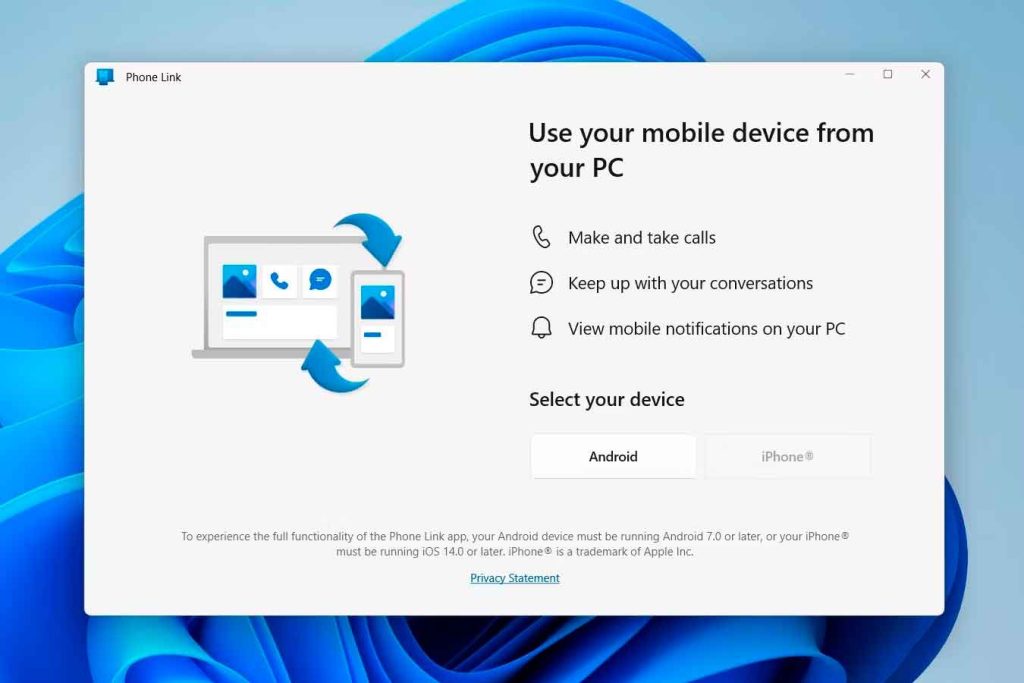
অ্যাপটি খুলুন মোবাইল লিঙ্ক আপনার উইন্ডোজে। সাধারণত, এই অ্যাপ্লিকেশনটি আগে থেকে ইনস্টল করা হয়, কিন্তু যদি আপনার কাছে এটি না থাকে তবে আপনি এটি থেকে ডাউনলোড করতে পারেন মাইক্রোসফট স্টোর. মোবাইলের ধরন নির্বাচন করুন যেটি আপনি লিঙ্ক করতে যাচ্ছেন, এটি একটি অ্যান্ড্রয়েড বা একটি আইফোন।
মোবাইল এবং কম্পিউটার পেয়ারিং
আপনার মোবাইলের অপারেটিং সিস্টেম নির্বাচন করার পরে, একটি QR কোড সহ একটি স্ক্রিন খুলবে। আপনার মোবাইল ক্যামেরা নির্দেশ করুন এই কোড স্ক্যান করতে Windows অ্যাপ্লিকেশনের লিঙ্ক ব্যবহার করে। অ্যাপ্লিকেশনটি আপনাকে আপনার মোবাইলের বিভিন্ন উপাদান যেমন ব্লুটুথ, টেক্সট মেসেজ এবং কল অ্যাক্সেস করার অনুমতি চাইবে। সম্পূর্ণ কার্যকারিতা নিশ্চিত করতে সমস্ত প্রয়োজনীয় অনুমতি গ্রহণ করুন।
ব্লুটুথ সক্রিয় করুন এবং আপনার ডিভাইসগুলিকে যুক্ত করুন৷
একবার লিঙ্ক হয়ে গেলে, অ্যাপ্লিকেশনটি আপনাকে আপনার মোবাইল এবং আপনার কম্পিউটারের মধ্যে একটি ব্লুটুথ পেয়ারিং করতে বলবে। "পেয়ারিং শুরু করুন" এ ক্লিক করুন আপনার পিসি থেকে এবং আপনার মোবাইল থেকেও গ্রহণ করে। মোবাইলে আপনার পিসির নাম অনুসন্ধান করুন এবং পেয়ারিং প্রক্রিয়াটি সম্পূর্ণ করুন।
অতিরিক্ত অনুমতি এবং সিঙ্ক্রোনাইজেশন
ব্লুটুথ পেয়ারিং সম্পন্ন হলে, মোবাইল অ্যাপ আপনাকে পরিচিতি এবং কল ইতিহাস সিঙ্ক করার জন্য অতিরিক্ত অনুমতি চাইবে। আপনি এই অনুমতি প্রদান নিশ্চিত করুন আপনার পিসি থেকে সরাসরি কল করতে সক্ষম হতে।
সমস্যা ছাড়াই উইন্ডোজ থেকে কল করুন
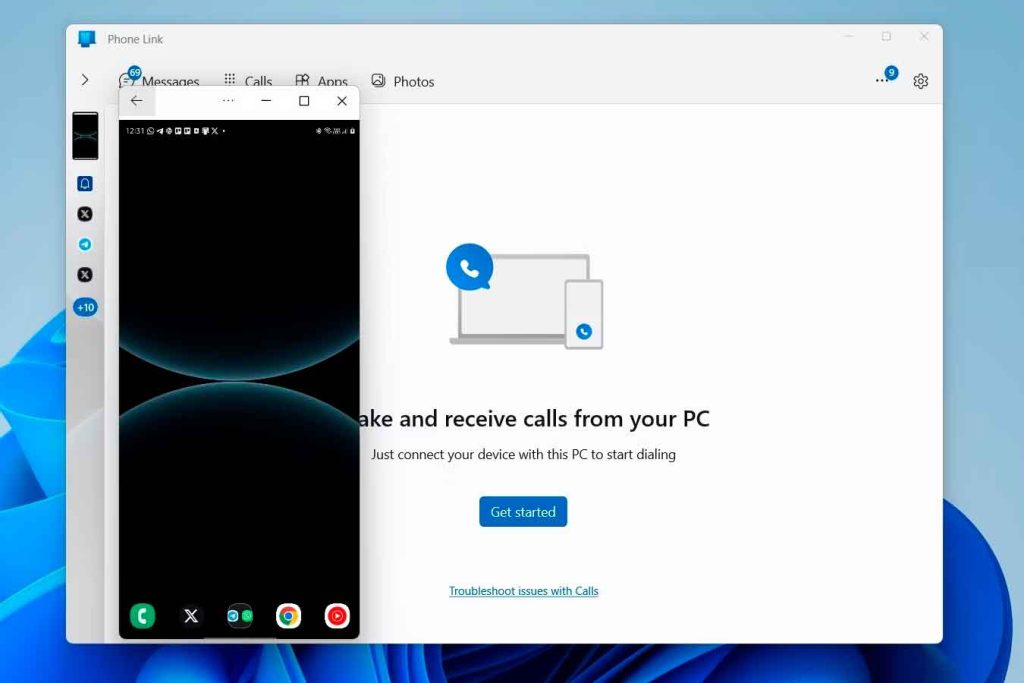
সবকিছু কনফিগার করে, আপনার কম্পিউটারে মোবাইল লিঙ্ক অ্যাপ্লিকেশনটি খুলুন এবং সেটিংস ট্যাবটি নির্বাচন করুন৷ কল. এখানে, আপনি আপনার সিঙ্ক করা যোগাযোগের তালিকা এবং একটি ফোন ডায়ালার দেখতে সক্ষম হবেন। একটি পরিচিতি চয়ন করুন বা ম্যানুয়ালি নম্বরটি ডায়াল করুন৷ আপনি যাকে কল করতে চান। কলটি আপনার মোবাইলের মাধ্যমে করা হবে, তবে আপনি আপনার কম্পিউটারের স্পিকার এবং মাইক্রোফোন ব্যবহার করবেন।
অ্যান্ড্রয়েডের জন্য "আপনার ফোন" ব্যবহার করুন
অ্যান্ড্রয়েড ব্যবহারকারীদের জন্য, অ্যাপটি তোমার ফোন উইন্ডোজ আপনাকে কল করার অনুমতি দেয়। আপনার ফোন কম্প্যানিয়ন অ্যাপটি ইনস্টল করুন Google Play থেকে আপনার মোবাইলে। একবার ইনস্টল হয়ে গেলে, আপনার Microsoft অ্যাকাউন্ট দিয়ে সাইন ইন করুন।
"আপনার ফোন" অ্যাপ্লিকেশনের সেটিংস
সাইন ইন করার পরে, অ্যাপটিকে পরিচিতি, বার্তা এবং কল অ্যাক্সেস করার জন্য প্রয়োজনীয় অনুমতি দিন। আপনার পিসিতে নির্দেশাবলী অনুসরণ করুন সেটআপ সম্পূর্ণ করতে। অ্যাপটি আপনাকে আপনার ফোন নম্বর এবং ব্লুটুথ সংযোগের অনুমতি যোগ করতে বলবে।
উইন্ডোজের সাথে আপনার অ্যান্ড্রয়েড বা আইফোনের সম্পূর্ণ সিঙ্ক্রোনাইজেশন
Windows-এ আপনার ফোন অ্যাপে, কল, বিজ্ঞপ্তি এবং ফটো এবং বার্তাগুলিতে অ্যাক্সেসের অনুমতি দেওয়ার বিকল্পগুলি চালু করুন। ব্লুটুথ পেয়ারিং সেট আপ করুন পরিচিতি এবং কল ইতিহাসে অ্যাক্সেসের অনুমতি নিশ্চিত করা।
ত্রুটি ছাড়া সম্পূর্ণ কনফিগারেশন
সমস্ত পদক্ষেপগুলি সম্পন্ন করার পরে, আপনি এখন আপনার ফোন অ্যাপ্লিকেশনটিতে ফোন ডায়ালারটি দেখতে পারেন৷ পরিচিতিগুলি সিঙ্ক্রোনাইজ করা হবে, আপনাকে ম্যানুয়ালি নম্বরগুলি অনুসন্ধান বা ডায়াল করতে দেয়৷ কল আপনার মোবাইল থেকে পরিচালিত হয় কিন্তু তারা পিসি থেকে চালানো হয়, এর স্পিকার এবং মাইক্রোফোন ব্যবহার করে।
এই পদক্ষেপগুলি অনুসরণ করে, আপনি আপনার কম্পিউটার থেকে কল করার সুবিধা উপভোগ করতে পারেন, আপনার মোবাইল ফোনকে সর্বদা সিঙ্ক্রোনাইজ এবং অ্যাক্সেসযোগ্য রাখতে পারেন৷ এই ইন্টিগ্রেশন ক্রমাগত ডিভাইসগুলির মধ্যে স্যুইচ না করেই আপনার যোগাযোগগুলি পরিচালনা করা সহজ করে তোলে৷

আমি সেবাস্তিয়ান ভিদাল, প্রযুক্তি এবং DIY সম্পর্কে উত্সাহী একজন কম্পিউটার প্রকৌশলী৷ উপরন্তু, আমি এর স্রষ্টা tecnobits.com, যেখানে আমি প্রত্যেকের জন্য প্রযুক্তিকে আরও অ্যাক্সেসযোগ্য এবং বোধগম্য করতে টিউটোরিয়ালগুলি ভাগ করি৷