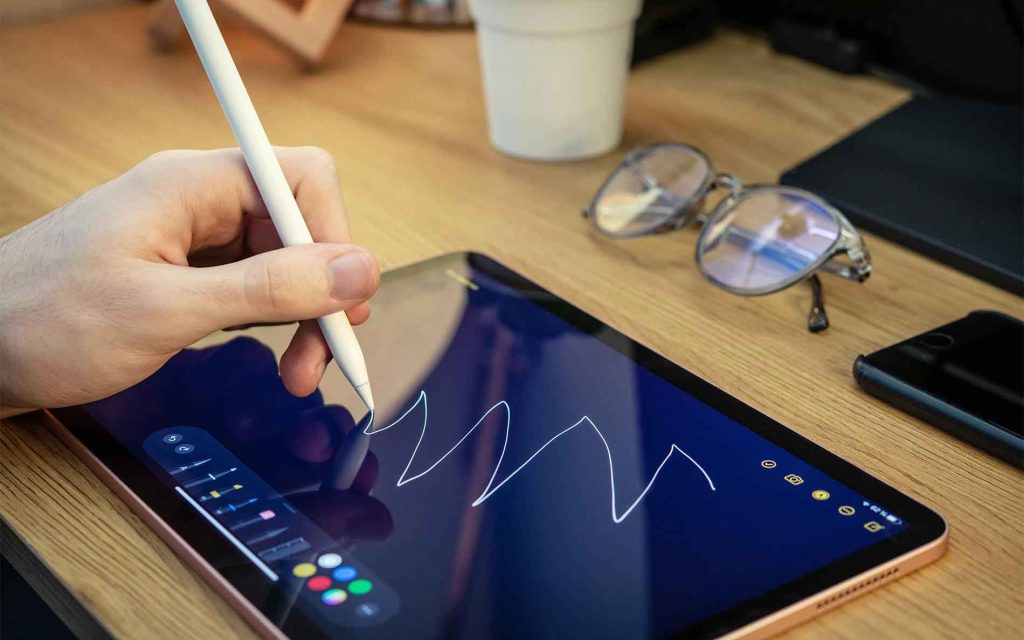
El Apple Pencil আপনার আইপ্যাডের জন্য নিখুঁত মিত্র, নোট নেওয়া থেকে শুরু করে ডিজিটাল শিল্পকর্ম তৈরি করা পর্যন্ত একটি বিরামহীন অভিজ্ঞতা প্রদান করে। পরবর্তী, আমরা ব্যাখ্যা করি কিভাবে আপনার অ্যাপল পেন্সিল জোড়া আপনার iPad এর সাথে বিভিন্ন প্রজন্মের, এবং আমরা সাধারণ সংযোগ সমস্যার সমাধানও উপস্থাপন করি।
প্রথম এবং দ্বিতীয় প্রজন্মের অ্যাপল পেন্সিলের মধ্যে পার্থক্য
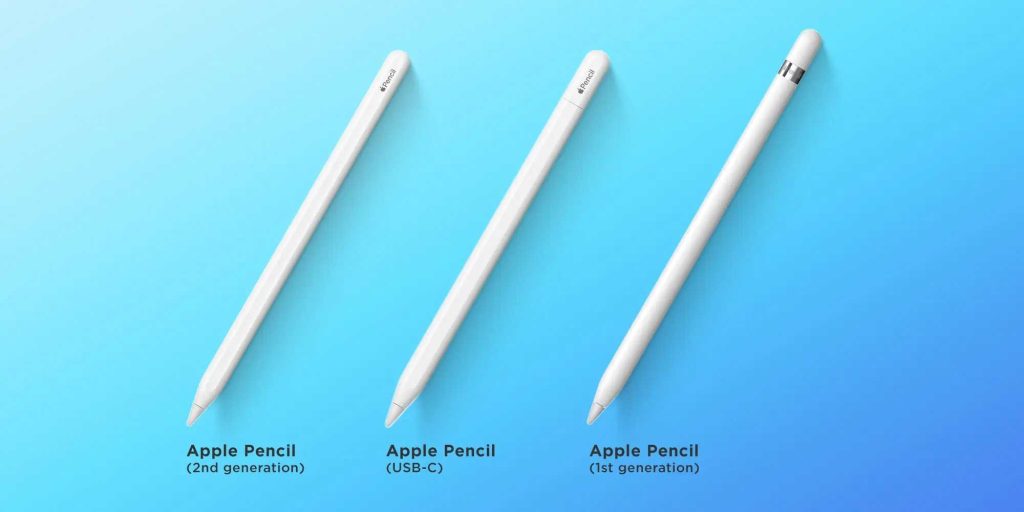
সংযোগের সাথে এগিয়ে যাওয়ার আগে, এর মধ্যে পার্থক্যকারী বৈশিষ্ট্যগুলি জানা অপরিহার্য ১ম আপেল পেন্সিল y 2ª generación. এখানে কিছু মূল পয়েন্ট আছে:
- অ্যাপল পেন্সিল 2 তারবিহীনভাবে চার্জ করে এবং চৌম্বকীয়ভাবে আইপ্যাডে সংযুক্ত করে।
- অ্যাপল পেন্সিল 1 চার্জ করার জন্য লাইটনিং পোর্টের মাধ্যমে সংযোগ প্রয়োজন।
- দ্বিতীয় প্রজন্ম আপনাকে সামঞ্জস্যপূর্ণ অ্যাপে অঙ্গভঙ্গি সহ ফাংশন পরিবর্তন করতে দেয়।
- ডিজাইন: অ্যাপল পেন্সিল 2 এর একটি ম্যাট এবং বর্গাকার ফিনিশ রয়েছে, যখন প্রথম মডেলটি গোলাকার এবং চকচকে।
অ্যাপল পেন্সিল সামঞ্জস্যপূর্ণ মডেল
দ্বিতীয় প্রজন্মের অ্যাপল পেন্সিল সামঞ্জস্যপূর্ণ
- iPad Pro 12.9″ (তৃতীয় প্রজন্ম এবং পরবর্তী)
- iPad Pro 11″ (তৃতীয় প্রজন্ম এবং পরবর্তী)
- iPad Air (4.ª generación y posteriores)
- iPad mini (6.ª generación)
প্রথম প্রজন্মের অ্যাপল পেন্সিলের সাথে সামঞ্জস্যপূর্ণ ডিভাইস
- iPad mini (5.ª generación)
- আইপ্যাড (৬ষ্ঠ, ৭ম, ৮ম, ৯ম এবং ১০ম প্রজন্ম)
- iPad Air (3.ª generación)
- iPad Pro (12.9″, 1st এবং 2nd জেনারেশন)
- iPad Pro (10.5″ y 9.7″)
কীভাবে আপনার আইপ্যাডের সাথে আপনার অ্যাপল পেন্সিল ইউএসবি-সি যুক্ত করবেন
Para activar tu Apple Pencil (USB-C), প্রথমে আপনার iPad কে iPadOS 17.1 বা তার পরবর্তীতে আপডেট করতে ভুলবেন না। পরবর্তী, এই পদক্ষেপগুলি অনুসরণ করুন:
- সংযোগকারীকে প্রকাশ করতে অ্যাপল পেন্সিল ক্যাপটি মোচড় দিন USB-C.
- ইউএসবি-সি কেবলটি অ্যাপল পেন্সিলের সাথে প্লাগ করুন এবং অন্য প্রান্তটি আইপ্যাডের সাথে সংযুক্ত করুন।
- অ্যাপল পেন্সিল অবিলম্বে ব্যবহারের জন্য প্রস্তুত হবে।
আইপ্যাডের সাথে আপনার Apple Pencil 2 দ্রুত সিঙ্ক করুন
এর সিঙ্ক্রোনাইজেশন Apple Pencil 2 এটি সহজ এবং দ্রুত:
- সেটিংস বা নিয়ন্ত্রণ কেন্দ্র থেকে আপনার আইপ্যাডে ব্লুটুথ চালু করুন।
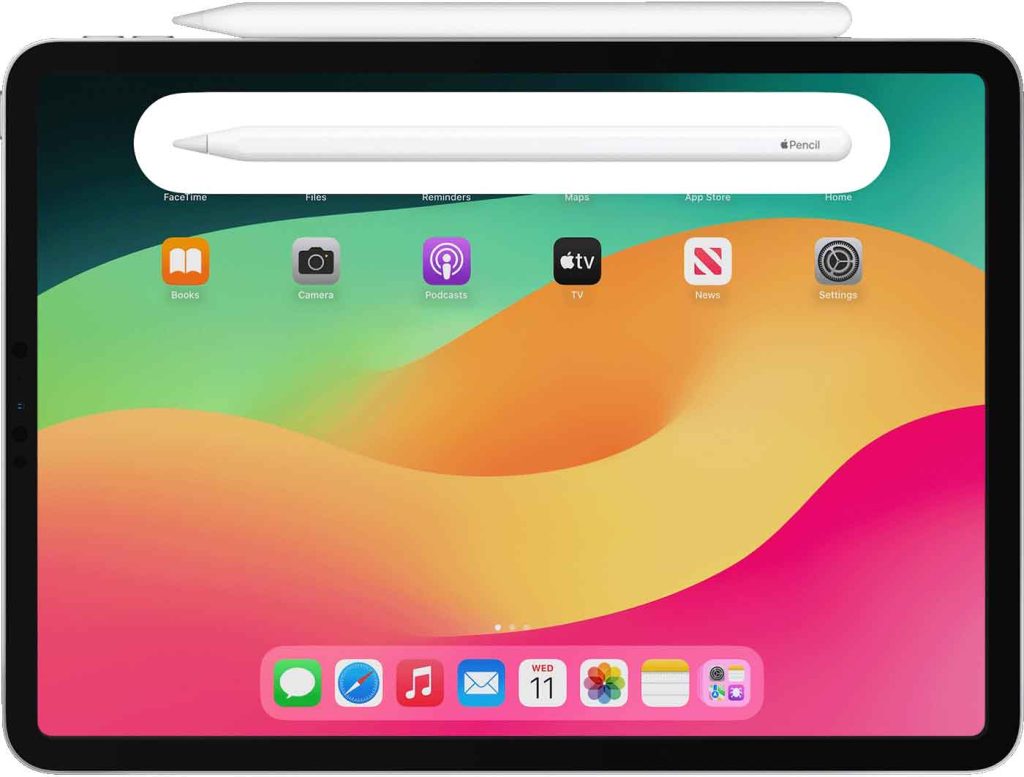
- আইপ্যাডের ডান প্রান্তে (পোর্ট্রেট মোডে) অ্যাপল পেন্সিলের সমতল দিকটি রাখুন।
- একটি পেয়ারিং ব্যানার প্রদর্শিত হবে, ব্যাটারির স্তর দেখাবে এবং সংযোগ নিশ্চিত করবে৷
আপনার আইপ্যাডের সাথে অ্যাপল পেন্সিল 1 কীভাবে সংযুক্ত করবেন
Para conectar el Apple Pencil 1 এই পদক্ষেপগুলি অনুসরণ করুন:
- অ্যাপল পেন্সিলের উপরের প্রান্ত থেকে ক্যাপটি সরান।
- আইপ্যাডের লাইটনিং পোর্টে স্টাইলাস প্লাগ করুন।
- যখন প্রম্পটটি আইপ্যাড স্ক্রিনে প্রদর্শিত হবে তখন জোড়া গ্রহণ করুন৷
অ্যাপল পেন্সিল সংযোগ সমস্যার সমাধান
Apple Pencil 2 কানেক্ট না হলে কি করবেন
- গিয়ে যাচাই করুন যে ব্লুটুথ সক্রিয় হয়েছে সেটিংস -> ব্লুটুথ.
- আপনার iPad পুনরায় চালু করুন এবং আবার জোড়া করার চেষ্টা করুন।
- যদি সমস্যাটি থেকে যায়, সেটিংস -> ব্লুটুথ-এ, অ্যাপল পেন্সিল নামের পাশে 'i' বোতামে আলতো চাপুন এবং 'ডিভাইস ভুলে যান' নির্বাচন করুন। তারপর আবার জোড়া করার চেষ্টা করুন।
- যদি এটি এখনও সংযোগ না করে, রিচার্জ করার জন্য কয়েক মিনিটের জন্য Apple পেন্সিলকে iPad-এর সাথে সংযুক্ত রেখে দিন এবং তারপর আবার জোড়া করার চেষ্টা করুন৷
অ্যাপল পেন্সিল সংযোগ ত্রুটি সমাধানের পদক্ষেপ 1
- নিশ্চিত করুন যে আইপ্যাডের লাইটনিং পোর্টটি পরিষ্কার এবং অ্যাপল পেন্সিলটি সঠিকভাবে সংযুক্ত করুন।
- গিয়ে যাচাই করুন যে ব্লুটুথ সক্রিয় হয়েছে সেটিংস -> ব্লুটুথ.
- আপনার iPad পুনরায় চালু করুন এবং আবার জোড়া করার চেষ্টা করুন।
- যদি আপনার Apple পেন্সিল সেটিংস -> ব্লুটুথ-এ ডিভাইস তালিকায় উপস্থিত হয় কিন্তু সংযোগ না করে, তাহলে 'i' বোতামটি আলতো চাপুন এবং 'ডিভাইস ভুলে যান' নির্বাচন করুন। তারপর আবার জোড়া করার চেষ্টা করুন।
- অ্যাপল পেন্সিল অবিলম্বে জোড়া না হলে, কয়েক মিনিটের জন্য রিচার্জ করতে এটিকে আইপ্যাডের সাথে সংযুক্ত করুন, তারপর পেয়ারিং প্রক্রিয়াটি পুনরাবৃত্তি করুন।
একটি মসৃণ ব্যবহারের অভিজ্ঞতা জন্য সহায়ক টিপস
আপনি যদি আপনার সাথে সমস্যা অবিরত Apple Pencil, নিশ্চিত করুন যে আপনার আইপ্যাডে iOS এর সর্বশেষ সংস্করণ ইনস্টল করা আছে। কখনও কখনও সফ্টওয়্যার আপডেট সংযোগ সমস্যা সমাধান করতে পারে.
Con estos pasos, tu Apple Pencil এটি আপনার আইপ্যাডের সাথে পুরোপুরি কাজ করা উচিত, আপনাকে একটি সর্বোত্তম এবং নিরবচ্ছিন্ন ব্যবহারকারীর অভিজ্ঞতা দেওয়ার জন্য প্রস্তুত। আপনার অ্যাপল ডিভাইসের মধ্যে অভূতপূর্ব একীকরণ উপভোগ করুন।

আমি সেবাস্তিয়ান ভিদাল, প্রযুক্তি এবং DIY সম্পর্কে উত্সাহী একজন কম্পিউটার প্রকৌশলী৷ উপরন্তু, আমি এর স্রষ্টা tecnobits.com, যেখানে আমি প্রত্যেকের জন্য প্রযুক্তিকে আরও অ্যাক্সেসযোগ্য এবং বোধগম্য করতে টিউটোরিয়ালগুলি ভাগ করি৷