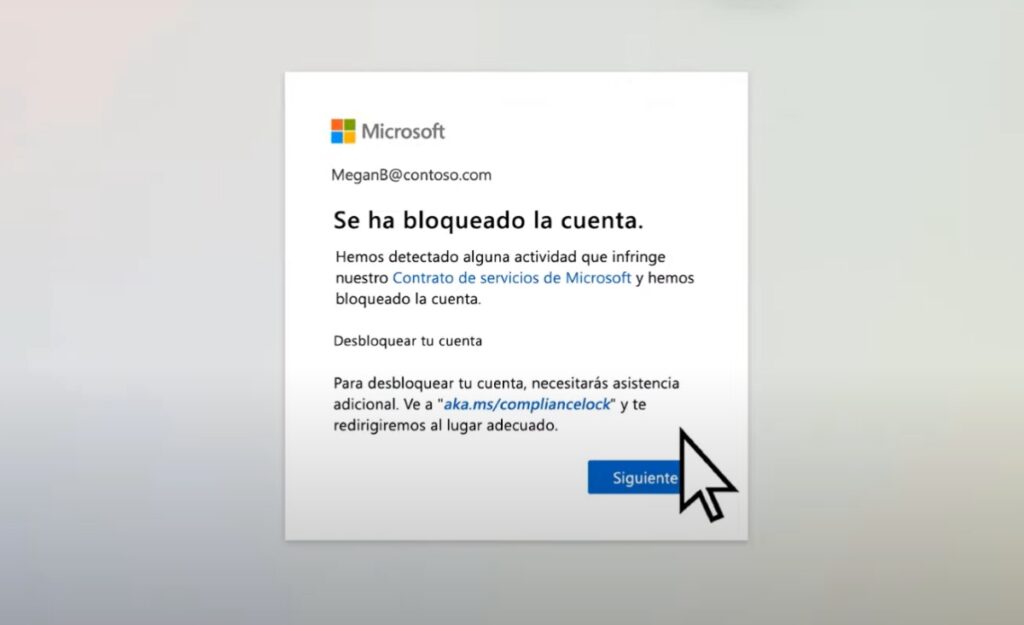
"পাসওয়ার্ডের ব্যর্থ প্রচেষ্টার কারণে আমার মাইক্রোসফট অ্যাকাউন্ট লক আউট হয়ে গেছে: এখন কী?". যদি আপনি এই বিব্রতকর পরিস্থিতির মধ্য দিয়ে যাচ্ছেন, তাহলে ভাববেন না যে সবকিছু হারিয়ে গেছে। কিছু ভুল করার পর আপনার Microsoft অ্যাকাউন্ট ব্লক হয়ে যাওয়া স্বাভাবিক। এটি নিরাপত্তা সমস্যার কারণে। তবে, এবার আমরা আপনাকে বলব যদি আপনার সাথে এমনটি ঘটে তবে আপনার কী করা উচিত।
ব্যর্থ পাসওয়ার্ড প্রচেষ্টার কারণে আপনার Microsoft অ্যাকাউন্ট ব্লক করা হয়েছে, কিন্তু, তুমি কি তাকে ভুলে গেছো? নাকি আপনি এটিকে বেশ কয়েকবার ভুলভাবে প্রবেশ করিয়েছেন যতক্ষণ না এটি ব্লক হয়ে গেছে? এই গুরুত্বপূর্ণ পার্থক্যটি এটি আনলক করার পদক্ষেপগুলি নির্ধারণ করবে। প্রতিটি ক্ষেত্রে আপনি কী করতে পারেন তা এখানে আমরা ব্যাখ্যা করব।
ব্যর্থ পাসওয়ার্ড প্রচেষ্টার কারণে কি আপনার Microsoft অ্যাকাউন্ট লক আউট হয়ে গেছে? এখন কি?
যদি আপনার মাইক্রোসফট অ্যাকাউন্ট ব্যর্থ পাসওয়ার্ড প্রচেষ্টার কারণে ব্লক করা হয়, আপনার কাছে দুটি বিকল্প আছে: অপেক্ষা করুন অথবা অ্যাকাউন্ট আনলক করার জন্য মাইক্রোসফ্টের দেওয়া পদক্ষেপগুলি অনুসরণ করুন।. প্রথম বিকল্পটি তখন প্রযোজ্য যখন আপনি আপনার পাসওয়ার্ড এতবার ভুলভাবে প্রবেশ করিয়েছেন (যা আপনার মনে আছে) যে আপনার অ্যাকাউন্ট লক হয়ে গেছে। এরকম ক্ষেত্রে কী করা উচিত?
কল্পনা করুন আপনি যথারীতি আপনার মাইক্রোসফট অ্যাকাউন্ট দিয়ে আপনার উইন্ডোজ পিসিতে লগ ইন করার চেষ্টা করছেন। কিন্তু, এই উপলক্ষে, তুমি এতটাই বিভ্রান্ত যে তুমি অনেকবার তোমার পাসওয়ার্ড ভুল বানান করো।. তারপর আপনি নিম্নলিখিত বার্তাটি দেখতে পাবেন: "রেফারেন্স করা অ্যাকাউন্টটি ব্লক করা হয়েছে এবং ব্যবহার করা যাবে না।"
যদি তোমার সাথে এমনটা ঘটে, তাহলে বানান শুরু করো না। এই পরিস্থিতিতে করণীয় একমাত্র কাজ হল ১০, ১৫ অথবা ৩০ মিনিট অপেক্ষা করা যতক্ষণ না আপনি আবার চেষ্টা করতে পারেন। আপনার অ্যাকাউন্টে লগ ইন করুন। এই সময়ের পরে, আবার আপনার পাসওয়ার্ড লিখুন। খুব সাবধানে সফলভাবে প্রবেশ করতে এবং এটিই। অন্যদিকে, মনে রাখবেন যে আপনি পারেন Windows 11 এ লগ ইন করতে Microsoft অ্যাকাউন্ট বাইপাস করুন. এখন, যদি আপনি আপনার Microsoft অ্যাকাউন্টে অনলাইনে লগ ইন করার চেষ্টা করেন? দেখা যাক।
একটি মাইক্রোসফ্ট অ্যাকাউন্ট আনলক করার ধাপগুলি
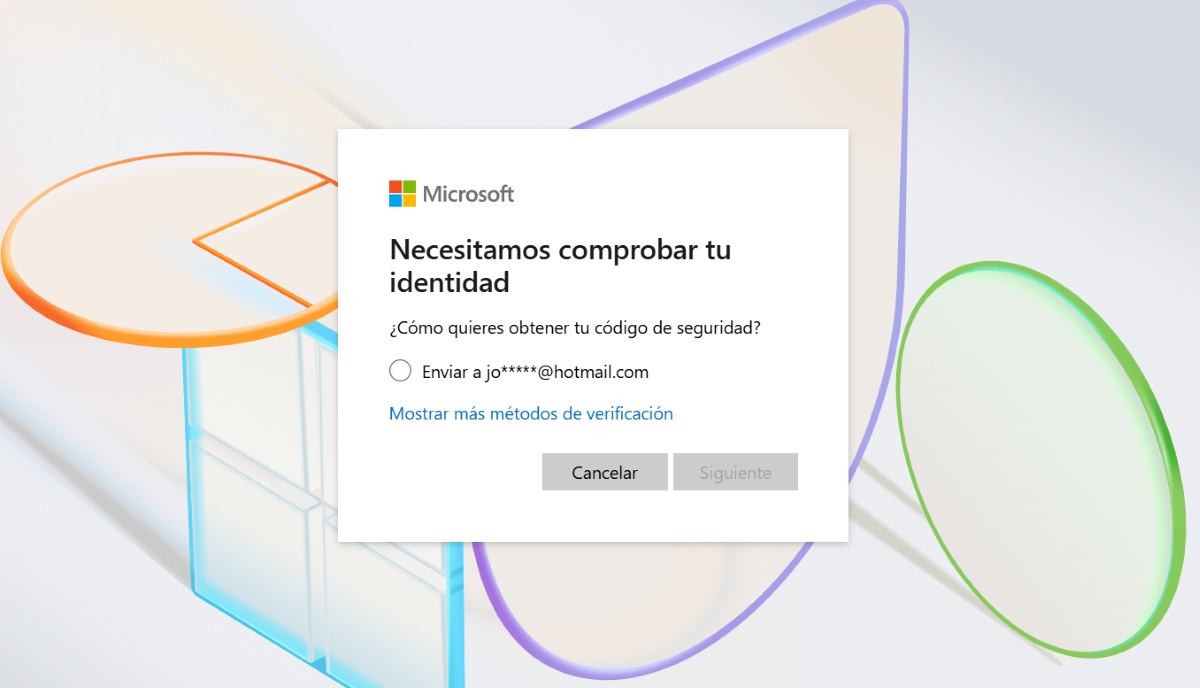
অন্যদিকে, যদি আপনি আপনার অনলাইন অ্যাকাউন্টে লগ ইন করতে চান, কিন্তু আপনার Microsoft অ্যাকাউন্ট ব্লক করা থাকে? এই ক্ষেত্রে, আপনি একটি নোটিশও দেখতে পাবেন যেখানে উল্লেখ থাকবে যে আপনার অ্যাকাউন্ট ব্লক করা হয়েছে। ওখানে, অ্যাকাউন্টটি আনলক করার জন্য একটি নিরাপত্তা কোড নেওয়া প্রয়োজন।. আপনি এই কোডটি কিভাবে পাবেন? নিচের ধাপগুলো অনুসরণ করুন:
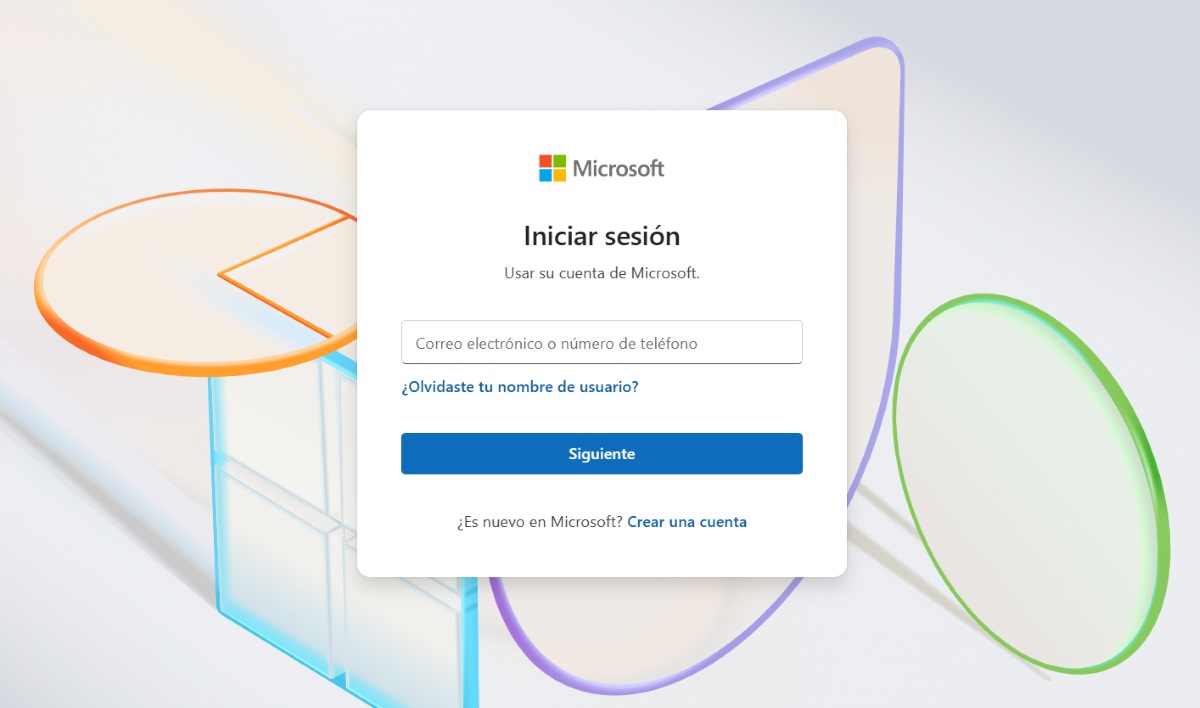
- মাইক্রোসফট ওয়েবসাইটে সাইন ইন করুন।
- লগ ইন করার জন্য আপনার যে ইমেল ঠিকানা বা ফোন নম্বর ব্যবহার করেন তা লিখুন।
- আপনার মাইক্রোসফট পাসওয়ার্ড লিখুন।
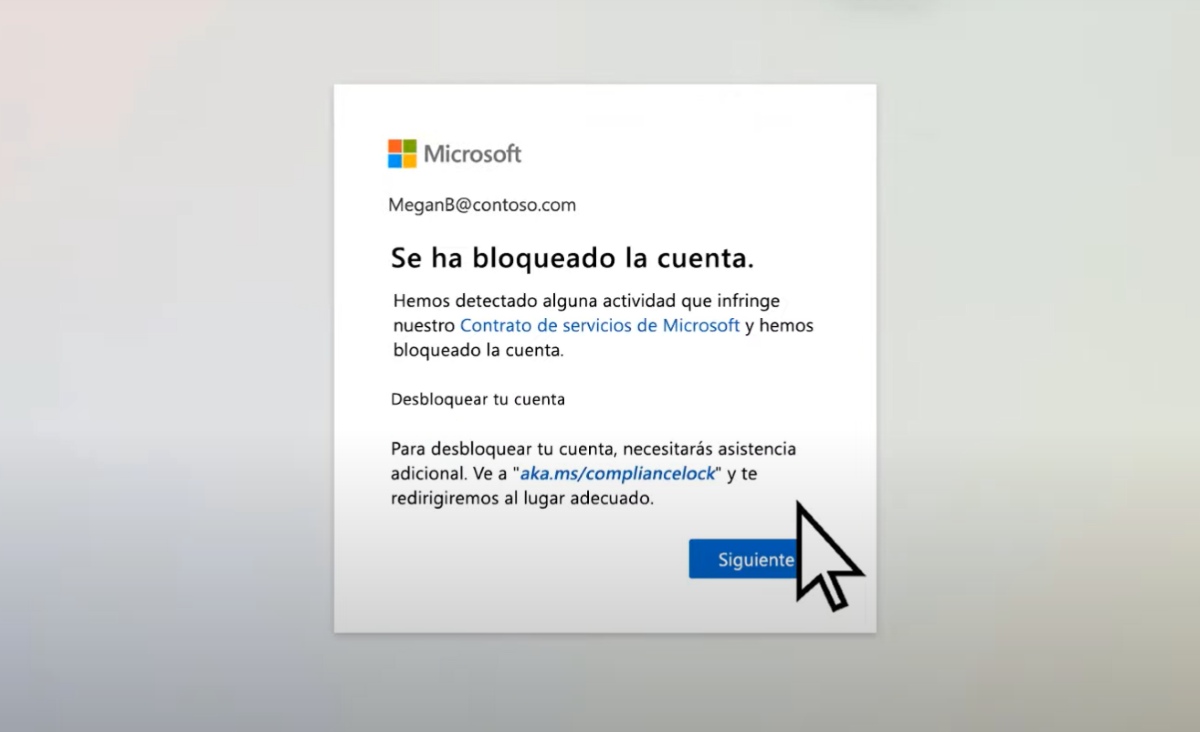
- যখন আপনি "আপনার অ্যাকাউন্ট ব্লক করা হয়েছে" বার্তাটি দেখতে পাবেন, তখন পরবর্তী ক্লিক করুন।
- সেই সময়ে আপনার অ্যাক্সেস আছে এমন একটি ফোন নম্বর লিখুন। প্রথমে আপনাকে দেশের কোড এবং তারপর নম্বরটি বেছে নিতে হবে।
- কোড পাঠান নির্বাচন করুন (আপনার লেখা ফোন নম্বরটি টেক্সট মেসেজ গ্রহণের জন্য প্রয়োজন হবে)।
- যদি আপনি কোনও কোড না পান, তাহলে আবার চেষ্টা করতে "আমি কোনও কোড পাইনি" এ ক্লিক করুন।
- কোডটি পাওয়ার পর, এটি বাক্সে কপি করুন এবং পাঠান বোতামটি আলতো চাপুন।
- যদি প্রক্রিয়াটি সফল হয়, তাহলে আপনি "আপনার অ্যাকাউন্ট আনলক করা হয়েছে" বার্তাটি দেখতে পাবেন।
- অবশেষে, Continue নির্বাচন করুন এবং আপনার সেশন শুরু হবে।
কিন্তু, আপনার অ্যাকাউন্ট আনলক করার সময় যদি "পরবর্তী" বিকল্পটি না দেখেন? যদি আপনার সাথে এটি ঘটে থাকে, তাহলে মাইক্রোসফ্ট আপনার অ্যাকাউন্টে সন্দেহজনক কার্যকলাপ সনাক্ত করতে পারে। সেক্ষেত্রে, aka.ms/ দিয়ে শুরু হওয়া উইন্ডোতে থাকা লিঙ্কটিতে ক্লিক করুন এবং সেখানে দেওয়া নির্দেশাবলী অনুসরণ করুন। এটি আপনাকে আপনার অ্যাকাউন্ট আনলক করার অনুরোধ সহ একটি ফর্ম পূরণ করতে হবে।
আপনার মাইক্রোসফট অ্যাকাউন্ট ব্লক হয়ে গেলে যদি আপনি নিরাপত্তা কোড না পান?
মনে রাখবেন যে একবার আপনার Microsoft অ্যাকাউন্ট ব্লক হয়ে গেলে, নিরাপত্তা কোড পাওয়ার জন্য নম্বরটি আপনার অ্যাকাউন্টের সাথে যুক্ত করার প্রয়োজন নেই। একমাত্র বাধ্যতামূলক বিষয় হল আপনি টেক্সট বার্তা গ্রহণ করতে পারবেন। তাছাড়া, পাঠানো কোডটি ১০ মিনিট স্থায়ী হয়, তার পরে সময় শেষ হয়ে যাবে।
যদি আপনি নিরাপত্তা কোডের অনুরোধ করার সময় "ব্যবহারের সীমা অতিক্রম করেছে" ত্রুটি বার্তাটি দেখতে পান, তাহলে সম্ভবত ফোন নম্বরটি অল্প সময়ের মধ্যে অনেকবার ব্যবহার করা হয়েছে। এটাও সম্ভব যে মাইক্রোসফট সেই নম্বরটি সম্পর্কে সন্দেহজনক কার্যকলাপ সনাক্ত করেছে। যাই হোক না কেন, তুমি প্রবেশ করতে পারো। এই লিঙ্কে সমস্যা সমাধানের চেষ্টা করতে.
লগ ইন করতে সমস্যা হলে নিম্নলিখিত পরামর্শগুলি আপনাকে সাহায্য করতে পারে। যদি আপনার Microsoft অ্যাকাউন্ট ব্লক করা থাকে:
- নিরাপত্তা কোড পেতে যেকোনো ফোন নম্বর ব্যবহার করুন।
- মনে রাখবেন যে কোডটি আপনার অ্যাকাউন্টের সাথে যুক্ত করার প্রয়োজন নেই।
- মোবাইল ফোনের জন্য ইন্টারনেট সংযোগ থাকা বা স্মার্টফোন হওয়াও জরুরি নয়। আপনাকে কেবল টেক্সট মেসেজ গ্রহণ করতে সক্ষম হতে হবে।
- আপনার একটি নতুন পাসওয়ার্ড তৈরি করার প্রয়োজন হতে পারে। যদি তাই হয়, তাহলে নিশ্চিত করুন যে এটি নিরাপদ এবং নির্ভরযোগ্য।
- যদি আপনি সাইন ইন করতে না পারেন অথবা "সেই মাইক্রোসফট অ্যাকাউন্টটি বিদ্যমান নেই" বার্তাটি পান, তাহলে এই সুবিধাটি নিন মাইক্রোসফট অ্যাকাউন্ট সাইন-ইন সহায়ক অ্যাপ.
যদি আপনি আপনার পাসওয়ার্ড ভুলে যান, তাহলে আপনার Microsoft অ্যাকাউন্ট ব্লক হয়ে গেলে আপনি কীভাবে আপনার অ্যাকাউন্ট পুনরুদ্ধার করবেন?
অন্যদিকে, যদি আপনার পাসওয়ার্ড ভুলে যাওয়ার কারণে আপনার মাইক্রোসফ্ট অ্যাকাউন্ট ব্লক করা হয়? সেক্ষেত্রে, আপনাকে এটি রিসেট করতে হবে। এই পদ্ধতিটি আপনার কাছে সহজ এবং সম্ভবত আরও পরিচিত। নিচে, আমরা আপনাকে দিচ্ছি আপনার অ্যাকাউন্ট পুনরুদ্ধার করতে আপনার Microsoft পাসওয়ার্ড রিসেট করার ধাপগুলি:
- প্রথমে, আপনার ব্যবহারকারীর নাম লিখুন।
- তারপর, "আপনার পাসওয়ার্ড ভুলে গেছেন?" বিকল্পটিতে ক্লিক করুন।
- আপনার পরিচয় যাচাই করুন। এটি করার জন্য, আপনি আপনার ইমেল ঠিকানায় অথবা আপনার Microsoft অ্যাকাউন্টের সাথে লিঙ্ক করা ফোন নম্বরে একটি যাচাইকরণ কোড পাবেন। এটি গ্রহণ করার জন্য আপনি যে পদ্ধতিটি ব্যবহার করতে চান তা বেছে নিন।
- এবার Next বাটনে ক্লিক করুন।
- আপনার বেছে নেওয়া পদ্ধতির উপর নির্ভর করে, আপনাকে লুকানো তথ্য পূরণ করতে হবে। উদাহরণস্বরূপ, ইমেলের প্রথম অংশটি প্রবেশ করানো যাতে নিশ্চিত করা যায় যে এটি আপনার।
- এখন Get Code নির্বাচন করুন।
- কোডটি গ্রহণ করুন এবং পরবর্তী নির্বাচন করুন।
- অবশেষে, আপনার নতুন পাসওয়ার্ড লিখুন এবং আবার "পরবর্তী" নির্বাচন করুন। প্রস্তুত। এইভাবে, যদি আপনার মাইক্রোসফট অ্যাকাউন্ট ভুলে যাওয়ার কারণে ব্লক করা হয়ে থাকে, তাহলে আপনি আপনার পাসওয়ার্ড পুনরায় সেট করতে পারবেন।

যেহেতু আমি খুব ছোট ছিলাম তাই আমি বৈজ্ঞানিক এবং প্রযুক্তিগত অগ্রগতির সাথে সম্পর্কিত সবকিছু সম্পর্কে খুব কৌতূহলী ছিলাম, বিশেষ করে যেগুলি আমাদের জীবনকে সহজ এবং আরও বিনোদনমূলক করে তোলে। আমি সর্বশেষ খবর এবং প্রবণতাগুলির সাথে আপ টু ডেট থাকতে পছন্দ করি এবং আমি যে সরঞ্জাম এবং গ্যাজেটগুলি ব্যবহার করি সে সম্পর্কে আমার অভিজ্ঞতা, মতামত এবং পরামর্শ ভাগ করে নিতে চাই৷ এটি আমাকে পাঁচ বছরেরও বেশি সময় আগে একজন ওয়েব লেখক হতে পরিচালিত করেছিল, প্রাথমিকভাবে অ্যান্ড্রয়েড ডিভাইস এবং উইন্ডোজ অপারেটিং সিস্টেমের উপর দৃষ্টি নিবদ্ধ করে। আমি সহজ ভাষায় ব্যাখ্যা করতে শিখেছি যে কি জটিল তা আমার পাঠকরা সহজে বুঝতে পারে।