- ওয়্যারশার্ক আপনাকে উইন্ডোজের সমস্ত নেটওয়ার্ক ট্র্যাফিক ক্যাপচার এবং বিশ্লেষণ করতে দেয়, যার ফলে সমস্যা সমাধান, কর্মক্ষমতা অপ্টিমাইজ করা এবং প্রোটোকল সম্পর্কে জানা সহজ হয়।
- এর স্বজ্ঞাত ইন্টারফেস, একাধিক ফিল্টারিং এবং কাস্টমাইজেশন বিকল্প এটিকে নতুনদের এবং নেটওয়ার্ক এবং সাইবার নিরাপত্তা বিশেষজ্ঞ উভয়ের জন্যই একটি কার্যকর হাতিয়ার করে তোলে।
- গোপনীয়তা রক্ষা এবং ঝুঁকি এড়াতে নিরাপত্তা এবং আইনি সম্মতি ব্যবস্থা গ্রহণের পাশাপাশি Wireshark-এর দায়িত্বশীল এবং নৈতিক ব্যবহার অপরিহার্য।
আপনি কি কখনও ভেবে দেখেছেন? আপনি যখন ব্রাউজ করেন, অনলাইনে খেলেন, অথবা সংযুক্ত ডিভাইসগুলি পরিচালনা করেন তখন আপনার নেটওয়ার্কে আসলে কী ঘটে? যদি আপনি কেবল আপনার ওয়াইফাইতে ঘুরপাক খাওয়া রহস্য সম্পর্কে জানতে আগ্রহী হন, অথবা যদি আপনার কেবল একটি পেশাদার সরঞ্জামের প্রয়োজন হয় যা আপনাকে নেটওয়ার্ক ট্র্যাফিক বিশ্লেষণ করুন এবং আপনার সংযোগের সমস্যাগুলি সনাক্ত করুন, অবশ্যই এর নাম Wireshark ইতিমধ্যেই আপনার দৃষ্টি আকর্ষণ করেছে।
আচ্ছা, এই প্রবন্ধে আপনি আবিষ্কার করবেন কোন পথ ছাড়াই ওয়্যারশার্ক সম্পর্কে সমস্ত বিবরণ: এটি কী, উইন্ডোজে এটি কী কাজে ব্যবহৃত হয়, এটি কীভাবে ইনস্টল করতে হয় এবং ডেটা ক্যাপচার শুরু করার আগে সেরা টিপস। চলুন শুরু করা যাক।
ওয়্যারশার্ক কী? নেটওয়ার্ক বিশ্লেষণের টাইটান ভেঙে ফেলা
ওয়্যারশার্ক বিশ্বব্যাপী সবচেয়ে জনপ্রিয় এবং স্বীকৃত নেটওয়ার্ক প্রোটোকল বিশ্লেষক।. এই বিনামূল্যের, ওপেন সোর্স এবং শক্তিশালী টুলটি আপনাকে অনুমতি দেয় সমস্ত নেটওয়ার্ক ট্র্যাফিক ক্যাপচার এবং পরীক্ষা করুন যা আপনার কম্পিউটারের মধ্য দিয়ে যায়, তা সে উইন্ডোজ, লিনাক্স, ম্যাকওএস মেশিন, এমনকি ফ্রিবিএসডি এবং সোলারিসের মতো সিস্টেমই হোক না কেন। Wireshark এর সাহায্যে, আপনি রিয়েল টাইমে বা রেকর্ডিংয়ের পরে দেখতে পারবেন, ঠিক কোন প্যাকেটগুলি আপনার কম্পিউটারে প্রবেশ করছে এবং ছেড়ে যাচ্ছে, তাদের উৎস, গন্তব্য, প্রোটোকল, এবং এমনকি OSI মডেল অনুসারে প্রতিটি স্তরের বিশদ জানতে সেগুলি ভেঙে ফেলতে পারবেন।
অনেক বিশ্লেষকের বিপরীতে, ওয়্যারশার্ক তার স্বজ্ঞাত গ্রাফিকাল ইন্টারফেসের জন্য আলাদা।, কিন্তু যারা কমান্ড লাইন পছন্দ করেন বা স্বয়ংক্রিয় কাজ সম্পাদন করতে চান তাদের জন্য TShark নামে একটি শক্তিশালী কনসোল সংস্করণও অফার করে। ওয়্যারশার্কের নমনীয়তা এটি এমন যে এটি আপনাকে ব্রাউজ করার সময় একটি সংযোগ বিশ্লেষণ করতে, পেশাদার সুরক্ষা অডিট করতে, নেটওয়ার্কের বাধাগুলি সমাধান করতে, অথবা ইন্টারনেট প্রোটোকল কীভাবে কাজ করে তা সম্পর্কে শুরু থেকে শিখতে সাহায্য করে, সবকিছুই আপনার নিজস্ব পিসি থেকে!
উইন্ডোজে Wireshark ডাউনলোড এবং ইনস্টল করুন
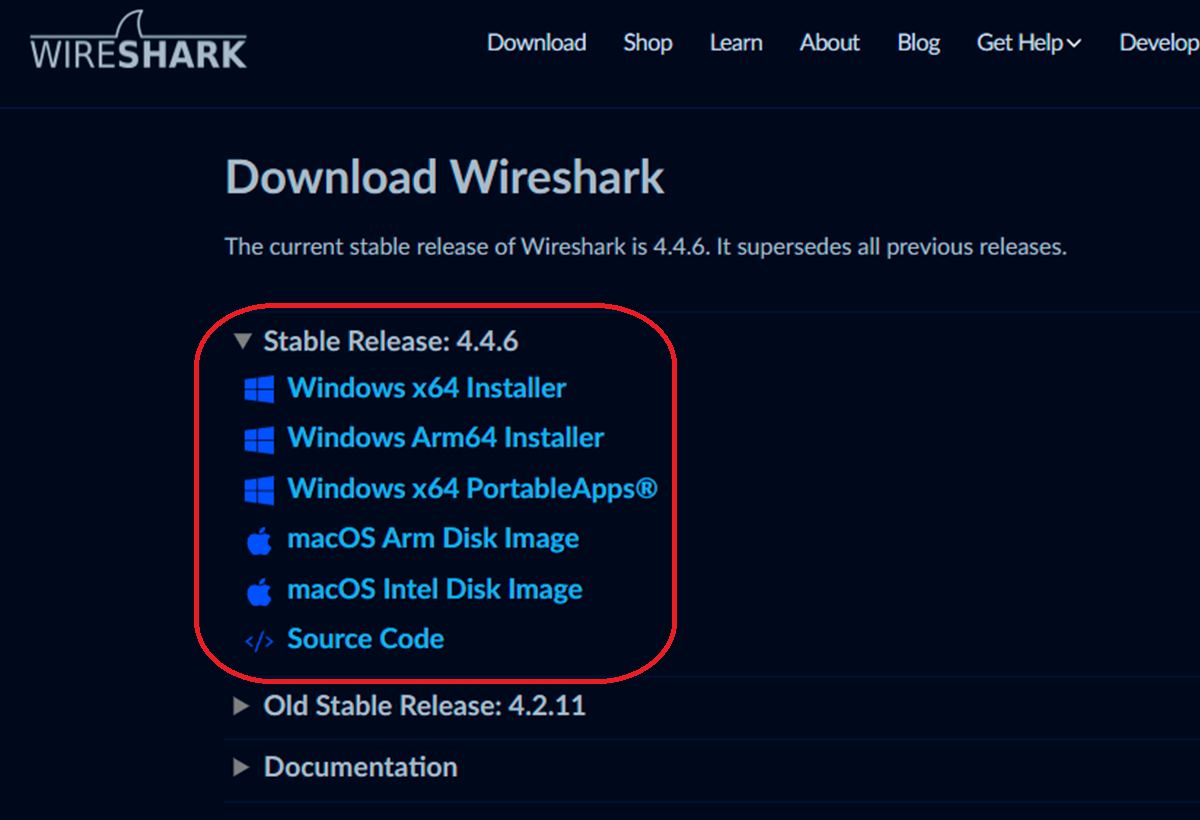
উইন্ডোজে Wireshark ইনস্টল করা একটি সহজ প্রক্রিয়া।, তবে ধাপে ধাপে এটি করার পরামর্শ দেওয়া হচ্ছে যাতে কোনও ফাঁক ফাঁক না থাকে, বিশেষ করে অনুমতি এবং ক্যাপচারের জন্য অতিরিক্ত ড্রাইভারের ক্ষেত্রে।
- অফিসিয়াল ডাউনলোড: অ্যাক্সেস অফিসিয়াল ওয়্যারশার্ক ওয়েবসাইট এবং উইন্ডোজ সংস্করণটি বেছে নিন (আপনার সিস্টেমের উপর নির্ভর করে 32 বা 64 বিট)।
- ইনস্টলার চালান: ডাউনলোড করা ফাইলটিতে ডাবল ক্লিক করুন এবং উইজার্ডটি অনুসরণ করুন। আপনার যদি কোন প্রশ্ন থাকে তাহলে ডিফল্ট বিকল্পগুলি গ্রহণ করুন।
- প্রয়োজনীয় ড্রাইভার: ইনস্টলেশনের সময়, ইনস্টলার আপনাকে জিজ্ঞাসা করবে Npcap ইনস্টল করুন. এই উপাদানটি অপরিহার্য, কারণ এটি আপনার নেটওয়ার্ক কার্ডকে "অপ্রীতিকর" মোডে প্যাকেটগুলি ক্যাপচার করতে দেয়। এর ইনস্টলেশন গ্রহণ করুন।
- বন্ধ করুন এবং পুনরায় চালু করুন: প্রক্রিয়াটি সম্পূর্ণ হয়ে গেলে, সমস্ত উপাদান প্রস্তুত আছে কিনা তা নিশ্চিত করতে আপনার কম্পিউটার পুনরায় চালু করুন।
প্রস্তুত! আপনি এখন উইন্ডোজ স্টার্ট মেনু থেকে Wireshark ব্যবহার শুরু করতে পারেন। অনুগ্রহ করে মনে রাখবেন যে এই প্রোগ্রামটি ঘন ঘন আপডেট করা হয়, তাই সময়ে সময়ে নতুন সংস্করণগুলি পরীক্ষা করা একটি ভাল ধারণা।
ওয়্যারশার্ক কীভাবে কাজ করে: প্যাকেট ক্যাপচার এবং প্রদর্শন

যখন আপনি Wireshark খুলবেন, প্রথমেই আপনি আপনার সিস্টেমে উপলব্ধ সমস্ত নেটওয়ার্ক ইন্টারফেসের তালিকা দেখতে পাবেন।: যদি আপনি VMware বা VirtualBox এর মতো ভার্চুয়াল মেশিন ব্যবহার করেন, তাহলে তারযুক্ত নেটওয়ার্ক কার্ড, ওয়াইফাই, এমনকি ভার্চুয়াল অ্যাডাপ্টারও। এই ইন্টারফেসগুলির প্রতিটি ডিজিটাল তথ্যের জন্য একটি প্রবেশ বা প্রস্থান বিন্দু উপস্থাপন করে।
ডেটা ক্যাপচার শুরু করতে, আপনাকে কেবল পছন্দসই ইন্টারফেসে ডাবল-ক্লিক করতে হবে।. তখন থেকে, Wireshark রিয়েল টাইমে সমস্ত প্যাকেট প্রদর্শন করবে যা সঞ্চালিত হয় সেই কার্ড অনুসারে, প্যাকেট নম্বর, ক্যাপচার সময়, উৎস, গন্তব্য, প্রোটোকল, আকার এবং অতিরিক্ত বিবরণের মতো কলাম অনুসারে সেগুলিকে সাজানো।
যখন আপনি ক্যাপচার করা বন্ধ করতে চান, তখন টিপুন লাল স্টপ বোতাম. আপনি আপনার ক্যাপচারগুলি .pcap ফর্ম্যাটে সংরক্ষণ করতে পারেন যাতে পরবর্তীতে বিশ্লেষণ, ভাগ করে নেওয়া, এমনকি বিভিন্ন ফর্ম্যাটে (CSV, টেক্সট, কম্প্রেসড, ইত্যাদি) রপ্তানি করা যায়। এই নমনীয়তাই তৈরি করে স্পট বিশ্লেষণ এবং পূর্ণাঙ্গ অডিট উভয়ের জন্যই ওয়্যারশার্ক একটি অপরিহার্য হাতিয়ার।.
শুরু করা: উইন্ডোজে স্ক্রিনশট নেওয়ার আগে টিপস
আপনার প্রথম Wireshark ক্যাপচারগুলি যাতে কার্যকর হয় এবং অপ্রাসঙ্গিক শব্দ বা বিভ্রান্তিকর ডেটা দিয়ে পূর্ণ না হয় তা নিশ্চিত করার জন্য, বেশ কয়েকটি মূল সুপারিশ অনুসরণ করা উচিত:
- অপ্রয়োজনীয় প্রোগ্রাম বন্ধ করুন: ক্যাপচার শুরু করার আগে, ব্যাকগ্রাউন্ড ট্র্যাফিক তৈরি করে এমন অ্যাপ্লিকেশনগুলি (আপডেট, চ্যাট, ইমেল ক্লায়েন্ট, গেমস ইত্যাদি) থেকে বেরিয়ে আসুন। এইভাবে আপনি অপ্রাসঙ্গিক ট্র্যাফিকের মিশ্রণ এড়াতে পারবেন।
- ফায়ারওয়াল নিয়ন্ত্রণ করুন: ফায়ারওয়াল ট্র্যাফিক ব্লক বা পরিবর্তন করতে পারে। যদি আপনি সম্পূর্ণ ক্যাপচার খুঁজছেন, তাহলে এটি সাময়িকভাবে বন্ধ করার কথা বিবেচনা করুন।
- শুধুমাত্র প্রাসঙ্গিক বিষয়গুলি ক্যাপচার করুনযদি আপনি একটি নির্দিষ্ট অ্যাপ বিশ্লেষণ করতে চান, তাহলে ক্যাপচার শুরু করার পর অ্যাপটি চালু করার জন্য এক বা দুই সেকেন্ড অপেক্ষা করুন এবং রেকর্ডিং বন্ধ করার আগে এটি বন্ধ করার সময়ও একই কাজ করুন।
- আপনার সক্রিয় ইন্টারফেসটি জানুন: নিশ্চিত করুন যে আপনি সঠিক নেটওয়ার্ক কার্ড নির্বাচন করেছেন, বিশেষ করে যদি আপনার একাধিক অ্যাডাপ্টার থাকে অথবা আপনি একটি ভার্চুয়াল নেটওয়ার্কে থাকেন।
এই নির্দেশিকাগুলি অনুসরণ করলে, আপনার স্ক্রিনশটগুলি আরও পরিষ্কার এবং পরবর্তী বিশ্লেষণের জন্য আরও কার্যকর হবে।.
Wireshark-এ ফিল্টার: আসলে কী গুরুত্বপূর্ণ তার উপর কীভাবে মনোযোগ দেওয়া যায়
ওয়্যারশার্কের সবচেয়ে শক্তিশালী বৈশিষ্ট্যগুলির মধ্যে একটি হল ফিল্টারগুলি. দুটি মৌলিক প্রকার রয়েছে:
- ফিল্টার ক্যাপচার করুন: ক্যাপচার শুরু করার আগে এগুলি প্রয়োগ করা হয়, যার ফলে আপনি শুরু থেকেই আপনার আগ্রহের ট্র্যাফিক সংগ্রহ করতে পারবেন।
- ফিল্টার প্রদর্শন করুন: এগুলি ইতিমধ্যেই ক্যাপচার করা প্যাকেটের তালিকার ক্ষেত্রে প্রযোজ্য, যা আপনাকে কেবলমাত্র আপনার মানদণ্ড পূরণ করে এমন প্যাকেটগুলি প্রদর্শন করতে দেয়।
সবচেয়ে সাধারণ ফিল্টারগুলির মধ্যে রয়েছে:
- প্রোটোকল অনুসারে: শুধুমাত্র HTTP, TCP, DNS, ইত্যাদি প্যাকেট ফিল্টার করে।
- আইপি ঠিকানা অনুসারে: উদাহরণস্বরূপ, শুধুমাত্র একটি নির্দিষ্ট আইপি থেকে বা এর প্যাকেটগুলি প্রদর্শন করুন আইপি.এসআরসি == ১৯২.১৬৮.১.১ o আইপি.ডিএসটি == ৮.৮.৮.৮.
- বন্দর দ্বারা: ফলাফলগুলিকে একটি নির্দিষ্ট পোর্টে সীমাবদ্ধ করে (tcp.port == ৮০).
- টেক্সট স্ট্রিং দ্বারা: এমন প্যাকেজগুলি সনাক্ত করে যেগুলির বিষয়বস্তুর মধ্যে একটি কীওয়ার্ড রয়েছে।
- ম্যাক ঠিকানা, প্যাকেটের দৈর্ঘ্য বা আইপি পরিসর অনুসারে.
অতিরিক্তভাবে, ফিল্টারগুলিকে লজিক্যাল অপারেটরের সাথে একত্রিত করা যেতে পারে (এবং, or, না) খুব সুনির্দিষ্ট অনুসন্ধানের জন্য, যেমন tcp.port == 80 এবং ip.src == 192.168.1.1.
উইন্ডোজে Wireshark দিয়ে আপনি কী ক্যাপচার এবং বিশ্লেষণ করতে পারেন?
Wireshark হয় ৪৮০ টিরও বেশি বিভিন্ন প্রোটোকল ব্যাখ্যা করতে সক্ষম, TCP, UDP, IP এর মতো মৌলিক বিষয় থেকে শুরু করে অ্যাপ্লিকেশন-নির্দিষ্ট প্রোটোকল, IoT, VoIP এবং আরও অনেক কিছু। এর অর্থ হল আপনি সকল ধরণের নেটওয়ার্ক ট্র্যাফিক পরীক্ষা করতে পারবেন, সাধারণ DNS কোয়েরি থেকে শুরু করে এনক্রিপ্ট করা SSH সেশন, HTTPS সংযোগ, FTP স্থানান্তর, অথবা ইন্টারনেট টেলিফোনি থেকে SIP ট্র্যাফিক।
উপরন্তু, Wireshark স্ট্যান্ডার্ড ক্যাপচার ফর্ম্যাট যেমন tcpdump (libpcap), pcapng এবং অন্যান্য সমর্থন করে।, এবং স্থান বাঁচাতে GZIP ব্যবহার করে আপনাকে স্ক্রিনশটগুলি সংকুচিত এবং ডিকম্প্রেস করার অনুমতি দেয়। এনক্রিপ্ট করা ট্র্যাফিকের জন্য (TLS/SSL, IPsec, WPA2, ইত্যাদি), যদি আপনার কাছে সঠিক কী থাকে, তাহলে আপনি ডেটা ডিক্রিপ্ট করতে এবং এর মূল বিষয়বস্তু দেখতেও পারেন।
বিস্তারিত ট্র্যাফিক ক্যাপচার: অতিরিক্ত সুপারিশ
যেকোনো গুরুত্বপূর্ণ ক্যাপচার শুরু করার আগে, সংগৃহীত তথ্যের উপযোগিতা সর্বাধিক করার জন্য এই প্রোটোকলটি অনুসরণ করুন।:
- সঠিক ইন্টারফেসটি বেছে নিন: সাধারণত আপনার সক্রিয় অ্যাডাপ্টারটি আপনার ব্যবহৃত সংযোগের জন্যই হবে। যদি আপনার কোন সন্দেহ থাকে, তাহলে Windows নেটওয়ার্ক সেটিংস থেকে কোনটি সংযুক্ত আছে তা পরীক্ষা করে দেখুন।
- দৃশ্যপট তৈরি করুন: শুধুমাত্র সেই প্রোগ্রাম বা অ্যাপগুলি খুলুন যা আপনার বিশ্লেষণ করতে চান এমন ট্র্যাফিক তৈরি করবে।
- ঘটনাটি আলাদা করুনআপনি যদি অ্যাপ ট্র্যাফিক বিশ্লেষণ করতে চান, তাহলে এই ক্রম অনুসরণ করুন: ক্যাপচার শুরু করার পরে অ্যাপটি চালু করুন, আপনি যে কাজটি বিশ্লেষণ করতে চান তা সম্পাদন করুন এবং রেকর্ডিং বন্ধ করার আগে অ্যাপটি বন্ধ করুন।
- স্ক্রিনশট সংরক্ষণ করুন: রেকর্ডিং বন্ধ করুন, ফাইল > সংরক্ষণ করুন এ যান এবং .pcap অথবা আপনার পছন্দের ফর্ম্যাটটি বেছে নিন।
এভাবেই আপনি পাবেন পরিষ্কার এবং ফাইল বিশ্লেষণ করা সহজ, কোনও জাঙ্ক ট্র্যাফিক মিশ্রিত ছাড়াই।
উদাহরণস্বরূপ উদাহরণ: Wireshark এর মাধ্যমে ট্র্যাফিক বিশ্লেষণ
ধরুন আপনার স্থানীয় নেটওয়ার্কে দুটি কম্পিউটার আছে এবং তাদের মধ্যে একটি ইন্টারনেট অ্যাক্সেস বন্ধ করে দিয়েছে। আপনি সেই মেশিন থেকে ট্র্যাফিক ক্যাপচার করতে Wireshark ব্যবহার করতে পারেন। এবং দেখুন DNS ঠিকানাগুলি সমাধান করার সময় কোনও ত্রুটি আছে কিনা, প্যাকেটগুলি রাউটারে পৌঁছাচ্ছে কিনা, অথবা কোনও ফায়ারওয়াল যোগাযোগগুলিকে ব্লক করছে কিনা।
আরেকটি সাধারণ ঘটনা: কোনও ওয়েবসাইট আপনার লগইন সঠিকভাবে এনক্রিপ্ট না করলে তা সনাক্ত করুন. যদি আপনি HTTPS ছাড়া কোনও ওয়েবসাইটে লগ ইন করেন এবং আপনার ব্যবহারকারীর নাম সহ একটি HTTP ফিল্টার প্রয়োগ করেন, তাহলে আপনি আপনার পাসওয়ার্ডটি নেটওয়ার্কের মাধ্যমে স্পষ্টভাবে ভ্রমণ করতে দেখতে পাবেন, যা অনিরাপদ ওয়েবসাইটের ঝুঁকির বাস্তব প্রমাণ।
ওয়্যারশার্ক এবং নিরাপত্তা: ঝুঁকি, আক্রমণ এবং প্রতিরক্ষামূলক ব্যবস্থা

ওয়্যারশার্কের শক্তিও এর সবচেয়ে বড় ঝুঁকি: ভুল হাতে গেলে, এটি পরিচয়পত্র ক্যাপচার, গুপ্তচরবৃত্তি, অথবা সংবেদনশীল তথ্য প্রকাশের সুবিধা দিতে পারে।. এখানে কিছু হুমকি এবং সুপারিশ দেওয়া হল:
- ক্রেডেনশিয়াল স্টাফিং (ক্রেডেনশিয়াল ব্রুট ফোর্স আক্রমণ): যদি আপনি SSH, Telnet, অথবা অন্যান্য পরিষেবা ট্র্যাফিক ক্যাপচার করেন, তাহলে আপনি স্বয়ংক্রিয় লগইন প্রচেষ্টা লক্ষ্য করতে পারেন। দীর্ঘ সেশন (সাধারণত সফল হয়), প্যাকেটের আকার এবং সন্দেহজনক প্যাটার্ন সনাক্ত করার প্রচেষ্টার সংখ্যার দিকে মনোযোগ দিন।
- বহিরাগত ট্র্যাফিকের ঝুঁকি: আপনার অভ্যন্তরীণ নেটওয়ার্ক থেকে আসা সমস্ত SSH ট্র্যাফিক ফিল্টার করুন: যদি আপনি বাইরে থেকে সংযোগ দেখতে পান, তাহলে সতর্ক থাকুন!
- প্লেইনটেক্সট পাসওয়ার্ড: যদি কোনও ওয়েবসাইট এনক্রিপ্ট না করা ব্যবহারকারীর নাম এবং পাসওয়ার্ড প্রেরণ করে, তাহলে আপনি স্ক্রিনশটে তা দেখতে পাবেন। বিদেশী নেটওয়ার্কগুলিতে এই তথ্য পেতে কখনই Wireshark ব্যবহার করবেন না। মনে রাখবেন, অনুমতি ছাড়া এটি করা বেআইনি।
- সম্মতি এবং বৈধতা: শুধুমাত্র নিজস্ব নেটওয়ার্ক থেকে অথবা স্পষ্ট অনুমোদনের মাধ্যমে ট্র্যাফিক বিশ্লেষণ করে। এই বিষয়ে আইন খুবই স্পষ্ট, এবং অপব্যবহারের ফলে গুরুতর পরিণতি হতে পারে।
- স্বচ্ছতা এবং নীতিশাস্ত্র: আপনি যদি কর্পোরেট পরিবেশে কাজ করেন, তাহলে ব্যবহারকারীদের বিশ্লেষণ এবং এর উদ্দেশ্য সম্পর্কে অবহিত করুন। গোপনীয়তার প্রতি শ্রদ্ধা প্রযুক্তিগত নিরাপত্তার মতোই গুরুত্বপূর্ণ।
ওয়্যারশার্ক বিকল্প: নেটওয়ার্ক বিশ্লেষণের জন্য অন্যান্য বিকল্প
Wireshark হল অবিসংবাদিত রেফারেন্স, তবে অন্যান্য সরঞ্জাম রয়েছে যা নির্দিষ্ট পরিস্থিতিতে এর ব্যবহারের পরিপূরক বা প্রতিস্থাপন করতে পারে:
- টিসিপিডাম্প: ইউনিক্স/লিনাক্স পরিবেশের জন্য আদর্শ, কমান্ড লাইনে কাজ করে। এটি হালকা, দ্রুত এবং দ্রুত ক্যাপচার বা স্বয়ংক্রিয় কাজের জন্য নমনীয়।
- ক্লাউডশার্ক: ব্রাউজার থেকে প্যাকেট ক্যাপচার আপলোড, বিশ্লেষণ এবং ভাগ করে নেওয়ার জন্য ওয়েব প্ল্যাটফর্ম। সহযোগিতামূলক পরিবেশের জন্য খুবই কার্যকর।
- স্মার্টস্নিফ: উইন্ডোজের উপর দৃষ্টি নিবদ্ধ করে, স্পট ক্যাপচার এবং ক্লায়েন্ট এবং সার্ভারের মধ্যে কথোপকথন দেখার জন্য ব্যবহার করা সহজ।
- কোলাসফট ক্যাপসা: গ্রাফিক্যাল নেটওয়ার্ক বিশ্লেষক যা এর ইন্টারফেসের সরলতা এবং পোর্ট স্ক্যানিং, এক্সপোর্টিং এবং কম্প্যাক্ট ভিজ্যুয়ালাইজেশনের জন্য নির্দিষ্ট বিকল্পগুলির জন্য আলাদা।
সেরা বিকল্পটি নির্বাচন করা আপনার নির্দিষ্ট চাহিদার উপর নির্ভর করে।: গতি, গ্রাফিক্যাল ইন্টারফেস, অনলাইন সহযোগিতা, অথবা নির্দিষ্ট হার্ডওয়্যারের সাথে সামঞ্জস্য।
উন্নত সেটিংস: প্রমিসকিউস মোড, মনিটর এবং নাম রেজোলিউশন
প্রমিসকিউস মোড নেটওয়ার্ক কার্ডকে ক্যাপচার করতে দেয় শুধু তার জন্য নির্ধারিত প্যাকেজগুলিই নয়, বরং যে নেটওয়ার্কের সাথে এটি সংযুক্ত, তার মাধ্যমে সঞ্চালিত সমস্ত ট্র্যাফিক. কর্পোরেট নেটওয়ার্ক, শেয়ার্ড হাব, অথবা পেন্টেস্টিং পরিস্থিতি বিশ্লেষণের জন্য এটি অত্যন্ত গুরুত্বপূর্ণ।
উইন্ডোজে, এখানে যান ক্যাপচার > বিকল্প, ইন্টারফেসটি নির্বাচন করুন এবং প্রমিসকিউস মোড বক্সটি চেক করুন। মনে রাখবেন যে Wi-Fi নেটওয়ার্কগুলিতে, খুব নির্দিষ্ট হার্ডওয়্যার ছাড়া, আপনি কেবল আপনার নিজের ডিভাইস থেকে ট্র্যাফিক দেখতে পাবেন।
অন্যদিকে, নাম রেজোলিউশন আইপি ঠিকানাগুলিকে পঠনযোগ্য ডোমেইন নামে রূপান্তর করে (উদাহরণস্বরূপ, google-public-dns-a.google.com-এ 8.8.8.8)। আপনি Edit > Preferences > Name Resolution থেকে এই বিকল্পটি সক্রিয় বা নিষ্ক্রিয় করতে পারেন। এটি স্ক্যানের সময় ডিভাইসগুলি সনাক্ত করতে অনেক সাহায্য করে, যদিও অনেক ঠিকানা সমাধান করা হলে এটি প্রক্রিয়াটিকে ধীর করে দিতে পারে।

আমি একজন প্রযুক্তি উত্সাহী যিনি তার "গীক" আগ্রহকে একটি পেশায় পরিণত করেছেন। আমি আমার জীবনের 10 বছরেরও বেশি সময় অতিবাহিত করেছি অত্যাধুনিক প্রযুক্তি ব্যবহার করে এবং বিশুদ্ধ কৌতূহল থেকে সমস্ত ধরণের প্রোগ্রামের সাথে টিঙ্কারিং করে। এখন আমি কম্পিউটার প্রযুক্তি এবং ভিডিও গেমে বিশেষায়িত হয়েছি। এর কারণ হল 5 বছরেরও বেশি সময় ধরে আমি প্রযুক্তি এবং ভিডিও গেমগুলির উপর বিভিন্ন ওয়েবসাইটের জন্য লিখছি, এমন নিবন্ধ তৈরি করছি যা আপনাকে এমন একটি ভাষায় আপনার প্রয়োজনীয় তথ্য দিতে চায় যা প্রত্যেকের বোধগম্য।
যদি আপনার কোন প্রশ্ন থাকে, আমার জ্ঞান উইন্ডোজ অপারেটিং সিস্টেমের সাথে সাথে মোবাইল ফোনের জন্য অ্যান্ড্রয়েড সম্পর্কিত সবকিছু থেকে শুরু করে। এবং আমার প্রতিশ্রুতি আপনার প্রতি, আমি সর্বদা কয়েক মিনিট সময় ব্যয় করতে এবং এই ইন্টারনেট জগতে আপনার যে কোনও প্রশ্নের সমাধান করতে সাহায্য করতে ইচ্ছুক।