- ক্লিপবোর্ডের ইতিহাস: উইন্ডোজে আপনার কাজের গতি বাড়ানোর জন্য Win + V দিয়ে আইটেমগুলি দেখুন এবং পিন করুন।
- নেটিভ সিঙ্ক্রোনাইজেশন: সেটিংস > সিস্টেম > ক্লিপবোর্ডে সক্ষম করুন এবং আপনার মাইক্রোসফ্ট অ্যাকাউন্ট ব্যবহার করুন।
- SwiftKey সহ অ্যান্ড্রয়েড: লগ ইন করুন এবং মোবাইল এবং পিসির মধ্যে কপি এবং পেস্ট করার জন্য 'সিঙ্ক ক্লিপবোর্ড ইতিহাস' সক্ষম করুন।
আমাদের দৈনন্দিন জীবনে কপি এবং পেস্ট করা আমাদের কাছে স্বাভাবিক মনে হয়, কিন্তু যখন আপনি আপনার উইন্ডোজ ক্লিপবোর্ড ইতিহাস সিঙ্ক্রোনাইজ করার সম্ভাবনা আবিষ্কার করেন, তখন উৎপাদনশীলতা এক লাফিয়ে ওঠে। Win + V এর মতো শর্টকাট এবং ক্লাউড ফাংশনের মধ্যে, কিছুক্ষণ আগে (অথবা অন্য কম্পিউটারে) কপি করা জিনিসটি হাতে থাকাটা বেশ ঝামেলার ব্যাপার।
আপনি যদি অ্যান্ড্রয়েডের সাথেও কাজ করেন, তাহলে আপনি এটিকে আপনার পিসিতে মাইক্রোসফ্ট সুইফটকি কীবোর্ডের সাথে লিঙ্ক করতে পারেন যাতে আপনি আপনার মোবাইল ফোনে যা কপি করেন তা আপনার কম্পিউটারে আসে এবং এর বিপরীতেও। এই ইন্টিগ্রেশনটি Windows 10 এবং Windows 11 এ কাজ করে।এবং আপনাকে ইনসাইডার হতে হবে না বা সিস্টেমের বিরল সংস্করণ ব্যবহার করতে হবে না: কেবল কয়েকটি বিকল্প সক্রিয় করুন এবং আপনার মাইক্রোসফ্ট অ্যাকাউন্ট দিয়ে লগ ইন করুন।
ক্লিপবোর্ড ইতিহাস কী এবং কেন এটি মূল্যবান?
উইন্ডোজে, ঐতিহ্যবাহী ক্লিপবোর্ড এটি একটিমাত্র আইটেম সংরক্ষণ করে; যখন আপনি নতুন কিছু কপি করেন, তখন পূর্ববর্তী আইটেমটি হারিয়ে যায়। ক্লিপবোর্ড ইতিহাসের সাথে, এটি পরিবর্তিত হয়: আপনি একাধিক কপি করা আইটেমের রেকর্ড রাখতে পারেন (টেক্সট, ছবি এবং আরও অনেক কিছু) এবং আপনার পছন্দ অনুযায়ী পেস্ট করুন।
সেই লগটি দেখার জন্য, শর্টকাটটি সহজ: Win + V টিপুন। আপনি আপনার সর্বশেষ কপি সহ একটি ছোট উইন্ডো দেখতে পাবেন, এবং এক ক্লিকেই, আপনার যা প্রয়োজন ঠিক তাই আপনি আবার খুঁজতে হবে না।যদি আপনি সারা জীবন Ctrl + V ব্যবহার করে থাকেন, তাহলে চিন্তা করবেন না: আপনি এটি চালিয়ে যেতে পারেন; ইতিহাস হল একটি বোনাস যা আপনার প্রয়োজনের সময় প্রদর্শিত হয়।
অতিরিক্তভাবে, আইটেমগুলি পিন করার বিকল্প রয়েছে। আপনার কি এমন কোনও পুনরাবৃত্ত টেক্সট, ইমেল বা স্বাক্ষর আছে যা আপনি প্রায়শই ব্যবহার করেন? সেই এন্ট্রিটি পিন করুন এবং আপনি আপনার ইতিহাস সাফ করলে বা আপনার পিসি পুনরায় চালু করলেও এটি সংরক্ষিত থাকবেএকটি ছোট অঙ্গভঙ্গি যা সারাদিনে অনেক সেকেন্ড সাশ্রয় করে।
আরেকটি গুরুত্বপূর্ণ বৈশিষ্ট্য হল আপনার উইন্ডোজ ক্লিপবোর্ড ইতিহাস সিঙ্ক করার ক্ষমতা। আপনার মাইক্রোসফ্ট অ্যাকাউন্টের মাধ্যমে, ক্লিপবোর্ডের বিষয়বস্তু আপনার উইন্ডোজ ডিভাইসের মধ্যে এবং যদি আপনি অ্যান্ড্রয়েডে SwiftKey ব্যবহার করেন, তাহলে আপনার মোবাইল ডিভাইস এবং পিসির মধ্যেও স্থানান্তর করা যেতে পারে। একপাশে কপি করে অন্যপাশে পেস্ট করুন কয়েক সেকেন্ডের মধ্যে।এটি স্বয়ংক্রিয় এবং প্রাথমিকভাবে সামান্য বিলম্ব ছাড়াও, এটি সাধারণত বেশ দ্রুত কাজ করে।
Windows 10 এবং Windows 11-এ ইতিহাস এবং সিঙ্ক্রোনাইজেশন সক্ষম করুন
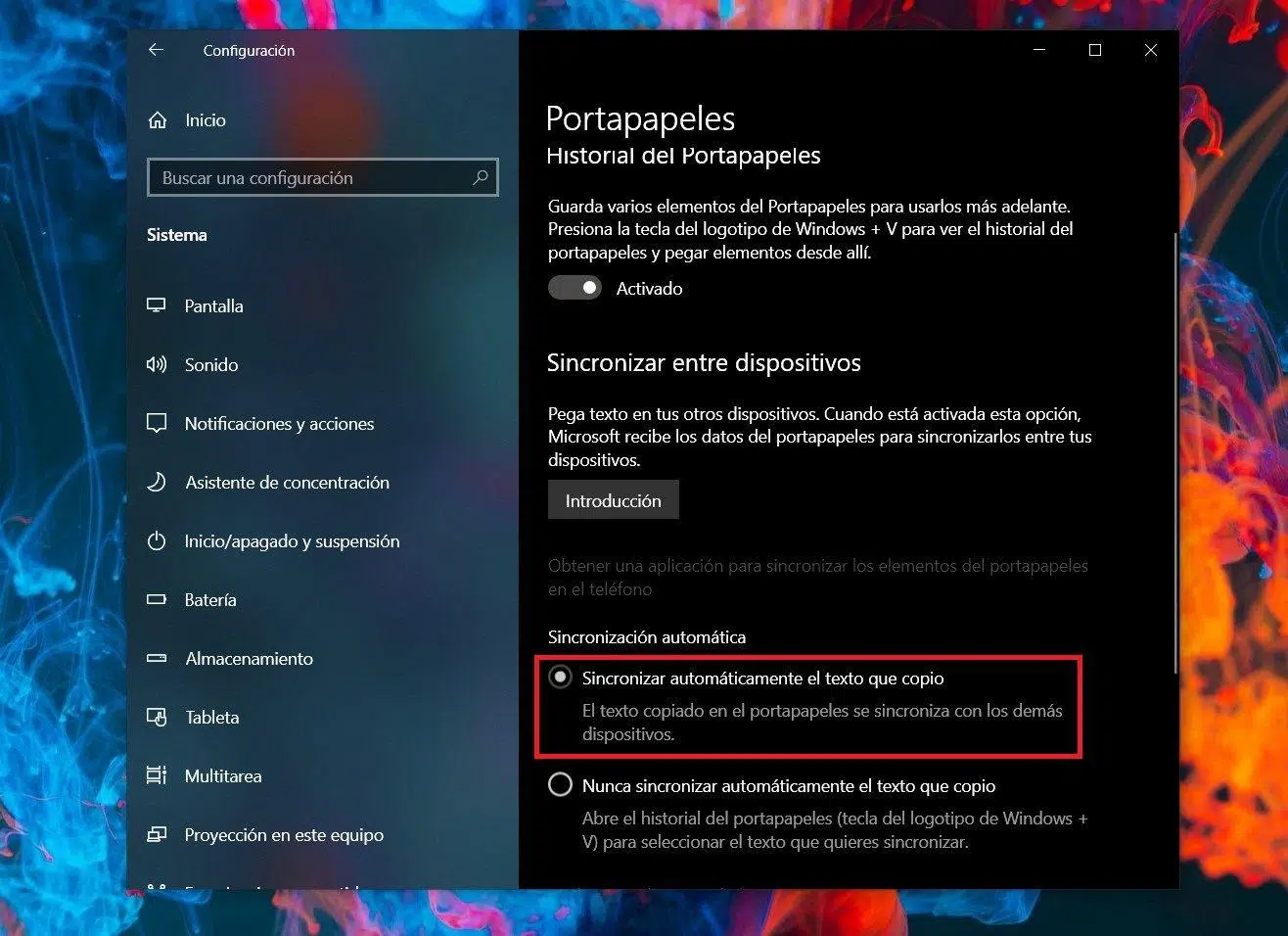
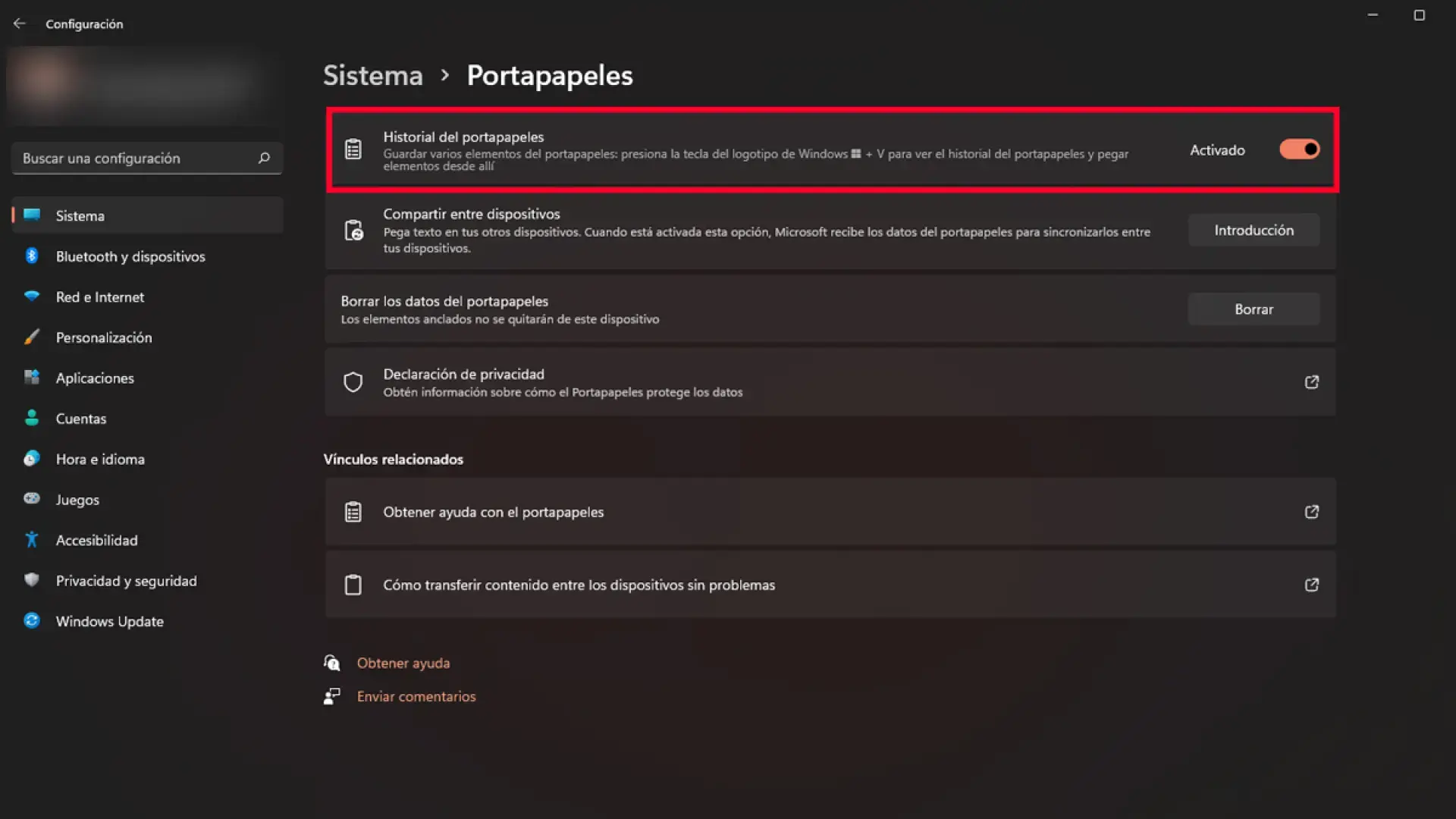
প্রথম ধাপ হল আপনার পিসিতে ক্লিপবোর্ড ইতিহাস সক্ষম করা। উভয় সিস্টেমেই প্রক্রিয়াটি একই রকম। Win + I দিয়ে সেটিংস খুলুন, সিস্টেমে যান এবং ক্লিপবোর্ড বিভাগটি সন্ধান করুন।সেখানে আপনি বেশ কয়েকটি সুইচ দেখতে পাবেন।
Windows 10-এ, দুটি বিভাগ সক্রিয় করুন: 'ক্লিপবোর্ড ইতিহাস' এবং 'ডিভাইস জুড়ে সিঙ্ক করুন'। দ্বিতীয়টি আপনার কপি করা জিনিসগুলিকে অন্যান্য লিঙ্কযুক্ত কম্পিউটারে ভ্রমণ করতে দেয়। আপনার Microsoft অ্যাকাউন্টে। বর্তমানে, সিঙ্ক্রোনাইজেশন সাধারণত শেষ কপি করা আইটেমটিকে অগ্রাধিকার দেয়, যা আপনি সম্ভবত সবচেয়ে বেশি ব্যবহার করবেন।
উইন্ডোজ ১১-এ, বিকল্পগুলির নাম সামান্য পরিবর্তিত হতে পারে। আপনি 'সিঙ্ক অ্যার অল মাই ডিভাইস' লেখার অধীনে 'ক্লিপবোর্ড ইতিহাস' এবং সিঙ্ক ফাংশনটি পাবেন। একবার এটি সক্রিয় করলে, আপনি স্বয়ংক্রিয় বা ম্যানুয়াল সিঙ্ক্রোনাইজেশনের মধ্যে একটি বেছে নিতে পারেন।.
- স্বয়ংক্রিয়আপনার কপি করা সবকিছুই স্বয়ংক্রিয়ভাবে সিঙ্ক হয়ে যায়। আপনি যদি দুই বা ততোধিক কম্পিউটারে কাজ করেন তবে এটি সবচেয়ে সুবিধাজনক বিকল্প।
- ম্যানুয়ালসম্পূর্ণ নিয়ন্ত্রণ। Win + V খুলুন, কোন আইটেমটি সিঙ্ক করবেন তা নির্বাচন করুন এবং ক্লাউড আইকনে ক্লিক করুন। আপনি যদি ক্লাউডে সবকিছু পাঠাতে না চান তবে আদর্শ।
একবার সক্ষম হয়ে গেলে, আপনার কম্পিউটারে একই মাইক্রোসফ্ট অ্যাকাউন্ট দিয়ে লগ ইন করলে সাধারণত জাদুটি ঘটবে। আপনি লক্ষ্য করবেন যে আপনার সমস্ত ডিভাইসে ইতিহাস একই রকম দেখাচ্ছে। (উপরে উল্লেখিত সিঙ্ক্রোনাইজেশন সীমাবদ্ধতা সহ)। যদি আপনি নিশ্চিত না হন, তাহলে আপনি সর্বদা সেটিংসে ফিরে যেতে পারেন এবং বিকল্পগুলি অক্ষম করতে পারেন।
গুরুত্বপূর্ণ: যখন আপনি আপনার Windows ক্লিপবোর্ড ইতিহাস সিঙ্ক করেন, তখন বিষয়বস্তুটি আপনার অন্যান্য ডিভাইসে অ্যাক্সেসযোগ্য করার জন্য Microsoft পরিষেবাগুলিতে পাঠানো হয়। যদি কোনও সময়ে আপনি গোপনীয়তাকে অগ্রাধিকার দিতে চান, তাহলে এটি এই বৈশিষ্ট্যটি অক্ষম করার মতোই সহজ। অথবা কী শেয়ার করা হবে তা নির্বাচন করতে ম্যানুয়াল মোড ব্যবহার করুন।
মোবাইল এবং পিসির মধ্যে কপি এবং পেস্ট করার জন্য SwiftKey দিয়ে অ্যান্ড্রয়েড কনফিগার করুন
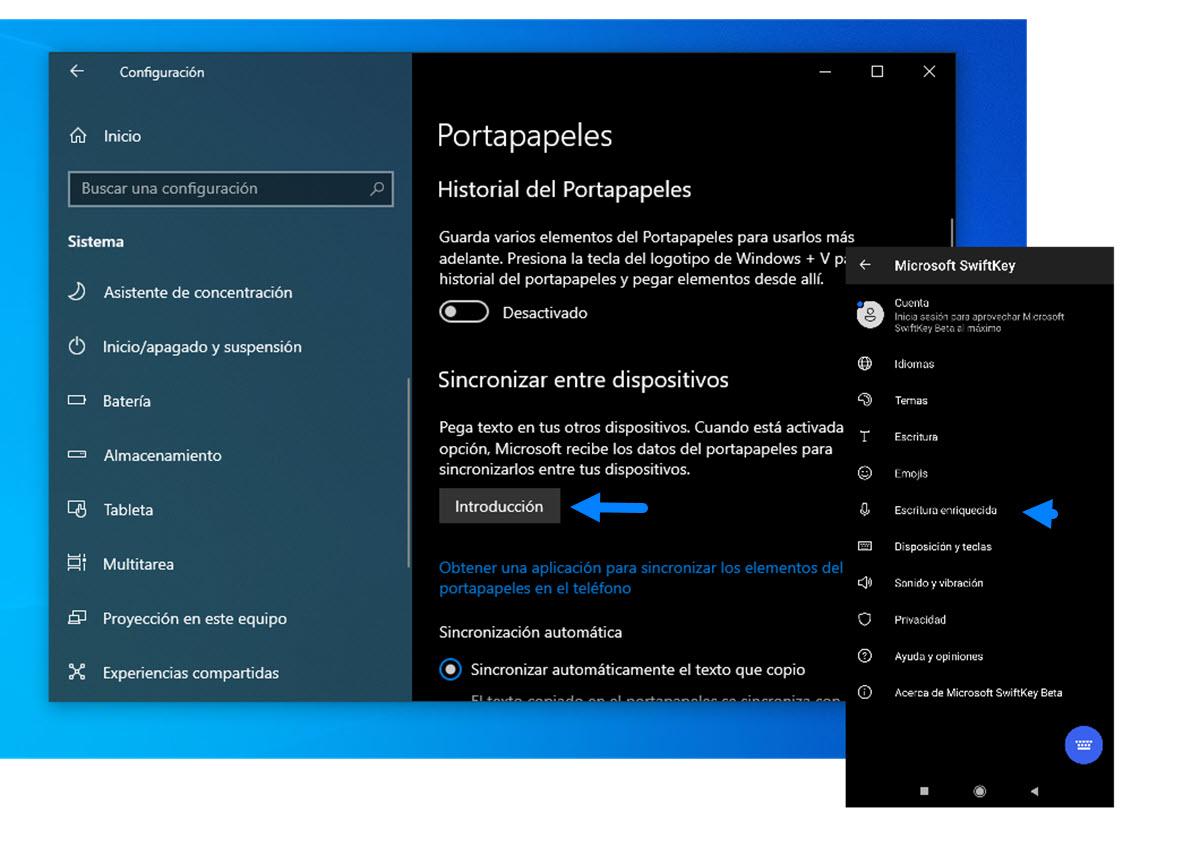
আপনার উইন্ডোজ ক্লিপবোর্ড ইতিহাস সিঙ্ক করতে এবং আপনার অ্যান্ড্রয়েড মোবাইল ডিভাইস সংযোগ করতে, আপনার প্রয়োজন মাইক্রোসফট সুইফটকি. এই বৈশিষ্ট্যটি মূলত বিটা সংস্করণে আত্মপ্রকাশ করেছিল এবং এখন এটি কীবোর্ডের সাথে একীভূত করা হয়েছে।তাই আপনি এটি গুগল প্লে থেকে ইনস্টল করতে পারেন, লগ ইন করতে পারেন এবং শুরু করতে পারেন।
SwiftKey খুলুন এবং এর সেটিংস অ্যাক্সেস করুন। অ্যাপ ড্রয়ার থেকে এটি খুললে, আপনি সরাসরি সেটিংসে যাবেন। 'রিচ টাইপিং' এবং তারপর 'ক্লিপবোর্ড' এ আলতো চাপুন। ভিতরে আপনি 'সিঙ্ক ক্লিপবোর্ড ইতিহাস' বিকল্পটি দেখতে পাবেন।এটি সক্রিয় করুন এবং আপনার কম্পিউটারে যে Microsoft অ্যাকাউন্টটি ব্যবহার করেন সেই একই অ্যাকাউন্ট দিয়ে সাইন ইন করুন।
এটি সম্পন্ন হলে, মজা শুরু হয়: আপনার মোবাইলে কিছু টেক্সট কপি করুন এবং শীঘ্রই আপনি এটি SwiftKey-তে একটি পরামর্শ হিসাবে উপস্থিত দেখতে পাবেন এবং আপনার পিসিতেও উপলব্ধ (Win + V অথবা Ctrl + V দিয়ে সরাসরি পেস্ট করুন)। সিঙ্ক্রোনাইজেশন সাধারণত কয়েক সেকেন্ড সময় নেয়।বিশেষ করে শুরুতে; যদি ফাংশনটি সক্রিয় করার সাথে সাথে আপনি কিছু অস্থিরতা লক্ষ্য করেন, তাহলে কয়েক মিনিটের জন্য বিরতি দিন।
বিস্ময় এড়াতে কয়েকটি বিষয়: যদি আপনি একাধিক ডিভাইস পরিচালনা করেন, তাহলে নিশ্চিত করুন যে তারা সকলেই একই অ্যাকাউন্ট ব্যবহার করে এবং আপনার আগ্রহের সিঙ্ক্রোনাইজেশন (স্বয়ংক্রিয় বা ম্যানুয়াল) তাদের কাছে রয়েছে। যদি শুধুমাত্র একটি ডিভাইস সিঙ্ক হয় এবং বাকিগুলি না হয়, তাহলে আপনি একটি বাধা তৈরি করতে পারেন। যার পরিণতি হতাশা। সবার জন্য সেটিংস সারিবদ্ধ করা ভালো।
দৈনন্দিন জীবনে এটি কীভাবে ব্যবহৃত হয়
এই সিস্টেমের সৌন্দর্য হলো আপনাকে আপনার অভ্যাস পরিবর্তন করতে হবে না। আপনি আপনার পিসিতে Ctrl + C দিয়ে কপি করেন, Ctrl + V দিয়ে পেস্ট করেন, এবং যদি আপনি ভুল করেন বা আগে থেকে কিছু প্রয়োজন হয়, কী নির্বাচন করবেন তা নির্বাচন করতে Win + V খুলুন।আপনার মোবাইল ফোন থেকে, যেকোনো টেক্সট কপি করুন এবং কয়েক সেকেন্ডের মধ্যেই উইন্ডোজে এটি প্রস্তুত হয়ে যাবে।
অ্যান্ড্রয়েডে, SwiftKey কপি করা টেক্সটের জন্য পরামর্শ দেখাবে, এবং যখন আপনি পেস্ট করার জন্য ট্যাপ করবেন, সাম্প্রতিকতম সিঙ্ক্রোনাইজড ফ্র্যাগমেন্টটি বেছে নিনসাধারণ জিনিসের জন্য, আপনি প্রক্রিয়াটি লক্ষ্যও করবেন না; আরও জটিল কর্মপ্রবাহের জন্য, Win + V ইতিহাস আপনার সেরা মিত্র।
আপনি যদি একাধিক ডিভাইসের সাথে কাজ করেন, যেমন একটি ডেস্কটপ এবং একটি ল্যাপটপ, তাহলে ক্লিপবোর্ড সিঙ্ক্রোনাইজেশন নিজেকে ইমেল করার, অস্থায়ী নোট ব্যবহার করার, অথবা ন্যূনতম পাঠ্যের জন্য ক্লাউড স্টোরেজের উপর নির্ভর করার প্রয়োজনীয়তা অনেকাংশে হ্রাস করে। তুমি অফিসে ডেটা কপি করো, আর বাড়িতে পেস্ট করো, চিন্তা না করেই এবং তুমি তোমার জীবন চালিয়ে যাও।
ছবি সম্পর্কে কী বলা যায়? ইতিহাস ছবি এবং কিছু ধরণের ভিজ্যুয়াল কন্টেন্ট সমর্থন করে। তবে, মনে রাখবেন যে টেক্সট এবং ছোট ছোট স্নিপেট ব্যবহার করলে সাধারণত অভিজ্ঞতা সবচেয়ে ভালো হয়। বড় ফাইল এবং আইটেমের জন্য, ক্লাউড স্টোরেজ এখনও আরও বুদ্ধিমান বিকল্প।.
ইতিহাস ব্যবস্থাপনা: পিন, মুছে ফেলুন এবং সাফ করুন
আপনার ইতিহাস দেখতে Win + V টিপুন। প্রতিটি আইটেমের একটি তিন-বিন্দু মেনু রয়েছে যা আপনাকে পিন, মুছে ফেলতে, অথবা প্রয়োজনে সবকিছু সাফ করতে দেয়। ইতিহাস সাফ করলে পিন করা আইটেমগুলি সুরক্ষিত থাকে, আপনার সবসময় হাতের কাছে থাকা টেক্সটের জন্য উপযুক্ত।
একটি নির্দিষ্ট এন্ট্রি মুছে ফেলতে, কেবল তিনটি বিন্দুতে 'মুছুন' এ আলতো চাপুন। সবকিছু মুছে ফেলতে চান? 'সব মুছে ফেলুন' নির্বাচন করুন এবং আপনার কাজ শেষ। প্রশান্তি: যা স্থির থাকে তা স্পর্শ করা যাবে নাআপনি যা সবচেয়ে বেশি ব্যবহার করেন তা সংরক্ষণ করার সুবিধাটিই এটি।
আপনি সেটিংস থেকেও এটি মুছে ফেলতে পারেন। Start > Settings > System > Clipboard এ যান, 'Clear clipboard data' এ স্ক্রোল করে 'Clear' এ ট্যাপ করুন। এই পদ্ধতিটি স্থানীয়ভাবে এবং ক্লাউডে থাকা ফাইলগুলি মুছে ফেলে, পিন করা ফাইলগুলিকে নিরাপদ রাখে।.
যদি আপনি চিন্তিত হন যে আপনি এমন কিছু কপি করেছেন যা থাকা উচিত নয় (যেমন একটি পাসওয়ার্ড), তাহলে দ্রুততম কাজ হল Win + V টিপুন এবং সেই নির্দিষ্ট এন্ট্রিটি মুছে ফেলুন। তাৎক্ষণিকভাবে কাজ করলে ঝুঁকি কমে এবং আপনার রেকর্ড পরিষ্কার থাকে।.
গোপনীয়তা, নিরাপত্তা এবং ভালো অনুশীলন
ডিভাইসগুলির মধ্যে সিঙ্ক্রোনাইজেশনের একটি স্পষ্ট খরচ রয়েছে: এটি কাজ করার জন্য, কিছু সামগ্রী মাইক্রোসফ্ট সার্ভারে পাঠানো হয়। যদি গোপনীয়তা আপনার অগ্রাধিকার হয়, তাহলে ম্যানুয়াল মোড সক্ষম করার কথা বিবেচনা করুন। এবং শুধুমাত্র যা প্রয়োজনীয় তা সিঙ্ক্রোনাইজ করুন অথবা সরাসরি, ডিভাইসগুলির মধ্যে ফাংশনটি অক্ষম করুন।
কিছু ব্যবহারিক টিপস: একাধিক ডিভাইসে সিঙ্ক্রোনাইজেশন সক্রিয় থাকাকালীন সংবেদনশীল ডেটা (পাসওয়ার্ড, কার্ড, এককালীন কী) কপি না করার চেষ্টা করুন। আপনি যদি কোনও পাবলিক বা অন্য কারও কম্পিউটারে কাজ করেন, তাহলে নিশ্চিত করুন যে সিঙ্ক্রোনাইজেশন অক্ষম আছে। অথবা অনিচ্ছাকৃত ডেটা ফাঁস রোধ করতে সিঙ্ক্রোনাইজেশন ছাড়াই একটি ভিন্ন উইন্ডোজ অ্যাকাউন্ট ব্যবহার করুন।
কর্পোরেট পরিবেশে, আইটি দলগুলি উৎপাদনশীলতা এবং নিরাপত্তার ভারসাম্য বজায় রাখার জন্য এই বৈশিষ্ট্যগুলিকে সক্ষম বা সীমাবদ্ধ করতে পারে। ইতিহাসের ব্যবস্থাপনা এবং এর সমন্বয়কে কেন্দ্রীভূত করা মানুষের ত্রুটি প্রতিরোধ করে। (যেমন কেউ অনিচ্ছাকৃতভাবে ব্যক্তিগত এবং কোম্পানির ডিভাইসের মধ্যে সংবেদনশীল তথ্য ভাগ করে নিচ্ছে)।
ডিভাইস ম্যানেজমেন্ট (MDM) প্ল্যাটফর্মগুলি আপনাকে ক্লিপবোর্ড এবং ব্যবহারকারীর অভিজ্ঞতার জন্য নীতি প্রয়োগ করতে দেয়। ম্যানেজমেন্ট সলিউশনগুলিতে, আপনি 'অভিজ্ঞতা' বা অনুরূপ বিভাগের অধীনে সেটিংস পাবেন। ধারণাটি হল কী সংরক্ষণ বা ভাগ করা যেতে পারে তা কনফিগার করা প্রতিষ্ঠানের ডেটা নীতি মেনে চলার জন্য।
পরিশেষে, নিয়ন্ত্রণ আপনার হাতে: যখন প্রয়োজন তখন সিঙ্ক করুন, আরও নিয়ন্ত্রণ চাইলে ম্যানুয়াল ব্যবহার করুন এবং নিয়মিত মুছে ফেলুন। ইতিহাস একটি শক্তিশালী হাতিয়ার, কিন্তু অন্য সবকিছুর মতো, এটিও বিজ্ঞতার সাথে ব্যবহার করা উচিত।.
দরকারী শর্টকাট এবং অতিরিক্ত নোট
দ্রুত মনে করিয়ে দেওয়ার জন্য: Win + I সেটিংস খোলে; Win + V ক্লিপবোর্ড ইতিহাস খোলে; Ctrl + C কপি করে; Ctrl + V পেস্ট করে। এই শর্টকাটগুলি একত্রিত করার মাধ্যমে, অ্যাপগুলির মধ্যে স্থানান্তর অনেক দ্রুত হয়। আর তুমি সাধারণ উইন্ডো ড্যান্সিং থেকে মুক্তি পাবে।
ক্লিপবোর্ডের ইতিহাস দৈনন্দিন কাজের গতি বাড়ানোর জন্য এবং কিছুক্ষণ আগে কপি করা কিছু খুঁজতে সময় নষ্ট না করার জন্য ডিজাইন করা হয়েছে। আপনি যদি একসাথে একাধিক অ্যাপ্লিকেশনের সাথে কাজ করতে অভ্যস্ত হন, তাহলে কয়েক ঘন্টার মধ্যেই উন্নতি লক্ষ্য করবেন।এছাড়াও, আপনি আপনার মূল লেখাগুলি সেট করতে পারেন এবং এটি ভুলে যেতে পারেন।
এবং যদিও এখানে মূল ফোকাস হল ক্লিপবোর্ড, ভুলে যাবেন না যে অনেক উইন্ডোজ অ্যাপ তাদের নিজস্ব শর্টকাট এবং অঙ্গভঙ্গি অন্তর্ভুক্ত করে। এজ থেকে ফটো, ম্যাপ, ক্যালকুলেটর, সিনেমা এবং টিভি, এমনকি গেম বার পর্যন্তএই সমন্বয়গুলির সদ্ব্যবহার আপনাকে প্রতিটি প্রেক্ষাপটে পূর্ণ গতিতে এগিয়ে যেতে সাহায্য করে।
কিছু গাইডে আপনি একটি বিতর্কিত বিষয় দেখতে পাবেন: কিছু লোক ইতিহাস কতগুলি আইটেম সংরক্ষণ করে তা সামঞ্জস্য করার বিষয়ে কথা বলে। পিন করা এবং মুছে ফেলা আইটেমগুলির দৈনিক ব্যবস্থাপনা Win + V থেকে করা হয়।আর উইন্ডোজের বিভিন্ন সংস্করণের সাথে অভিজ্ঞতা ভিন্ন হতে পারে। গুরুত্বপূর্ণ বিষয় হল আপনি প্রয়োজনীয় জিনিসপত্রগুলো পিনড রাখতে পারেন এবং যখন আপনার সুবিধা হয় তখন বাকিগুলো পরিষ্কার করতে পারেন।
পরিশেষে, ইতিহাস সক্ষম করা, গুরুত্বপূর্ণ বিষয়গুলি পিন করা এবং স্বয়ংক্রিয়ভাবে নাকি ম্যানুয়ালি সিঙ্ক করা হবে তা সিদ্ধান্ত নেওয়া আপনাকে আপনার কর্মপ্রবাহের উপর সূক্ষ্ম নিয়ন্ত্রণ দেয়। অ্যান্ড্রয়েডে SwiftKey এবং আপনার Microsoft অ্যাকাউন্ট একসাথে ব্যবহার করার ফলে, এক জায়গায় কপি করে অন্য জায়গায় পেস্ট করা আর ঝামেলার বিষয় নয়। এবং এটি আপনার রুটিনের একটি স্বাভাবিক অংশ হয়ে ওঠে।
যারা গতি এবং শৃঙ্খলা খুঁজছেন তারা ক্লিপবোর্ডের ইতিহাসে একজন শীর্ষ-স্তরের মিত্র খুঁজে পাবেন। শর্টকাট, সিঙ্ক্রোনাইজেশন এবং নির্বাচনী পরিষ্কারের মধ্যেআপনি নির্বিঘ্নে কাজগুলিকে একত্রে সংযুক্ত করতে পারবেন, সময় নষ্ট হওয়া এড়াবেন এবং ত্রুটি হ্রাস করবেন। সিঙ্ক্রোনাইজেশনের সেই বিচক্ষণ ব্যবহার এবং আপনার মূল উপাদানগুলি সংরক্ষণ করার বিকল্পটি যোগ করুন, এবং আপনার কাছে একটি শক্তিশালী এবং ব্যবহারকারী-বান্ধব সিস্টেম থাকবে যা জটিলতা ছাড়াই আপনার কর্মপ্রবাহের সাথে খাপ খাইয়ে নেবে।

সম্পাদক বিভিন্ন ডিজিটাল মিডিয়াতে দশ বছরেরও বেশি অভিজ্ঞতার সাথে প্রযুক্তি এবং ইন্টারনেট সমস্যায় বিশেষজ্ঞ। আমি ই-কমার্স, কমিউনিকেশন, অনলাইন মার্কেটিং এবং বিজ্ঞাপন কোম্পানিগুলির জন্য একজন সম্পাদক এবং বিষয়বস্তু নির্মাতা হিসেবে কাজ করেছি। আমি অর্থনীতি, অর্থ এবং অন্যান্য খাতের ওয়েবসাইটেও লিখেছি। আমার কাজও আমার প্যাশন। এখন, আমার নিবন্ধের মাধ্যমে Tecnobits, আমি সমস্ত খবর এবং নতুন সুযোগগুলি অন্বেষণ করার চেষ্টা করি যা প্রযুক্তির বিশ্ব আমাদের জীবনকে উন্নত করার জন্য প্রতিদিন অফার করে।