
তুমি চাও ইন্টারনেট ব্রাউজ করার সময় আরও বেশি গোপনীয়তা, নিরাপত্তা এবং গতি উপভোগ করুনকে না জানে! আচ্ছা, এটি অর্জনের একটি সহজ এবং কার্যকর উপায় হল আপনার DNS সার্ভার পরিবর্তন করা। যদি আপনি আপনার Windows কম্পিউটারে এটি কীভাবে করবেন তা না জানেন, তাহলে আপনার প্রয়োজনীয় সবকিছু নীচে পাবেন। আসুন দেখি কিভাবে Windows 11-এ DNS সার্ভার পরিবর্তন করবেন এবং Google, Cloudflare, OpenDNS এবং অন্যান্যদের দ্বারা অফার করা DNS সার্ভারগুলি ব্যবহার করবেন।
ডিএনএস সার্ভার কী এবং কেন সেগুলি পরিবর্তন করতে হবে?

আপনি সম্ভবত ইতিমধ্যেই জানেন যে DNS শব্দটির সংক্ষিপ্ত রূপ হল ডোমেইন নেম সিস্টেম (ডোমেন নাম সিস্টেমএই সিস্টেমটি একটি ইন্টারনেট ফোন বুকের মতো কাজ করে। ডোমেইন নাম আইপি ঠিকানার সাথে যুক্ত করা হচ্ছেযখন আপনি www এর মতো একটি ওয়েব ঠিকানা টাইপ করেন।tecnobits.com, DNS সেই নামটিকে একটি IP ঠিকানায় অনুবাদ করে যা আপনার কম্পিউটার বুঝতে পারে এবং সঠিক সার্ভারের সাথে সংযোগ স্থাপন করতে পারে।
ডিফল্ট, Windows 11 আপনার ইন্টারনেট পরিষেবা প্রদানকারীর দ্বারা প্রদত্ত DNS সার্ভার ব্যবহার করে। (ISP)। এগুলোর সমস্যা হল এগুলো সবসময় নিরাপদ, ব্যক্তিগত এবং দ্রুত সংযোগ প্রদান করে না। কিছু স্বাভাবিকের চেয়ে ধীর গতির; অন্যগুলো ক্ষতিকারক সাইটের বিরুদ্ধে সুরক্ষার অভাব রাখে, এবং কিছু এমনকি আপনার ওয়েব কার্যকলাপ লগ করে। এবং এখানেই আমাদের জানা দরকার কিভাবে Windows 11-এ DNS সার্ভার পরিবর্তন করতে হয়।
আপনার DNS সার্ভারগুলিকে পাবলিক সার্ভারে পরিবর্তন করলে আপনার ব্রাউজিং অভিজ্ঞতা অনেক উন্নত হতে পারে। উদাহরণস্বরূপ, কিছু সার্ভার ইন্টারনেট প্রশ্নের সমাধান অনেক বেশি দক্ষতার সাথে করে। স্পীডঅন্যদের অ্যাক্সেস আছে অভিভাবকীয় নিয়ন্ত্রণ বা কন্টেন্ট ফিল্টারিংয়ের মতো বৈশিষ্ট্যঅধিকন্তু, তাদের প্রায় সকলেরই আছে রক্ষা বিপজ্জনক সাইটের বিরুদ্ধে এবং ব্যক্তিগত তথ্যের সুরক্ষা।
Windows 11-এ DNS সার্ভার পরিবর্তন করা: সেরা পাবলিক সার্ভার
আপনি যদি Windows 11-এ DNS সার্ভার পরিবর্তন করার কথা ভাবছেন, তাহলে আপনার কাছে বেশ কয়েকটি বিকল্প আছে। বেছে নেওয়ার জন্য সর্বজনীন বিকল্পএটি কীভাবে করবেন তা দেখার আগে, উপলব্ধ বিকল্পগুলি এবং সেগুলি কী অফার করে তা সম্পর্কে নিজেকে পরিচিত করা একটি ভাল ধারণা। এগুলি সেরা:
- গুগল ডিএনএস:
- পছন্দের DNS: 8.8.8.8
- বিকল্প ডিএনএস: ৮.৮.৪.৪
- Ventajas: খুব দ্রুত এবং নির্ভরযোগ্য, বিশ্বব্যাপী অবকাঠামো সহ
- ক্লাউডফ্লেয়ার DNS:
- পছন্দের DNS: 1.1.1.1
- বিকল্প ডিএনএস: ৮.৮.৪.৪
- Ventajas: গোপনীয়তার উপর দৃষ্টি নিবদ্ধ করা হয়েছে (এটি আপনার ডেটা রেকর্ড না করার প্রতিশ্রুতি দেয়) এবং অনেক পরীক্ষায় দ্রুততম হিসাবে বিবেচিত হয়েছে। (বিষয়টি দেখুন) ক্লাউডফ্লেয়ারের ১.১.১.১ ডিএনএস কী এবং এটি কীভাবে আপনার ইন্টারনেটের গতি বাড়াতে পারে?).
- ওপেনডিএনএস (সিসকো থেকে):
- পছন্দের DNS: 208.67.222.222
- বিকল্প ডিএনএস: ৮.৮.৪.৪
- Ventajas: ফিল্টারিং বিকল্প এবং বিনামূল্যে অভিভাবকীয় নিয়ন্ত্রণের জন্য চমৎকার। (বিষয়টি দেখুন) OpenDNS: এটি কী, এটি কীভাবে কাজ করে এবং এই DNS পরিষেবাটি ব্যবহার করার সুবিধা).
- Quad9:
- পছন্দের DNS: 9.9.9.9
- বিকল্প ডিএনএস: ৮.৮.৪.৪
- Ventajas: নিরাপত্তার উপর দৃঢ় মনোযোগ, পরিচিত ক্ষতিকারক ওয়েবসাইটগুলিকে স্বয়ংক্রিয়ভাবে ব্লক করা।
আপনার চাহিদা এবং অগ্রাধিকারের উপর নির্ভর করে, আপনি Windows 11-এর DNS সার্ভারগুলিকে এই বিকল্পগুলির মধ্যে একটিতে পরিবর্তন করতে পারেন। তারা সবাই বিনামূল্যে এবং নিরাপদ।কিছু তাদের গতি, কাস্টমাইজেশন এবং নিরাপত্তার জন্য আলাদা। তাহলে আপনি কীভাবে একটি উইন্ডোজ কম্পিউটার চালু করবেন? প্রক্রিয়াটি সহজ এবং এর জন্য উন্নত জ্ঞানের প্রয়োজন হয় না, তাই আপনি কোনও সমস্যা ছাড়াই এটি করতে পারেন। দেখা যাক কীভাবে।
উইন্ডোজ ১১-এ ডিএনএস সার্ভার কীভাবে পরিবর্তন করবেন: ধাপে ধাপে

চলুন ধাপে ধাপে দেখে নেওয়া যাক কিভাবে Windows 11-এ DNS সার্ভার পরিবর্তন করতে হয়। আমরা এটি করার দুটি উপায় দেখব: নেটওয়ার্ক সেটিংস এবং কন্ট্রোল প্যানেল থেকেএরপর, আপনি প্রয়োগকৃত সার্ভারটি সঠিকভাবে কাজ করছে কিনা তা পরীক্ষা করার জন্য একটি সহজ কৌশল শিখবেন।
নেটওয়ার্ক সেটিংস থেকে
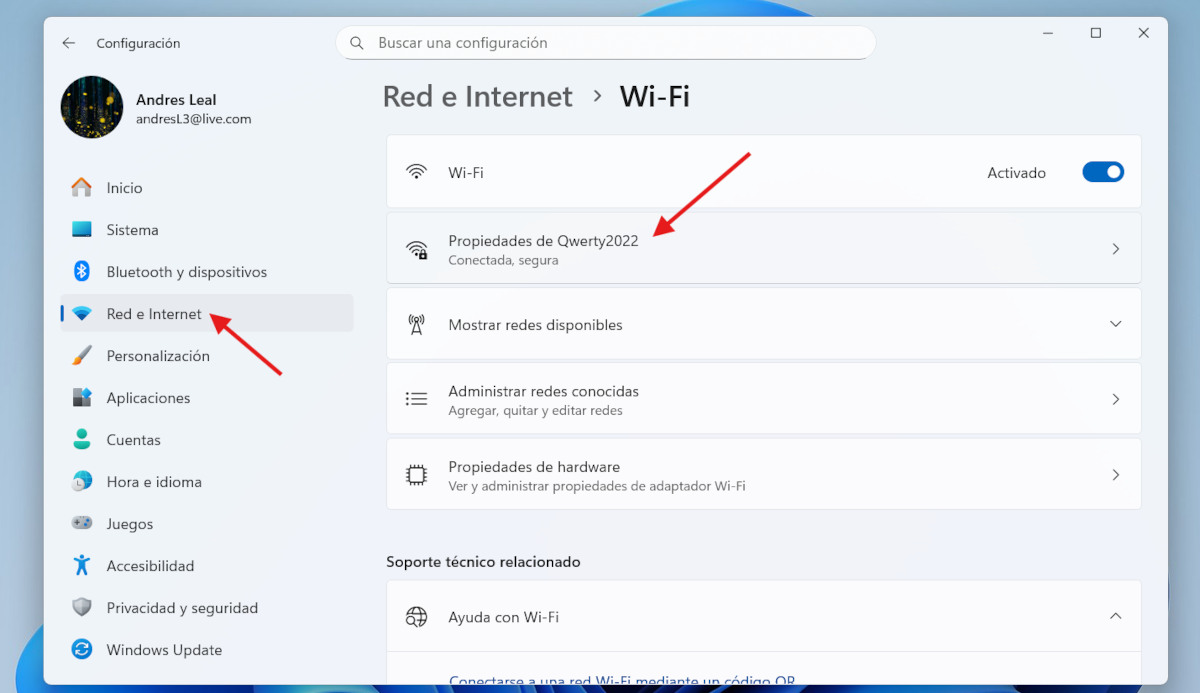
উইন্ডোজ ১১-এ নেটওয়ার্ক সেটিংস থেকে ডিএনএস সার্ভার পরিবর্তন করা প্রস্তাবিত পদ্ধতি। স্টার্ট বোতাম থেকে সেটিংসে গিয়ে অথবা উইন্ডোজ কী + আই টিপে শুরু করুন। তারপর, বাম দিকের মেনুতে, নির্বাচন করুন নেটওয়ার্ক এবং ইন্টারনেটএকবার সেখানে গেলে, যদি আপনি কেবল দ্বারা সংযুক্ত থাকেন তবে ইথারনেটে ক্লিক করুন এবং যদি আপনি একটি ওয়্যারলেস সংযোগ ব্যবহার করেন তবে Wi-Fi এ ক্লিক করুন।
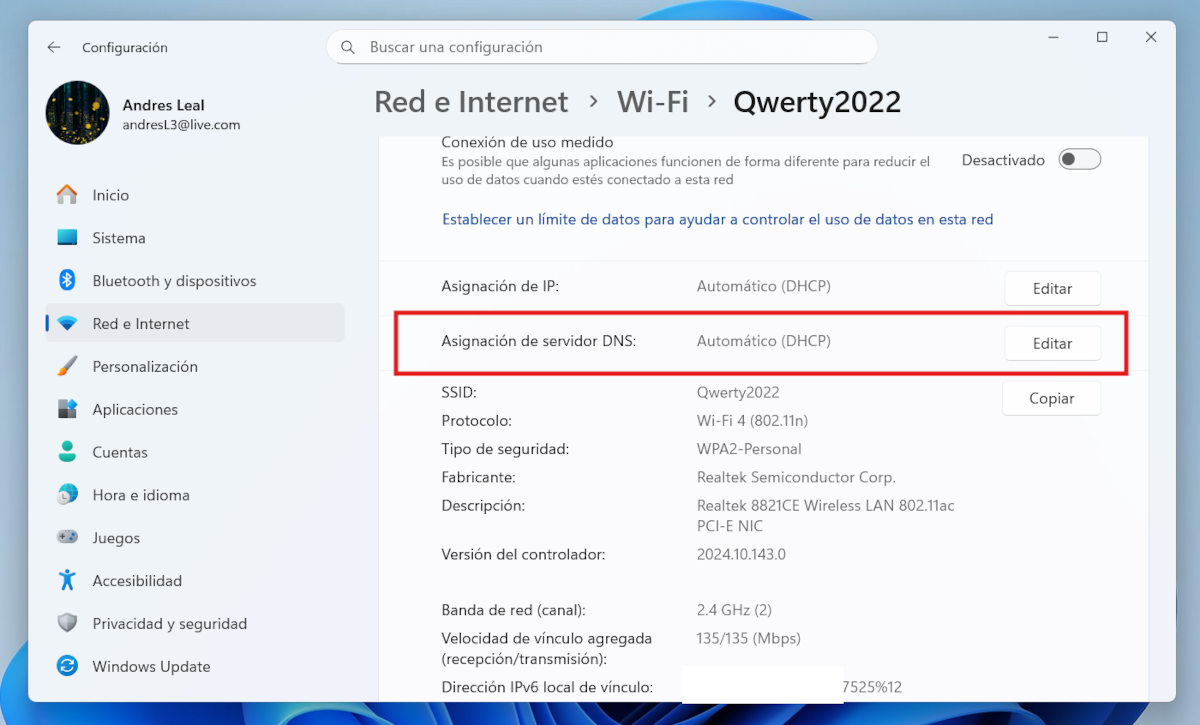
এখন আপনার ব্যবহৃত নেটওয়ার্কের বৈশিষ্ট্যগুলি সম্পাদনা করার সময়। এটি করার জন্য, আপনার সক্রিয় নেটওয়ার্কের নামের উপর ক্লিক করুন এবং বিকল্পটি না পাওয়া পর্যন্ত নীচে স্ক্রোল করুন। DNS সার্ভার ম্যাপিংডানদিকে, আপনি বোতামটি দেখতে পাবেন। সম্পাদনা করুন। এটিতে ক্লিক করলে Edit Network DNS Settings শিরোনামে একটি উইন্ডো আসবে। ট্যাবটি প্রসারিত করুন এবং Automatic কে পরিবর্তন করুন ম্যানুয়াল।
এরপর, আপনি IPv4 এবং IPv6 এর জন্য সুইচগুলি দেখতে পাবেন। বেশিরভাগ ব্যবহারকারীর জন্য, IPv4 কনফিগার করা যথেষ্ট, তবে আপনি উভয়ই কনফিগার করতে পারেন। সুইচগুলো উল্টে দাও এবং পছন্দের DNS এবং বিকল্প DNS এর ক্ষেত্রগুলি প্রদর্শিত হবে। আপনার নির্বাচিত ঠিকানাগুলি লিখুনউদাহরণস্বরূপ, OpenDNS এর জন্য:
- পছন্দের DNS: 208.67.222.222
- বিকল্প ডিএনএস: ৮.৮.৪.৪
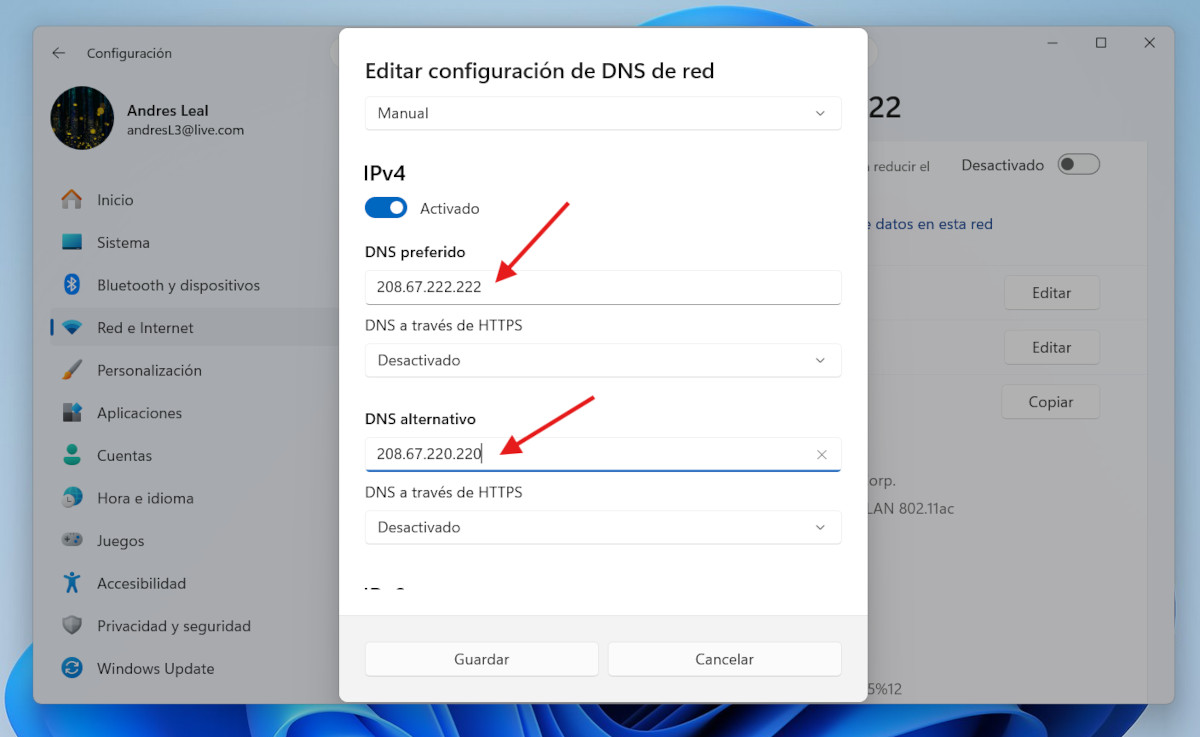
ঠিকানাগুলো প্রবেশ করানোর পর, কেবল ক্লিক করুন রক্ষা আর এই তো। পরিবর্তনগুলি স্বয়ংক্রিয়ভাবে প্রয়োগ করা হবে। উইন্ডোজ ১১-এ DNS সার্ভার পরিবর্তন করার আরেকটি উপায় হল কন্ট্রোল প্যানেল ব্যবহার করা। দেখা যাক কিভাবে।
কন্ট্রোল প্যানেল থেকে

আপনি Windows 11 কন্ট্রোল প্যানেল থেকেও DNS সার্ভারের ঠিকানা পরিবর্তন করতে পারেন। প্রক্রিয়াটি সহজ; বর্ণিত ধাপগুলি ঠিক অনুসরণ করতে সাবধান থাকুন। তারপরে:
- লেখা কন্ট্রোল প্যানেল উইন্ডোজ সার্চ ইঞ্জিনে এবং এটি খুলুন।
- যাও নেটওয়ার্ক এবং ভাগ করে নেওয়ার কেন্দ্র.
- ক্লিক করুন পরিবর্তন অ্যাডাপ্টার সেটিংস.
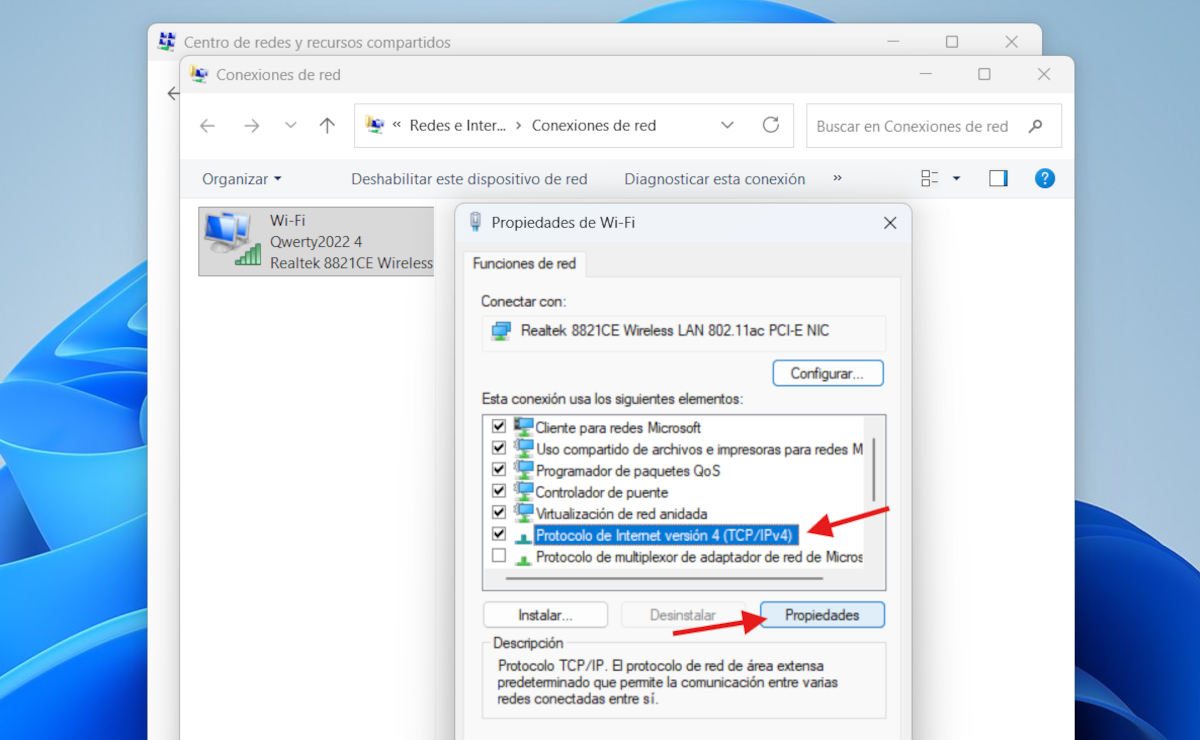
- এখন, আপনার সক্রিয় সংযোগে (ওয়াই-ফাই বা ইথারনেট) ডান-ক্লিক করুন এবং নির্বাচন করুন বৈশিষ্ট্য।
- নিম্নলিখিত তালিকায়, নির্বাচন করুন ইন্টারনেট প্রোটোকল সংস্করণ 4 (TPC/IPv4) এবং ক্লিক করুন বৈশিষ্ট্য।

- এখন, বাক্সটি চেক করুন নিম্নলিখিত DNS সার্ভারের ঠিকানা ব্যবহার করুন.

- সংশ্লিষ্ট ক্ষেত্রে পছন্দসই DNS লিখুন।
- অবশেষে, ক্লিক করুন গ্রহণ করা এবং তারপর বন্ধ করুন। সম্পন্ন।

ডিএনএস কাজ করছে কিনা তা কীভাবে যাচাই করবেন
আপনি দেখতে পাচ্ছেন, Windows 11-এ DNS সার্ভার পরিবর্তন করা সহজ। কিন্তু, পরিবর্তনটি কার্যকর ছিল কিনা তা আমরা কীভাবে বলতে পারি? নির্বাচিত DNS সার্ভারগুলি সঠিকভাবে কাজ করছে কিনা তা যাচাই করতে, এই পদক্ষেপগুলি অনুসরণ করুন:
- খুলুন কমান্ড প্রম্পট অথবা Windows PowerShell (স্টার্ট মেনুতে এটি অনুসন্ধান করুন)।
- কমান্ড লিখুন ipconfig / all এবং এন্টার চাপুন।
- এখন আপনার নেটওয়ার্ক অ্যাডাপ্টারের (ওয়াইফাই বা ইথারনেট) সাথে সম্পর্কিত বিভাগটি সন্ধান করুন।
- যে লাইনটি বলে তা খুঁজুন ডিএনএস সার্ভারগুলিআপনার কনফিগার করা আইপি ঠিকানাগুলি প্রদর্শিত হবে।
উপসংহারে, আমরা দেখেছি Windows 11-এ DNS সার্ভার পরিবর্তন করার দুটি কার্যকর উপায়আর পরিবর্তনটি কাজ করছে কিনা তা পরীক্ষা করার জন্য এখানে একটি সহজ কৌশল দেওয়া হল। যদি আপনার সংযোগ ধীর গতির হয় অথবা আপনার গোপনীয়তা এবং নিরাপত্তা উন্নত করার প্রয়োজন মনে হয়, তাহলে সার্ভার পরিবর্তন করতে দ্বিধা করবেন না। এটি একটি সহজ প্রক্রিয়া, তবে এটি আপনার ব্রাউজিং অভিজ্ঞতা উল্লেখযোগ্যভাবে উন্নত করতে পারে।

যেহেতু আমি খুব ছোট ছিলাম তাই আমি বৈজ্ঞানিক এবং প্রযুক্তিগত অগ্রগতির সাথে সম্পর্কিত সবকিছু সম্পর্কে খুব কৌতূহলী ছিলাম, বিশেষ করে যেগুলি আমাদের জীবনকে সহজ এবং আরও বিনোদনমূলক করে তোলে। আমি সর্বশেষ খবর এবং প্রবণতাগুলির সাথে আপ টু ডেট থাকতে পছন্দ করি এবং আমি যে সরঞ্জাম এবং গ্যাজেটগুলি ব্যবহার করি সে সম্পর্কে আমার অভিজ্ঞতা, মতামত এবং পরামর্শ ভাগ করে নিতে চাই৷ এটি আমাকে পাঁচ বছরেরও বেশি সময় আগে একজন ওয়েব লেখক হতে পরিচালিত করেছিল, প্রাথমিকভাবে অ্যান্ড্রয়েড ডিভাইস এবং উইন্ডোজ অপারেটিং সিস্টেমের উপর দৃষ্টি নিবদ্ধ করে। আমি সহজ ভাষায় ব্যাখ্যা করতে শিখেছি যে কি জটিল তা আমার পাঠকরা সহজে বুঝতে পারে।