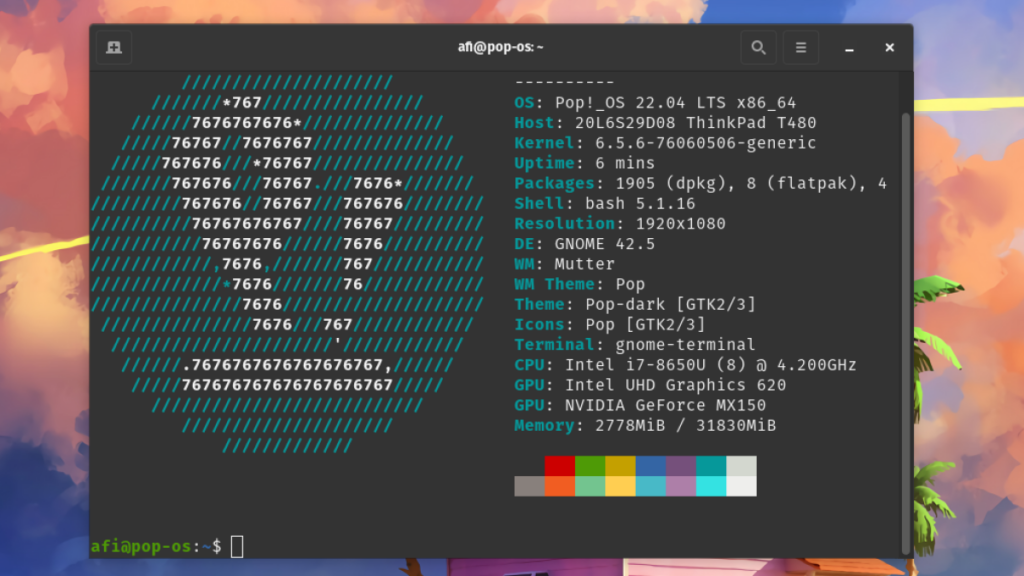
En este artículo vamos a hablar de Neofetch, একটি কমান্ড লাইন টুল ব্যাপকভাবে ব্যবহৃত হয় distribuciones de Linux, যদিও এটি macOS এবং অন্যান্য প্ল্যাটফর্মের সাথে সামঞ্জস্যপূর্ণ। অন্তত এটি সম্প্রতি পর্যন্ত হয়েছে (আমরা কেন পরে ব্যাখ্যা করি)।
এই টুলের সবচেয়ে উল্লেখযোগ্য দিক হল এর ক্ষমতা খুব গ্রাফিক, ব্যবহারিক এবং মার্জিত উপায়ে সমস্ত সিস্টেম তথ্য দেখান. এই কারণেই অনেক ডেভেলপার এবং সিস্টেম অ্যাডমিনিস্ট্রেটররা Neofetch-এর দিকে ফিরে যান যখন তাদের অপারেটিং সিস্টেম সম্পর্কে তৃতীয় পক্ষের কাছে তথ্য দেখাতে হয়, এর দৃশ্যত আনন্দদায়ক নান্দনিকতা ব্যবহার করে।
Neofetch কি তথ্য প্রদর্শন করে?
আমরা বলতে পারি, যদিও এটি সম্পূর্ণরূপে সঠিক হবে না, যে Neofetch একটি সম্পূর্ণরূপে তথ্যপূর্ণ টুল. সত্যটি হল যে এটি একটি পরিষ্কার এবং সংক্ষিপ্ত উপায়ে সিস্টেম ডেটা প্রদর্শনের জন্য একটি খুব কার্যকর সংস্থান। প্রতিটি ক্ষেত্রে ব্যবহৃত অপারেটিং সিস্টেমের লোগো সহ সমস্ত ডেটা স্ক্রিনে উপস্থিত হয়। মূলত, এই তথ্য নিম্নরূপ:
- অপারেটিং সিস্টেমের নাম এবং সংস্করণ।
- কার্নেল (সিস্টেম কার্নেল সংস্করণ)।
- সফ্টওয়্যার প্যাকেজ ইনস্টল করা.
- সিস্টেম ব্যবহারের সময়।
- ডেস্কটপ থিম এবং আইকন।
- Resolución de pantalla.
- RAM মেমরি (ব্যবহৃত পরিমাণ এবং মোট উপলব্ধ)।
- CPU.
- GPU.
- সিস্টেম তাপমাত্রা।
Neofetch এর ব্যবহারিক ব্যবহার
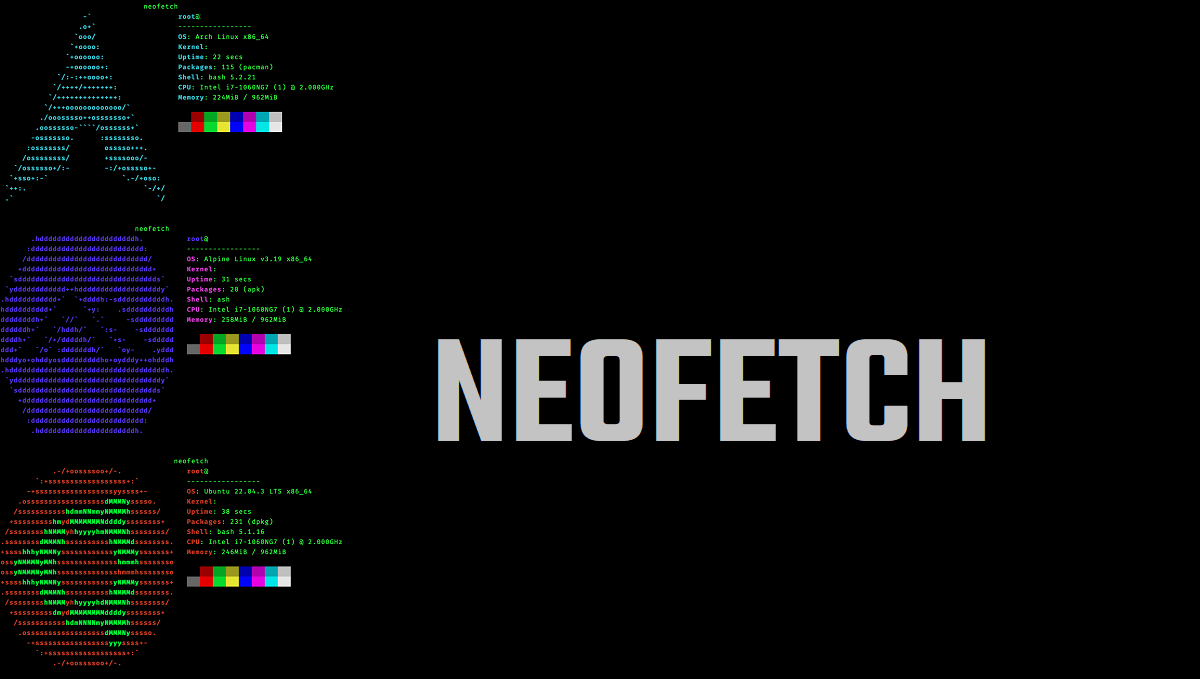
যে সব আছে সিস্টেম তথ্য, দ্রুত এবং চাক্ষুষরূপে উপস্থাপিত, না শুধুমাত্র এটির এক্স-রে এক ধরনের প্রাপ্ত করার জন্য কাজ করে। এবং যদিও এটি তার প্রধান কাজ, অন্যান্য দিকগুলি অবশ্যই মূল্যায়ন করা উচিত।
শুরু করার জন্য, আমাদের অবশ্যই এটি হাইলাইট করতে হবে valor estético. লিনাক্স ডেস্কটপ কাস্টমাইজেশনের বৃহত্তর ডিগ্রী খুঁজছেন যারা তাদের মধ্যে Neofetch কে এত জনপ্রিয় করে তোলে এমন একটি জিনিস। এই ব্যবহারকারীরা সিস্টেম তথ্য এবং তাদের কাস্টম সেটিংস সহ স্ক্রিনশট ব্যবহার করে।
অন্যদিকে, এটিও একটি দরকারী দ্রুত ডায়গনিস্টিক টুল. একজন উন্নত ব্যবহারকারীর জন্য, আপনার ব্যবহার করা হার্ডওয়্যার এবং সফ্টওয়্যার সম্পর্কে ধারণা পাওয়া সহজ একটি একক চেহারা সঙ্গে. এটি দ্রুত স্পেসিফিকেশন এবং সম্ভাব্য সিস্টেমের ভারসাম্যহীনতা যাচাই করতেও ব্যবহার করা যেতে পারে।
ইনস্টলেশন এবং ব্যবহার
Neofetch এর ইনস্টলেশন খুবই সহজ এবং সহজেই করা যায় বিভিন্ন লিনাক্স ডিস্ট্রিবিউশনের প্যাকেজ ম্যানেজারদের মাধ্যমে। He aquí algunos ejemplos:
- Arch Linux: sudo pacman -S neofetch
- ডেবিয়ান: sudo apt-get install neofetch
- Fedora: sudo dnf install neofetch
- উবুন্টু (সংস্করণ 17.04 বা উচ্চতর): sudo apt install neofetch
এছাড়াও, এটি ইনস্টল করা যেতে পারে ম্যাকওএস কমান্ড ব্যবহার করে Homebrew এর মাধ্যমে brew install neofetch. বা এমনকি মধ্যে জানালা, WSL বা Scoop এর মাধ্যমে, কমান্ড সহ স্কুপ ইনস্টল neofetch.
একবার ইনস্টল হয়ে গেলে, টুলটি ব্যবহার করার জন্য আপনাকে কেবল কমান্ডটি চালাতে হবে neofetch টার্মিনালে অবিলম্বে, সমস্ত সিস্টেম তথ্য পর্দায় প্রদর্শিত হবে। এর চাক্ষুষ চেহারা বিভিন্ন সেটিংস মাধ্যমে কাস্টমাইজ করা যেতে পারে, প্রতিটি ব্যবহারকারীর স্বাদ এবং পছন্দ অনুযায়ী। এটি কিছু মৌলিক কনফিগারেশন কমান্ড:
- বোল্ড অন/অফ- বোল্ড টেক্সট সক্রিয় বা নিষ্ক্রিয় করতে।
- রং xxxxxx- এই ক্রমে পাঠ্যের রঙ পরিবর্তন করতে: শিরোনাম, @, আন্ডারলাইন, সাবটাইটেল, কোলন, তথ্য।
- infoname অক্ষম করুন: তথ্যের একটি নির্দিষ্ট লাইন নিষ্ক্রিয় করতে।
Neofetch এর বিকল্প
2024 সালের প্রথম দিকে, এটি ফাঁস হয়েছিল খবর যে এই সহজ টুল তৈরি করা বন্ধ করা যাচ্ছে, যা আশ্চর্যজনকভাবে এসেছে, বিশেষ করে সারা বিশ্বের হাজার হাজার ডেভেলপারদের জন্য যারা নিয়মিত এই টুলটি ব্যবহার করেন।
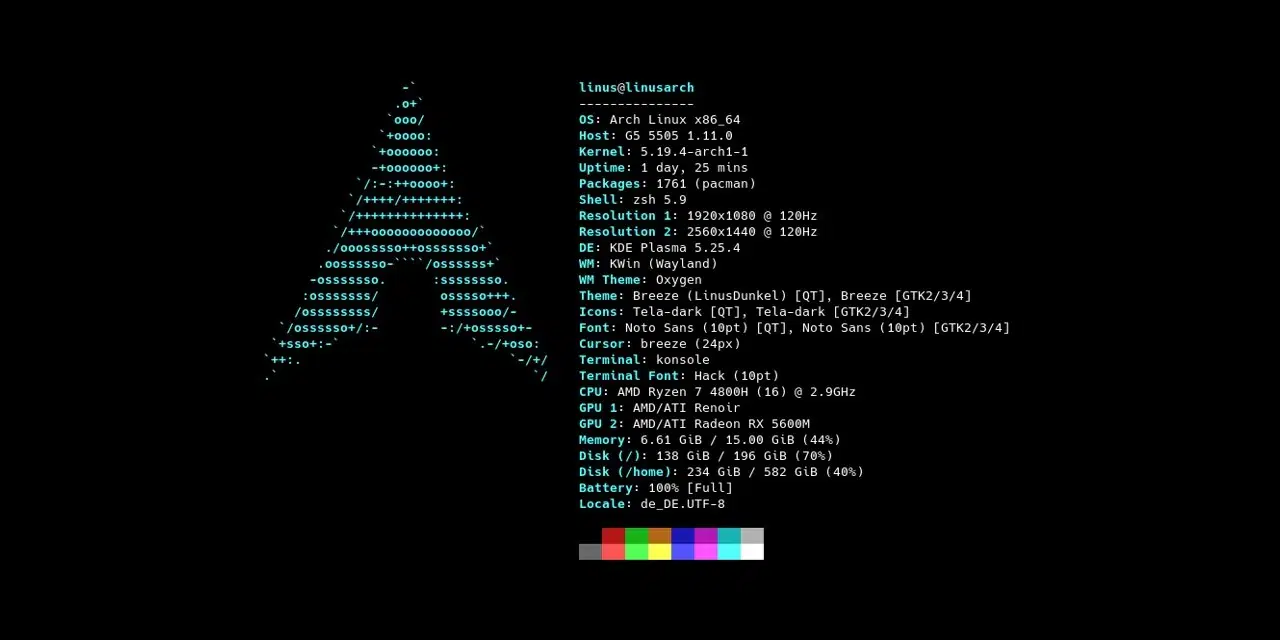
অনিশ্চয়তার মুখে, অনেকেই ইতিমধ্যে অন্য বিকল্পের সন্ধান করেছেন। তালিকাটি যত লম্বা হয় ততই বৈচিত্র্যময়, এবং নাম দিয়ে তৈরি হয় যেমন Fastfetch (উপরের ছবি), Screenfetch, Macchina, Nerdfectch, Archey, Hyfetch, CPUfetch... সামান্য পার্থক্য থাকলেও তাদের সকলেই Neofetch এর মতো একটি পরিষেবা অফার করে।
এই সত্ত্বেও, এটা বলা আবশ্যক যে এটি এখনও অনেক বিতরণের ভান্ডারে উপলব্ধ, তাই এটির এখনও বহু বছরের দরকারী জীবন বাকি রয়েছে। এবং, কে জানে, হয়তো ভবিষ্যতে কেউ প্রকল্পটি পুনরুদ্ধার করতে এবং এটি আপডেট করতে আগ্রহী হবে।

সম্পাদক বিভিন্ন ডিজিটাল মিডিয়াতে দশ বছরেরও বেশি অভিজ্ঞতার সাথে প্রযুক্তি এবং ইন্টারনেট সমস্যায় বিশেষজ্ঞ। আমি ই-কমার্স, কমিউনিকেশন, অনলাইন মার্কেটিং এবং বিজ্ঞাপন কোম্পানিগুলির জন্য একজন সম্পাদক এবং বিষয়বস্তু নির্মাতা হিসেবে কাজ করেছি। আমি অর্থনীতি, অর্থ এবং অন্যান্য খাতের ওয়েবসাইটেও লিখেছি। আমার কাজও আমার প্যাশন। এখন, আমার নিবন্ধের মাধ্যমে Tecnobits, আমি সমস্ত খবর এবং নতুন সুযোগগুলি অন্বেষণ করার চেষ্টা করি যা প্রযুক্তির বিশ্ব আমাদের জীবনকে উন্নত করার জন্য প্রতিদিন অফার করে।