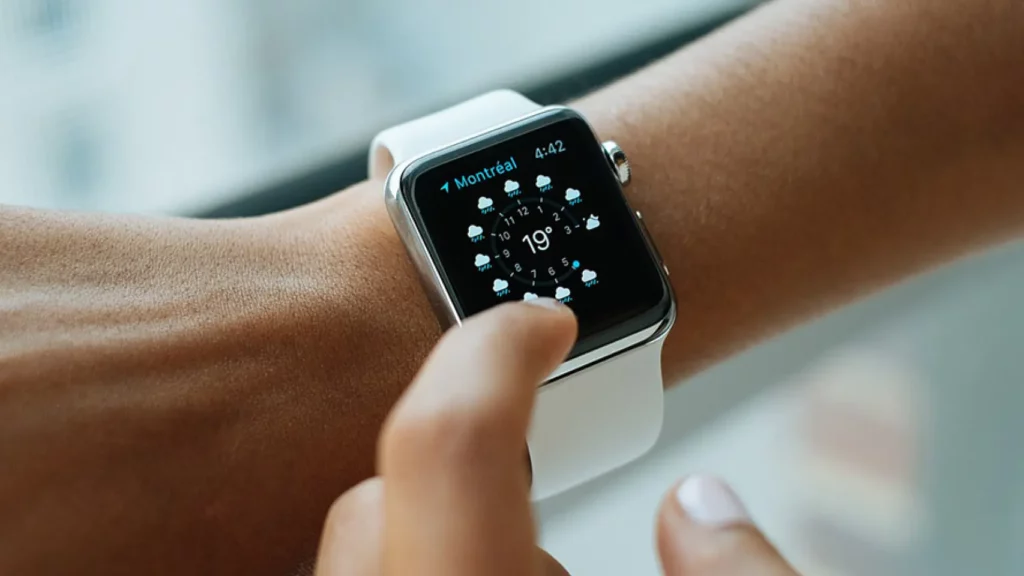
বিশুদ্ধ যুক্তি: আপনি এর ফাংশন এবং সুবিধাগুলি উপভোগ করতে পারবেন না আপেল স্মার্ট ঘড়ি যদি আমরা এটি শুরু করতে জানি না। এটি এমন নয় যে প্রক্রিয়াটি ঠিক জটিল, তবে এর কিছু বিশেষ দিক রয়েছে যা প্রতিটি ব্যবহারকারীর জানা উচিত। এই নিবন্ধটি কি সম্পর্কে: অ্যাপল ওয়াচ কিভাবে চালু করবেন।
প্রয়োজনীয় ব্যাখ্যা ছাড়াও, স্মার্টওয়াচ আমাদের আদেশে সাড়া দিতে অস্বীকার করলে আমাদের কী করা উচিত তাও আমরা পর্যালোচনা করি। উদাহরণস্বরূপ, যখন এটি চালু করার কোন উপায় নেই বলে মনে হয়। আমরা সেই কারণগুলি বিশ্লেষণ করি যা এই ধরণের সমস্যার জন্ম দিতে পারে এবং তাদের সমাধানও।
ধাপে ধাপে অ্যাপল ওয়াচ চালু করুন
আমরা এটি প্রথমবার ব্যবহার করি বা এটি বন্ধ করার পরে আবার ব্যবহার করতে যাচ্ছি কিনা, চালু করার উপায় আপেল ওয়াচ এটা সবসময় একই. এটা সম্পর্কে একটি খুব সহজ প্রক্রিয়া যার ধাপগুলি আমরা নীচে বিশদভাবে বর্ণনা করি:
- শুরু করতে, আমাদের করতে হবে অ্যাপল ওয়াচের পাশের বোতামটি সন্ধান করুন। এই পাওয়া যায় ডিজিটাল মুকুটের নিচে (ঘড়ির সাইড ঘোরানো চাকা)।
- একবার অবস্থিত, আমরা কয়েক সেকেন্ডের জন্য বোতাম টিপে রাখি, যতক্ষণ না অ্যাপল লোগো পর্দায় উপস্থিত হয়।
- সেই মুহূর্ত থেকে, ডিভাইসটি বুট হতে শুরু করবে (যা কয়েক সেকেন্ড সময় লাগতে পারে) যতক্ষণ না আমাদের বেছে নেওয়া গোলকটি প্রদর্শিত হয় বা, যদি আমরা প্রথমবার স্মার্টওয়াচ ব্যবহার করি, প্রাথমিক কনফিগারেশন স্ক্রীন।
এখন পর্যন্ত তাই ভাল. অ্যাপল ওয়াচ চালু করার জন্য খুব সহজ পদক্ষেপ। কিন্তু এই পদক্ষেপগুলি অনুসরণ করে, স্মার্টওয়াচটি চালু না হলে কী হবে?
অ্যাপল ওয়াচ চালু করতে সমস্যা
কখনও কখনও, আমরা এই অস্বস্তিকর পরিস্থিতির সম্মুখীন হতে পারি: অ্যাপল ওয়াচটি আমাদের ক্রিয়াকলাপের প্রতিক্রিয়া দেখায় এবং এটি শুরু করা অসম্ভব। কি হচ্ছে? প্রথম কাজ হল ত্রুটির উত্স খুঁজে বের করার চেষ্টা করুন. অ্যাপল ওয়াচ চালু করতে অসুবিধার কারণগুলি বিভিন্ন হতে পারে, একটি মৃত ব্যাটারি থেকে শুরু করে বিভিন্ন ধরণের প্রযুক্তিগত সমস্যা। যে কোনও ক্ষেত্রে, আমরা যা করতে পারি তা হল:
ব্যাটারির চার্জ পরীক্ষা করুন
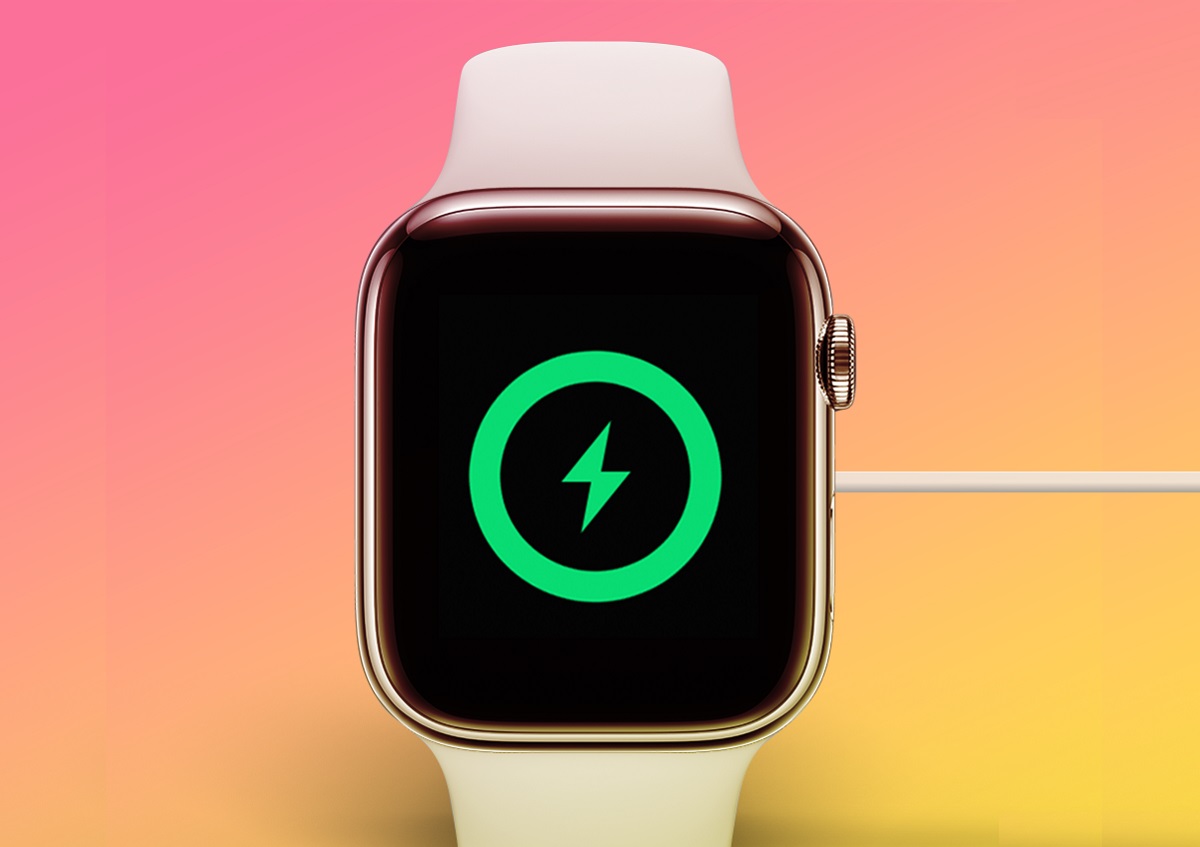
অন্যান্য অনেক ডিজিটাল ডিভাইসের মতো, এটিও অ্যাপল ওয়াচের ন্যূনতম ব্যাটারি চার্জ প্রয়োজন যাতে এটি চালু হতে পারে. এই সমস্যাটি সমাধান করার (বা বাতিল) সর্বোত্তম উপায় হল চৌম্বকীয় চার্জারের সাথে স্মার্টওয়াচটি সংযুক্ত করা।
এটা নিশ্চিত করা গুরুত্বপূর্ণ যে আমরা চার্জারটিকে a এর সাথে সংযুক্ত করছি নির্ভরযোগ্য শক্তি উৎস এবং আমরা কি ব্যবহার করছি সঠিক তারের, অর্থাৎ, যেটি বাক্সে এসেছিল যখন আমরা আমাদের অ্যাপল ওয়াচটি অর্জন করেছি।
একাউন্টে নিতে আরেকটি বিস্তারিত যে সঠিকভাবে চৌম্বকীয় চার্জার রাখুন, যেহেতু এটি বন্ধ হলে, চার্জিং বিঘ্নিত হবে। একবার এটি হয়ে গেলে, আপনাকে মাত্র কয়েক মিনিট অপেক্ষা করতে হবে। যদি সমস্যাটি মৃত ব্যাটারিতে হয়ে থাকে, আমরা একবার এটি রিচার্জ করলে আমরা স্বাভাবিকভাবে স্মার্টওয়াচ চালু করতে পারি।
জোর করে Apple Watch পুনরায় চালু করুন

এটি ঘটতে পারে যে অ্যাপল ওয়াচ ব্যাটারি চার্জ করার পরেও প্রতিক্রিয়াহীন থেকে যায়। এই ক্ষেত্রে, একটি সম্ভাব্য সমাধান একটি রিবুট জোর (এই ক্ষেত্রে, ক সফট রিসেট) এটি করার জন্য, আমাদের এই সহজ পদক্ষেপগুলি অনুসরণ করতে হবে:
- প্রথম আমাদের অবশ্যই একই সময়ে সাইড বোতাম এবং ডিজিটাল মুকুট টিপুন এবং ধরে রাখুন স্মার্টওয়াচের।
- প্রায় 10 সেকেন্ড পর, অ্যাপল লোগো পর্দায় প্রদর্শিত হবে. তাই আমরা বোতাম টিপে বন্ধ এবং আমরা আশা করি যে ডিভাইসটি স্বাভাবিকভাবে শুরু হবে।
এই সাধারণ রিসেটটি কার্যকর হতে পারে যখন Apple Watch মনে হয় বা কোন আপাত কারণ ছাড়াই শুরু করতে চায়। আমাদের মনের শান্তির জন্য, আমাদের অবশ্যই স্পষ্ট করে দিতে হবে যে এটি এমন একটি পদ্ধতি যাতে ডেটা বা সেটিংস মুছে ফেলা জড়িত নয়।
অ্যাপল ওয়াচের সমস্যা ক্রমাগত রিস্টার্ট হচ্ছে
সেখানেও মামলা রয়েছে ডিভাইসটি পাগল বলে মনে হচ্ছে এবং স্বয়ংক্রিয়ভাবে বারবার রিবুট হচ্ছে, যা আমাদের ক্রমাগত Apple Watch চালু করতে বাধ্য করে। এই বিরক্তিকর লুপ থেকে বেরিয়ে আসার জন্য, আরও কঠোর ব্যবস্থা নেওয়া প্রয়োজন: স্মার্টওয়াচটিকে ফ্যাক্টরি সেটিংসে ফিরিয়ে আনুন, বা যা হার্ড রিসেট নামে পরিচিত। এটি আপনাকে যা করতে হবে:
- শুরু করার জন্য, আমরা খুলি অ্যাপ্লিকেশন দেখুন আমাদের আইফোনে
- তারপরে আমরা মেনুতে যাই "সাধারণ".
- সেখানে আমরা বিকল্পটি নির্বাচন করি "পুনরুদ্ধার"।
- তারপরে অপশনে ক্লিক করুন "অ্যাপল ওয়াচ থেকে সামগ্রী এবং সেটিংস মুছুন।"
এটি করার মাধ্যমে, ডিভাইসের সমস্ত ডেটা মুছে ফেলা হবে, নিশ্চিতভাবে ত্রুটিটি দূর করে যা ক্রমাগত রিবুট করে। স্পষ্টতই, এই সমাধানটি শুরু করার আগে একটি ব্যাকআপ কপি তৈরি করার পরামর্শ দেওয়া হয় আপনি যদি অ্যাপল ওয়াচে ডেটা এবং ফাইল সংরক্ষণ করতে চান।
এই পোস্টে আমরা দেখেছি যে অ্যাপল ওয়াচ চালু করার মতো সহজ কিছু কিছু ক্ষেত্রে জটিল হয়ে উঠতে পারে। এই কারণে, উদ্ভূত হতে পারে এমন সবচেয়ে সাধারণ সমস্যার সমাধানগুলি জানা খুবই গুরুত্বপূর্ণ।

সম্পাদক বিভিন্ন ডিজিটাল মিডিয়াতে দশ বছরেরও বেশি অভিজ্ঞতার সাথে প্রযুক্তি এবং ইন্টারনেট সমস্যায় বিশেষজ্ঞ। আমি ই-কমার্স, কমিউনিকেশন, অনলাইন মার্কেটিং এবং বিজ্ঞাপন কোম্পানিগুলির জন্য একজন সম্পাদক এবং বিষয়বস্তু নির্মাতা হিসেবে কাজ করেছি। আমি অর্থনীতি, অর্থ এবং অন্যান্য খাতের ওয়েবসাইটেও লিখেছি। আমার কাজও আমার প্যাশন। এখন, আমার নিবন্ধের মাধ্যমে Tecnobits, আমি সমস্ত খবর এবং নতুন সুযোগগুলি অন্বেষণ করার চেষ্টা করি যা প্রযুক্তির বিশ্ব আমাদের জীবনকে উন্নত করার জন্য প্রতিদিন অফার করে।