
আপনি কি এই মহান প্ল্যাটফর্মের একজন ব্যবহারকারী কিন্তু আপনি জানেন না Notion এ কিভাবে মন্তব্য করতে হয়? আমরা আপনাকে সবকিছু ব্যাখ্যা করি। ধারণা একটি প্ল্যাটফর্ম যা প্রকল্প পরিচালনা এবং উত্পাদনশীলতার ক্ষেত্রে জনপ্রিয়তা অর্জন করছে। এটির মধ্যে আপনি অনেক কাজ করতে পারেন তবে আজ আমরা আপনাকে এখানে শেখাবNotion এ কিভাবে মন্তব্য করবেন।
আমরা একটি ধাপে ধাপে গাইড এবং স্পর্শ করব যে মন্তব্য করতে সব সম্ভাব্য উপায় আপনার সহকর্মীদের সাথে এবং সমস্ত সম্ভাব্য উপায়ে যোগাযোগ করুন। আপনি আপনার নথিতে সরাসরি মন্তব্য করতে সক্ষম হবেন, যাতে অন্যান্য প্ল্যাটফর্মের মতো আপনিও সহযোগিতা করতে পারেন।
এই নিবন্ধে, আমরা আপনাকে বলেছি, আমরা ধাপে ধাপে সি সম্পর্কে ব্যাখ্যা করবকিভাবে ধারণা সম্পর্কে একটি মন্তব্য করতে হবে, কিন্তু এই পূর্ববর্তী নিবন্ধে, যদি আপনি প্ল্যাটফর্মে আগ্রহী হন, আমরা আপনাকে বলেছি কিভাবে Notion এ লগ ইন করবেন. এই সব ছাড়াও আমরা আপনাকে কিছু সুপারিশ দেব যাতে আপনি এই উত্পাদনশীলতার সরঞ্জাম থেকে সর্বাধিক সুবিধা পেতে পারেন এবং কাজের ব্যবস্থাপনা। আপনি অবশ্যই একটি ধারণা বিশেষজ্ঞ হতে যাচ্ছেন ধন্যবাদ Tecnobits!
আমরা কি জন্য মন্তব্য ব্যবহার না ধারণা?
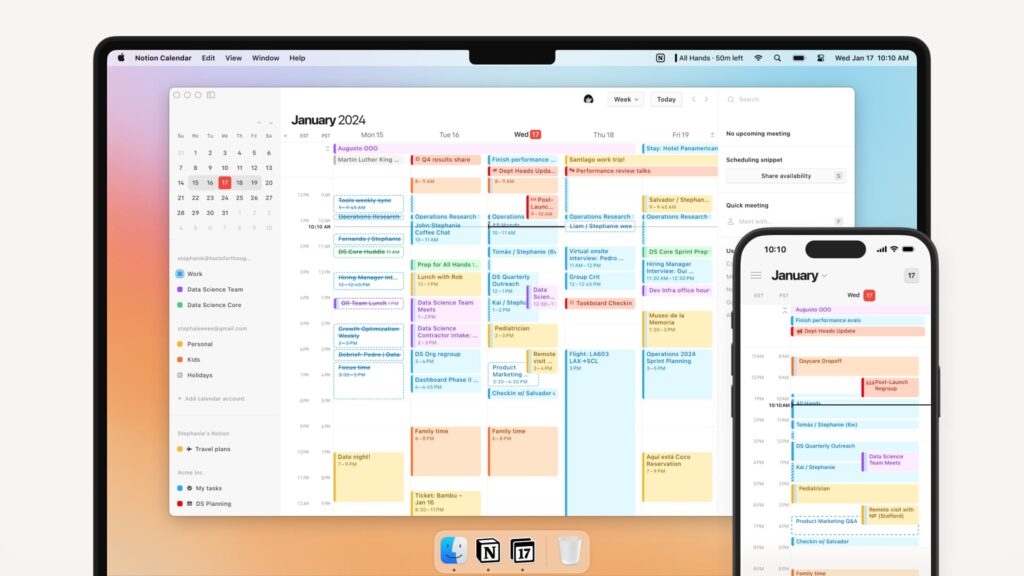
আমরা মন্তব্য সম্পর্কে প্রতিটি বিশদ ব্যাখ্যা করার আগে, আমরা আপনাকে বলতে চাই কেন এটি উত্পাদনশীলতা সরঞ্জামের মধ্যে এত গুরুত্বপূর্ণ। এবং ধারণার মধ্যে থাকা মন্তব্যগুলি আপনার দলের মধ্যে সহযোগিতার সুবিধা দেয় এবং উত্পাদনশীলতা বাড়াতে এটি সুপরিচিত যে যোগাযোগ এবং সহযোগিতা প্রয়োজন প্রকল্পের মধ্যে।
সেজন্য আমরা আপনাকে খুব সংক্ষিপ্তভাবে বলতে যাচ্ছি কি, এর দলে Tecnobits, আমরা বিশ্বাস করি যে আপনি সেই দরকারী মন্তব্যগুলির সাথে করতে পারেন এবং এর পরে, আমরা ধারণাতে কীভাবে একটি মন্তব্য করতে হবে তা দেখতে যাব:
- রিয়েল-টাইম সহযোগিতা আপনার পুরো প্রকল্প দলের সাথে অনলাইন। আপনাকে হোয়াটসঅ্যাপ গ্রুপ তৈরি করতে বা স্ল্যাক বা টেলিগ্রাম ব্যবহার করতে হবে না। মন্তব্যের মাধ্যমে আপনি ধারণা টুলের মধ্যেই তাৎক্ষণিকভাবে কথা বলতে পারেন।
- আপনি লিখতে পারেন একটি নির্দিষ্ট ব্লক বা কাজ সম্পর্কে যেখানে, আপনার সন্দেহ থাকলে, তারা সেগুলি সমাধান করতে সক্ষম হবে বা দেখতে পাবে যে পাঠ্য বা ব্লকের সেই অংশে আপনার সন্দেহ আছে।
- পরিবর্তনের পরামর্শ দিন মূল পাঠ্য বা বিষয়বস্তু ব্লকের কিছু পরিবর্তন না করেই। আগের টিপের মতো, আপনি আপনার মন্তব্যের সাথে একটি চিহ্ন রেখে যেতে পারেন।
- কৃত পর্যবেক্ষণ, টিপস বা ফলো-আপ নথি বা প্রকল্পের কাজগুলির। সব কিছু এলোমেলো এবং কিছু মুছে ছাড়া. আপনার সহকর্মীরা এটি দেখতে পাবে এবং আপনি একসাথে সিদ্ধান্ত নেবেন কোনটি সেরা, পরিবর্তন করবেন বা না।
আপনি দেখতে পাচ্ছেন, নোটের মধ্যে মন্তব্যগুলি খুব কার্যকর হতে পারে যদি সেগুলি একটি দল হিসাবে ভালভাবে ব্যবহার করা হয়। আপনি কি চান এবং আপনি এটি কোথায় চান সে সম্পর্কে আপনি খুব নির্দিষ্ট হতে চলেছেন যেহেতু আপনি এটি সম্পর্কে লিখেছেন। এইভাবে আপনি আলোচনার বিষয়বস্তু নিয়ে আলোচনা এবং সংশোধন বা একমত হওয়ার মাধ্যমে সত্যই আকর্ষণীয় বিষয়ের উপর কথোপকথন তৈরি করবেন এবং উপসংহারে না পৌঁছে কথা বলার পাশাপাশি চ্যাটে না গিয়ে।
ধারণা: টিউটোরিয়াল এ একটি মন্তব্য কিভাবে করতে হয়
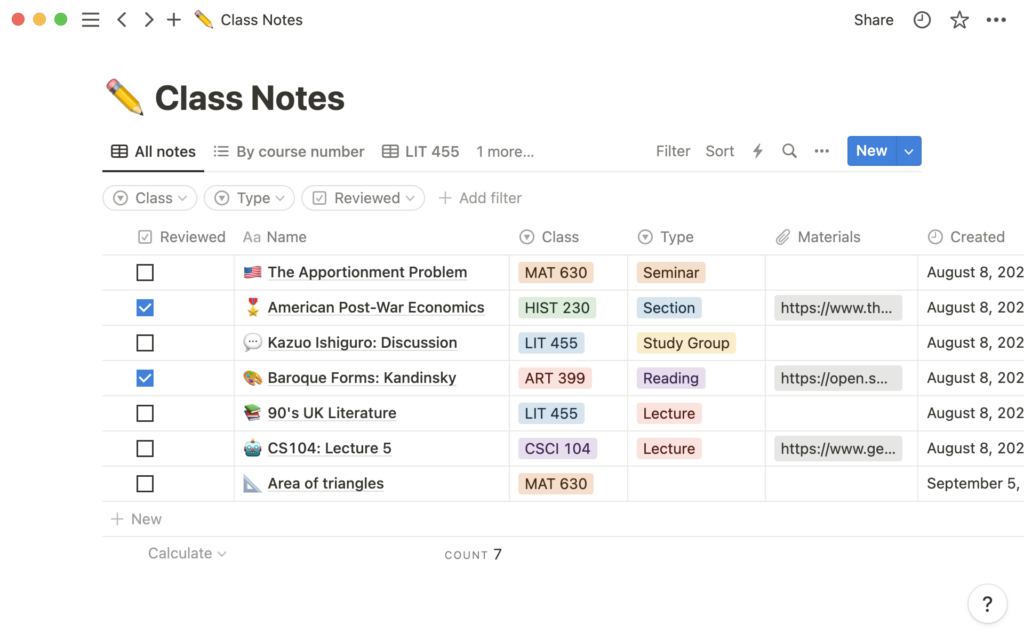
আমরা যেমন প্রতিশ্রুতি দিয়েছি, আমরা আপনাকে ধাপে ধাপে নোটশনে কীভাবে মন্তব্য করতে হয় তা শেখাতে যাচ্ছি, এটি মোটেও জটিল নয়, কেবল এই পদক্ষেপগুলি অনুসরণ করুন:
- আপনি মন্তব্য করতে চান এমন পাঠ্য বা সামগ্রীর ব্লক নির্বাচন করুন: প্রথমে আপনাকে পাঠ্য বা ব্লক নির্বাচন করতে হবে যেখানে আপনি একটি মন্তব্য যোগ করতে চান। অনুচ্ছেদ থেকে শুরু করে একটি তালিকা বা চিত্র পর্যন্ত যেকোন কিছু হতে পারে... ধারণা এটিকে বলে। সেই ব্লকটি নির্বাচন করতে আপনাকে ব্লক বা পাঠ্যের উপরে মাউস রাখতে হবে। এর পরে আপনি ডান ক্লিক করবেন এবং মেনু খুলবে।
- এখন মন্তব্য মেনু খুলুন: আপনি ইতিমধ্যে ব্লক নির্বাচন করেছেন এবং আপনাকে "মন্তব্য" বিকল্পটি বেছে নিতে হবে। যদি এটি একটি ব্লকের মধ্যে একটি পাঠ্য হয় তবে আপনি যা চান তা নির্বাচন করতে পারেন এবং তারপরে মন্তব্য করতে পারেন৷
- এটা আপনার মন্তব্য লিখতে সময়: আপনি একবার মন্তব্য বোতাম টিপলে, মন্তব্য লেখার পালা। পরিষ্কার এবং সংক্ষিপ্ত হতে চেষ্টা করুন. আপনার যদি পরামর্শ থাকে তবে সেগুলিকে কংক্রিট করুন। এটি দলে যোগাযোগ সহজতর করবে।
- মন্তব্য পোস্ট করুন: আপনি এটি ইতিমধ্যেই লিখে রেখেছেন, এখন এটি প্রকাশ করতে আপনাকে আবার "মন্তব্য" বোতামে ক্লিক করতে হবে। এই মন্তব্যটি আপনি ব্লকে আগে যা নির্বাচন করেছেন তার সাথে সংযুক্ত থাকবে।
- মন্তব্যে সাড়া দিন: আমাদের কাছে ইতিমধ্যেই অন্য কারও দ্বারা লেখা একটি মন্তব্য রয়েছে, তবে আমরা এটির প্রতিক্রিয়া জানাতে চাই। এটি করার জন্য আপনাকে ইতিমধ্যে ব্লকে থাকা মন্তব্যটিতে ক্লিক করতে হবে, আপনি যে প্রতিক্রিয়াটি উপযুক্ত বলে মনে করেন সেটি লিখবেন এবং "উত্তর" বোতামে ক্লিক করুন যাতে আপনার প্রতিক্রিয়া ব্লকের মন্তব্যে যুক্ত হয়।
যদি আপনাকে একটি নথি পর্যালোচনা করতে হয় তাহলে একটি মন্তব্যের একটি উদাহরণ নিম্নরূপ হবে: @ফেলিক্স, আপনি কি প্রতিবেদনে এই পয়েন্টটি পর্যালোচনা করতে পারেন? এটা সঠিক যে আমাকে নিশ্চিত করুন.
এটি দিয়ে আমরা নোটেশনে কীভাবে মন্তব্য করতে হয় সেই নিবন্ধটির কারণটি শেষ করতে পারি। তবে আমরা এখনও আরও একটি জিনিস যুক্ত করতে যাচ্ছি যা কোনও সময়ে আপনার কাজে লাগতে পারে।
নোটনে করা সমস্ত মন্তব্য কিভাবে দেখবেন?
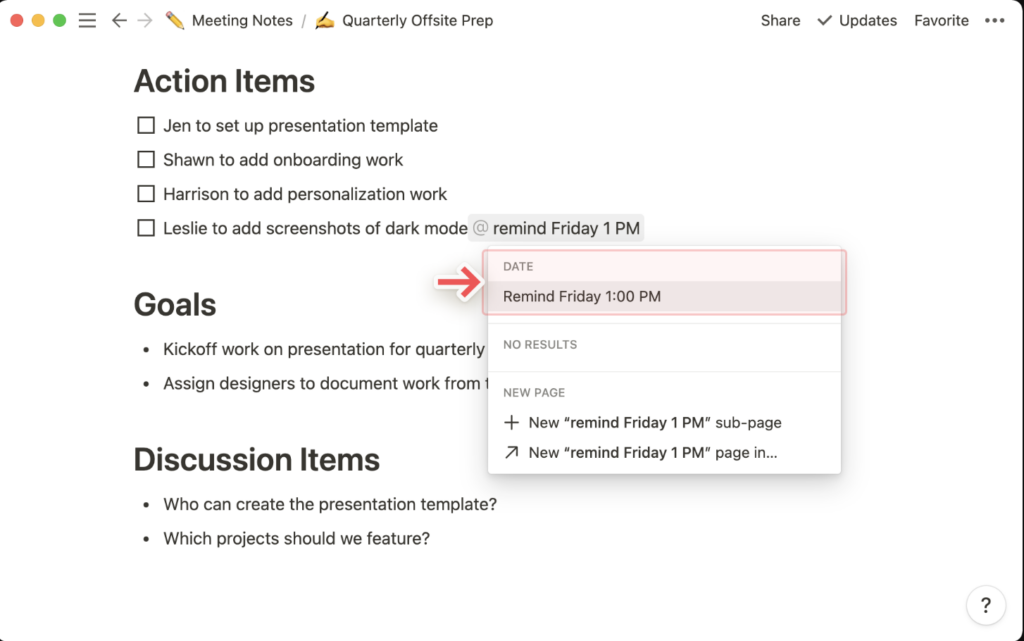
Notion মন্তব্যের ক্ষেত্রে আরও একটি বৈশিষ্ট্য রয়েছে, যেটি একবার জেনে নেওয়া ভালো যে আপনি কীভাবে Notion-এ মন্তব্য করবেন। আপনি একটি পৃষ্ঠায় করা সমস্ত মন্তব্যের একটি ওভারভিউ পেতে পারেনআসলে, আপনি প্রধান মেনু থেকে তাদের অ্যাক্সেস করতে পারেন। এটি আপনার জীবনকে সহজ করে তুলবে।
- ক্লিক করুন তিনটি পয়েন্ট যা আপনি শীর্ষে পাবেন আপনি যে পৃষ্ঠায় আছেন তার ডানদিকে
- এবার অপশনটি সিলেক্ট করুন "মন্তব্য". এই বিভাগে আপনি উল্লিখিত পৃষ্ঠায় থাকা সমস্ত মন্তব্যগুলির একটি তালিকা দেখতে সক্ষম হবেন, এমনকি যদি সেগুলি নথির বিভিন্ন অংশে থাকে তবে এটি সেগুলিকে দেখাবে৷
এটি ছাড়াও, এই বিভাগে আপনার মন্তব্যের ইতিহাসও রয়েছে।
আমরা আশা করি আপনি কীভাবে একটি মন্তব্য করবেন সে সম্পর্কে এই নির্দেশিকাটি ব্যবহার করবেন ধারণা সম্ভাব্য সর্বোত্তম উপায়ে। টুলটি সম্পর্কে আপনি যা শিখছেন তার জন্য ধন্যবাদ, আপনি ধারণা থেকে সর্বাধিক সুবিধা পেতে এবং সম্ভাব্য সর্বোত্তম উপায়ে প্রতিটি দলের প্রকল্পগুলি পরিচালনা করতে সক্ষম হবেন৷

ছোটবেলা থেকেই প্রযুক্তির প্রতি অনুরাগী। আমি সেক্টরে আপ টু ডেট থাকতে এবং সর্বোপরি, এটি যোগাযোগ করতে পছন্দ করি। এই কারণেই আমি অনেক বছর ধরে প্রযুক্তি এবং ভিডিও গেম ওয়েবসাইটগুলিতে যোগাযোগের জন্য নিবেদিত রয়েছি। আপনি আমাকে অ্যান্ড্রয়েড, উইন্ডোজ, ম্যাকওএস, আইওএস, নিন্টেন্ডো বা অন্য কোনও সম্পর্কিত বিষয় যা মনে আসে সে সম্পর্কে লেখা খুঁজে পেতে পারেন।