- নেটগার্ড অ্যান্ড্রয়েডে একটি নন-রুট ফায়ারওয়াল হিসেবে কাজ করে, যা স্থানীয় ভিপিএন ব্যবহার করে অ্যাপের মাধ্যমে ইন্টারনেট অ্যাক্সেস ব্লক করে বা অনুমোদন করে।
- এটি আপনাকে ব্যাকগ্রাউন্ড সংযোগ সীমিত করে গোপনীয়তা উন্নত করতে, বিজ্ঞাপন কমাতে, ব্যাটারি সাশ্রয় করতে এবং মোবাইল ডেটা নিয়ন্ত্রণ করতে দেয়।
- এটি লকডাউন মোড, ট্র্যাফিক লগ এবং ওয়াইফাই এবং মোবাইল ডেটার জন্য পৃথক নিয়ন্ত্রণের মতো উন্নত বৈশিষ্ট্যগুলি অফার করে।
- এর প্রধান সীমাবদ্ধতা হল অন্যান্য সক্রিয় VPN-এর সাথে অসঙ্গতি এবং গুরুত্বপূর্ণ সিস্টেম অ্যাপ পরিচালনা করার সময় কিছু বিধিনিষেধ।

¿অ্যাপের মাধ্যমে ইন্টারনেট অ্যাক্সেস ব্লক করতে NetGuard কীভাবে ব্যবহার করবেন? অ্যান্ড্রয়েডে, আপনি যখন অ্যাপ ব্যবহার করছেন না, তখনও ইন্টারনেটের সাথে সংযোগ স্থাপন করা খুবই সহজ। এর ফলে গোপনীয়তা নষ্ট হয়, ব্যাটারি দ্রুত শেষ হয়ে যায় এবং ডেটা প্ল্যানগুলি আপনার নজরে না পড়েই অদৃশ্য হয়ে যায়। অপারেটিং সিস্টেমটি কিছু নিয়ন্ত্রণ প্রদান করে, তবে সেগুলি ক্রমশ সীমিত এবং তাছাড়া, অপ্রয়োজনীয় মেনুতে ছড়িয়ে ছিটিয়ে পড়ছে।
ভাগ্যক্রমে, এগুলো বিদ্যমান নেটগার্ডের মতো সমাধান, একটি নন-রুট ফায়ারওয়াল যা আপনাকে অ্যাপ অনুসারে অ্যাপ নির্ধারণ করতে দেয়। এটি অনলাইনে কী শেয়ার করা যাবে এবং কী করা যাবে না তা নিয়ন্ত্রণ করে। এটি "নির্বাচিত বিমান মোড" থাকার একটি উপায়: আপনি বিজ্ঞাপনগুলি ব্লক করতে পারেন, সন্দেহজনক সংযোগগুলি এড়াতে পারেন এবং এখনও কিছু না ছেড়েই আপনার গুরুত্বপূর্ণ বার্তা, কল এবং বিজ্ঞপ্তিগুলি গ্রহণ করতে পারেন।
কিছু অ্যাপের জন্য ইন্টারনেট অ্যাক্সেস কেন ব্লক করবেন
অনেক অ্যাপ্লিকেশনের প্রয়োজন হয় না কাজ করার জন্য ক্রমাগত ইন্টারনেটের সাথে সংযুক্তকিন্তু তারা তা করেই যায়। ব্যাকগ্রাউন্ডে, তারা ব্যবহারের পরিসংখ্যান, ট্র্যাকিং ডেটা, ডিভাইস শনাক্তকারী এবং এমনকি অবস্থানের তথ্যও পাঠায় যা অ্যাপটির কাজ করার জন্য সর্বদা অপরিহার্য নয়।
নেটগার্ডের মতো একটি টুল দিয়ে বেছে বেছে সেই সংযোগটি কেটে দেওয়ার মাধ্যমে আপনি গোপনীয়তা অর্জন করেন, বিজ্ঞাপন কমিয়ে দেন এবং আপনার ডেটা ব্যবহারের উপর আরও ভালো নিয়ন্ত্রণ পানআর এই সবই অ্যাপ আনইনস্টল না করে অথবা আপনার ফোনকে অকেজো করে না দিয়ে, যেমন আপনি যখন সম্পূর্ণ বিমান মোড সক্রিয় করেন।
সবচেয়ে স্পষ্ট কারণগুলির মধ্যে একটি হল আপনার ব্যক্তিগত তথ্য সুরক্ষাকিছু অ্যাপ আপনার অবস্থান, অ্যান্ড্রয়েড আইডি, পরিচিতি, বা ব্রাউজিং ইতিহাস রেকর্ড করে বিজ্ঞাপনের প্রোফাইল ফিড করতে পারে অথবা, সবচেয়ে খারাপ পরিস্থিতিতে, অস্বচ্ছ উদ্দেশ্যে। কোন অ্যাপগুলিতে ইন্টারনেট অ্যাক্সেস আছে তা সীমিত করে, আপনি তাদের এই ডেটা ফাঁস হওয়া থেকে বিরত রাখতে পারেন।
এখানে আরও একটি বিষয় আছে যে হস্তক্ষেপমূলক বিজ্ঞাপন এবং জাঙ্ক বিজ্ঞপ্তিবিশেষ করে বিনামূল্যের গেম এবং অ্যাপগুলিতে। প্রায়শই, এই অ্যাপগুলি সংযুক্ত হওয়ার একমাত্র আসল কারণ হল ব্যানার, ভিডিও এবং সকল ধরণের বিজ্ঞাপন ডাউনলোড করা। যদি অ্যাপটি পুরোপুরি অফলাইনে কাজ করে, তাহলে আপনি ফায়ারওয়াল দিয়ে এটি ব্যবহার চালিয়ে যেতে পারেন... তবে বিজ্ঞাপন ছাড়াই।
আর ব্যাটারি এবং মোবাইল ডেটা খরচ ভুলে গেলে চলবে না। ব্যাকগ্রাউন্ড সংযোগ, ক্রমাগত সিঙ্কিং এবং ট্র্যাকারদের ক্রমাগত তথ্য পাঠানো, এই সবকিছুই এতে অবদান রাখে। এগুলো আপনার ব্যাটারির চার্জ শেষ করে দেয় এবং আপনার ডেটা সীমা অতিক্রম করতে পারে।বিশেষ করে যদি আপনার বাজেট কম থাকে অথবা আপনি ঘোরাঘুরি করেন।

অ্যান্ড্রয়েডের সীমাবদ্ধতা: কেন ফায়ারওয়াল প্রয়োজন
বছরের পর বছর ধরে, কিছু অ্যান্ড্রয়েড মোবাইল ফোন নির্মাতারা বিকল্পটি অন্তর্ভুক্ত করেছিল সেটিংস থেকে প্রতিটি অ্যাপের জন্য ইন্টারনেট অ্যাক্সেস সীমিত করুনতবে, অ্যান্ড্রয়েড ১১-এর পর থেকে, অনেক ব্র্যান্ড এই বৈশিষ্ট্যটি সরিয়ে দিয়েছে বা লুকিয়ে রেখেছে, এমনকি সিস্টেমের সাম্প্রতিক সংস্করণগুলি (যেমন অ্যান্ড্রয়েড ১৬) কোনও স্পষ্ট এবং একীভূত সমাধান প্রদান করে না।
অ্যান্ড্রয়েড সাধারণত সবচেয়ে বেশি যা অফার করে তা হল ব্যাকগ্রাউন্ড ডেটা সীমিত করুন নির্দিষ্ট কিছু অ্যাপের ক্ষেত্রে, অথবা যখন আপনি কেবল মোবাইল ডেটা ব্যবহার করছেন তখন সেগুলিকে ব্লক করার জন্য। এটি একটি সমাধান হিসেবে কাজ করে, কিন্তু এটি একটি আসল ফায়ারওয়াল নয়: কিছু অ্যাপ যখন ফোরগ্রাউন্ডে থাকে তখনও সংযোগ স্থাপন করে এবং নির্মাতা এবং ইন্টারফেসের উপর নির্ভর করে নিয়ন্ত্রণগুলি ব্যাপকভাবে পরিবর্তিত হয়।
তাছাড়া, গুগল শিথিল করছে অনুমতি এবং নেটওয়ার্ক ব্যবহারের সূক্ষ্ম নিয়ন্ত্রণবাস্তবে, যদি আপনি কোন অ্যাপগুলি কখন, কখন এবং কেন সংযুক্ত হয় তার উপর গুরুতর নিয়ন্ত্রণ চান, তাহলে আপনার একটি ফায়ারওয়াল প্রয়োজন। ঐতিহ্যগতভাবে, এর অর্থ ছিল আপনার ডিভাইসটি রুট করা এবং এমন সমাধান ব্যবহার করা যা সিস্টেমকে পরিবর্তন করে, যার সাথে ঝুঁকি এবং জটিলতা জড়িত।
এখানেই NetGuard আসে: একটি ফায়ারওয়াল যার রুট অ্যাক্সেসের প্রয়োজন হয় না এবং এটি স্থানীয় VPN এর মাধ্যমে কাজ করেঅ্যান্ড্রয়েড একবারে শুধুমাত্র একটি সক্রিয় VPN ব্যবহার করার অনুমতি দেয়, তাই এই পদ্ধতির কিছু অসুবিধা রয়েছে, তবে এটি যেকোনো ব্যবহারকারীকে সিস্টেম স্পর্শ না করে বা বুটলোডার আনলক না করেই তাদের অ্যাপের ট্র্যাফিক নিয়ন্ত্রণ করতে দেয়।
নেটগার্ড কী এবং এটি আসলে কীভাবে কাজ করে?
নেটগার্ড হল একটি অ্যাপ্লিকেশন যার ওপেন সোর্স কোড যা অ্যান্ড্রয়েডের জন্য ফায়ারওয়াল হিসেবে কাজ করে কোনও রুট অ্যাক্সেসের প্রয়োজন নেই। কৌশলটি হল অ্যান্ড্রয়েড ললিপপ থেকে পাওয়া একটি API ব্যবহার করা যা স্থানীয় VPN তৈরির অনুমতি দেয়। ডিভাইস থেকে সমস্ত নেটওয়ার্ক ট্র্যাফিক এই "নকল" VPN এর মাধ্যমে রুট করা হয় এবং সেখান থেকে, NetGuard সিদ্ধান্ত নেয় কী অনুমতি দেওয়া হবে এবং কী ব্লক করা হবে।
ব্যবহারিক অর্থে, যখন আপনি NetGuard দিয়ে একটি অ্যাপ ব্লক করেন, তখন এর ট্র্যাফিক এক ধরণের দিকে পুনঃনির্দেশিত হয় অভ্যন্তরীণ "ডিজিটাল ডাম্প"এটি সংযোগ করার চেষ্টা করে, কিন্তু প্যাকেটগুলি আসলে কখনই আপনার ফোন থেকে বের হয় না। এটি Wi-Fi এবং মোবাইল ডেটা সংযোগ উভয়ের ক্ষেত্রেই প্রযোজ্য হতে পারে এবং আপনি একটি বা অন্যটিকে আলাদাভাবে ব্লক করতে পারেন, অথবা উভয়ই একই সময়ে।
নেটগার্ডের নকশাটি হল নেটওয়ার্ক সম্পর্কে কিছুই জানেন না এমন কারো জন্যও ব্যবহার করা সহজএটি আপনার সমস্ত অ্যাপের একটি তালিকা প্রদর্শন করে এবং প্রতিটির পাশে দুটি আইকন থাকে: একটি ওয়াই-ফাইয়ের জন্য এবং একটি মোবাইল ডেটার জন্য। প্রতিটি আইকনের রঙ আপনাকে বলে দেয় যে অ্যাপটি সংযোগ করতে পারবে কিনা, এবং আপনি একটি ট্যাপ দিয়ে এর স্থিতি পরিবর্তন করতে পারবেন।
যেহেতু এটির জন্য রুট অ্যাক্সেসের প্রয়োজন হয় না, তাই NetGuard সিস্টেম ফাইল পরিবর্তন করে না বা ডিভাইসের সংবেদনশীল অংশ স্পর্শ করে না। কার্যত যেকোনো আধুনিক অ্যান্ড্রয়েড মোবাইল ফোনের সাথে সামঞ্জস্যপূর্ণযদি এটি একটি VPN ব্যবহারের অনুমতি দেয়। তদুপরি, ব্যাকগ্রাউন্ড সংযোগের সংখ্যা হ্রাস করে, এটি প্রায়শই ব্যাটারির শক্তি নিষ্কাশনের পরিবর্তে সাশ্রয় করতে সহায়তা করে।
একটি ওপেন-সোর্স প্রকল্প হিসেবে, এর কোডটি পাবলিক অডিটিংয়ের জন্য উপলব্ধ। এটি গুরুত্বপূর্ণ: যদি NetGuard আপনার ডেটা নিয়ে সন্দেহজনক কিছু করে, তাহলে সম্প্রদায় তা সনাক্ত করবে।এই স্বচ্ছতা একটি অ্যাপকে আপনার সমস্ত ট্র্যাফিক দেখার এবং ফিল্টার করার ক্ষমতা দেওয়ার সাথে সাথে যে বোধগম্য ভয় আসে তা অনেকাংশে হ্রাস করে।
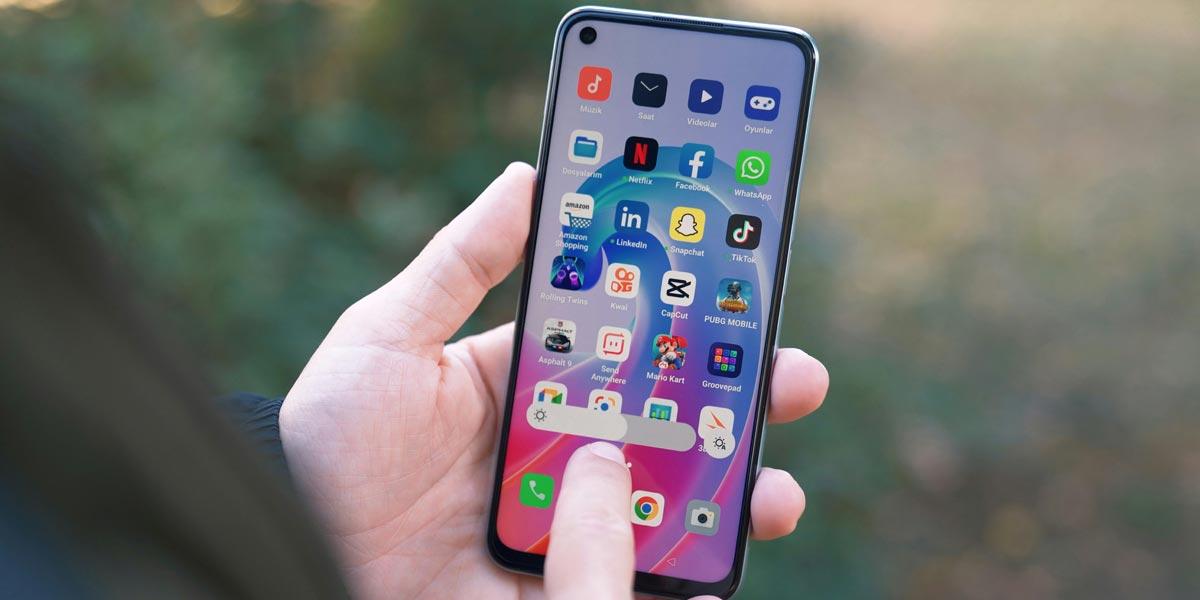
নেটগার্ডের সুবিধা এবং প্রধান বৈশিষ্ট্য
নেটগার্ডের অন্যতম শক্তি হলো এটি আপনাকে কেবল ব্যবহারকারীর অ্যাপই নয়, অনেক সিস্টেম অ্যাপও ব্লক করতে দেয়।বিজ্ঞাপন বা টেলিমেট্রির ক্ষেত্রে খুব আক্রমণাত্মক পরিষেবাগুলিকে নিয়ন্ত্রণ করতে চাইলে এটি বিশেষভাবে কার্যকর, যদি আপনি বুঝতে পারেন যে সেগুলি ব্লক করলে পুশ বিজ্ঞপ্তি বা আপডেটের মতো বৈশিষ্ট্যগুলি প্রভাবিত হতে পারে।
এর বিনামূল্যের সংস্করণে, NetGuard বেশ কয়েকটি বিস্তৃত বৈশিষ্ট্য অফার করে: IPv4/IPv6, TCP এবং UDP প্রোটোকল সমর্থন করেএটি টিথারিং সমর্থন করে এবং প্রতিটি অ্যাপের ডেটা ব্যবহার লগ এবং প্রদর্শন করতে পারে। এমনকি যখন কোনও অ্যাপ ইন্টারনেট অ্যাক্সেস করার চেষ্টা করে তখন এটি বিজ্ঞপ্তিও দেখাতে পারে, যাতে আপনি তাৎক্ষণিকভাবে সিদ্ধান্ত নিতে পারেন যে এটিকে অনুমতি দেওয়া উচিত নাকি ব্লক করা উচিত।
প্রো ভার্সনে আপগ্রেড করলে উন্নত বিকল্পগুলি আনলক হয় যেমন প্রতিটি অ্যাপ্লিকেশনের সমস্ত বহির্গামী ট্র্যাফিকের সম্পূর্ণ লগ, সংযোগ প্রচেষ্টার অনুসন্ধান এবং ফিল্টারিং, পেশাদার সরঞ্জামগুলির সাহায্যে বিশ্লেষণের জন্য PCAP ফাইল রপ্তানি এবং প্রতিটি অ্যাপের জন্য নির্দিষ্ট ঠিকানা (IP বা ডোমেন) অনুমোদন বা ব্লক করার ক্ষমতা।
আরেকটি গুরুত্বপূর্ণ সুবিধা হলো নেটগার্ড এটি ব্যাটারির উপর প্রভাবকে সর্বোত্তম করার চেষ্টা করে।অপ্রয়োজনীয় ব্যাকগ্রাউন্ড সংযোগ এবং অর্থহীন সিঙ্ক্রোনাইজেশন হ্রাস করে, ব্যাটারির আয়ু সাধারণত উন্নত হয়। ফায়ারওয়াল নিজেই খুব বেশি শক্তি খরচ করে না যদি এটি সঠিকভাবে কনফিগার করা হয় এবং কিছু নির্মাতাদের আক্রমণাত্মক শক্তি-সাশ্রয়ী বৈশিষ্ট্য থেকে বাদ দেওয়া হয়।
তদুপরি, ইন্টারফেসটি আপনাকে স্ক্রিনের অবস্থার উপর ভিত্তি করে আচরণগুলি কনফিগার করতে দেয়। উদাহরণস্বরূপ, আপনি করতে পারেন স্ক্রিন চালু থাকাকালীন ইন্টারনেট অ্যাক্সেসের অনুমতি দিন এবং পটভূমিতে এটি ব্লক করুন নির্দিষ্ট কিছু অ্যাপের জন্য। আপনি যখন অ্যাপ ব্যবহার করেন তখন এগুলো স্বাভাবিকভাবে কাজ করে, কিন্তু যখন আপনি এগুলো বন্ধ করেন তখন ডেটা এবং শক্তি ব্যবহার বন্ধ করে দেয়।
ধাপে ধাপে NetGuard কীভাবে ইনস্টল এবং কনফিগার করবেন
প্রথম ধাপ হল গুগল প্লে থেকে অথবা গিটহাবের সংগ্রহস্থল থেকে নেটগার্ড ডাউনলোড করুন।উভয় সংস্করণই আইনি এবং নিরাপদ, তবে প্লে স্টোরের সংস্করণটি স্বয়ংক্রিয়ভাবে আপডেট হয়, অন্যদিকে GitHub থেকে আপনি এমন সংস্করণগুলি অ্যাক্সেস করতে পারবেন যা আরও সাম্প্রতিক বা নির্দিষ্ট বৈশিষ্ট্য সহ হতে পারে।
অ্যাপ্লিকেশনটি ইনস্টল হয়ে গেলে, আপনি যখন এটি খুলবেন তখন আপনি একটি দেখতে পাবেন উপরে প্রধান সুইচএটি হল মাস্টার বোতাম যা ফায়ারওয়াল চালু বা বন্ধ করে। প্রথমবার এটি সক্রিয় করার সময়, অ্যান্ড্রয়েড একটি স্থানীয় VPN সংযোগ তৈরি করার অনুমতি চেয়ে একটি বিজ্ঞপ্তি প্রদর্শন করবে; NetGuard কাজ করার জন্য আপনাকে এটি গ্রহণ করতে হবে।
VPN চালু হওয়ার সাথে সাথেই NetGuard প্রদর্শিত হতে শুরু করে আপনার ডিভাইসে ইনস্টল করা সমস্ত অ্যাপ্লিকেশন একটি তালিকায়। প্রতিটি অ্যাপের নামের পাশে, আপনি দুটি আইকন দেখতে পাবেন: একটিতে Wi-Fi প্রতীক এবং অন্যটিতে মোবাইল ডেটা প্রতীক। বর্তমান সেটিংসের উপর নির্ভর করে প্রতিটি আইকন সবুজ (অনুমোদিত) অথবা কমলা/লাল (অবরুদ্ধ) দেখাতে পারে।
প্রতিটি আইকনে ট্যাপ করেই, আপনি সিদ্ধান্ত নিতে পারবেন যে অ্যাপটি সেই সংযোগটি ব্যবহার করতে পারবে কিনা। উদাহরণস্বরূপ, আপনি ওয়াইফাইয়ের মাধ্যমে অ্যাক্সেসের অনুমতি দিন কিন্তু মোবাইল ডেটা ব্লক করুন এমন একটি গেম যা আপনার ডেটা খরচ করে, অথবা একটি নির্দিষ্ট অ্যাপের জন্য এর বিপরীত। আপনাকে প্রতিটি সিস্টেম অ্যাপ্লিকেশনের সেটিংসে যেতে হবে না: সবকিছু এই কেন্দ্রীয় স্ক্রিন থেকে পরিচালিত হয়।
আইকনগুলির পরিবর্তে যদি আপনি অ্যাপের নামটি ট্যাপ করেন, তাহলে আরও বিস্তারিত স্ক্রিন খুলবে। সেখান থেকে আপনি ব্যাকগ্রাউন্ড আচরণ ঠিক করুন: শুধুমাত্র স্ক্রিন চালু থাকাকালীন সংযোগ করার অনুমতি দিন, স্ক্রিন বন্ধ থাকা অবস্থায় ডেটা ব্যবহার ব্লক করুন, অথবা সেই নির্দিষ্ট ক্ষেত্রে বিশেষ শর্ত প্রয়োগ করুন।
লকডাউন মোড এবং অন্যান্য দরকারী বৈশিষ্ট্য
নেটগার্ডের সবচেয়ে শক্তিশালী বৈশিষ্ট্যগুলির মধ্যে একটি হল তথাকথিত লকডাউন মোড অথবা সম্পূর্ণ ট্র্যাফিক ব্লকিংতিন-বিন্দু মেনু থেকে এটি সক্রিয় করার মাধ্যমে, ফায়ারওয়াল ডিফল্টরূপে সমস্ত অ্যাপের সমস্ত সংযোগ ব্লক করে দেবে, আপনি স্পষ্টভাবে অনুমোদিত হিসাবে চিহ্নিত করা অ্যাপগুলি ছাড়া।
আপনি যদি সর্বাধিক নিয়ন্ত্রণ চান তবে এই পদ্ধতিটি আদর্শ: অ্যাপের মাধ্যমে অ্যাপ ব্লক করার পরিবর্তে, তুমি সবকিছুর কিছু অংশ ব্লক করো এবং তারপর ব্যতিক্রম তৈরি করো। আপনার মেসেজিং, ইমেল, ব্যাংকিং, অথবা অন্যান্য অ্যাপের জন্য যেগুলো আপনার সত্যিই সংযুক্ত থাকা প্রয়োজন। লকডাউন মোডে একটি অ্যাপ সক্ষম করতে, কেবল নেটগার্ডে এর বিশদ বিবরণে যান এবং "লকডাউন মোডে অনুমতি দিন" বিকল্পটি নির্বাচন করুন।
আরেকটি আকর্ষণীয় বিকল্প যোগ করা হয় অ্যান্ড্রয়েড দ্রুত সেটিংস প্যানেলে নেটগার্ডসেখান থেকে আপনি প্রতিবার অ্যাপটি না খুলেই বিমান মোড বা ওয়াই-ফাইয়ের মতো ফায়ারওয়াল সক্ষম বা অক্ষম করতে পারবেন। যদি আপনার সাময়িকভাবে সমস্ত বিধিনিষেধ অক্ষম করার প্রয়োজন হয় তবে এটি খুবই কার্যকর।
নেটগার্ডের একটি সংযোগ লগও রয়েছে, যা দেখায় কোন অ্যাপ্লিকেশনগুলি কখন, কোন গন্তব্যে সংযোগ স্থাপনের চেষ্টা করছেএই ইতিহাস পর্যালোচনা করা খুবই সুবিধাজনক উপায় সন্দেহজনক অ্যাপ সনাক্ত করা যা খুব ঘন ঘন বা এমন সার্ভারে সংযুক্ত হয় যা আপনি আশা করেননি।
পরিশেষে, সিস্টেম থেকে NetGuard বাদ দেওয়া অপরিহার্য আক্রমণাত্মক ব্যাটারি অপ্টিমাইজেশন যা অনেক নির্মাতারা অন্তর্ভুক্ত করে। যদি সিস্টেমটি ব্যাকগ্রাউন্ডে অ্যাপটি বন্ধ করে দেয়, তাহলে ফায়ারওয়াল আপনার নজরে না পড়েই কাজ করা বন্ধ করে দেবে। যখন "ব্যাটারি অপ্টিমাইজেশন বন্ধ করুন" বিজ্ঞপ্তিটি প্রদর্শিত হবে, তখন পদক্ষেপগুলি অনুসরণ করে "অপ্টিমাইজ করবেন না" বিকল্পটি নির্বাচন করা মূল্যবান।
উন্নত টিপস এবং অন্যান্য ব্লকারের সাথে সমন্বয়
যদিও নেটগার্ড অনেক অ্যাপের সংযোগ বিচ্ছিন্ন করে বিজ্ঞাপনের একটি ভালো অংশ ব্লক করতে পারে, কিছু ক্ষেত্রে এটি একটি অ্যাড ব্লকারের সাথে একত্রিত করার পরামর্শ দেওয়া হচ্ছে। উপরন্তু, এটি অপ্রয়োজনীয় সংযোগ এবং ব্যানার উভয়কেই ফিল্টার করে যা ওয়েবসাইট, গেম বা পরিষেবাগুলিতে একত্রিত হয় যা আপনার নেটওয়ার্ক অ্যাক্সেসের জন্য প্রয়োজনীয়।
আরেকটি ভালো অভ্যাস হল মাঝে মাঝে পরীক্ষা করা ট্র্যাফিক ইতিহাস এবং নেটগার্ড লগ ইন্টারনেট অ্যাক্সেসের অপব্যবহার করে এমন অ্যাপ্লিকেশনগুলি সনাক্ত করতে। যদি আপনি এমন একটি সাধারণ গেম দেখেন যা প্রতি কয়েক মিনিটে সংযোগ স্থাপন করে, তাহলে এটি ব্লক করা বা এমনকি কম হস্তক্ষেপকারী বিকল্প খোঁজা মূল্যবান হতে পারে।
স্ক্রিন স্টেট কন্ট্রোলও অনেক সম্ভাবনা প্রদান করে। আপনি কিছু অ্যাপ, যেমন সোশ্যাল নেটওয়ার্ক বা ইমেল ক্লায়েন্ট, কে নিয়ন্ত্রণ করার জন্য কনফিগার করতে পারেন। স্ক্রিন চালু থাকলেই কেবল এগুলো সংযুক্ত হয়।এইভাবে আপনি যখনই এগুলি খুলবেন তখনও কন্টেন্ট পাবেন, কিন্তু পটভূমিতে ক্রমাগত ডেটা প্রবাহ কমে যাবে।
যদি আপনি অ্যান্ড্রয়েডের পুরোনো সংস্করণ ব্যবহার করেন (উদাহরণস্বরূপ, অ্যান্ড্রয়েড ১০ বা তার আগের সংস্করণ), তাহলে কিছু নির্মাতা যেমন হুয়াওয়ে বা চীনা ব্র্যান্ডগুলি এখনও অন্তর্ভুক্ত করে প্রতিটি অ্যাপের জন্য মোবাইল ডেটা এবং ওয়াইফাই অ্যাক্সেস সীমাবদ্ধ করার জন্য অভ্যন্তরীণ সেটিংসএই ক্ষেত্রে, আপনি সুরক্ষার দ্বিগুণ স্তরের জন্য সেই নেটিভ নিয়ন্ত্রণগুলিকে NetGuard এর সাথে একত্রিত করতে পারেন।
পেশাদার পরিবেশে, যেখানে অনেক ডিভাইস কঠোর নীতির উপর নির্ভর করে, এটি বিবেচনা করা মূল্যবান হতে পারে MDM (মোবাইল ডিভাইস ম্যানেজমেন্ট) সমাধান যেমন AirDroid Business বা অনুরূপ টুল। এগুলো আপনাকে নেটওয়ার্ক সীমাবদ্ধতা প্রয়োগ করতে, অ্যাপ ব্লক করতে বা কেন্দ্রীয়ভাবে তাদের ব্যবহার সীমিত করতে দেয়, প্রতিটি ডিভাইস আলাদাভাবে কনফিগার না করেই। যদি আপনি এখনও এই সম্পর্কে আরও জানতে আগ্রহী হন, তাহলে আমরা এই নিবন্ধটি অন্তর্ভুক্ত করেছি হ্যাক হওয়ার পর প্রথম ২৪ ঘন্টায় কী করবেন: মোবাইল, পিসি এবং অনলাইন অ্যাকাউন্ট
অন্যান্য VPN-এর সাথে অসুবিধা, সীমাবদ্ধতা এবং সামঞ্জস্যতা
যদিও NetGuard খুবই শক্তিশালী, তবুও এর সীমাবদ্ধতা সম্পর্কে সচেতন থাকা গুরুত্বপূর্ণ। বেপরোয়া অবরোধ শুরু করার আগে সীমাবদ্ধতাসবচেয়ে গুরুত্বপূর্ণ সীমাবদ্ধতা হল অ্যান্ড্রয়েড একবারে শুধুমাত্র একটি সক্রিয় VPN ব্যবহার করতে দেয়। যেহেতু NetGuard একটি স্থানীয় VPN তৈরি করে কাজ করে, তাই আপনি একই সাথে অন্য VPN অ্যাপ (যেমন WireGuard বা অনুরূপ) ব্যবহার করতে পারবেন না।
যারা উভয়ই পেতে চান তাদের জন্য এটি দ্বন্দ্ব তৈরি করে। একটি অ্যাপ্লিকেশন ফায়ারওয়াল একটি আসল বহির্গামী VPN হিসাবে (উদাহরণস্বরূপ, ইন্টারনেট ট্র্যাফিক এনক্রিপ্ট করতে অথবা আপনার দেশ পরিবর্তন করতে)। এই ক্ষেত্রে, আপনাকে বেছে নিতে হবে: হয় NetGuard ব্যবহার করুন অথবা আপনার ঐতিহ্যবাহী VPN ব্যবহার করুন। বিকল্পভাবে, RethinkDNS এর মতো প্রকল্প রয়েছে যা উভয় ফাংশনকে একটি একক অ্যাপে একত্রিত করার চেষ্টা করে।
আরেকটি প্রাসঙ্গিক সীমাবদ্ধতা হল নেটগার্ড এটি সমস্ত সিস্টেম অ্যাপ ১০০% নিয়ন্ত্রণ করতে পারে না।কিছু গুরুত্বপূর্ণ অ্যান্ড্রয়েড পরিষেবা, যেমন ডাউনলোড ম্যানেজার বা গুগল প্লে সার্ভিসের কিছু উপাদান, ব্লক করলেও সংযোগ অব্যাহত থাকতে পারে, কারণ সিস্টেম নিজেই এগুলিকে মূল অংশ হিসাবে বিবেচনা করে।
এর মানে হল আপনি এখনও দেখতে পাবেন সিস্টেমের উপাদান থেকে উদ্ভূত যেকোনো বিজ্ঞাপন বা ট্র্যাফিকএমনকি NetGuard সক্ষম থাকা সত্ত্বেও। এমন কিছু অ্যাপ আছে যেগুলো বিজ্ঞাপন, বিজ্ঞপ্তি বা সিঙ্ক প্রদর্শনের জন্য Google Play পরিষেবার উপর নির্ভর করে এবং সেই পরিষেবাগুলিকে ব্লক করলে বৈধ অ্যাপগুলি ত্রুটিপূর্ণ হতে পারে।
অবশেষে, যদি আপনি খুব আক্রমণাত্মকভাবে ইন্টারনেট অ্যাক্সেস ব্লক করেন, তাহলে কিছু অ্যাপ ত্রুটিপূর্ণ হতে পারে। সীমিত কার্যকারিতা, লগইন ব্যর্থতা, অথবা আপডেট সমস্যাভারসাম্য খুঁজে বের করা গুরুত্বপূর্ণ: আপনার যা প্রয়োজন নেই তার অ্যাক্সেস বন্ধ করে দেওয়া, কিন্তু অ্যাপ্লিকেশনগুলিকে সঠিকভাবে কাজ করার জন্য এবং সুরক্ষা প্যাচগুলি গ্রহণ চালিয়ে যাওয়ার জন্য প্রয়োজনীয় জিনিসগুলিকে অনুমতি দেওয়া।
NetGuard-এর বিকল্প এবং অ্যাড-অন
সবাই VPN-ভিত্তিক ফায়ারওয়াল ব্যবহারে স্বাচ্ছন্দ্য বোধ করে না, অথবা একই সাথে অন্য VPN-এর সাথে সামঞ্জস্যের প্রয়োজন হয় না। এই পরিস্থিতিতে, কিছু লোক... সিস্টেম সেটিংস ব্যবহার করে নেটওয়ার্ক অনুমতিগুলি সামঞ্জস্য করে এমন অ্যাপ্লিকেশনসেটিংস থেকে অ্যাপ অনুসারে যাওয়ার চেয়ে আরও সুবিধাজনক ইন্টারফেস সহ।
RethinkDNS এর মতো সরঞ্জামগুলি সেই শূন্যস্থান পূরণ করার চেষ্টা করে: তারা এক ধরণের অ্যাপ্লিকেশন ফায়ারওয়াল এবং সুরক্ষিত DNS/VPN বৈশিষ্ট্য অফার করে। একই অ্যাপে। যদিও তারা এখনও বিস্তারিত স্তরে পৌঁছাতে পারেনি নেটগার্ড স্ক্রিন স্ট্যাটাস বা অ্যাডভান্সড লগিংয়ের উপর ভিত্তি করে ফিল্টারগুলির ক্ষেত্রে, তারা রুট অ্যাক্সেস ছাড়াই একযোগে নেটওয়ার্ক সুরক্ষা এবং ভিপিএন টানেলিং করার অনুমতি দেয়।
যদি আপনার একমাত্র উদ্বেগ ডেটা ব্যবহার এবং এত গোপনীয়তা না হয়, তাহলে অ্যান্ড্রয়েডের অন্তর্নির্মিত সেটিংস ব্যাকগ্রাউন্ড ডেটা সীমিত করুন এবং মোবাইল ডেটা ব্যবহার সীমিত করুন এগুলো যথেষ্ট হতে পারে। এগুলো আরও মৌলিক এবং কম স্বচ্ছ, কিন্তু এগুলো জটিলতার আরেকটি স্তর যোগ করে না বা VPN-এর উপর নির্ভর করে না।
যাই হোক না কেন, আপনি NetGuard বেছে নিন বা বিকল্প চেষ্টা করুন, গুরুত্বপূর্ণ বিষয় হল উদ্দেশ্য সম্পর্কে স্পষ্ট হওয়া: অপ্রয়োজনীয় ট্র্যাফিক কমানো, আপনার ডেটা সুরক্ষিত রাখা এবং ব্যবহারকারীর অভিজ্ঞতা উন্নত করা অ্যাপগুলি ব্যাকগ্রাউন্ডে যা খুশি তাই করার সময় অন্ধভাবে নেভিগেট করার পরিবর্তে।
একটি সু-কনফিগার করা ফায়ারওয়াল টুল এবং কিছু ভালো অভ্যাসের (অনুমতি পরীক্ষা করা, সবকিছুতে অ্যাক্সেসের অনুরোধকারী অ্যাপগুলি সম্পর্কে সতর্ক থাকা, ঘন ঘন আপডেট করা) সাহায্যে এটি পুরোপুরি সম্ভব অনেক কম ঝামেলা, আরও গোপনীয়তা এবং আরও ব্যাটারি লাইফ সহ অ্যান্ড্রয়েড উপভোগ করুন।রুট অ্যাক্সেসের প্রয়োজন ছাড়াই বা জটিল কনফিগারেশনের সাথে মোকাবিলা না করেই। এখন আপনি জানেন। নেটগার্ড ব্যবহার করে অ্যাপের মাধ্যমে ইন্টারনেট অ্যাক্সেস ব্লক করবেন কীভাবে?


ছোটবেলা থেকেই প্রযুক্তির প্রতি অনুরাগী। আমি সেক্টরে আপ টু ডেট থাকতে এবং সর্বোপরি, এটি যোগাযোগ করতে পছন্দ করি। এই কারণেই আমি অনেক বছর ধরে প্রযুক্তি এবং ভিডিও গেম ওয়েবসাইটগুলিতে যোগাযোগের জন্য নিবেদিত রয়েছি। আপনি আমাকে অ্যান্ড্রয়েড, উইন্ডোজ, ম্যাকওএস, আইওএস, নিন্টেন্ডো বা অন্য কোনও সম্পর্কিত বিষয় যা মনে আসে সে সম্পর্কে লেখা খুঁজে পেতে পারেন।