তুমি চাও Windows 11-এ আপনার গোপনীয়তা রক্ষা করুনএই পোস্টে, আমরা ধাপে ধাপে ব্যাখ্যা করব কিভাবে Windows 11 কে Microsoft এর সাথে আপনার ডেটা শেয়ার করা থেকে বিরত রাখা যায়। আমরা দেখব যে আপনার ডেটা সংগ্রহ এবং শেয়ার করা বন্ধ করার জন্য আপনি অনেক কিছু করতে পারেন। চলুন শুরু করা যাক।
উইন্ডোজ ১১ কোন তথ্য সংগ্রহ করে?
এটা কোন গোপন বিষয় নয় যে উইন্ডোজ তার ব্যবহারকারীদের কাছ থেকে তথ্য সংগ্রহ করে এবং মাইক্রোসফটের সাথে শেয়ার করে। কেন এটি করে? কোম্পানির যুক্তি হলো ব্যবহার এবং ডায়াগনস্টিক ডেটা সংগ্রহ করা অপরিহার্য মানসম্মত সেবা প্রদান করতে সক্ষম হতেমাইক্রোসফট জানিয়েছে যে এই সমস্ত তথ্য নিম্নলিখিত ক্ষেত্রে ব্যবহৃত হয়:
- ত্রুটিগুলি চিহ্নিত করুন এবং সংশোধন করুন সিস্টেম এবং অ্যাপ্লিকেশনগুলিতে।
- বৈশিষ্ট্য উন্নত করুনs, যেমন ব্যাটারি অপ্টিমাইজেশন, প্রকৃত ব্যবহারের উপর ভিত্তি করে।
- অফার a ব্যক্তিগতকৃত অভিজ্ঞতা: উইজেটে অ্যাপের পরামর্শ দিন অথবা প্রাসঙ্গিক খবর দেখান।
- প্রদর্শনী প্রাসঙ্গিক বিজ্ঞাপন প্রতিটি ব্যবহারকারীর জন্য।
এখন, উইন্ডোজ ১১ কোন ধরণের তথ্য সংগ্রহ করে? এটি সবকিছুই প্রদান করে: সিস্টেম ত্রুটি, কর্মক্ষমতা প্রতিবেদন, এবং হার্ডওয়্যার এবং সফ্টওয়্যার ব্যবহারের ডেটা। এটি কার্যকলাপের ইতিহাসও ট্র্যাক করে, যেমন সর্বাধিক ব্যবহৃত অ্যাপ, পরিদর্শন করা ওয়েবসাইট এবং খোলা নথি। তদুপরি, উইন্ডোজ আপনার রিয়েল-টাইম অবস্থান এবং আপনি কম্পিউটারে কী টাইপ করেন বা নির্দেশ করেন তা ট্র্যাক করতে পারে।
এটা ঠিক যে মাইক্রোসফট এই সমস্ত তথ্য ভালো উদ্দেশ্য নিয়ে সংগ্রহ করে। কিন্তু যারা গোপনীয়তাকে গুরুত্ব দেন, তাদের জন্য এটি একটি ব্যক্তিগত তথ্যের অপ্রয়োজনীয় প্রকাশআপনি কি তাদের একজন? তাহলে আসুন দেখি কিভাবে উইন্ডোজ ১১ এর সেটিংসে কিছু সমন্বয় প্রয়োগ করে মাইক্রোসফটের সাথে আপনার ডেটা শেয়ার করা থেকে বিরত রাখা যায়।
মাইক্রোসফটের সাথে আপনার ডেটা শেয়ার করা থেকে উইন্ডোজ ১১ কে বিরত রাখার পদক্ষেপ
নিচে, আমরা কিছু সহজ সমন্বয় তালিকাভুক্ত করেছি যা আপনি আপনার সিস্টেম সেটিংসে করতে পারেন যাতে Windows 11 আপনার ডেটা Microsoft এর সাথে শেয়ার করতে না পারে, অথবা অন্তত শুধুমাত্র যা কঠোরভাবে প্রয়োজনীয়। কারণ হ্যাঁ, এমন কিছু ডেটা আছে যা সিস্টেমটি মাইক্রোসফটের সাথে শেয়ার করে, যাই হোক না কেন।কিন্তু এমন কিছু অপশন আছে যেগুলোর উপর আপনার নিয়ন্ত্রণ আছে। এই অপশনগুলোর অনেকগুলোই ডিফল্টভাবে সক্রিয় থাকে, তাই আপনাকে সেগুলো ম্যানুয়ালি অক্ষম করতে হবে।
শুরু থেকেই গোপনীয়তা কনফিগার করুন
যদি আপনি একটি পরিষ্কার ইনস্টল করছেন, তাহলে আপনার কাছে একটি সুবর্ণ সুযোগ আছে যাতে আপনি Windows 11 কে Microsoft এর সাথে আপনার ডেটা শেয়ার করতে না পারেন। প্রাথমিক সেটআপ প্রক্রিয়ার সময়, উইন্ডোজ 11 এটি জিজ্ঞাসা করে যে আপনি কি আপনার অভিজ্ঞতা ব্যক্তিগতকৃত করতে চান নাকি দ্রুত সেটিংস ব্যবহার করতে চান। "দ্রুত সেটআপ" নির্বাচন করবেন না! পরিবর্তে, "কাস্টমাইজ সেটিংস" এ ক্লিক করুন এবং নিম্নলিখিতগুলি করুন:
- ডিভাইস গোপনীয়তায়, এটি "ফাইন্ড মাই ডিভাইস", "ইঙ্ক অ্যান্ড রাইটিং ডায়াগনস্টিকস", এবং "পারসোনালাইজেশন অফ অনলাইন এক্সপেরিয়েন্স" এর মতো বিকল্পগুলি অক্ষম করে।সিস্টেমের মৌলিক কার্যকারিতার জন্য এগুলোর কোনটিই অপরিহার্য নয়।
- ডেটা ডায়াগনস্টিক্সে, বিকল্পটি নির্বাচন করুন ডায়াগনস্টিক ডেটা প্রয়োজন অথবা যেটা তোমার কাছে সবচেয়ে বেশি সীমাবদ্ধ মনে হয়।
প্রথম সেকেন্ড থেকেই এগুলো করুন এটি সংযোগ স্থাপন এবং তথ্য প্রেরণে বাধা দেয়। ডেস্কটপে পৌঁছানোর আগেই। কিন্তু যদি আপনি ইতিমধ্যেই এক্সপ্রেস সেটআপ ব্যবহার করে উইন্ডোজ ইনস্টল করে থাকেন? উইন্ডোজ ১১ কে মাইক্রোসফটের সাথে আপনার ডেটা শেয়ার করা থেকে বিরত রাখতে আপনাকে সিস্টেম সেটিংসে যেতে হবে এবং কিছু সমন্বয় প্রয়োগ করতে হবে।
সেটিংসে আপনার গোপনীয়তা সেটিংস পরিবর্তন করুন
ইনস্টলেশনের সময় আপনি সেটিংস কাস্টমাইজ করুন বা না করুন, অতিরিক্ত গোপনীয়তা সেটিংস প্রয়োগ করা একটি ভালো ধারণা। এটি Windows 11 কে Microsoft এর সাথে আপনার ডেটা শেয়ার করতে বাধা দেবে। এটি করার জন্য, কেবল... সেটিংস বিভাগে যান, যা স্টার্ট মেনু থেকে অ্যাক্সেস করা যেতে পারে।
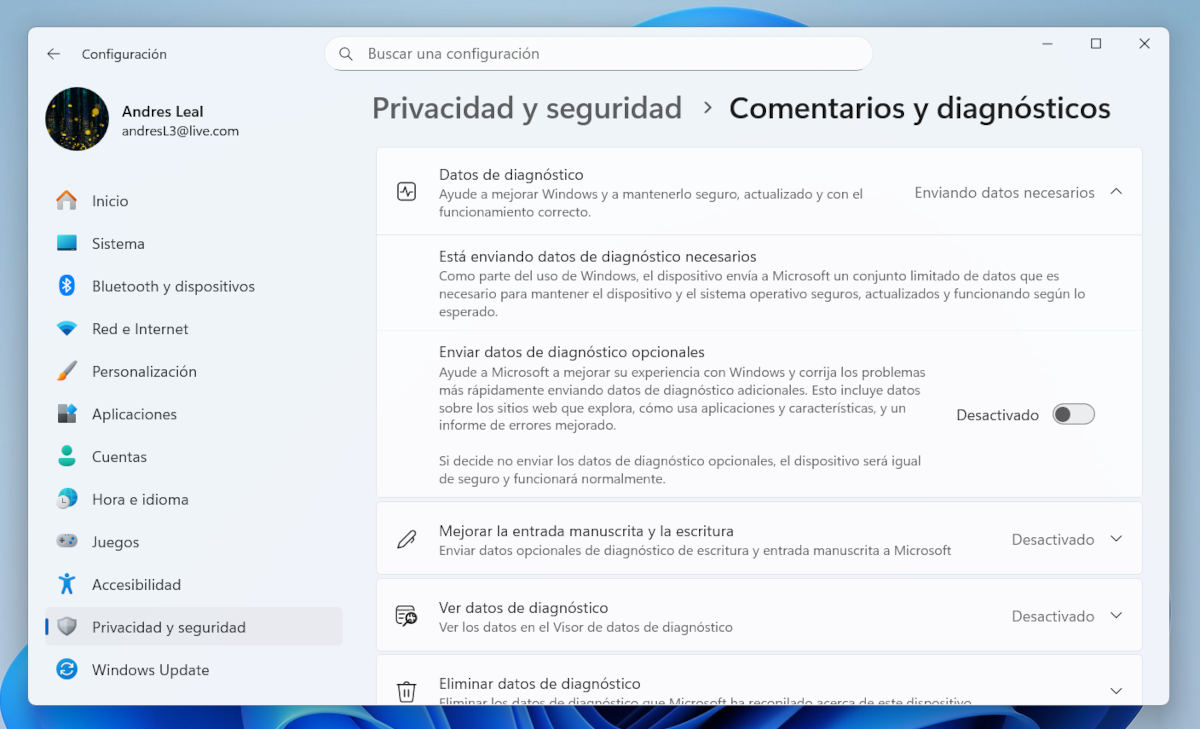
সেটিংসে একবার, গোপনীয়তা এবং সুরক্ষা বিকল্পে ক্লিক করুনএর মধ্যে, আপনি নিম্নলিখিত সমন্বয়গুলি প্রয়োগ করবেন:
- প্রবেশ করান মন্তব্য এবং নির্ণয় এবং ঐচ্ছিক ডায়াগনস্টিক ডেটা পাঠান বিকল্পটি অক্ষম করে।
- গোপনীয়তা এবং সুরক্ষায় ফিরে যান এবং অনুসন্ধান বিকল্পটি প্রবেশ করুন। সেখানে, নিম্নলিখিত বিকল্পগুলি অক্ষম করুন:
- অনুসন্ধানের ইতিহাস
- অনুসন্ধানের হাইলাইটগুলি দেখান
- আমার অ্যাকাউন্টগুলিতে অনুসন্ধান করুন - মাইক্রোসফ্ট অ্যাকাউন্ট এবং কর্মক্ষেত্র বা স্কুল অ্যাকাউন্ট।
- আপনি যদি চান, ডিভাইসের অনুসন্ধান ইতিহাস মুছে ফেলতে মুছুন বোতামে ক্লিক করুন।
মাইক্রোসফটের সাথে আপনার ডেটা শেয়ার করা থেকে Windows 11 কে বিরত রাখতে টেলিমেট্রি অক্ষম করুন
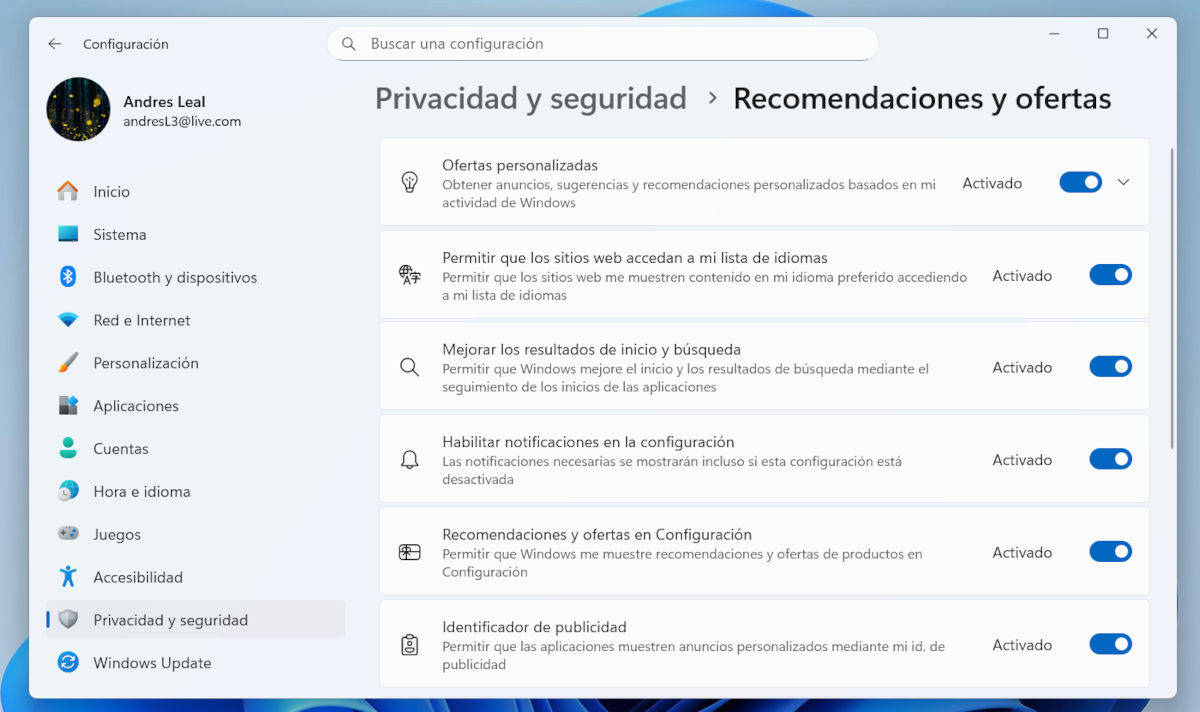
এখন আমরা উইন্ডোজে টেলিমেট্রি নিষ্ক্রিয় করতে যাচ্ছি—অর্থাৎ, মাইক্রোসফট ডায়াগনস্টিক ডেটা সংগ্রহের জন্য যে সিস্টেমটি ব্যবহার করে। আমরা ইতিমধ্যেই ঐচ্ছিক ডায়াগনস্টিক ডেটা নিষ্ক্রিয় করেছি, তবে আরও অনেক কিছু করার আছে। যান কনফিগারেশন - গোপনীয়তা এবং সুরক্ষা - সুপারিশ এবং অফার y নিষ্ক্রিয় করা নিম্নলিখিত বিকল্পগুলি:
- ব্যক্তিগতকৃত অফার।
- হোমপেজ এবং অনুসন্ধান ফলাফল উন্নত করুন।
- সেটিংসে বিজ্ঞপ্তি সক্ষম করুন।
- সেটিংসে সুপারিশ এবং অফার।
- বিজ্ঞাপন শনাক্তকারী।
গোপনীয়তা এবং নিরাপত্তা বিভাগে, আপনি যে বিকল্পটি অক্ষম করতে পারেন তা হল হাতে লেখা প্রবেশদ্বার এবং লেখার ব্যক্তিগতকরণএটি সক্রিয় রেখে, উইন্ডোজ টাইপ করার সময় আরও ভাল পরামর্শ দেওয়ার জন্য একটি কাস্টম অভিধান তৈরি করে। তবে, এটি কিছু পরিস্থিতিতে আপনার গোপনীয়তার সাথে আপস করতে পারে, তাই পছন্দটি আপনার।
অ্যাপের অনুমতির ব্যাপারে সতর্ক থাকুন
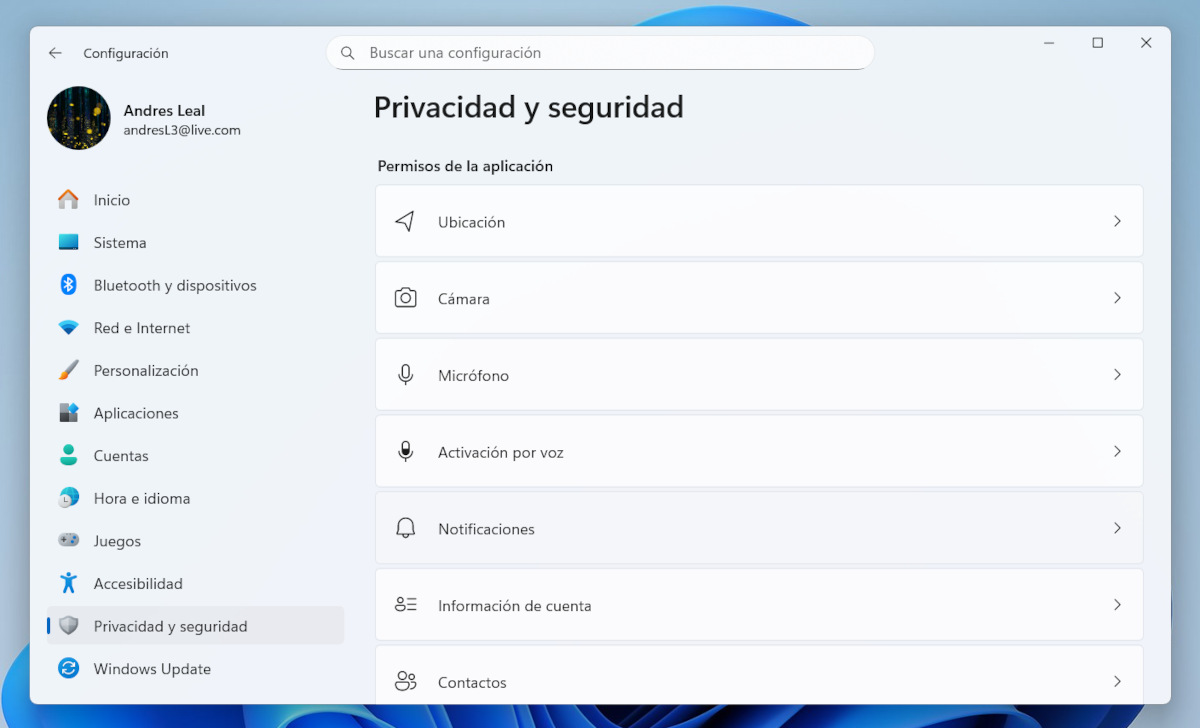
আগে থেকে ইনস্টল করা এবং ইন্টারনেট থেকে ডাউনলোড করা অ্যাপ উভয়ই ক্যামেরা, মাইক্রোফোন, অবস্থান, অ্যাকাউন্ট, পরিচিতি, বিজ্ঞপ্তি ইত্যাদি পরিষেবা অ্যাক্সেস করার অনুমতি চায়। বিশেষ করে, আগে থেকে ইনস্টল করা অ্যাপগুলির বিশ্বব্যাপী অনুমতি এবং ব্যক্তিগত তথ্যে অ্যাক্সেস থাকতে পারেএটি পরীক্ষা করতে এবং Windows 11 কে Microsoft এর সাথে আপনার ডেটা শেয়ার করা থেকে বিরত রাখতে, নিম্নলিখিতগুলি করুন:
- প্রবেশ করান কনফিগারেশন - গোপনীয়তা এবং সুরক্ষা.
- বিভাগে নিচে স্ক্রোল করুন অ্যাপ্লিকেশন অনুমতি.
- আপনি বিভাগগুলির একটি তালিকা দেখতে পাবেন, কিছু অন্যদের তুলনায় বেশি সংবেদনশীল: অবস্থান, ক্যামেরা, মাইক্রোফোন, অ্যাকাউন্টের তথ্য, পরিচিতি ইত্যাদি।
- কোন অ্যাপগুলিতে এই অনুমতি আছে তা দেখতে প্রতিটি বিভাগ পর্যালোচনা করুন। যদি আপনার মনে হয় এটি আপনার গোপনীয়তার সাথে আপস করতে পারে তবে এটি বন্ধ করুন।
আপনার মাইক্রোসফট অ্যাকাউন্টের অনুমতিগুলি পরীক্ষা করুন
যদি আপনি Windows এ সাইন ইন করার জন্য একটি Microsoft অ্যাকাউন্ট ব্যবহার করেন, আপনার কার্যকলাপের কিছু অংশ ক্লাউডের সাথে সিঙ্ক্রোনাইজ করা যেতে পারেএই ক্ষেত্রে, Windows 11 কে Microsoft এর সাথে আপনার ডেটা শেয়ার করা থেকে বিরত রাখতে, আপনার কাছে দুটি বিকল্প আছে:
- আপনার Microsoft অ্যাকাউন্ট আনলিঙ্ক করতে একটি স্থানীয় অ্যাকাউন্টে স্যুইচ করুনআপনি সেটিংস - অ্যাকাউন্ট - আপনার তথ্য - স্থানীয় অ্যাকাউন্ট দিয়ে সাইন ইন করে এটি করতে পারেন। তার আগে, আমরা বিষয়টি সুপারিশ করছি মাইক্রোসফট অ্যাকাউন্ট ছাড়া উইন্ডোজ ইনস্টল করলে কী হবে: ২০২৫ সালে আসল সীমা.
- আপনার Microsoft অ্যাকাউন্ট ব্যবহার চালিয়ে যান, কিন্তু সিঙ্ক অক্ষম করুনআপনি সেটিংস - অ্যাকাউন্টস - উইন্ডোজ ব্যাকআপ থেকে এটি করতে পারেন। সেখানে, Remember my apps এবং Remember my preferences অপশনগুলি অক্ষম করুন।
মাইক্রোসফট এজ ব্রাউজার নিয়ন্ত্রণ করুন
অবশেষে, যদি আপনি Windows 11 কে Microsoft এর সাথে আপনার ডেটা শেয়ার করা থেকে বিরত রাখতে চান, তাহলে আপনার Edge ব্রাউজার সেটিংস পরীক্ষা করতে ভুলবেন না। এটি করার জন্য, কেবল এখানে যান কনফিগারেশন (প্রান্তে) – গোপনীয়তা, অনুসন্ধান এবং পরিষেবাসেখানে, ট্রেস প্রিভেনশন বিভাগে, নির্বাচন করুন "কঠোর" ক্রলারদের কাজ সীমিত করতে। এছাড়াও, "ওয়েব ফলাফল পাঠিয়ে মাইক্রোসফ্ট অনুসন্ধান এবং পণ্য উন্নত করুন" বিকল্পটি অক্ষম করুন।

যেহেতু আমি খুব ছোট ছিলাম তাই আমি বৈজ্ঞানিক এবং প্রযুক্তিগত অগ্রগতির সাথে সম্পর্কিত সবকিছু সম্পর্কে খুব কৌতূহলী ছিলাম, বিশেষ করে যেগুলি আমাদের জীবনকে সহজ এবং আরও বিনোদনমূলক করে তোলে। আমি সর্বশেষ খবর এবং প্রবণতাগুলির সাথে আপ টু ডেট থাকতে পছন্দ করি এবং আমি যে সরঞ্জাম এবং গ্যাজেটগুলি ব্যবহার করি সে সম্পর্কে আমার অভিজ্ঞতা, মতামত এবং পরামর্শ ভাগ করে নিতে চাই৷ এটি আমাকে পাঁচ বছরেরও বেশি সময় আগে একজন ওয়েব লেখক হতে পরিচালিত করেছিল, প্রাথমিকভাবে অ্যান্ড্রয়েড ডিভাইস এবং উইন্ডোজ অপারেটিং সিস্টেমের উপর দৃষ্টি নিবদ্ধ করে। আমি সহজ ভাষায় ব্যাখ্যা করতে শিখেছি যে কি জটিল তা আমার পাঠকরা সহজে বুঝতে পারে।