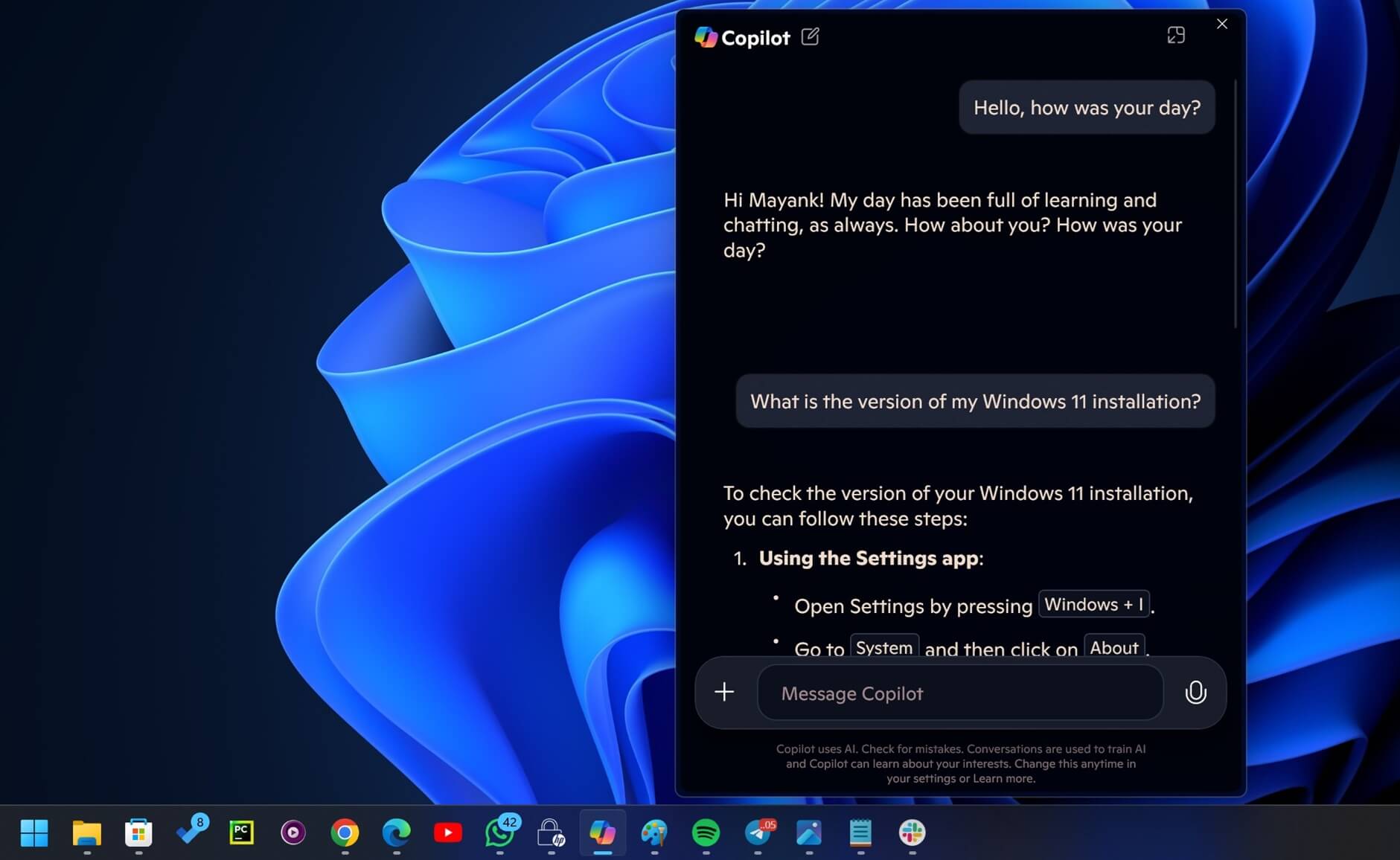
- কোপাইলট কথোপকথন মোড, "/" কমান্ড এবং অফিস ইন্টিগ্রেশন অফার করে যা আপনাকে তথ্যের সংক্ষিপ্তসার, পুনর্লিখন এবং আরও দ্রুত দেখার সুযোগ দেয়।
- GitHub Copilot "#" ভেরিয়েবল সহ উন্নত প্রসঙ্গ ব্যবহার করে কোড গ্রহণ, ধাপে ধাপে এবং ব্যাখ্যা করার জন্য VS Code এবং JetBrains-এ কীবোর্ড শর্টকাট এবং চ্যাট কমান্ডগুলিকে একীভূত করে।
- এক্সেল এবং ডেটা বিশ্লেষণে, কোপাইলট রূপান্তর, প্রতিবেদন এবং সুরক্ষা স্বয়ংক্রিয় করে, পাশাপাশি আপনার স্তরের সাথে অভিযোজিত ইন্টারেক্টিভ টিউটোরিয়ালগুলির মাধ্যমে আপনাকে গাইড করে।
- কোপাইলটের বিনামূল্যের এবং অর্থপ্রদানের পরিকল্পনাগুলির সীমা এবং মডেলগুলিতে অ্যাক্সেসের ক্ষেত্রে পার্থক্য রয়েছে, সাবস্ক্রিপশন পরিকল্পনাগুলি নিবিড় পেশাদার ব্যবহারের জন্য সবচেয়ে উপযুক্ত।
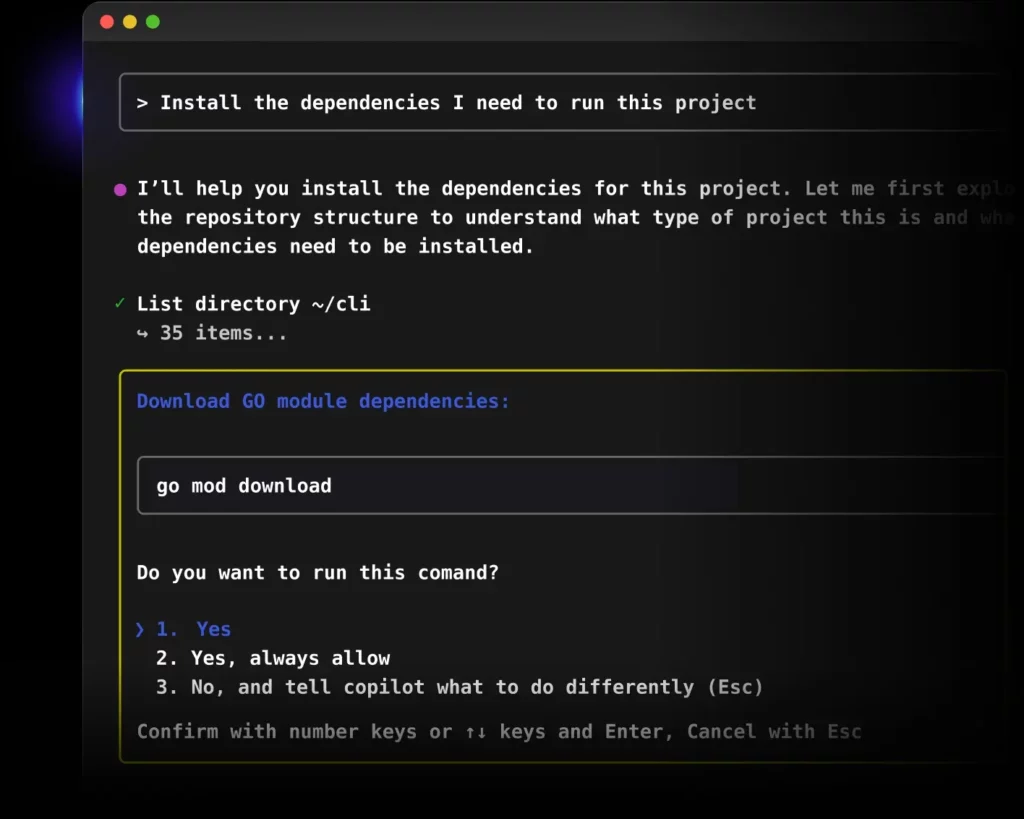
যারা ব্যবহার করেন তাদের অনেকেই কো-পাইলট প্রতিদিন, আপনি ব্রাউজিং করছেন, ফোন ব্যবহার করছেন, অফিস, এক্সেলে কাজ করছেন, অথবা আপনার IDE-তে প্রোগ্রামিং করছেন, আপনি কেবল সবকিছুই করছেন। মাইক্রোসফ্ট এবং গিটহাবের এই AI অনেক কৌশল লুকিয়ে রেখেছে যা এর অফার থেকে সর্বাধিক সুবিধা পেতে আপনার জানা দরকার। এই নিবন্ধে, আমরা সেরা কিছু কৌশল সংকলন করেছি। লুকানো কো-পাইলট শর্টকাট এবং কমান্ড। মিস করবেন না!
ওয়েব ভার্সনের কথোপকথন মোড এবং "/" সহ কমান্ড বার থেকে শুরু করে ভিজ্যুয়াল স্টুডিও কোড এবং জেটব্রেইনসের কীবোর্ড শর্টকাট এবং এক্সেল, ওয়ার্ড, টিম এবং আউটলুকের সবচেয়ে শক্তিশালী ব্যবহার। সবকিছুই সরল স্প্যানিশ ভাষায় ব্যাখ্যা করা হয়েছে, স্পষ্টভাবে এবং কোনও গুরুত্বপূর্ণ কৌশল বাদ না দিয়ে।
মাইক্রোসফট কোপাইলটে কথোপকথনের ধরণ এবং মৌলিক কৌশল
আপনার ব্রাউজারে বা এর স্বতন্ত্র ওয়েবসাইটে Copilot এর যে সংস্করণটি ব্যবহার করেন তা সবসময় একইভাবে সাড়া দেয় না: আপনি বেশ কয়েকটি কথোপকথনের ধরণ থেকে বেছে নিতে পারেন যা AI-এর যুক্তি এবং লেখার ধরণ পরিবর্তন করে।, যেকোনো সময়ে আপনার যা প্রয়োজন তার সাথে ফলাফল সামঞ্জস্য করার জন্য কিছু গুরুত্বপূর্ণ বিষয়।
ব্রাউজারে, প্রতিবার যখন আপনি একটি নতুন চ্যাট খুলবেন, তখন তিনটি প্রধান স্টাইল প্রদর্শিত হবে। প্রথমটি হল GPT-4 এর উপর ভিত্তি করে সৃজনশীল মোড, আরও মৌলিক লেখা, উদ্ভট ধারণা, স্ক্রিপ্ট, কবিতা বা এমন যেকোনো কিছুর জন্য ডিজাইন করা হয়েছে যেখানে কল্পনা সম্পূর্ণ নির্ভুলতার চেয়ে প্রাধান্য পায়।
তারপর আছে ব্যালেন্সড মোড, যা সাধারণত GPT-3.5 এর একটি ভেরিয়েন্ট ব্যবহার করেবেশিরভাগ কাজের জন্য এটি আদর্শ মধ্যম ক্ষেত্র: এটি মোটামুটি নির্ভুলভাবে সাড়া দেয়, একটি স্বাভাবিক সুর বজায় রাখে এবং এখনও কিছু সৃজনশীলতার সুযোগ দেয়। সাধারণ প্রশ্ন, স্ট্যান্ডার্ড ইমেল বা প্রযুক্তিগত প্রশ্নের জন্য, এটি সাধারণত সেরা বিকল্প।
অবশেষে, আপনার কাছে আছে সুনির্দিষ্ট মোড (কখনও কখনও আরও কথোপকথনমূলক বা ক্লাসিক হিসাবে তালিকাভুক্ত)পূর্ববর্তী মডেলের উপর ভিত্তি করে, এটি আপনাকে সংক্ষিপ্ত, সরাসরি উত্তর দেওয়ার উপর জোর দেয় যা সত্যের খুব কাছাকাছি। বিষয়টির মূলে পৌঁছানোর জন্য এটি সাধারণত অলঙ্করণ এবং দীর্ঘ উদাহরণ ত্যাগ করে।
মোবাইল অ্যাপে, জিনিসগুলি সহজ: GPT-4 চালু বা বন্ধ করার জন্য আপনার কাছে মূলত একটি বোতাম আছে।উন্নত মডেলটি সক্ষম করলে, আপনি সৃজনশীল মোডের আচরণের আরও কাছাকাছি চলে যাবেন; যদি আপনি এটি GPT-3.5 এ রেখে দেন, তাহলে স্টাইলটি ব্রাউজারের ব্যালেন্সড মোডের মতোই হবে, যা দৈনন্দিন ব্যবহারের জন্য উপযুক্ত।
আরেকটি সহজ কিন্তু খুবই কার্যকর কৌশল হল ভাষা নিয়ন্ত্রণ করা। কোপাইলট আপনার সিস্টেমের ভাষা শনাক্ত করে, কিন্তু আপনি যে ভাষায় লিখবেন সেই ভাষায় সাড়া দেয়।আপনি যদি ফরাসি ভাষা অনুশীলন করতে, ইংরেজিতে দেখা প্রম্পট ব্যবহার করতে, অথবা একই কথোপকথনে ভাষা মিশ্রিত করতে আগ্রহী হন, তাহলে কেবল আপনার বার্তার ভাষা পরিবর্তন করুন এবং AI স্বয়ংক্রিয়ভাবে মানিয়ে নেবে।

অফিস, টিম এবং মাইক্রোসফট অ্যাপের জন্য কোপাইলটে লুকানো "/" কমান্ড
কোপাইলটের একটি কম পরিচিত গোপন কথা, বিশেষ করে টিম, আউটলুক বা ওয়ার্ডের মতো কর্মক্ষেত্রে, তা হল কিছু চাওয়ার জন্য সবসময় সম্পূর্ণ বাক্য লিখতে হয় না।দ্রুত কমান্ড সহ একটি ছোট মেনু খুলতে চ্যাট বক্সে কেবল "/" অক্ষরটি টাইপ করুন।
“/” টাইপ করলে বেশ কিছু পূর্ব-কনফিগার করা ক্রিয়া প্রদর্শিত হবে। উদাহরণস্বরূপ, কমান্ড /summarize আপনাকে আপনার খোলা ডকুমেন্ট, ইমেল বা মিটিং দ্রুত সারসংক্ষেপ করতে দেয়।আপনি কী করতে চান তা AI-কে ব্যাখ্যা না করেই সরাসরি একটি সারাংশ তৈরি করা।
যদি আপনার কোন লেখা পুনর্লিখনের প্রয়োজন হয়, তাহলে আপনার কাছে আছে /rewrite, যা স্বর পরিবর্তন করে নির্বাচিত বিষয়বস্তুকে পুনর্গঠন করেআরও পেশাদার, আরও অনানুষ্ঠানিক, আরও সংক্ষিপ্ত, ইত্যাদি। ইমেল পাঠানোর আগে পরিষ্কার করার জন্য বা টিমস-এ সংবেদনশীল বার্তাগুলিকে নরম করার জন্য এটি উপযুক্ত।
যখন তুমি এত ইমেল থ্রেড বা টিমস চ্যানেলের মধ্যে হারিয়ে যাও, /catch-up আপনাকে ধরতে সাহায্য করে সাম্প্রতিক কথোপকথনের সারসংক্ষেপ তৈরি করা এবং সবচেয়ে প্রাসঙ্গিক বিষয়গুলি তুলে ধরা, যা ছুটি বা দীর্ঘ সভা থেকে ফিরে আসার সময় ঘন্টার পর ঘন্টা পড়ার সময় এড়ায়।
আপনারও আছে /খসড়া শুরু থেকে একটি ইমেল বা নথি খসড়া শুরু করতে, আপনার কাছে কিছু গুরুত্বপূর্ণ বিবরণ (বিষয়, প্রাপক, উদ্দেশ্য) জিজ্ঞাসা করা এবং একটি প্রথম খসড়া তৈরি করা যা আপনি নিজেই AI দিয়ে পুনরাবৃত্তি করতে পারেন।
আর যারা তথ্য দ্বারা বেষ্টিত থাকেন, তাদের জন্য, /visualize টেবিল বা সংখ্যাগুলিকে চার্ট এবং গ্রাফে রূপান্তর করে জটিল মেনুতে নেভিগেট না করেই। আপনি কোন তথ্য দেখতে চান তা আপনি এটিকে বলে দেন এবং কোপাইলট সবচেয়ে উপযুক্ত ধরণের চার্ট প্রস্তাব করার যত্ন নেয়।
এই লুকানো কোপাইলট কমান্ডগুলির সৌন্দর্য হল যে এগুলি প্রাকৃতিক ভাষায় দীর্ঘ অনুরোধ লেখার চেয়ে অনেক দ্রুত।"Can you summarize this document?" এর পরিবর্তে, "/summarize" টাইপ করুন, Enter টিপুন, এবং আপনার কাজ শেষ। এগুলি Copilot-এর সাথে সমন্বিত বিভিন্ন অ্যাপ্লিকেশনেও একইভাবে কাজ করে, যাতে আপনি একবার এগুলি শিখতে পারেন এবং সর্বত্র ব্যবহার করতে পারেন।
কোপাইলট ওয়েবে সৃজনশীল এবং সাধারণ উৎপাদনশীলতা ফাংশন
কোপাইলটের লুকানো "দ্রুত" কমান্ডের বাইরে, কোপাইলটের ওয়েব সংস্করণ (যেটি আপনি এজ, ক্রোম, অথবা স্বতন্ত্র অ্যাপে ব্যবহার করেন) হল একটি সুইস আর্মি ছুরি: এটি নির্দিষ্ট সন্দেহ দূর করতে এবং বিস্তৃত বিষয়বস্তু তৈরি করতে অথবা ওয়েব পৃষ্ঠাগুলির সাথে ইন্টারঅ্যাক্ট করতে উভয়ই ব্যবহার করা যেতে পারে।.
শুরুতেই, এটি একটি কথোপকথনমূলক সার্চ ইঞ্জিনের মতো আচরণ করে। আপনি সাধারণ জ্ঞানের প্রশ্ন জিজ্ঞাসা করতে পারেন "আমেরিকায় পৌঁছানো প্রথম ইউরোপীয় কে ছিলেন?" এর মতো একটি প্রশ্ন জিজ্ঞাসা করুন এবং আপনি যুক্তিসঙ্গত উত্তর পাবেন, সাধারণত আরও তথ্যের জন্য লিঙ্ক বা রেফারেন্স সহ। এই ধরণের প্রশ্নের ক্ষেত্রে, একটি ভারসাম্যপূর্ণ পদ্ধতি সাধারণত সেরা বাজি।
যদি ব্যাখ্যাটি খুব কঠিন মনে হয়, তাহলে একটি খুব সুবিধাজনক কৌশল আছে: তাকে একটি নির্দিষ্ট স্তর বা স্টাইলে এটি ব্যাখ্যা করতে বলুন।উদাহরণস্বরূপ, "আমাকে পাঁচ বছর বয়সী বলে ব্যাখ্যা করো" এর মতো বাক্যাংশগুলি আমাকে শিশুদের মতো ভাষা এবং সহজ উদাহরণ ব্যবহার করে আমার উত্তরটি আবার লিখতে বাধ্য করে।
একইভাবে, আপনি বৈজ্ঞানিক, কথ্য, প্রযুক্তিগত, এমনকি হাস্যরসের সুরে কথা বলতে পারেন।এটি আপনাকে হাতে সবকিছু পুনর্লিখন না করেই একটি টেক্সটের লক্ষ্য দর্শকদের (ক্লায়েন্ট, শিক্ষার্থী, সোশ্যাল মিডিয়া...) সাথে প্রতিক্রিয়াগুলিকে খাপ খাইয়ে নিতে সাহায্য করে।
সবচেয়ে মজার অংশটি আসে যখন আপনি সৃজনশীল ব্যাখ্যা চান। সহ-পাইলট উচ্চারণ, বিখ্যাত ব্যক্তিদের শৈলী, অথবা পদ্য এবং ছড়ার মতো কাঠামো অনুকরণ করে প্রতিক্রিয়া জানাতে পারেন।"এটা আমাকে র্যাপের আকারে ব্যাখ্যা করো" অথবা "ব্যঞ্জনবর্ণ ছন্দ সহ চার-স্তবকের কবিতায় বর্ণনা করো" জিজ্ঞাসা করা পুরোপুরি বৈধ এবং তারা সাধারণত তা মেনে নেবে।
এটি সক্ষম ধাপে ধাপে ছোট টিউটোরিয়াল তৈরি করুনযদি আপনি এটিকে "কম্পিউটারে RAM কীভাবে পরিবর্তন করবেন" এর মতো কিছু জিজ্ঞাসা করেন, তাহলে এটি ব্যাখ্যা, সতর্কতা সহ ধাপগুলির একটি ক্রমানুসারে তালিকা প্রদান করবে এবং প্রায়শই এমন পৃষ্ঠাগুলির লিঙ্ক দেবে যেখানে আপনি তথ্য যাচাই করতে পারবেন।
আরেকটি ক্লাসিক ফাংশন হল যে একক শব্দ এবং দীর্ঘ লেখা উভয়ের জন্যই সমন্বিত অনুবাদকআপনি "টেলিফোন শব্দটি ইংরেজিতে অনুবাদ করুন" এর মতো সহজ কিছু জিজ্ঞাসা করতে পারেন অথবা "নিম্নলিখিত লেখাটি ফরাসি ভাষায় অনুবাদ করুন" এর মতো জটিল কিছু জিজ্ঞাসা করতে পারেন এবং তার পরে বেশ কয়েকটি অনুচ্ছেদ লিখতে পারেন। এটি বিশেষ করে ইমেল, নথি এবং প্রযুক্তিগত লেখার জন্য কার্যকর।
এর ইন্টারনেট সংযোগের জন্য ধন্যবাদ, আপনিও করতে পারেন একটি নির্দিষ্ট ওয়েবসাইটের হোমপেজে কী প্রদর্শিত হয় তা তাকে বলতে বলুন।"Tell me the homepage of xataka.com" এর মতো একটি কমান্ড মূল নিবন্ধগুলি তালিকাভুক্ত করবে, যদিও নির্ভুলতা প্রতিটি পৃষ্ঠা কীভাবে তৈরি করা হয়েছে তার উপর নির্ভর করে।
এর সাথে সম্পর্কিত, একটি মূল ফাংশন হল যে যখন আপনার কাছে সম্পূর্ণ পড়ার সময় না থাকে, তখন দীর্ঘ অনলাইন নিবন্ধগুলি সারসংক্ষেপ করুন।"Summarize this:" টাইপ করুন এবং পরে লেখার URL টি পেস্ট করুন। "Translate this article into English: URL" এর মতো প্রম্পট ব্যবহার করে সমগ্র ওয়েব পৃষ্ঠাগুলি অনুবাদ করার জন্যও একই কাজ করা যেতে পারে।
সৃজনশীল স্তরে, কোপাইলট একজন ভালো সহকারী ইমেল, ভিডিও স্ক্রিপ্ট, প্রবন্ধ, কবিতা, এমনকি গানের কথা লেখাযদি আপনি এটিকে প্রেক্ষাপট দেন (এটি কাদের উদ্দেশ্যে তৈরি, পছন্দসই সুর, আনুমানিক দৈর্ঘ্য) তাহলে আপনি একটি প্রথম খসড়া পাবেন যা অনেক অর্থবহ, যা আপনি পরে সামঞ্জস্য করতে পারেন।
শুরু থেকে লেখা তৈরি করার পাশাপাশি, কোপাইলট আপনার লেখার সুর পরিবর্তন করতে পারেএটিকে আরও আনুষ্ঠানিক, আরও সহজলভ্য, অথবা আরও প্রযুক্তিগত করে তোলা। এবং যদি আপনি একটি লেখা অনুলিপি করেন এবং "এই লেখার স্টাইল উন্নত করে এটি আরও স্পষ্ট করে তুলতে" বলেন, তাহলে এটি একটি সংশোধিত সংস্করণ এবং প্রায়শই পরিবর্তনগুলির ব্যাখ্যা প্রদান করবে।
কোপাইলট দিয়ে ছবি, লোগো এবং ভিজ্যুয়াল রিসোর্স তৈরি করা
অন্যান্য কথোপকথনমূলক AI-এর তুলনায় কোপাইলটের একটি প্রধান সুবিধা হল যে এটি টেক্সট থেকে ছবি তৈরি করতে সমন্বিত উপায়ে DALL-E 3 ব্যবহার করে। অনেক পরিবেশে কোনও অতিরিক্ত খরচ ছাড়াই, যা প্রকল্পগুলি চিত্রিত করার জন্য মোটামুটি বিস্তৃত সম্ভাবনার দ্বার উন্মোচন করে।
সবচেয়ে সহজ কৌশলগুলির মধ্যে একটি হল আপনার বার্তাটি "শব্দ" দিয়ে শুরু করা। "আঁকুন" এবং তারপরে আপনি কী চান তার একটি বিশদ বিবরণ দিন।আপনি স্টাইল (বাস্তবসম্মত, কমিক, পিক্সেল আর্ট), কম্পোজিশন (ক্লোজ-আপ, ওয়াইড শট), রঙ, অথবা দৃশ্যে অবশ্যই উপস্থিত হওয়া উচিত এমন যেকোনো কিছু নির্দিষ্ট করতে পারেন।
একই সিস্টেমের সাহায্যে আপনি আরও এগিয়ে যেতে পারেন এবং লোগো, আইকন, স্টিকার বা অন্যান্য গ্রাফিক রিসোর্স তৈরির অনুরোধ করুন ব্যক্তিগত প্রকল্প বা ডিজাইনের মকআপের জন্য। যদি আপনি "টাস্কফ্লো নামক একটি টাস্ক অ্যাপের জন্য একটি লোগো আঁকুন যার নাম মিনিমালিস্ট স্টাইল এবং নীল এবং সাদা রঙ" এর মতো কিছু টাইপ করেন, তাহলে কোপাইলট বেশ কয়েকটি প্রস্তাব তৈরি করবে।
প্রয়োজনীয়তা যত স্পষ্ট হবে, ফলাফল তত ভালো হবে। লোগোতে কোন লেখাটি প্রদর্শিত হবে তা নির্দিষ্ট করা গুরুত্বপূর্ণ।অন্যথায়, মডেলটি সাধারণত এমন শব্দ উদ্ভাবন করে অথবা জেনেরিক টেক্সট সহ ফন্ট ব্যবহার করে যা আপনার ব্র্যান্ডের সাথে সঙ্গতিপূর্ণ নয়।
আপনার জীবনকে অধ্যয়ন, কাজ এবং সংগঠিত করার জন্য সহকারী হিসেবে সহ-পাইলট
সাধারণ প্রশ্নের উত্তর দেওয়ার বাইরে, কোপাইলট পড়াশোনা, পরীক্ষার প্রস্তুতি, অথবা নতুন দক্ষতা অর্জনের জন্য খুবই উপযোগীএকটি খুব সাধারণ ব্যবহার হল এটিকে একটি নির্দিষ্ট বিষয় বা স্তরের উপর একটি ট্রায়াল পরীক্ষা তৈরি করতে বলা।
উদাহরণস্বরূপ, আপনি "Generate a high school math exam with 10 questions" টাইপ করতে পারেন এবং এটি বেশ কয়েকটি প্রশ্ন সহ একটি পরীক্ষা ফেরত দেবে। এটি সবসময় নিখুঁত হয় না, এবং কখনও কখনও এটি বাইরের সংস্থানগুলির সাথে লিঙ্ক করতে পছন্দ করে।তবে, অনুরোধ (কোর্স স্তর, প্রশ্নের ধরণ, ফর্ম্যাট) পরিমার্জন করে সাধারণত ভালো সিমুলেশন পাওয়া যায়।
যদি তুমি নতুন কিছু শিখছো, যেমন কোন বাদ্যযন্ত্র বাজানো অথবা কোন খেলাধুলায় উন্নতি করা, এটি আপনার জন্য পদক্ষেপ এবং অনুশীলনের রুটিনগুলি সুপারিশ করতে পারে।"রিচি ব্ল্যাকমোরের মতো গিটার কীভাবে বাজাবেন" এর মতো একটি প্রম্পট কৌশল, স্কেল, অনুশীলন এবং অধ্যয়নের সুপারিশগুলির ব্যাখ্যা দেয়।
আরও শারীরিক স্তরে, আপনি এটিকে হিসাবে কাজ করতে বলতে পারেন বেসিক ব্যক্তিগত প্রশিক্ষক"আমার পা শক্তিশালী করার জন্য আমাকে কিছু ব্যায়াম বলুন" এর মতো বার্তাগুলির মাধ্যমে আপনি নির্দেশাবলী সহ কার্যকলাপের (স্কোয়াট, লাঞ্জ ইত্যাদি) একটি তালিকা পাবেন। একজন পেশাদারের সাথে পরামর্শ করা সর্বদা ভাল, তবে এটি একটি ভাল সূচনা বিন্দু হিসাবে কাজ করে।
এটি রান্নাঘরেও আপনাকে অনেক সাহায্য করে। কোপাইলট সম্পূর্ণ মেনু বা পৃথক রেসিপি ডিজাইন করতে পারেন সীমাবদ্ধতার উপর ভিত্তি করে (অ্যালার্জি, অসহিষ্ণুতা) অথবা আপনার বাড়িতে ইতিমধ্যে থাকা উপাদানগুলির উপর ভিত্তি করে। একটি ক্লাসিক উদাহরণ হল "3-কোর্সের মেনু সহ 2 জনের জন্য একটি ডিনারের আয়োজন করুন যারা বাদাম বা শেলফিশ খান না।"
স্বাস্থ্যের ক্ষেত্রে, সতর্ক থাকা অপরিহার্য: এটি কখনই একজন ডাক্তারের রায়কে প্রতিস্থাপন করা উচিত নয়।তবুও, আপনি লক্ষণ এবং রোগ সম্পর্কে সাধারণ ব্যাখ্যা দিতে পারেন ("ফ্লু A এর লক্ষণগুলি কী", উদাহরণস্বরূপ), সর্বদা সেগুলিকে নির্দেশক তথ্য হিসাবে গ্রহণ করে।
তুমি তোমার অবসর সময়েও সাহায্য করতে পারো। যদি তুমি জানো না কী দেখবে বা কী খেলবে, তাহলে জিজ্ঞাসা করতে পারো। আপনার পছন্দের উপর ভিত্তি করে টিভি সিরিজ, সিনেমা বা ভিডিও গেমের জন্য সুপারিশ"সেভেরেন্সের মতোই আমাকে সিরিজটা বলো" এর মতো কিছু বললে প্রতিটির সংক্ষিপ্ত বিবরণ সহ বেশ কয়েকটি শিরোনামের পরামর্শ দেওয়া হবে।
আর যদি তুমি কোন ভ্রমণের আয়োজন করো, তাহলে এটি একটি দুর্দান্ত মিত্র: আপনি কোপাইলট ব্যবহার করে ছুটির পরিকল্পনা করতে, প্রয়োজনীয় জিনিসপত্রের তালিকা তৈরি করতে এবং ব্যবহারিক প্রশ্নের সমাধান করতে পারেন।একটি সাধারণ প্রম্পট হবে "আমি লিসবন ভ্রমণের পরিকল্পনা করছি, আমাকে অবশ্যই দেখার মতো জায়গাগুলো বলো", যেখান থেকে এটি আশেপাশের এলাকা, স্মৃতিস্তম্ভ, দেখার জায়গা, খাবারের স্থান ইত্যাদির পরামর্শ দেবে।
এটি এমনকি ছোট সামাজিক গতিশীলতা পরিচালনা করতে পারে, যেমন একটি গোপন সান্তা লটারি আয়োজন করুনযদি আপনি এটিকে অংশগ্রহণকারীদের একটি তালিকা এবং কয়েকটি বিধিনিষেধ দেন ("লোকি মারিয়াকে স্পর্শ করতে পারে না, ইনেস জাভিয়েরকে স্পর্শ করতে পারে না"), কোপাইলট শর্তাবলী মেনে একটি কাস্ট তৈরি করবে।
কোপাইলটে (ভিএস কোড এবং জেটব্রেইনস) কীবোর্ড শর্টকাট এবং লুকানো কমান্ড
যখন আমরা প্রোগ্রামিং সম্পর্কে কথা বলি, তখন চিত্রটি বেশ কিছুটা বদলে যায়: GitHub Copilot আপনার IDE-এর মধ্যে একটি কোড copilot হিসেবে কাজ করে।আর এখানে, কীবোর্ড শর্টকাটগুলি মসৃণভাবে কাজ করা এবং টুলটির সাথে লড়াই করার মধ্যে পার্থক্য তৈরি করে।
প্রথম ধাপ, স্পষ্টতই, এক্সটেনশনটি ইনস্টল করা। ভিজ্যুয়াল স্টুডিও কোডে, Ctrl+Shift+X (ম্যাকের জন্য Cmd+Shift+X) দিয়ে এক্সটেনশন ভিউ খুলুন।"GitHub Copilot" অনুসন্ধান করুন, অফিসিয়াল GitHub এক্সটেনশনটি ইনস্টল করুন এবং আপনার অ্যাকাউন্ট দিয়ে সাইন ইন করুন। যদি আপনার একটি সক্রিয় সাবস্ক্রিপশন বা ট্রায়াল থাকে, তাহলে স্ট্যাটাস বারে Copilot আইকনটি উপস্থিত হওয়া উচিত।
একবার সক্রিয় হয়ে গেলে, মূল মিথস্ক্রিয়াটি অনলাইন পরামর্শের মাধ্যমে। সম্পূর্ণ পরামর্শ গ্রহণ করতে, কেবল ট্যাব টিপুনযদি আপনি নিশ্চিত না হন, তাহলে আপনি Escape দিয়ে এটি বাতিল করতে পারেন এবং অন্যান্য পরামর্শ তৈরি করার জন্য স্বাভাবিকভাবে লেখা চালিয়ে যেতে পারেন।
ভিজ্যুয়াল স্টুডিও কোডে, তাছাড়া, আপনার কাছে শুধুমাত্র পরবর্তী শব্দ বা পরবর্তী লাইন গ্রহণ করার জন্য নির্দিষ্ট সংমিশ্রণ রয়েছে।উদাহরণস্বরূপ, পরবর্তী লাইনটি গ্রহণ করা সাধারণত Ctrl+Enter (অথবা Mac-এ Cmd+Enter) এর সাথে লিঙ্ক করা থাকে, যা আপনাকে সম্পূর্ণ পরামর্শটি গ্রহণ করতে না চাইলে আরও সূক্ষ্মভাবে এগিয়ে যেতে দেয়।
কোপাইলটকে আপনাকে ধারণাগুলি দেখাতে বাধ্য করা, এমনকি যদি সেগুলি স্বয়ংক্রিয়ভাবে উপস্থিত না হয়, কনফিগারেশনের উপর নির্ভর করে আপনি Alt+. অথবা Ctrl+Enter এর মতো শর্টকাট ব্যবহার করে ম্যানুয়াল জেনারেশন চালু করতে পারেন।এবং যদি আপনি দেখেন যে এটি আপনাকে বেশ কয়েকটি বিকল্প অফার করে, তাহলে আপনি Alt+] এবং Alt+[ (macOS-এ Option+] এবং Option+[) দিয়ে তাদের মধ্যে নেভিগেট করবেন।
JetBrains IDE যেমন IntelliJ বা PyCharm-এ, আচরণটি একই রকম: আপনি ট্যাব ব্যবহার করে পরামর্শ গ্রহণ করেন, Alt+] ব্যবহার করে পরবর্তী পরামর্শে যান এবং Alt+[ ব্যবহার করে পূর্ববর্তীটিতে ফিরে যান।Escape বর্তমান পরামর্শটি খারিজ করে দেয় এবং আপনাকে কোডটি চালিয়ে যেতে দেয়।
শর্টকাট ছাড়াও, ভিএস কোড কমান্ড প্যালেট (Ctrl+Shift+P অথবা Cmd+Shift+P) এটি আরেকটি গুরুত্বপূর্ণ উপাদান। সেখান থেকে আপনি মাউস ব্যবহার না করেই বিকল্পগুলি নেভিগেট করতে "Copilot: Enable", এটি বন্ধ করতে "Copilot: Disable", পছন্দগুলি সামঞ্জস্য করতে "Copilot: Open Settings", অথবা "Copilot: Show Next Suggestion" এর মতো কমান্ডগুলি কার্যকর করতে পারেন।
একটা ভালো পরামর্শ হলো যে এই শর্টকাটগুলি আপনার নিজস্ব কীবোর্ড লেআউটের সাথে মানিয়ে নিন যদি এগুলি অন্যান্য এক্সটেনশনের সাথে বা আপনার পেশী স্মৃতির সাথে বিরোধ করে, তাহলে কীবাইন্ডিংগুলি সম্পূর্ণরূপে কনফিগারযোগ্য এবং আপনার পছন্দ অনুসারে সেট আপ করার জন্য কয়েক মিনিট বিনিয়োগ করা মূল্যবান।
এর থেকে সর্বাধিক সুবিধা পেতে, কয়েকটি ভালো অভ্যাস আত্মস্থ করা যুক্তিযুক্ত: প্রথম পরামর্শটি অন্ধভাবে গ্রহণ করবেন না।কোডটি পর্যালোচনা করুন, কম্পাইল করুন, পরীক্ষা চালান এবং যাচাই করুন যে এটি আপনার নিরাপত্তা মান পূরণ করে। কোপাইলট টাইপিং সাশ্রয় করে, কিন্তু কোডের চূড়ান্ত দায়িত্ব সর্বদা আপনার।
GitHub Copilot Chat-এ উন্নত চ্যাট কমান্ড এবং প্রসঙ্গ
GitHub Copilot শুধুমাত্র স্বয়ংক্রিয়ভাবে সম্পন্ন হয়ে যায় না: এটি এডিটরের মধ্যেই ইন্টিগ্রেটেড একটি চ্যাট মোডও অফার করে।, বিশেষ কমান্ড এবং বৃহৎ কোডবেসের সাথে কাজ করার জন্য অত্যন্ত শক্তিশালী প্রসঙ্গ ভেরিয়েবল সহ।
উদাহরণস্বরূপ, ভিজ্যুয়াল স্টুডিও কোডে, আপনি Windows/Linux-এ Ctrl+Alt+I অথবা macOS-এ Ctrl+Cmd+I দিয়ে চ্যাট ভিউ খুলতে পারেন।আপনি যদি এডিটর বা টার্মিনালে সরাসরি অনলাইন চ্যাট শুরু করতে চান, তাহলে Ctrl+I (ম্যাকের জন্য Cmd+I) ব্যবহার করুন, যা আপনাকে বর্তমান উইন্ডোটি না ছেড়েই ব্যাখ্যা বা পরিবর্তন জিজ্ঞাসা করতে দেয়।
চ্যাটের মধ্যে স্ল্যাশ কমান্ড রয়েছে যা সাধারণ কাজগুলিকে সহজ করে তোলে। /clear কথোপকথনটি মুছে ফেলে এবং একটি নতুন অধিবেশন শুরু করে/delete একটি পূর্ববর্তী থ্রেড মুছে ফেলে, /help আপনাকে সাহায্য দেখায়, এবং /new একটি নতুন প্রকল্প বা প্রসঙ্গ শুরু করতে ব্যবহৃত হয়।
একজন ডেভেলপারের দৈনন্দিন কাজের জন্য সবচেয়ে আকর্ষণীয় বিষয়গুলি হল /explain, /fix, এবং /tests। /explain আপনাকে নির্বাচিত কোড অথবা বর্তমান ব্লকের ব্যাখ্যা দেয়।জটিল ফাংশন বা লিগ্যাসি কোড বোঝার জন্য এটি নিখুঁত। `/fix` আপনার চিহ্নিত করা স্নিপেটটি বাগ ঠিক করার বা উন্নত করার চেষ্টা করে, এবং `/tests` নির্বাচিত কোডের জন্য ইউনিট পরীক্ষা তৈরি করে।.
কোপাইলট চ্যাটের আরেকটি দুর্দান্ত কৌশল হল "#" এর পূর্বে থাকা প্রসঙ্গ ভেরিয়েবল#block, #file, #function, #class, #selection, ইত্যাদি লিখে, আপনি ঠিক বলছেন যে কোডের কোন অংশটি আপনাকে উত্তর দেওয়ার জন্য বিবেচনা করা উচিত।
উদাহরণস্বরূপ, #file সম্পূর্ণ ফাইলটি অন্তর্ভুক্ত করে, #project আপনাকে কর্মক্ষেত্রের একটি ওভারভিউ দেয় এবং #selection আপনার হাইলাইট করা টেক্সটের প্রসঙ্গ সীমাবদ্ধ করে। এটি উত্তরগুলিকে অনেক বেশি নির্ভুল করে তোলে এবং কোডের অন্যান্য অংশ দ্বারা AI কে "বিভ্রান্ত" হতে বাধা দেয়।.
অতিরিক্ত প্রসঙ্গ যোগ করার জন্য আপনি চ্যাট প্যানেলে ফাইল বা ফোল্ডার টেনে এনে ফেলে দিতে পারেন, এবং নির্দিষ্ট ফাইল, সমস্যা, অথবা পুল রিকোয়েস্ট উল্লেখ করতে "@" দিয়ে উল্লেখ করুনএই সবকিছুই কোপাইলটকে আপনি যে পরিবেশে কাজ করছেন তা আরও ভালোভাবে বুঝতে সাহায্য করে।
পরিশেষে, কিছু তাৎক্ষণিক স্টাইল টিপস মনে রাখা মূল্যবান: আপনি যা চাইছেন তাতে সুনির্দিষ্ট হোন, বড় কাজগুলিকে ছোট ছোট ধাপে ভাগ করুন এবং কোডে স্পষ্ট মন্তব্য লিখুন।আপনি যত ভালোভাবে আপনার উদ্দেশ্য বর্ণনা করবেন এবং প্রকল্পটি যত পরিষ্কার করবেন, কোপাইলট তত ভালো পারফর্ম করবেন।

এক্সেল, পাওয়ার কোয়েরি এবং ডেটা বিশ্লেষণের জন্য কোপাইলট
স্প্রেডশিটের ক্ষেত্রে, কোপাইলট সত্যিকার অর্থে জীবন রক্ষাকারী হয়ে উঠেছে। এক্সেলের সাথে একীভূত, এটি আপনাকে পুনরাবৃত্তিমূলক কাজগুলি স্বয়ংক্রিয় করতে এবং সূত্র বিশেষজ্ঞ না হয়েও আরও উন্নত বিশ্লেষণ করতে সহায়তা করে।.
সবচেয়ে শক্তিশালী সমন্বয়গুলির মধ্যে একটি হল পাওয়ার কোয়েরির সাথে কোপাইলট। পাওয়ার কোয়েরি বৃহৎ পরিমাণে ডেটা রূপান্তর এবং পরিষ্কার করতে ব্যবহৃত হয়আর হাতে কোয়েরি লেখা কষ্টকর হতে পারে। কোপাইলটের সাহায্যে, আপনি যা চান তা বর্ণনা করতে পারেন ("যেখানে কলাম X ১০০ এর বেশি, সেখানে সারি ফিল্টার করুন এবং Y দ্বারা গ্রুপ করুন") এবং এটি আপনার জন্য প্রয়োজনীয় যুক্তি তৈরি করে।
এটি আপনাকে পিভট টেবিলের ক্ষেত্রেও সাহায্য করে। কোপাইলট আপনার ডেটা সংগঠিত, সংক্ষিপ্ত এবং ভাগ করার সর্বোত্তম উপায়গুলি পরামর্শ দিতে পারেন। উদ্দেশ্যের উপর নির্ভর করে: যদি আপনি অঞ্চল অনুসারে বিক্রয়, প্রতি ত্রৈমাসিকের গড়, শীর্ষ ১০ জন গ্রাহক ইত্যাদি দেখতে চান, তাহলে আপনার প্রয়োজনীয় প্রতিবেদনটি বর্ণনা করুন।
নিরাপত্তার ক্ষেত্রে, কোপাইলট আপনাকে গাইড করতে পারবেন কীভাবে একটি স্প্রেডশিট পাসওয়ার্ড দিয়ে সুরক্ষিত করবেন, কীভাবে নির্দিষ্ট ব্যবহারকারীদের অ্যাক্সেস সীমাবদ্ধ করবেন, অথবা কীভাবে গুরুত্বপূর্ণ কোষগুলি লক করবেন যাতে কেউ ভুলবশত এগুলি সম্পাদনা না করে। এই ক্রিয়াগুলি বছরের পর বছর ধরে বিদ্যমান, কিন্তু এখন স্বাভাবিক ভাষায় অনুরোধ করাই যথেষ্ট।
উপরন্তু, এটি আপনাকে সাহায্য করতে পারে একটি এক্সেল ফাইলে করা অডিট পরিবর্তনগুলিআপনাকে দেখানো হবে কোন পরিবর্তনগুলি, কখন এবং কার দ্বারা করা হয়েছে, যখন একাধিক ব্যক্তি একই নথি সম্পাদনা করেন তখন সংস্করণ নিয়ন্ত্রণ সহজতর করে।
আরেকটি খুবই আকর্ষণীয় ব্যবহার হল পর্যায়ক্রমিক প্রতিবেদনের স্বয়ংক্রিয়করণআপনি প্রক্রিয়াগুলি এমনভাবে কনফিগার করতে পারেন যাতে নির্দিষ্ট তথ্যের উপর ভিত্তি করে মাসিক, ত্রৈমাসিক, বা বার্ষিক প্রতিবেদন তৈরি হয় এবং কোপাইলট সেগুলিকে ধারাবাহিকভাবে ফর্ম্যাট করে।
এটা এমনকি সম্ভব ইমেলের মাধ্যমে সেই প্রতিবেদনগুলি স্বয়ংক্রিয়ভাবে পাঠানো প্রাপকদের তালিকায়, আপনাকে প্রতিবার একই বার্তা রপ্তানি, সংযুক্তি এবং রচনা করার রুটিন কাজটি সংরক্ষণ করে।
আপনি যদি এক্সেল শিখছেন, তাহলে কোপাইলট অন্তর্ভুক্ত করবে আপনার অভিজ্ঞতার স্তরের সাথে খাপ খাইয়ে নেওয়া ইন্টারেক্টিভ টিউটোরিয়ালআপনি এটিকে একটি নির্দিষ্ট ফাংশন ব্যাখ্যা করতে বলতে পারেন, অনুশীলনের পরামর্শ দিতে পারেন, অথবা শুরু থেকে একটি প্রতিবেদন তৈরি করার সময় ধাপে ধাপে আপনাকে গাইড করতে পারেন।
এটা মনে রাখা উচিত মাইক্রোসফট ঘন ঘন কোপাইলট আপডেট করেনতুন বৈশিষ্ট্য এবং কর্মক্ষমতা উন্নতি পর্যায়ক্রমে প্রকাশিত হয়, তাই এক্সেল এবং বাকি স্যুটে তাদের সম্ভাবনার পূর্ণ সদ্ব্যবহার করার জন্য সর্বশেষ আপডেটগুলি পরীক্ষা করে দেখা মূল্যবান।
সামগ্রিকভাবে দেখলে, কোপাইলট সহকারীদের একটি বাস্তুতন্ত্রে পরিণত হয়েছে যা সাধারণ চ্যাট এআই-এর চেয়ে অনেক বেশি এগিয়ে যায়: এর শর্টকাট, লুকানো কমান্ড এবং সামান্য উৎপাদনশীলতার "ফাঁদ" শিখুন। এটি আপনাকে দ্রুত কোড লিখতে, আপনার ডেটা আরও ভালভাবে বুঝতে, প্রতিবেদনগুলি স্বয়ংক্রিয় করতে, সৃজনশীল সামগ্রী তৈরি করতে এবং আপনার কাজ এবং ডিজিটাল জীবনকে আরও ভালভাবে সংগঠিত করতে দেয়, কোনও টুল আপনার পথে না আসে।

সম্পাদক বিভিন্ন ডিজিটাল মিডিয়াতে দশ বছরেরও বেশি অভিজ্ঞতার সাথে প্রযুক্তি এবং ইন্টারনেট সমস্যায় বিশেষজ্ঞ। আমি ই-কমার্স, কমিউনিকেশন, অনলাইন মার্কেটিং এবং বিজ্ঞাপন কোম্পানিগুলির জন্য একজন সম্পাদক এবং বিষয়বস্তু নির্মাতা হিসেবে কাজ করেছি। আমি অর্থনীতি, অর্থ এবং অন্যান্য খাতের ওয়েবসাইটেও লিখেছি। আমার কাজও আমার প্যাশন। এখন, আমার নিবন্ধের মাধ্যমে Tecnobits, আমি সমস্ত খবর এবং নতুন সুযোগগুলি অন্বেষণ করার চেষ্টা করি যা প্রযুক্তির বিশ্ব আমাদের জীবনকে উন্নত করার জন্য প্রতিদিন অফার করে।