আপনি কি জানেন যে আপনার ফোন দিয়ে তোলা ছবি শেয়ার করার মাধ্যমেই আপনি অন্যদের আপনার সঠিক অবস্থান জানাতে পারেন? শুধু তাই নয়, আপনার ফোনের মডেল এবং আপনি কখন ছবিটি তুলেছেন তার সঠিক সময়ও জানাতে পারেন। এটি মেটাডেটা নামে পরিচিত, এবং আজ আমরা আপনাকে শেখাবো কিভাবে। উইন্ডোজ ১১-এ কোনও ছবি থেকে মেটাডেটা কীভাবে সরানো যায়.
মেটাডেটা কী এবং উইন্ডোজ ১১-এর ছবি থেকে কেন এটি সরিয়ে ফেলা উচিত?
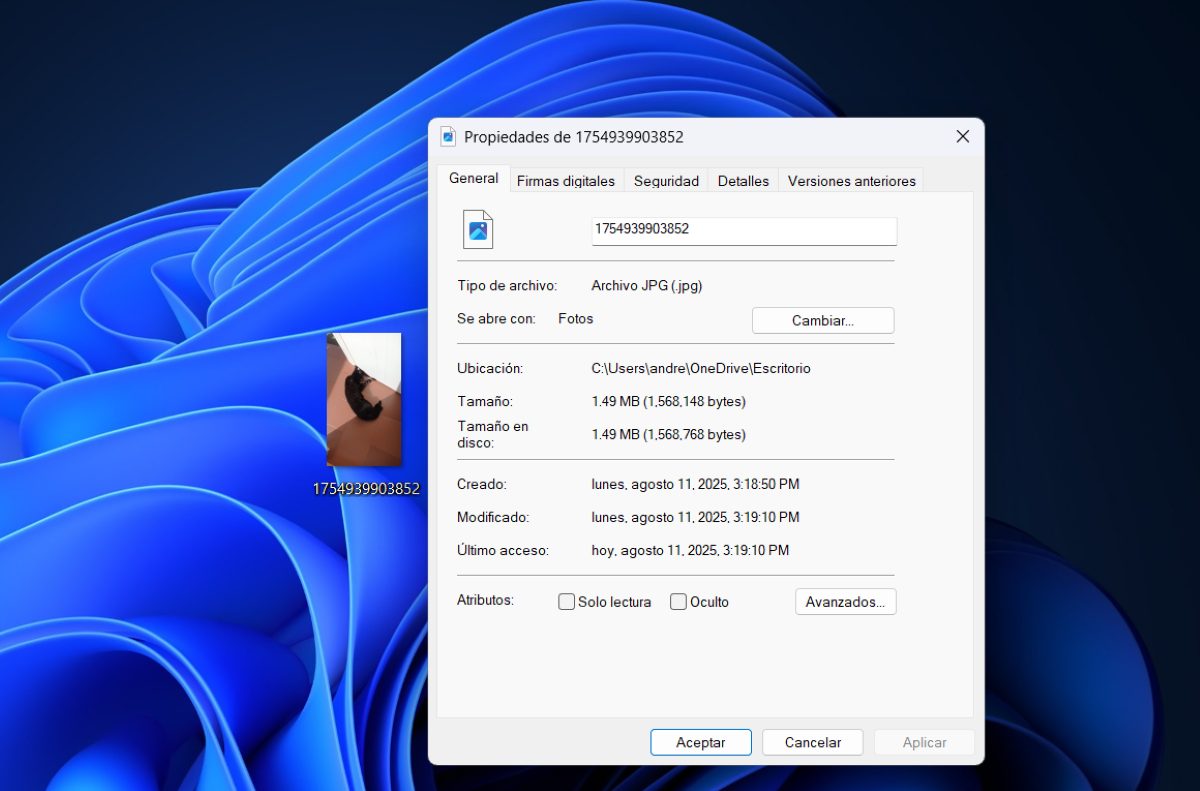
Windows 11-এ কোনও ছবি থেকে মেটাডেটা কীভাবে সরাতে হয় তা শেখানোর আগে, আপনার প্রথমে বুঝতে হবে এটি কী। EXIF ডেটা, বা ছবির মেটাডেটা, একটি এগুলি হল আপনার ফোন দিয়ে তোলা ছবিতে থাকা ডেটা বা তথ্য।যদিও এই তথ্যটি প্রথম নজরে দৃশ্যমান নয়, এটি আপনার তোলা ছবির "ভিতরে" সংরক্ষিত থাকে। আপনি এগুলিকে "বিস্তারিত" হিসাবে চিনতে পারেন।
একটি ছবির মেটাডেটাতে কী ধরণের তথ্য থাকে? একদিকে, ছবির তথ্য, যেমন শুটিং প্যারামিটার, ছবির বৈশিষ্ট্য এবং কখনও কখনও অবস্থান। ক্যামেরার মডেল, মেক, বা সিরিয়াল নম্বর, সেইসাথে এটি যে সংবেদনশীলতা বা ফোকাল দৈর্ঘ্যে তোলা হয়েছে তাও দেখা সম্ভব। মেটাডেটা এমনকি ইঙ্গিত করতে পারে যে ছবিটি ফ্ল্যাশ দিয়ে তোলা হয়েছে কিনা।
অন্যদিকে, মেটাডেটাও ক্যামেরায় জিপিএস সক্রিয় থাকলে, ছবি তোলার সময় আপনি যে অক্ষাংশ, দ্রাঘিমাংশ এবং উচ্চতায় ছিলেন তা এগুলি দেখায়।। তুমি কি দেখতে পাচ্ছো যে এগুলিতে অনেক মূল্যবান, এমনকি ব্যক্তিগত তথ্যও রয়েছে? এই কারণেই Windows 11-এ কোনও ছবি থেকে মেটাডেটা সরিয়ে ফেলা প্রায়শই ভালো।
এইভাবে আপনি Windows 11-এ একটি ছবি থেকে সহজেই মেটাডেটা সরাতে পারবেন।
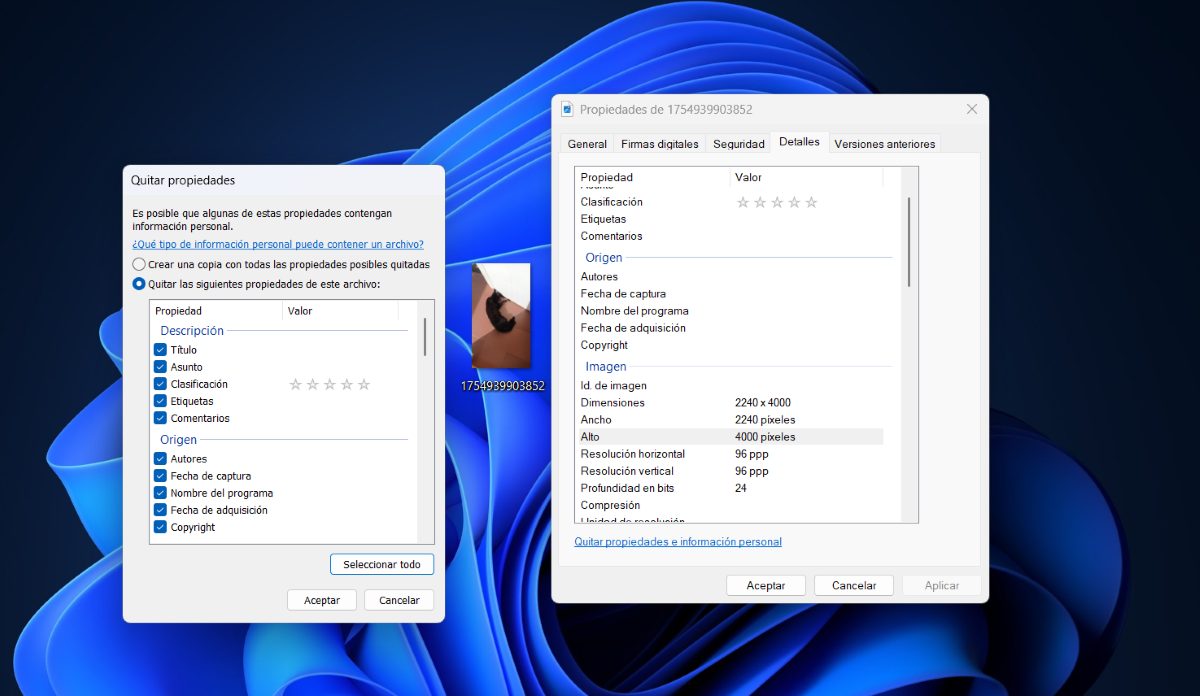
Windows 11-এ একটি ছবি থেকে মেটাডেটা অপসারণ করা খুবই সহজ। আপনার কম্পিউটারে একটি ছবিতে সংরক্ষিত সমস্ত তথ্য দেখতে, কেবল এটিতে ডান-ক্লিক করুন এবং "প্রোপার্টিজ" বিকল্পটি নির্বাচন করুন।. হয়ে গেলে, এই পদক্ষেপগুলি অনুসরণ করুন:
- ট্যাবে টিপুন বিস্তারিত।
- এবার "" অপশনে ট্যাপ করুন।সম্পত্তি এবং ব্যক্তিগত তথ্য সরান"যা নীল রঙে আন্ডারলাইন করা আছে।"
- আরেকটি পপ-আপ উইন্ডো খুলবে যেখানে আপনাকে দ্বিতীয় বিকল্পটিতে ক্লিক করতে হবে “এই ফাইল থেকে নিম্নলিখিত বৈশিষ্ট্যগুলি সরান"
- এখানে আপনার কাছে দুটি বিকল্প আছে: আপনি যে ডেটা মুছে ফেলতে চান তা একের পর এক নির্বাচন করুন অথবা "এ ক্লিক করুন"সবগুলো নির্বাচন করুন"
- অবশেষে, ক্লিক করুন গ্রহণ করুন দুবার আর এই তো।
এখন, এই বিকল্পটি ব্যবহার করে আপনি আপনার ছবি থেকে কোন ধরণের ডেটা মুছে ফেলতে পারেন? মেটাডেটা, বা ছবির বিবরণ, নিম্নলিখিত বিভাগগুলিতে সংগঠিত করা হয়েছে:
- বর্ণনা: শিরোনাম, বিষয়, শ্রেণীবিভাগ ইত্যাদির মতো বিবরণ অন্তর্ভুক্ত করা হয়েছে।
- উৎপত্তি: লেখক, ক্যাপচারের তারিখ, নাম, ইত্যাদি।
- ছবি: ছবির আকার, কম্প্রেশন, রেজোলিউশন ইউনিট ইত্যাদি।
- ক্যামেরা: ক্যামেরা প্রস্তুতকারক, মডেল, এক্সপোজার সময়, ISO গতি, সর্বোচ্চ অ্যাপারচার, দূরত্ব, ফ্ল্যাশ মোড ইত্যাদি।
- উন্নত ফটোগ্রাফি: টার্গেট ক্রিয়েটর, ফ্ল্যাশ মডেল, কনট্রাস্ট, উজ্জ্বলতা, স্যাচুরেশন, জুম ইত্যাদি।
- সংরক্ষণাগার: নাম, ছবির ধরণ, অবস্থান, তৈরির তারিখ, আকার ইত্যাদি।
উইন্ডোজ ১১-এ ছবি থেকে মেটাডেটা কেন সরাবেন?
শুরুতেই, Windows 11-এ একটি ছবি থেকে মেটাডেটা অপসারণ করা খুবই সহজ।অবশ্যই, এটি মুছে ফেলার মূল কারণ নয়; এটি আরও গভীরে যায় এবং আপনার গোপনীয়তার সাথে সম্পর্কিত। এগুলি মুছে ফেলার মাধ্যমে, আপনি আপনার তথ্য সুরক্ষিত রাখেন এবং আপনার সম্মতি ছাড়াই অন্যদের দ্বারা তথ্য ব্যবহারের সম্ভাব্য সমস্যাগুলি এড়ান।
এগুলো কিছু Windows 11-এ ছবি থেকে মেটাডেটা সরানোর কারণ মেসেজিং অ্যাপের মাধ্যমে পাঠানোর আগে অথবা সোশ্যাল নেটওয়ার্কে আপলোড করার আগে:
- আপনার গোপনীয়তা রক্ষা করুন: আপনি কোথায় ছবি তুলেছেন তা অন্যদের জানা থেকে বিরত রাখে।
- আপনি সম্ভাব্য পরিচয় চুরি এড়াতে পারেন: ক্ষতিকারক ব্যক্তিরা আপনার তথ্য ব্যবহার করে অন্যদের প্রতারণা করতে এই তথ্য ব্যবহার করতে পারে।
- আপনি আইনি সমস্যা এড়াতে পারবেন: এমন কিছু লোক আছে যারা এই তথ্য ব্যবহার করে লোকেদের ট্র্যাক করতে বা গোপনীয় তথ্য জানতে পারে।
- নিরপেক্ষতা- যখন আপনি অন্যদের কাছে একটি ছবি পাঠান, তখন মেটাডেটা সরিয়ে আপনি এটিকে আপনার সাথে যুক্ত হওয়া থেকে আটকাতে পারেন।
- ফাইলের আকার হ্রাস: যদিও এটি কোনও উল্লেখযোগ্য হ্রাস নয়, মেটাডেটা অপসারণ আপনার ছবির ওজন হালকা করতে পারে।
কিন্তু মেটাডেটার ব্যবহারযোগ্যতার সুবিধাও রয়েছে। আসলে, মনে রাখবেন যে আপনার পিসি থেকে যেসব ফোল্ডার এবং তথ্য মুছে ফেলা উচিত নয় অথবা মোবাইল। উদাহরণস্বরূপ, মেটাডেটা আপনার তোলা ছবির সমস্ত বিবরণ জানার জন্য এগুলি কার্যকর।তারিখ, সময়, ক্যামেরা মোড, অথবা সেই দিনের আপনার অবস্থানের মতো বিশদ বিবরণ।
এবং এটি তখনও কাজ করে যখন আপনি কোনও সোশ্যাল নেটওয়ার্কে ছবি আপলোড করেন। যেহেতু সিস্টেমটিকে আপনি যেখানে ছিলেন সেই অবস্থানটি সঠিকভাবে সনাক্ত করতে এবং এটিতে একটি অবস্থান ট্যাগ বরাদ্দ করতে দেয় ছবি বা ভিডিওতে। অবশ্যই, এটি আপনার ব্যক্তিগত পছন্দের উপর নির্ভর করে, আপনি এই ডেটা অন্যদের সাথে ভাগ করে নিতে চান কিনা।
Windows 11-এ একটি ছবি থেকে মেটাডেটা সরান: আরেকটি বিকল্প
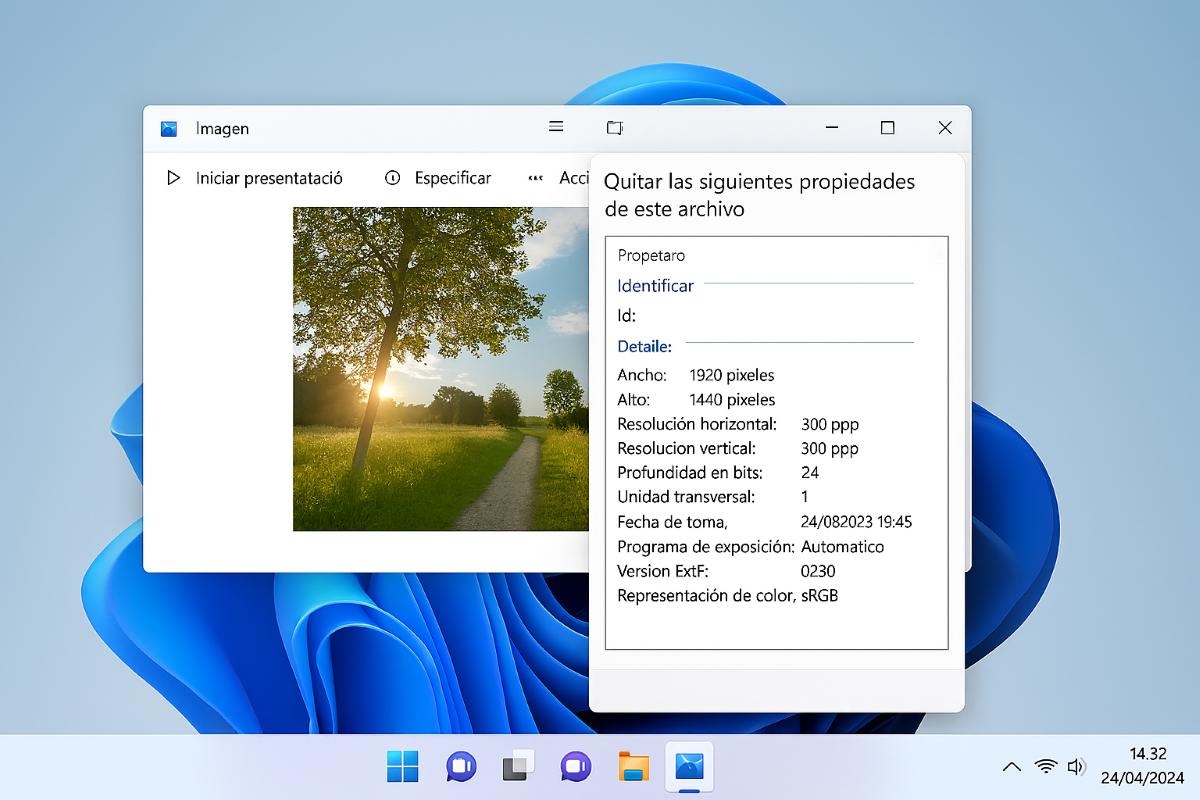
এই নির্দেশিকায় আমরা যে পদ্ধতিটি উল্লেখ করেছি তা একটি ছবি থেকে প্রায় সমস্ত মেটাডেটা মুছে ফেলার জন্য আদর্শ। তবে, তুমি এখনও কিছু অবশিষ্ট দেখতে পাবেউদাহরণস্বরূপ, হয়তো ফাইল তৈরির (অথবা আপলোডের) তারিখ এখনও রয়ে গেছে, অথবা ডিভাইসের নাম মুছে ফেলা হয়নি। আপনি কী করতে পারেন? এই ক্ষেত্রে, একটি মোটামুটি কার্যকর বিকল্প হল তৃতীয় পক্ষের সরঞ্জাম ব্যবহার করা।
এই সরঞ্জামগুলির মধ্যে একটি হল এক্সিফক্লিনার, কোথায় আপনাকে কেবল ছবিটি টেনে আনতে হবে এবং মেটাডেটা সরানো হবে।। অতিরিক্তভাবে, আপনি GIMP ইমেজ এডিটরও ব্যবহার করতে পারেন, যা আপনাকে ছবি রপ্তানি করার সময় মেটাডেটা সংরক্ষণের বিকল্পটি আনচেক করতে দেয়। আপনি যদি বর্তমানে ছবিটি সম্পাদনা করেন তবে এই শেষ বিকল্পটি আদর্শ।
অতিরিক্ত টিপস
উইন্ডোজ ১১-এ কোনও ছবি থেকে মেটাডেটা সরানোর সময় আপনার আর কী মনে রাখা উচিত? এক কথায়, যদি আপনি সোশ্যাল মিডিয়ায় ছবি শেয়ার করতে যাচ্ছেন, তাহলে মনে রাখবেন যে প্ল্যাটফর্মগুলি পছন্দ করে ইনস্টাগ্রাম y ফেসবুক ফটো থেকে স্বয়ংক্রিয়ভাবে মেটাডেটা সরান। তাই সেখানে আপনার ছবি শেয়ার করার আগে আপনাকে এটি করতে হবে না।
অন্যদিকে, যদি আপনার অফিসিয়াল ডকুমেন্ট বা একাডেমিক পেপার পাঠাতে হয়, তাহলে প্রথমে মেটাডেটা সরিয়ে ফেলাই ভালো। আর যদি আপনি ফটোশপ দিয়ে আপনার ছবি এডিট করেন, তাহলে এক্সপোর্ট করার সময় মেটাডেটা অন্তর্ভুক্ত করার বিকল্পটি বন্ধ করে দিতে ভুলবেন না। এইভাবে, আপনি প্রয়োজনের চেয়ে বেশি শেয়ার করা এড়াতে পারবেন এবং এইভাবে আপনার গোপনীয়তা এবং নিরাপত্তা রক্ষা করবেন।.

ছোটবেলা থেকেই, আমি বৈজ্ঞানিক ও প্রযুক্তিগত সবকিছুর প্রতি আকৃষ্ট, বিশেষ করে সেইসব অগ্রগতি যা আমাদের জীবনকে আরও সহজ এবং উপভোগ্য করে তোলে। আমি সর্বশেষ খবর এবং প্রবণতা সম্পর্কে আপডেট থাকতে এবং আমি যে ডিভাইস এবং গ্যাজেটগুলি ব্যবহার করি সেগুলি সম্পর্কে আমার অভিজ্ঞতা, মতামত এবং টিপস ভাগ করে নিতে পছন্দ করি। এর ফলে আমি পাঁচ বছরেরও বেশি সময় আগে একজন ওয়েব লেখক হয়ে উঠেছিলাম, মূলত অ্যান্ড্রয়েড ডিভাইস এবং উইন্ডোজ অপারেটিং সিস্টেমের উপর মনোযোগ দিয়ে। আমি জটিল ধারণাগুলিকে সহজ ভাষায় ব্যাখ্যা করতে শিখেছি যাতে আমার পাঠকরা সহজেই সেগুলি বুঝতে পারেন।