- কেবল, পোর্ট, EDID আলোচনা, অথবা ড্রাইভারের কারণে HDMI ব্যর্থ হতে পারে; সম্পূর্ণ লিঙ্কটি পরীক্ষা করে দেখুন।
- উইন্ডোজ ১১-এ প্রজেকশন এবং অডিও সঠিকভাবে কনফিগার করুন এবং নতুন করে হ্যান্ডশেক করতে বাধ্য করুন।
- প্রস্তুতকারক-নির্দিষ্ট ড্রাইভারগুলি অসঙ্গতি প্রতিরোধ করে এবং মূল বৈশিষ্ট্যগুলি আনলক করে।

যখন আপনি আপনার Windows 11 ল্যাপটপটিকে একটি মনিটর বা টিভির সাথে সংযুক্ত করেন এইচডিএমআই এবং বাইরের ডিসপ্লেতে কোনও ছবি দেখা যাচ্ছে না, হতাশাটাই আসল। কখনও কখনও কার্সারটি দ্বিতীয়, অদৃশ্য স্ক্রিনে চলে যাচ্ছে বলে মনে হয়, ডিসপ্লে সেটিংস মনিটরটিকে চিনতে পারে, কিন্তু তবুও এটি বলে যে কোনও সংকেত নেই... এটি ঘটে কারণ Windows 11 no detecta el HDMI, যা একটি সমস্যা।
যদি আপনি ইতিমধ্যেই অন্যান্য কেবল, অন্যান্য ডিসপ্লে, আপডেটেড ড্রাইভার ব্যবহার করে দেখে থাকেন, এমনকি আনইনস্টল করে পুনরায় ইনস্টল করেও সফল না হয়ে থাকেন, তাহলে হতাশ হবেন না। এখানে আমরা পর্যালোচনা করব। সমস্যা সমাধানের জন্য সবচেয়ে ভালো কাজ করে এমন সমস্ত জ্ঞাত কারণ এবং পদক্ষেপ।
সাধারণ কারণ এবং HDMI ব্যর্থতা কীভাবে প্রকাশ পায়
যখন Windows 11 HDMI সনাক্ত করতে পারে না, তখন সমস্যাটি হার্ডওয়্যার, ড্রাইভার, অথবা ভুল ডিসপ্লে বা অডিও কনফিগারেশনের কারণে হতে পারে। সবচেয়ে সাধারণ লক্ষণগুলি তারা তিনটি বৃহৎ দলে বিভক্ত:
- কোনও সংকেত নেই।: মনিটর বা টিভি ইঙ্গিত দেয় যে কেবলটি সংযুক্ত থাকা সত্ত্বেও কোনও সংকেত নেই এবং উইন্ডোজ কিছু সনাক্ত করছে বলে মনে হচ্ছে।
- শুধুমাত্র অডিও বা ভিডিও ব্যর্থ হয়: : HDMI সংযোগের মাধ্যমে শব্দ ছাড়া ছবি বা ছবি ছাড়া শব্দ প্রদর্শিত হয়।
- মাঝেমধ্যে ত্রুটিযুক্ত সামগ্রী: নির্দিষ্ট কন্টেন্ট চালানোর সময় বা রেজোলিউশন পরিবর্তন করার সময় ঝিকিমিকি, তোতলানো, কালো পর্দা।
সব ক্ষেত্রেই, আপনাকে সম্পূর্ণ সংযোগ বিবেচনা করতে হবে: কেবল, সংযোগকারী, পোর্ট, হ্যান্ডশেক প্রোটোকল এবং উইন্ডোজ এবং আপনার গ্রাফিক্স কার্ডের জন্য সফ্টওয়্যার স্ট্যাক। একটি দুর্বল লিঙ্ক শিকল ভাঙার জন্য যথেষ্ট।

ধাপে ধাপে হার্ডওয়্যার পরীক্ষা
উইন্ডোজ স্পর্শ করার আগে, ভৌত উপাদানগুলি পরীক্ষা করে নিন। কেবল এবং পোর্টগুলির পুঙ্খানুপুঙ্খ পরীক্ষা করে অনেক HDMI সমস্যা সমাধান করা যেতে পারে। Empieza por lo simple এবং এগিয়ে যায়:
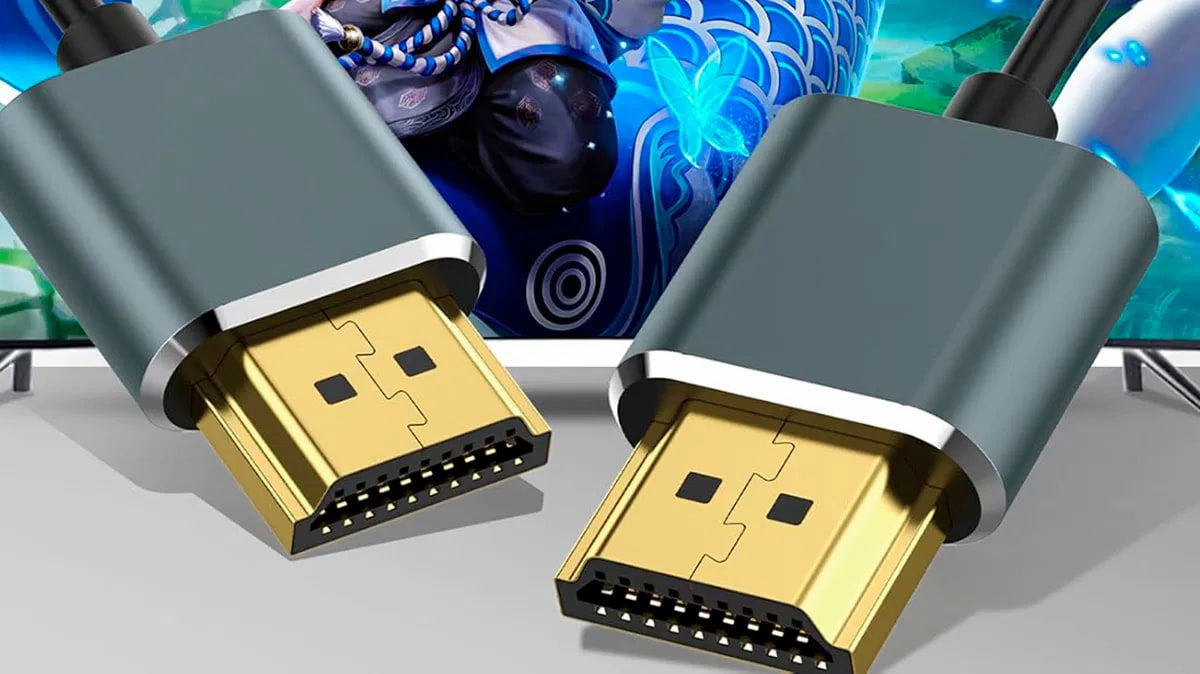
- কেবলটি পরীক্ষা করুনকোন ধরণের ফাটল, ছিদ্র, আলগা সংযোগকারী বা ময়লা আছে কিনা তা দেখুন। একটি ভিন্ন মানের কেবল ব্যবহার করে দেখুন, এবং যদি আপনি 4K বা 144 Hz নিয়ে কাজ করেন, তাহলে নিশ্চিত করুন যে কেবলটি সেই স্পেসিফিকেশন সমর্থন করে।
- HDMI পোর্টগুলি পরীক্ষা করুন ল্যাপটপ এবং মনিটর বা টিভি: আলগা, ক্ষতিগ্রস্ত পিন বা ধুলো আছে কিনা তা পরীক্ষা করুন। সংকুচিত বাতাস দিয়ে মৃদু ফুঁ দিলে যোগাযোগ উন্নত হতে পারে।
- Prueba otros dispositivosএকই কেবল এবং ডিসপ্লে অন্য কম্পিউটারে সংযুক্ত করুন, এবং বিপরীতভাবে, আপনার ল্যাপটপটিকে অন্য ডিসপ্লেতে সংযুক্ত করুন। এইভাবে, আপনি সমস্যাটি কম্পিউটার, ডিসপ্লে, নাকি কেবলের সাথে তা সংকুচিত করতে পারবেন।
- অ্যাডাপ্টার চেইন এড়িয়ে চলুন: যদি আপনি অ্যাডাপ্টার ব্যবহার করেন, তাহলে নিশ্চিত করুন যে সেগুলি উপযুক্ত (DVI-D-এর জন্য প্যাসিভ, অ্যানালগ-এ সক্রিয় রূপান্তরকারী) এবং ভালো মানের।
যদি এই পরীক্ষাগুলিতে কেবল + ডিসপ্লে সংমিশ্রণ অন্য কম্পিউটারের সাথে কাজ করে কিন্তু আপনার কম্পিউটারে ব্যর্থ হয়, এটা সম্ভবত কেবল নয়।এখন সঠিক পুনঃসংযোগ এবং উইন্ডোজ কনফিগারেশনের দিকে এগিয়ে যাওয়ার সময়।
রিবুট এবং পুনঃসংযোগের ক্রম ঠিক করুন
একটি আনসিঙ্ক্রোনাইজড বুট যা আলোচনাকে অর্ধ-সমাপ্ত রাখে, তার কারণ হতে পারে উইন্ডোজ ১১ এইচডিএমআই সনাক্ত করতে পারে না। নতুন করে জোর করে করমর্দন করো এই ক্রমটি অনুসরণ করলে এটি সাধারণত একটি অলৌকিক ঘটনা:
- প্রথমে স্ক্রিনটি চালু করুন (মনিটর বা টিভি) এবং এটিকে শুরু করা শেষ করতে দিন।
- তারপর ল্যাপটপ চালু করুন অথবা Windows 11 পিসি।
- দুটি ডিভাইসই চালু থাকা অবস্থায়, শুধুমাত্র স্ক্রিনটি বন্ধ করুন এবং কয়েক সেকেন্ড পরে পিসি চালু রেখে আবার চালু করুন।
- HDMI সংযোগ বিচ্ছিন্ন করুন এবং পুনরায় সংযোগ করুন উভয় প্রান্তে শক্তভাবে, সরঞ্জাম না সরালেও।
এই ক্রমটি উইন্ডোজ এবং ডিসপ্লেকে EDID, HDCP এবং অন্যান্য পরামিতিগুলির সাথে পুনরায় আলোচনা করতে বাধ্য করে। যদি অবরোধ থাকতো, সাধারণত এই প্রক্রিয়ার পরে অদৃশ্য হয়ে যায়।
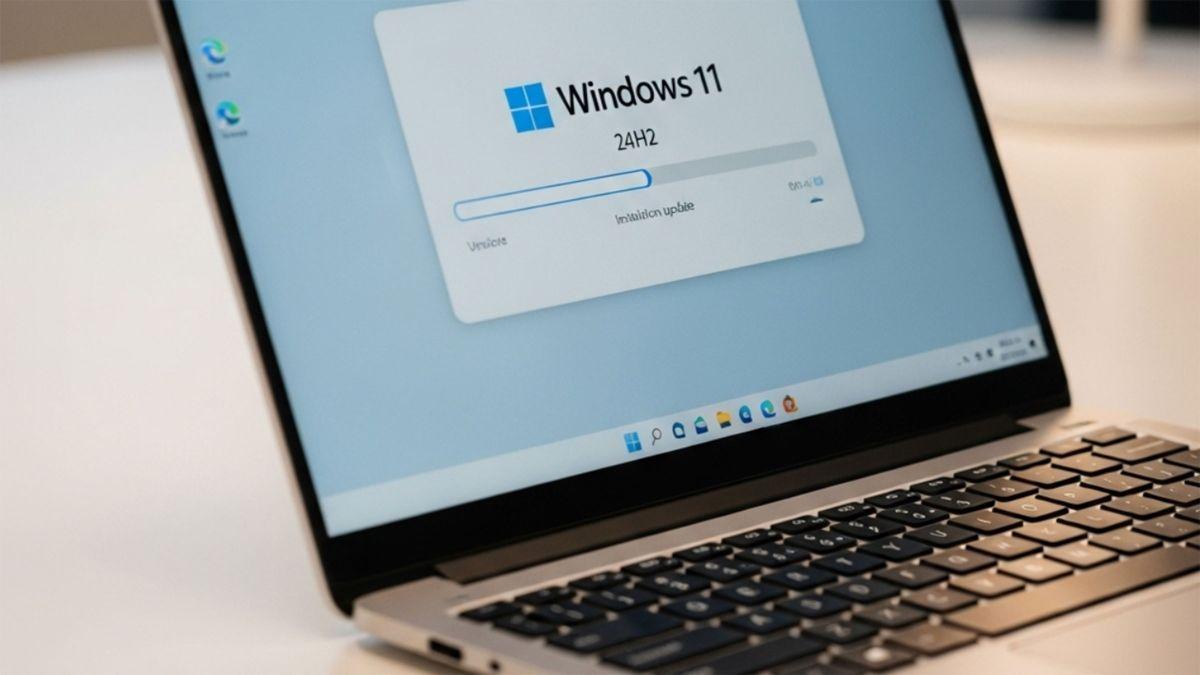
Windows 11-এ সেটিংস প্রদর্শন করুন
যদি ফিজিক্যাল কানেকশন ঠিক থাকে, তাহলে আপনার প্রজেকশন মোডটি পরীক্ষা করুন। প্রজেকশন মোডগুলি দ্রুত অ্যাক্সেস করতে Windows কী + P ব্যবহার করুন। আপনার জন্য সবচেয়ে উপযুক্ত একটি বেছে নিন। আপনার ক্ষেত্রে:
- Solo pantalla del PC: অভ্যন্তরীণ স্ক্রিনে সবকিছু প্রদর্শন করে; বাইরের স্ক্রিনটি কোনও সংকেত ছাড়াই থাকে।
- দ্বিগুণ: উভয় স্ক্রিনেই একই ছবি, উপস্থাপনার জন্য এবং প্রথমে চালু করার প্রয়োজন এমন মনিটর সক্রিয় করার জন্য উপযোগী।
- প্রসারিত করুন: আপনার ডেস্কটপকে স্ক্রিন জুড়ে প্রসারিত করে, আরও জায়গা নিয়ে কাজ করার জন্য উপযুক্ত।
- Solo segunda pantalla: অভ্যন্তরীণ মনিটরটি অক্ষম করে এবং শুধুমাত্র বাহ্যিক মনিটর ব্যবহার করে।
যখন উইন্ডোজ চিনতে পারে মনিটর, কিন্তু এটি কোনও সংকেত দিচ্ছে না, অস্থায়ীভাবে ডুপ্লিকেট বা দ্বিতীয় স্ক্রিনে স্যুইচ করার চেষ্টা করুন। এই পরিবর্তন সক্রিয়করণকে বাধ্য করে প্রস্থান থেকে এবং এমন স্ক্রিনগুলি আনলক করতে পারে যা বর্ধিত মোডে সক্রিয় হয় না।
ডিসপ্লে সেটিংস থেকে আপনি রেজোলিউশন এবং ফ্রিকোয়েন্সি সামঞ্জস্য করতে পারেন। যদি আপনি একটি 1080p ল্যাপটপ থেকে একটি 4K মনিটরে আপগ্রেড করে থাকেন, ৬০ হার্জে ১৯২০ x ১০৮০ সেট করার চেষ্টা করুন স্থিতিশীলতা পরীক্ষা করার জন্য, তারপর ধীরে ধীরে বৃদ্ধি করুন। কিছু ডিসপ্লে নির্দিষ্ট কেবলের সাহায্যে শুধুমাত্র 4 Hz এ 30K সমর্থন করে; মনিটরের সঠিক ক্ষমতা নিশ্চিত করা একটি ভাল ধারণা।
HDMI অডিও ডিফল্ট হিসেবে সেট করুন
যদি কোনও ছবি থাকে কিন্তু টিভি বা মনিটর থেকে কোনও শব্দ না আসে, তাহলে ডিফল্ট সাউন্ড আউটপুট সম্ভবত HDMI ডিভাইস নয়। HDMI প্লেব্যাক ডিভাইসটি নির্বাচন করুন টাস্কবারের ভলিউম আইকন থেকে ডিফল্ট হিসেবে, সাউন্ড অপশন খুলে প্লেব্যাক ট্যাবে গিয়ে সঠিক গন্তব্য বেছে নিন।
এটি সেট করার পরে, শব্দ বা ভিডিও বাজানো অ্যাপ্লিকেশনটি বন্ধ করে আবার খুলুন। অনেক অ্যাপ ডিভাইস লক করে দেয় শুরুতে এবং পথে আউটপুট পরিবর্তন করলে হট-সোয়াপ করবেন না।
গ্রাফিক্স ড্রাইভার এবং অন্যান্য ড্রাইভার জড়িত
ড্রাইভার একটি গুরুত্বপূর্ণ বিষয়। উইন্ডোজ এমন জেনেরিক ড্রাইভার ইনস্টল করতে পারে যা ছবি প্রদর্শন করে, কিন্তু অডিও, HDR, অথবা উচ্চ ফ্রিকোয়েন্সি ব্যর্থ হয়অতএব, নির্দিষ্ট ড্রাইভারগুলি আপডেট বা পুনরায় ইনস্টল করার পরামর্শ দেওয়া হচ্ছে:
- ডিভাইস ম্যানেজার: টাস্কবার সার্চ বক্স থেকে এটি খুলুন এবং আপনার GPU সনাক্ত করতে ডিসপ্লে অ্যাডাপ্টারগুলি প্রসারিত করুন।
- ড্রাইভার আপডেট করুনআপনার GPU-তে ডান-ক্লিক করুন এবং আপডেট বিকল্পটি নির্বাচন করুন। যদি কোনও পরিবর্তন না হয়, তাহলে প্রস্তুতকারকের ওয়েবসাইট থেকে সর্বশেষ ড্রাইভার ডাউনলোড করার কথা বিবেচনা করুন।
- অক্ষম করুন এবং সক্ষম করুন: কখনও কখনও, কেবল ডিভাইসটি রিবুট করলেই পরবর্তী রিবুট না হওয়া পর্যন্ত HDMI আউটপুট ঠিক হয়ে যাবে।
- আনইনস্টল করুন এবং পরিষ্কার ইনস্টল করুন: ড্রাইভারটি সরান এবং রিবুট করুন, তারপর আপনার মডেলের জন্য প্রস্তুতকারকের দ্বারা প্রস্তাবিত সংস্করণটি ইনস্টল করুন।
যদি আপনার গ্রাফিক্স কার্ড আপডেট করেও সমস্যার সমাধান না হয়, তাহলে অন্যান্য ড্রাইভারগুলিও পরীক্ষা করুন: হাই-ডেফিনেশন অডিও, মনিটর ড্রাইভার এবং ইনপুট/আউটপুট ড্রাইভার। HDMI অডিও ডিভাইসে একটি ত্রুটি উদাহরণস্বরূপ, আপনি প্লেলিস্টে টিভি দেখা থেকে বিরত রাখতে পারেন।
মনে রাখবেন যে এমন কিছু ইউটিলিটি রয়েছে যা প্রতিটি ডিভাইসের হার্ডওয়্যার শনাক্তকারীর উপর ভিত্তি করে নির্দিষ্ট ড্রাইভার সনাক্ত করে। এই টুলগুলি সংস্করণগুলির তুলনা করে এবং সর্বশেষ ড্রাইভার ডাউনলোড অফার করে, যা আপনার কম্পিউটারকে আপ টু ডেট রাখা সহজ করে তোলে।
সম্প্রতি ইনস্টল করা সফ্টওয়্যার এবং দ্বন্দ্ব
কখনও কখনও, ভিডিও, ক্যাপচার, ভার্চুয়ালাইজেশন, বা অডিও সম্পর্কিত একটি নতুন অ্যাপ্লিকেশন ইনস্টল করার পরে, HDMI আউটপুট ব্যর্থ হতে শুরু করে। একটি সফ্টওয়্যার দ্বন্দ্ব আউটপুট হাইজ্যাক করতে পারে অথবা সিস্টেম কোডেক এবং ফিল্টার পরিবর্তন করতে পারে।
যদি আপনার সন্দেহ হয় যে সাম্প্রতিক কোনও প্রোগ্রাম আছে, তাহলে কন্ট্রোল প্যানেল থেকে প্রোগ্রাম এবং বৈশিষ্ট্যের অধীনে এটি আনইনস্টল করুন। তারপর কম্পিউটার পুনরায় চালু করুন এবং আবার HDMI আউটপুট পরীক্ষা করুন। যদি এটি আবার কাজ করে, তাহলে সমস্যাযুক্ত প্রোগ্রামটির জন্য আরও সামঞ্জস্যপূর্ণ সংস্করণ বা বিকল্প কনফিগারেশন আছে কিনা তা পরীক্ষা করুন।
কেবল এবং সামঞ্জস্যের টিপস
HDMI জগৎটি একটি সূক্ষ্ম জগৎ: কেবল, সংস্করণ এবং প্রোফাইল। কোনও কেবল কেনার সময় বা পুনঃব্যবহার করার সময়, এটি আসলে কোন স্পেসিফিকেশনগুলিকে সমর্থন করে তা পরীক্ষা করে দেখুন। সমস্ত তারের HDMI হিসাবে লেবেল করা হয় না। তারা 4K, 120 Hz, অথবা HDR-তে সমানভাবে ভালো পারফর্ম করে। যদি আপনি 4K নিয়ে কাজ করেন, তাহলে সামঞ্জস্যতা নিশ্চিত করুন; যদি আপনার উচ্চ গতির প্রয়োজন হয়, তাহলে প্রত্যয়িত উচ্চ-গতির কেবলগুলি বেছে নিন।
যদি আপনার HDMI কে DVI এর সাথে সংযুক্ত করার প্রয়োজন হয়, তাহলে মনে রাখবেন: DVI-D ডিজিটাল সিগন্যাল প্রেরণ করে এবং প্যাসিভ অ্যাডাপ্টারের সাথে ব্যবহার করা যেতে পারে; DVI-A এবং VGA হল অ্যানালগ এবং সক্রিয় রূপান্তরকারীর প্রয়োজন হবে। একটি চেইনে অনেকগুলি অ্যাডাপ্টার মেশানো এড়িয়ে চলুন, কারণ প্রতিটি অংশ সহনশীলতা যোগ করে এবং ত্রুটি তৈরি করতে পারে।
জেনেরিক বনাম নির্দিষ্ট ড্রাইভার এবং হার্ডওয়্যার আইডি
উইন্ডোজ ১১ সাধারণত প্লাগ অ্যান্ড প্লে ব্যবহার করে ডিভাইস সনাক্ত করার সময় জেনেরিক ড্রাইভার ইনস্টল করে। এগুলো ব্যবহার করা খুবই উপযোগী, কিন্তু তারা সবসময় সমস্ত ফাংশন প্রকাশ করে না প্রস্তুতকারকের কাছ থেকে ডাউনলোড করা হার্ডওয়্যার-নির্দিষ্ট ড্রাইভারগুলি কর্মক্ষমতা অপ্টিমাইজ করে, অসঙ্গতিগুলি সংশোধন করে এবং স্থিতিশীলতা উন্নত করে।
আপনার কোন ড্রাইভারটি প্রয়োজন তা যদি নিশ্চিত না হন, তাহলে ডিভাইস ম্যানেজারে ডিভাইসের হার্ডওয়্যার শনাক্তকারী পরীক্ষা করুন। সেই অনন্য কোডটি আপনাকে আপনার মডেলের সাথে সামঞ্জস্যপূর্ণ সঠিক সংস্করণটি খুঁজে পেতে এবং এইভাবে অনুরূপ কিন্তু বেমানান ড্রাইভারগুলি এড়াতে সহায়তা করে।
Windows 11-এ একটি জেদী HDMI সংযোগের সমাধানের জন্য সম্পূর্ণ সংযোগটি দেখা প্রয়োজন: কেবল, পোর্ট এবং অ্যাডাপ্টার; সঠিক বুট অর্ডার; সামঞ্জস্যপূর্ণ ডিসপ্লে এবং অডিও মোড; এবং আপ-টু-ডেট, ডেডিকেটেড ড্রাইভার। এই স্তব্ধ চেকগুলির সাথেবেশিরভাগ ক্ষেত্রেই নতুন হার্ডওয়্যারের প্রয়োজন ছাড়াই সমাধান করা সম্ভব; এবং যদি আপনি কেবল এবং সংস্করণের সামঞ্জস্যের উপরও কঠোর ব্যবস্থা রাখেন, তাহলে কোনও সমস্যা ছাড়াই ভিডিও এবং অডিও উপভোগ করার জন্য আপনার একটি শক্তিশালী সংযোগ থাকবে।

সম্পাদক বিভিন্ন ডিজিটাল মিডিয়াতে দশ বছরেরও বেশি অভিজ্ঞতার সাথে প্রযুক্তি এবং ইন্টারনেট সমস্যায় বিশেষজ্ঞ। আমি ই-কমার্স, কমিউনিকেশন, অনলাইন মার্কেটিং এবং বিজ্ঞাপন কোম্পানিগুলির জন্য একজন সম্পাদক এবং বিষয়বস্তু নির্মাতা হিসেবে কাজ করেছি। আমি অর্থনীতি, অর্থ এবং অন্যান্য খাতের ওয়েবসাইটেও লিখেছি। আমার কাজও আমার প্যাশন। এখন, আমার নিবন্ধের মাধ্যমে Tecnobits, আমি সমস্ত খবর এবং নতুন সুযোগগুলি অন্বেষণ করার চেষ্টা করি যা প্রযুক্তির বিশ্ব আমাদের জীবনকে উন্নত করার জন্য প্রতিদিন অফার করে।