- O&O ShutUp10++ কয়েক ডজন উন্নত উইন্ডোজ গোপনীয়তা এবং সুরক্ষা সেটিংসকে একটি একক ইন্টারফেসে কেন্দ্রীভূত করে।
- প্রোগ্রামটি বিনামূল্যে এবং পোর্টেবল, আপনাকে ব্যাকআপ তৈরি করতে দেয় এবং রঙিন আইকনের মাধ্যমে স্পষ্ট সুপারিশ প্রদান করে।
- সঠিকভাবে কনফিগার করা হলে, এটি টেলিমেট্রি এবং আক্রমণাত্মক পরিষেবাগুলিকে উল্লেখযোগ্যভাবে হ্রাস করে, যদিও দরকারী ফাংশনগুলি ভাঙা এড়াতে সতর্কতা প্রয়োজন।

আপনি যদি Windows 10 বা 11 ব্যবহার করেন এবং চিন্তিত হন যে সিস্টেমটি Microsoft-এ খুব বেশি ডেটা পাঠাচ্ছে, তাহলে সম্ভবত আপনি একাধিকবার এইরকম অনুভব করেছেন। মেনু, বিভ্রান্তিকর নোটিশ এবং লুকানো গোপনীয়তা বিকল্পগুলিতে অভিভূতএটা এখানেই আসে। O&O ShutUp10++, একটি ছোট, বিনামূল্যের ইউটিলিটি যা একটি একক উইন্ডোতে কেন্দ্রীভূত হয়, প্রচুর সেটিংস যা সাধারণত সিস্টেমের গভীরে লুকিয়ে থাকে।
এই প্রবন্ধে আপনি দেখতে পাবেন এটি কীভাবে কাজ করে, এটি কী সেটিংস অফার করে, এর রঙিন আইকনগুলির অর্থ কী, জিনিসপত্র নষ্ট না করে কীভাবে এটি ব্যবহার করবেন এবং গুরুত্বপূর্ণ কোনও জিনিস ভাঙা এড়াতে কী মনে রাখবেনআমরা কিছু সাধারণ সমস্যা নিয়েও আলোচনা করব, WPD-এর মতো অন্যান্য সরঞ্জামের তুলনায় এটি কি সার্থক, এবং সুবিধাকে সম্পূর্ণরূপে ত্যাগ না করে এটি আপনাকে উইন্ডোজ টেলিমেট্রি কমাতে কতটা সাহায্য করতে পারে।
O&O ShutUp10++ কী এবং এটি কীসের জন্য ব্যবহৃত হয়?
O&O ShutUp10++ হল একটি জার্মান কোম্পানি O&O সফটওয়্যার দ্বারা তৈরি বিনামূল্যের এবং পোর্টেবল ডেস্কটপ প্রোগ্রামদুই দশকেরও বেশি সময় ধরে উইন্ডোজ টুলগুলিতে বিশেষজ্ঞ। কোনও ইনস্টলেশনের প্রয়োজন নেই: এক্সিকিউটেবল ডাউনলোড করুন, এটি চালান, এবং আপনার কাজ শেষ, আপনার সিস্টেমে কোনও ব্যাকগ্রাউন্ড পরিষেবা বা অবশিষ্ট উপাদান থাকবে না।
এর লক্ষ্য হল আপনাকে মূলত এর সাথে সম্পর্কিত অনেক লুকানো সেটিংসে সহজে অ্যাক্সেস দেওয়া গোপনীয়তা, নিরাপত্তা, টেলিমেট্রি, অবস্থান পরিষেবা এবং কিছু নির্দিষ্ট Windows এবং Microsoft Edge বৈশিষ্ট্য।এই বিকল্পগুলির অনেকগুলি সিস্টেমে উপলব্ধ, কিন্তু উন্নত প্যানেল, গ্রুপ নীতি বা রেজিস্ট্রিতে ছড়িয়ে ছিটিয়ে রয়েছে, তাই গড় ব্যবহারকারী খুব কমই এগুলি স্পর্শ করেন।
O&O ShutUp10++ দিয়ে আপনি অন্যান্য বিষয়ের মধ্যে, ডায়াগনস্টিক ডেটা পাঠানো, ডিভাইস ব্যবহার ট্র্যাকিং বৈশিষ্ট্য, কর্টানার অনুপ্রবেশকারী বৈশিষ্ট্য, শেয়ার্ড ওয়াই-ফাই বিকল্প এবং উইন্ডোজ ডিফেন্ডারের কিছু অংশএটি আপনাকে বিরক্তিকর বৈশিষ্ট্যগুলি যেমন পাসওয়ার্ড দেখানোর বোতাম বা এজ-এ নির্দিষ্ট ইন্টিগ্রেশনগুলি সরাতেও সহায়তা করে।
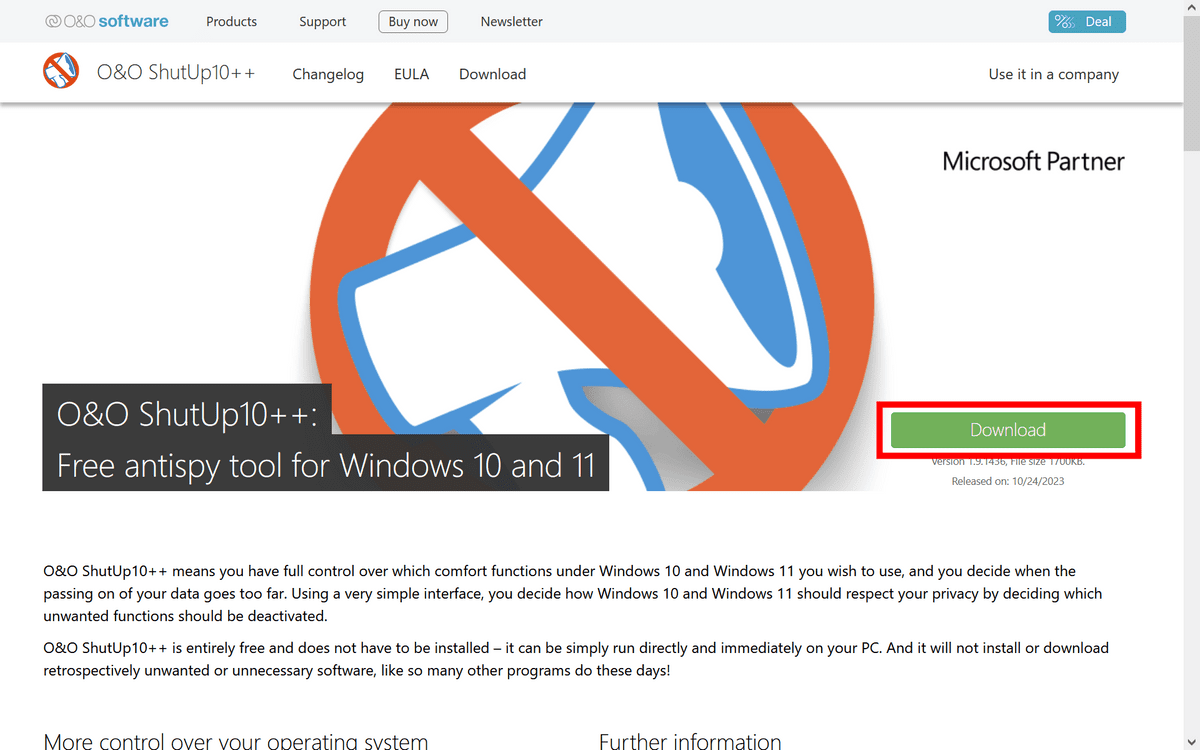
O&O ShutUp10++ এর পিছনে কে?
এই টুলটি জার্মানি ভিত্তিক একটি কোম্পানি O&O সফটওয়্যার দ্বারা তৈরি করা হয়েছে যা ২০ বছরেরও বেশি সময় ধরে উইন্ডোজের জন্য বিশেষায়িত ইউটিলিটি তৈরি করা হচ্ছেআপনি সম্ভবত তাদের কিছু পুরনো পণ্যের কথা শুনেছেন, যা পেশাদার এবং ব্যবসায়িক পরিবেশে ব্যাপকভাবে ব্যবহৃত হয়।
তাদের ক্যাটালগে যেমন সরঞ্জাম রয়েছে ডিফ্র্যাগ, ডিস্ক ইমেজ, ডিস্ক রিকভারি, সেফইরেজ, এসএসডি মাইগ্রেশন কিট অথবা ক্লিভারক্যাশএই সমাধানগুলি রক্ষণাবেক্ষণ, ব্যাকআপ, ডেটা পুনরুদ্ধার এবং কর্মক্ষমতা বৃদ্ধির মতো কাজের উপর দৃষ্টি নিবদ্ধ করে। DAX-এ তালিকাভুক্ত অনেক জার্মান কোম্পানি এবং Forbes 100 আন্তর্জাতিক সূচকে উল্লেখযোগ্য সংখ্যক কোম্পানি O&O সফ্টওয়্যার ব্যবহার করে।
এর মানে হল যে O&O কোনও অজানা লেখকের লেখা কোনও ছোট অ্যাপ নয়: আমরা এমন একটি অ্যাপের কথা বলছি যা স্টোরেজ সলিউশন, ডেটা সুরক্ষা এবং সিস্টেম অপ্টিমাইজেশনে দীর্ঘ ট্র্যাক রেকর্ড সহ প্রস্তুতকারকShutUp10++ প্রযুক্তিগত সরঞ্জামগুলির সেই লাইনের একটি অংশ, তবে এটি বাড়ির এবং পেশাদার ব্যবহারকারীদের গোপনীয়তার উপর দৃষ্টি নিবদ্ধ করে।
একটি গুরুত্বপূর্ণ বিশদ হল যে O&O ShutUp10++ হল কোনও বিজ্ঞাপন ছাড়াই, কোনও লুকানো টুলবার ছাড়াই এবং কোনও অতিরিক্ত সফ্টওয়্যার ডাউনলোড ছাড়াই ফ্রিওয়্যারআপনি প্রোগ্রামটি চালান, সমন্বয় করুন এবং এটি বন্ধ করুন; এটি আপনার সিস্টেমের "সুবিধা গ্রহণ" চালিয়ে যাওয়ার জন্য পটভূমিতে কিছু চালু রাখে না।
O&O ShutUp10++ দ্বারা প্রদত্ত বিকল্পগুলির বিভাগ
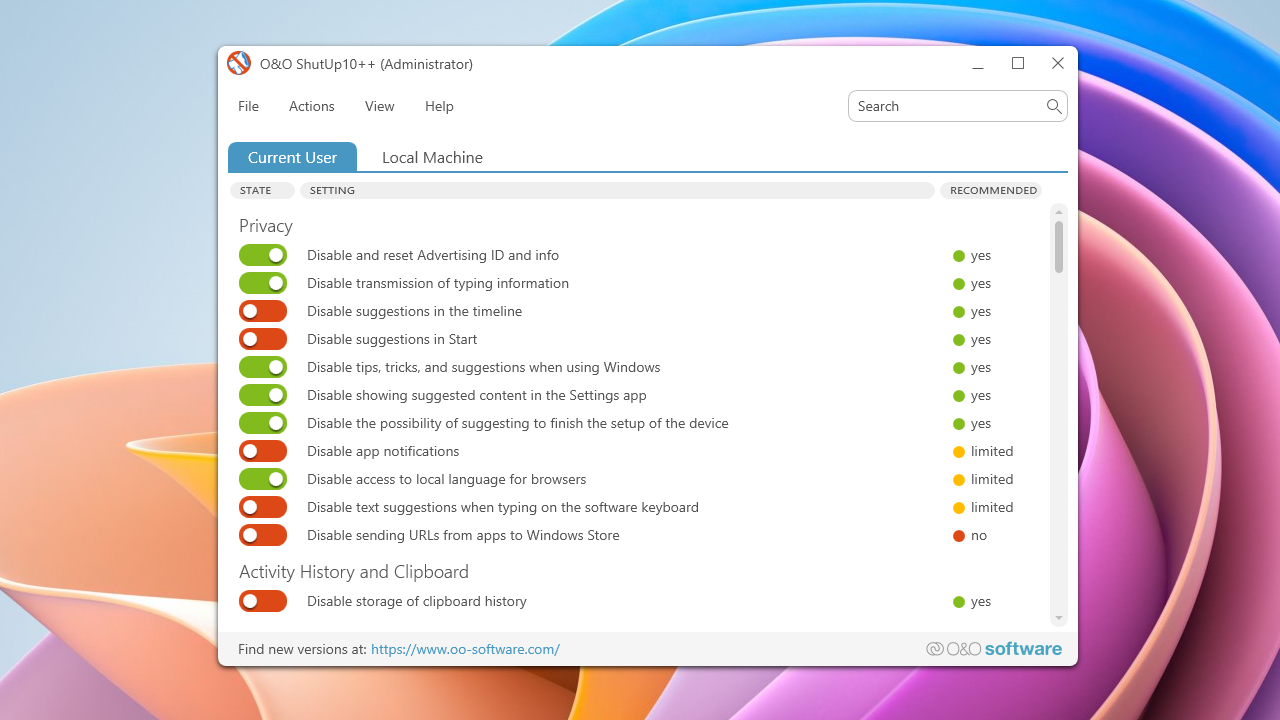
যখন আপনি প্রোগ্রামটি খুলবেন, তখন আপনি সেটিংসের একটি দীর্ঘ তালিকা সহ একটি প্রধান উইন্ডো দেখতে পাবেন, যা দ্বারা সংগঠিত হবে বিষয়ভিত্তিক বিভাগপ্রত্যেকে দলবদ্ধ হয় একটি নির্দিষ্ট এলাকাকে প্রভাবিত করে এমন বিকল্পগুলি সিস্টেমের, যাতে আপনি হারিয়ে না গিয়ে আপনার আগ্রহের বিষয়গুলি ব্লক করতে পারেন।
O&O ShutUp10++ সাধারণত যে প্রধান বিভাগগুলি প্রদর্শন করে তার মধ্যে রয়েছে:
- নিরাপত্তা: সাধারণ Windows নিরাপত্তা সম্পর্কিত সেটিংস, যেমন নির্দিষ্ট কিছু কার্যকরী নীতি, হুমকি প্রতিরক্ষা, এবং সুরক্ষা বৈশিষ্ট্য যা Microsoft এর সাথে ডেটা ভাগ করে নিতে পারে।
- গোপনীয়তা: ব্যবহারকারীর গোপনীয়তার বিকল্প, টেলিমেট্রি, এবং কোম্পানির সার্ভারে পাঠানো ব্যক্তিগত বা সরঞ্জাম ব্যবহারের তথ্য সংগ্রহ।
- Cortana: মাইক্রোসফট ভার্চুয়াল সহকারীর জন্য নির্দিষ্ট নিয়ন্ত্রণ, যার মধ্যে রয়েছে অনুসন্ধান ইতিহাস, ভয়েস কমান্ড এবং ব্যক্তিগত ডেটাতে অ্যাক্সেস।
- অবস্থান পরিষেবা: GPS, Wi-Fi নেটওয়ার্ক এবং অন্যান্য অবস্থান নির্ধারণ পদ্ধতি ব্যবহার করে এমন অবস্থান এবং পরিষেবা সম্পর্কিত সেটিংস।
- ব্যবহারকারী আচরণ: ব্যবহারের তথ্য সংগ্রহ, পরিসংখ্যান, ব্রাউজিং অভ্যাস বা সিস্টেমের সাথে মিথস্ক্রিয়া সম্পর্কিত সবকিছু।
- উইন্ডোজ আপডেট: আপডেটগুলি ডাউনলোড এবং ইনস্টল করার পদ্ধতিকে প্রভাবিত করে এমন প্যারামিটার, কম্পিউটারগুলির মধ্যে প্যাচ বিতরণের জন্য P2P ফাংশন সহ।
- বিবিধ: বিভিন্ন সেটিংস যা একটি একক গোষ্ঠীতে খাপ খায় না, যেমন নির্দিষ্ট কিছু এজ বিকল্প বা ভিজ্যুয়াল এবং ব্যবহারকারীর অভিজ্ঞতা উপাদান।
প্রতিটি বিভাগের মধ্যে আপনি বিকল্পের একটি বিবরণ এবং একটি টগল সুইচ দেখতে পাবেন, যা আপনাকে অনুমতি দেবে আপনার প্রয়োজন অনুসারে প্রতিটি সেটিং স্বাধীনভাবে সক্রিয় বা নিষ্ক্রিয় করুন।এছাড়াও রঙিন আইকন রয়েছে যা কোনটি পরিবর্তন করা কমবেশি নিরাপদ তার নির্দেশিকা হিসেবে কাজ করে।
আইকন এবং সুইচগুলি কীভাবে ব্যাখ্যা করবেন
প্রথমে সবচেয়ে বেশি বিভ্রান্তির কারণ হয়ে দাঁড়ায় রঙিন আইকন সিস্টেম এবং পরিচিত লাল/সবুজ সুইচ। তালিকার প্রতিটি এন্ট্রির পাশে একটি প্রতীক থাকে যা আপনাকে বলে... যদি ডেভেলপার সেই সমন্বয় প্রয়োগ করা যুক্তিসঙ্গত মনে করেন অথবা আরও সাবধানে পরিচালনা করা ভালো কিনা।
La মৌলিক যুক্তি এটি সাধারণত নিম্নলিখিত:
- সবুজ টিকপ্রস্তাবিত সেটিং। এটি সাধারণত বেশিরভাগ ব্যবহারকারীর জন্য নিরাপদ এবং গোপনীয়তা এবং কার্যকারিতার মধ্যে একটি ভালো ভারসাম্য প্রদান করে।
- হলুদ টিকপ্রস্তাবিত সেটিং, কিন্তু সতর্কতার সাথে। এটি গোপনীয়তা বা নিরাপত্তা উন্নত করে, তবে কিছু ব্যবহারকারীর কাছে দরকারী বলে মনে হয় এমন বৈশিষ্ট্যগুলি অক্ষম করতে পারে।
- লাল টিকএই সেটিংটি সুপারিশ করা হয় না। এটি সক্রিয় করলে গুরুত্বপূর্ণ ফাংশনগুলি ভেঙে যেতে পারে, ত্রুটি দেখা দিতে পারে, অথবা সিস্টেমটিকে অত্যধিক সীমাবদ্ধ অবস্থায় ফেলে দিতে পারে।
সুইচগুলির ক্ষেত্রে, রঙটি নির্দেশ করে যে নির্দিষ্ট বিকল্পটি বর্তমানে সক্রিয় কিনা। আপনার সিস্টেমে প্রয়োগ করা হয়েছে কিনা তা প্রয়োগ করা হয়নি:
- সবুজ সুইচO&O ShutUp10++ সেটিংটি সক্রিয়, অর্থাৎ এটি প্রোগ্রাম দ্বারা নির্ধারিত নীতি অনুসারে সেই আচরণটিকে ব্লক করছে বা পরিবর্তন করছে।
- ধূসর/লাল রঙে পরিবর্তন করুনসেটিংটি প্রয়োগ করা হয়নি, তাই উইন্ডোজ তার ডিফল্ট কনফিগারেশন (অথবা আপনার আগে যেটি ছিল) অনুসারে আচরণ করে।
কখনও কখনও আপনি দেখতে পাবেন যে বর্ণনায় "অক্ষম" লেখা আছে কিন্তু সুইচটি সবুজ দেখাচ্ছে: এর অর্থ হল প্রোগ্রামটি সেই ফাংশনটি নিষ্ক্রিয় করার জন্য নীতি প্রয়োগ করেছে।সবুজ রঙ "ShutUp10++ সেটিং কার্যকর" নির্দেশ করে; এর অর্থ এই নয় যে উইন্ডোজ বিকল্পটি চালু আছে, বরং আপনি যে নিয়মটি প্রস্তাব করছেন তা সক্রিয়।
আদর্শভাবে, আপনার অন্ধভাবে যাওয়া উচিত নয়: কোনও কিছু স্পর্শ করার আগে, আপনি প্রতিটি সেটিংসের নামের উপর ক্লিক করতে পারেন এবং এটি ব্যাখ্যা করে একটি ছোট পপ-আপ টেক্সট দেখতে পারেন। এটি কী করে, এর কী পরিণতি হতে পারে এবং O&O কী সুপারিশ করে? সেই নির্দিষ্ট ক্ষেত্রে।
ডাউনলোড করুন, ব্যাকআপ নিন এবং চালান
O&O ShutUp10++ এর সুবিধা হলো এটি একটি প্রোগ্রাম যা পোর্টেবল: একটি একক এক্সিকিউটেবল যা আপনি একটি USB ড্রাইভে বহন করতে পারেন এবং একাধিক কম্পিউটারে ব্যবহার করতে পারেন। কোনও ইনস্টলেশনের প্রয়োজন নেই। অফিসিয়াল O&O ওয়েবসাইট থেকে এটি ডাউনলোড করুন এবং ফাইলটি সংরক্ষণ করুন, সাধারণত এই নামের সাথে: OOSU10.exe সম্পর্কে অথবা সাদৃশ্যপূর্ণ.
যেকোনো কিছু করার আগে, প্রোগ্রামটি নিজেই যে সতর্কতাটি দেখিয়েছে তা অনুসরণ করা অপরিহার্য: একটি সিস্টেম ব্যাকআপ বা পুনরুদ্ধার পয়েন্ট তৈরি করুনযদি কিছু ভুল হয়ে যায়, তাহলে ইনস্টলেশন না হারিয়ে আপনি সর্বদা পূর্ববর্তী অবস্থায় ফিরে যেতে পারেন।
ShutUp10++-এ অ্যাকশন মেনু থেকে একটি রিস্টোর পয়েন্ট তৈরি করার বিকল্প রয়েছে, যদিও আপনি এটি উইন্ডোজ থেকে ম্যানুয়ালিও করতে পারেন। এটিকে ঐচ্ছিক মনে করবেন না: যদি আপনি ব্যাকআপ ছাড়াই উন্নত সেটিংস নিয়ে ঝামেলা করেন এবং কিছু ভেঙে যায়, তাহলে আপনি গুরুতর সমস্যায় পড়তে পারেন।.
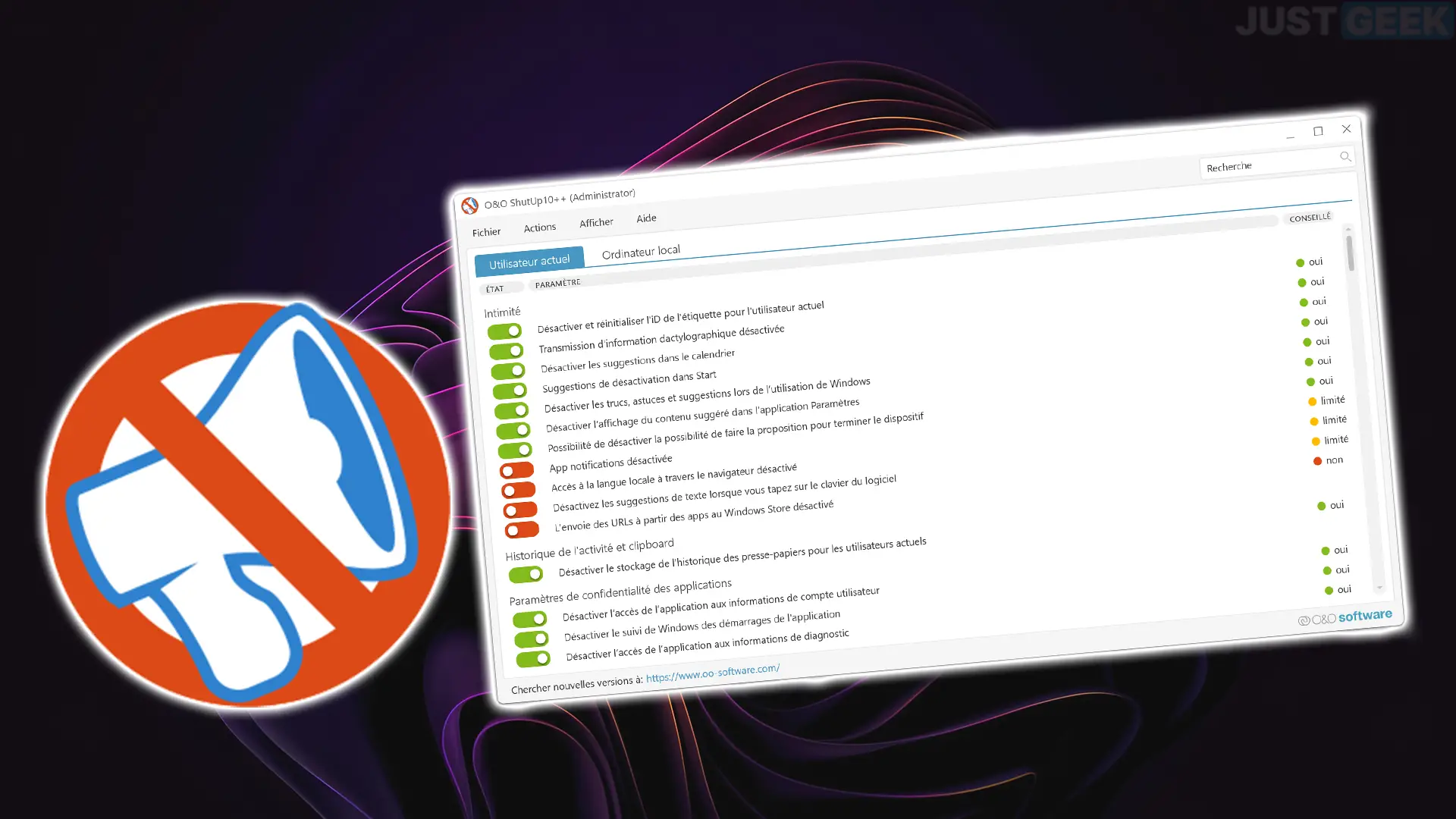
একবার আপনি পুনরুদ্ধার পয়েন্ট তৈরি করার পরে, প্রশাসকের অধিকার সহ প্রোগ্রামটি চালান। আপনি সমস্ত উপলব্ধ বিভাগ এবং সেটিংস সহ মূল উইন্ডোটি দেখতে পাবেন, সাথে আমরা আলোচনা করা সুপারিশ আইকন এবং টগলগুলিও দেখতে পাবেন।
ফাইল মেনু: আমদানি এবং রপ্তানি সেটিংস
মেনুতে সংরক্ষণাগার আপনার সেটিংস পরিচালনা করার জন্য আপনার কাছে বেশ কয়েকটি কার্যকর বিকল্প রয়েছে, বিশেষ করে যদি আপনি সাধারণত একাধিক ডিভাইস কনফিগার করেন বা সময়ের সাথে সাথে একই নীতি বজায় রাখতে চান।
একদিকে, এর কার্যকারিতা সেটিংস আমদানি করুন এটি আপনাকে একটি কনফিগারেশন ফাইল (সাধারণত .cfg এক্সটেনশন সহ) লোড করতে দেয় যাতে পূর্বনির্ধারিত বিকল্পগুলির একটি সেট থাকে। এটি আপনাকে স্বয়ংক্রিয়ভাবে বিভিন্ন কম্পিউটারে একই গোপনীয়তা এবং সুরক্ষা বিধিনিষেধ প্রয়োগ করতে দেয়।
অন্যদিকে, সাথে রপ্তানি সেটিংস আপনি আপনার সেটিংসের বর্তমান অবস্থা অন্য একটি .cfg ফাইলে সংরক্ষণ করতে পারেন। যদি আপনি গোপনীয়তা এবং কার্যকারিতার মধ্যে আপনার পছন্দের ভারসাম্য খুঁজে পেতে সময় বিনিয়োগ করে থাকেন এবং চান ফর্ম্যাট করার পরে অথবা একটি বড় উইন্ডোজ আপগ্রেডের পরে ব্যবহারের জন্য সেই "টেমপ্লেট" সংরক্ষণ করুন।.
মেনুটি প্রোগ্রাম থেকে বেরিয়ে আসার বিকল্প সহ সম্পূর্ণ হয়েছে, আর কোনও জটিলতা ছাড়াই: যখন আপনি প্যারামিটার পরিবর্তন করা শেষ করবেন, তখন কেবল এটি বন্ধ করুন; এটি মেমোরিতে স্থায়ী হয় না এবং সিস্টেমে স্থায়ী উপাদান যোগ করে না।.
অ্যাকশন মেনু: বাল্ক পরিবর্তনগুলি প্রয়োগ করুন এবং পুনরুদ্ধার পয়েন্ট তৈরি করুন
ট্যাব Acciones এখানে আপনি "একসাথে" বিকল্পগুলিতে কাজ করতে পারেন, সুইচের মাধ্যমে সুইচ করার পরিবর্তে। এখানে আপনি বোতামগুলি পাবেন একবারে সমস্ত প্রস্তাবিত সেটিংস সক্রিয় করুন, রিজার্ভেশন সহ সমস্ত প্রস্তাবিত সেটিংস, অথবা এমনকি একেবারে সবগুলি।.
উদাহরণস্বরূপ, আপনি প্রোগ্রামটিকে শুধুমাত্র সবুজ চেকমার্ক দিয়ে চিহ্নিত সেটিংস প্রয়োগ করতে বলতে পারেন, যা সাধারণত একটি নিরাপদ খেলা বেশিরভাগ ব্যবহারকারীর জন্য। যদি আপনি কঠোর গোপনীয়তার জন্য কিছু সুবিধা ত্যাগ করতে ইচ্ছুক হন, তাহলে আপনি হলুদ রঙে চিহ্নিতগুলি অন্তর্ভুক্ত করতে পারেন।
লাল চিহ্ন দিয়ে চিহ্নিত সবকিছু সহ, সবকিছু সক্রিয় করার বিকল্পটি সাবধানতার সাথে গ্রহণ করা উচিত: এটি গুরুত্বপূর্ণ পরিষেবাগুলিকে নিষ্ক্রিয় রাখতে পারে, নির্দিষ্ট অ্যাপগুলিকে ত্রুটিপূর্ণ করে তুলতে পারে, অথবা ক্রমাগত ত্রুটি বা সতর্কতামূলক বার্তা তৈরি করতে পারে।যদি তুমি সেই পথে যাওয়ার সিদ্ধান্ত নাও, তাহলে নিজের ঝুঁকিতে এবং কীভাবে ফিরে যেতে হবে তা জেনে তা করো।
এই একই মেনুতে আপনি একটি বোতাম পাবেন সমস্ত পরিবর্তন পূর্বাবস্থায় ফেরান O&O ShutUp10++ দ্বারা সঞ্চালিত হয় এবং সেই নীতিগুলির সাপেক্ষে সিস্টেমটিকে তার পূর্ববর্তী অবস্থায় ফিরিয়ে আনে। বেশ কয়েকটি পরীক্ষার পরে, আপনি যদি ডিফল্ট আচরণে ফিরে যেতে চান তবে এটি কার্যকর।
অবশেষে, একটি গুরুত্বপূর্ণ বিকল্প: একটি সিস্টেম পুনরুদ্ধার পয়েন্ট তৈরি করুনযদিও প্রোগ্রামটি নির্দিষ্ট নিয়ম প্রয়োগ করার আগে এটির উপর জোর দেয়, এখান থেকে আপনি যেকোনো সময় একটি বিন্দু তৈরি করতে বাধ্য করতে পারেন, যাতে যদি কোনও সেটিং আপনার সরঞ্জামের সাথে বেমানান হয় এবং গুরুতর ত্রুটির কারণ হয়, তাহলে আপনি পূর্ববর্তী পরিবেশ পুনরুদ্ধার করতে পারেন।
মেনু দেখুন: সংগঠন, চেহারা এবং ভাষা
বিভাগে বীথি বিকল্পগুলি সহজ, কিন্তু সেটিংস তালিকার সাথে আরও আরামে কাজ করতে এগুলি আপনাকে সাহায্য করে, বিশেষ করে যদি এতগুলি বিভাগ দেখতে আপনার কাছে অসহ্য লাগে।
একদিকে, আপনি পারেন থিম্যাটিক ব্লক অনুসারে গ্রুপিং দেখান বা লুকান (গোপনীয়তা, নিরাপত্তা, এজ, ইত্যাদি)। যদি আপনি গ্রুপিং অক্ষম করেন, তাহলে আপনি একটি একক ধারাবাহিক তালিকায় সমস্ত বিকল্প দেখতে পাবেন, যা কিছু ব্যবহারকারী তাদের পছন্দের জিনিস নির্বাচন করার সময় পরিচালনা করা সহজ বলে মনে করেন।
এর মাধ্যমে একটি ছোট নান্দনিক কাস্টমাইজেশনও রয়েছে প্রোগ্রামের দৃশ্যমান চেহারা সামান্য পরিবর্তন করার জন্য নীল বা ধূসর বোতামএটি কার্যকারিতা পরিবর্তন করে না, তবে এটি আপনার পছন্দ অনুসারে অভিজ্ঞতাটিকে আরও উপভোগ্য করে তুলতে পারে।
অবশেষে, এখান থেকে আপনি ইন্টারফেসের ভাষা পরিবর্তন করতে পারবেন। O&O ShutUp10++ বেশ কয়েকটি ভাষা অফার করে, যার মধ্যে রয়েছে ইংরেজি, ফরাসি, স্প্যানিশ, জার্মান, ইতালীয় এবং রাশিয়ানএটি আপনার জন্য প্রতিটি সেটিং এর বর্ণনা বুঝতে সহজ করে তোলে, এমনকি যদি আপনি প্রযুক্তিগত ইংরেজিতে সাবলীল না হন।
সাহায্য মেনু: দ্রুত নির্দেশিকা, সংস্করণ এবং পরিবর্তন লগ
মেনু সাহায্য এটি সিস্টেম সেটিংস সরাসরি পরিবর্তন না করে ব্যবহারকারীকে তথ্য প্রদানের উপর দৃষ্টি নিবদ্ধ করে। এর লক্ষ্য হল এটি সহজেই উপলব্ধ রাখা। একটি প্রাথমিক নির্দেশিকা, আপডেট পরীক্ষা এবং সংস্করণ ইতিহাস.
বিকল্প সংক্ষিপ্ত নির্দেশিকা এটি উইন্ডোর মধ্যেই একটি ব্যাখ্যামূলক টেক্সট খুলবে, যা অস্থায়ীভাবে সেটিংস তালিকাটি প্রতিস্থাপন করবে। সেখানে আপনি প্রোগ্রামটি ব্যবহারের একটি ভিজ্যুয়াল ভূমিকা পাবেন, আইকন এবং উদাহরণ সহ যা আপনাকে রঙিন চেকমার্কগুলির অর্থ কী এবং কীভাবে পরিবর্তনগুলি প্রয়োগ করতে হয় তা আরও ভালভাবে বুঝতে সাহায্য করবে।
উপরন্তু, এর জন্য একটি বিকল্প রয়েছে আপনার O&O ShutUp10++ এর সংস্করণটি আপ টু ডেট কিনা তা অনলাইনে পরীক্ষা করুন।এটিতে ক্লিক করলে আপনার ডিফল্ট ব্রাউজারটি খুলবে এবং অফিসিয়াল ওয়েবসাইট আপনাকে জানাবে যে নতুন সংস্করণ ডাউনলোডের জন্য উপলব্ধ কিনা।
রেজিস্ট্রেশন বিভাগটি আপনাকে ব্রাউজারেও নিয়ে যাবে, যেখানে আপনি দেখতে পাবেন প্রতিটি সংস্করণের পরিবর্তনের ইতিহাসআপনি যদি চান, তাহলে আপনি ১.০ সংস্করণে ফিরে যেতে পারেন এবং সময়ের সাথে সাথে কী কী যোগ বা সংশোধন করা হয়েছে তা দেখতে পারেন।
অবশেষে, বোতামটি উপর কোম্পানির তথ্য, সিস্টেম ডেটা এবং আপনার বর্তমান উইন্ডোজ ইনস্টলেশনের বিবরণ, যেমন সংস্করণ, নির্দিষ্ট সংস্করণ এবং সিস্টেমের ধরণ (32-বিট বা 64-বিট) দেখানোর জন্য ভিউ পরিবর্তন করুন, যা আপনার জন্য কার্যকর যদি সমস্যা নির্ণয়.
উইন্ডোজ আপডেটগুলি কীভাবে পরিচালনা করবেন এবং সেটিংস বজায় রাখবেন
প্রতিটি বড় উইন্ডোজ আপডেট O&O ShutUp10++ ব্যবহার করে আপনার পরিবর্তন করা কিছু সেটিংস পুনরুদ্ধার বা সংশোধন করুন।এটা সবসময় সবার সাথে ঘটে না, তবে "ফিচার আপডেট" এর পরে আপনার ব্লক করা কিছু টেলিমেট্রি বিকল্প বা পরিষেবা পুনরায় সক্রিয় করা সাধারণ।
অনেক ব্যবহারকারী ভাবছেন যে প্রতিটি আপডেটের পরে একই ShutUp10++ সেটিংস স্বয়ংক্রিয়ভাবে পুনরায় প্রয়োগ করা সম্ভব কিনা, এটি খোলা এবং আবার ক্লিক না করেই। প্রোগ্রামটি আবাসিক পরিষেবা হিসাবে চলে না, তাই উইন্ডোজ পরিবর্তন করার পরে এটি স্বয়ংক্রিয়ভাবে আবার পরিবর্তনগুলিকে জোর করে চাপিয়ে দেয় না।.
ব্যবহারিক সমাধান হল এক্সপোর্ট/ইমপোর্ট ফাংশন ব্যবহার করা: আপনি আপনার সেটিংস একটি .cfg ফাইলে সংরক্ষণ করেন এবং, প্রতিবার যখন আপনি লক্ষ্য করেন যে সিস্টেমটি আপডেট করা হয়েছে, আপনি একবার O&O ShutUp10++ চালান, ফাইলটি আমদানি করুন এবং কয়েকটি ক্লিকের মধ্যে পরিবর্তনগুলি প্রয়োগ করুন।এটি সম্পূর্ণ স্বয়ংক্রিয় নয়, তবে এটি প্রচেষ্টাকে অনেকাংশে কমিয়ে দেয়।
আপনি যদি একজন উন্নত ব্যবহারকারী হন, তাহলে আপনি নির্ধারিত কাজ বা স্ক্রিপ্টও তৈরি করতে পারেন যা নির্দিষ্ট প্যারামিটার সহ এক্সিকিউটেবলকে কল করে, তবে এটি আরও প্রযুক্তিগত ক্ষেত্রে চলে যায়। বেশিরভাগ ব্যবহারকারীর জন্য, তাদের রপ্তানি করা কনফিগারেশনটি হাতে রাখা এবং বড় প্যাচগুলির পরে প্রোগ্রামটি পুনরায় চালু করতে মনে রাখা যথেষ্ট।
উইন্ডোজে গোপনীয়তা এত কঠোর করা কি মূল্যবান?
অনেক ব্যবহারকারীরই শেষ পর্যন্ত তিক্ত-মিষ্টি অনুভূতি হয়: তারা উইন্ডোজে যত বেশি গোপনীয়তা সেটিংস সামঞ্জস্য করবে, তত বেশি তারা সমস্যা, অদ্ভুত ত্রুটি, অভিযোগকারী অ্যাপ, অথবা আগের মতো কাজ করা বন্ধ করে দেয় এমন বৈশিষ্ট্যের সম্মুখীন হয়।এটা ভাবা সহজ যে, শেষ পর্যন্ত, আমরা সুবিধা এবং স্থিতিশীলতার জন্য গোপনীয়তাকে বিসর্জন দিয়েছি।
এটা সত্য যে উইন্ডোজ ৭-এর মতো পুরোনো ভার্সনগুলো কম হস্তক্ষেপমূলক বলে মনে হয়েছিল, কিন্তু তাদের অনেক আধুনিক বৈশিষ্ট্যের অভাব রয়েছে এবং সর্বোপরি, তাদের আর আগের মতো নিরাপত্তা সহায়তা নেই।ফিরে যাওয়াটা লোভনীয় মনে হতে পারে, কিন্তু এটা সবসময় একটি বাস্তবসম্মত দীর্ঘমেয়াদী সিদ্ধান্ত নয়।
O&O ShutUp10++ এর মতো টুলগুলি কোনও জাদুর কাঠি নয়, তবে তারা গড় ব্যবহারকারীকে সম্ভাবনা প্রদান করে কিছুটা নিয়ন্ত্রণ ফিরে পাও রেজিস্ট্রি বা গ্রুপ নীতিমালার গভীরে না গিয়েই, কোন ডেটা পাঠানো হচ্ছে এবং কোন পরিষেবাগুলি সক্রিয় আছে সে সম্পর্কে জানতে পারবেন।
মূল কথা হলো ভারসাম্য খুঁজে বের করা: যদি আপনার দৈনন্দিন জীবন জটিল করে তোলে বা ক্রমাগত বিজ্ঞপ্তি তৈরি করে, তাহলে সবকিছু একেবারে বন্ধ করে দেওয়ার কোনও মানে হয় না। যুক্তিসঙ্গত কাজ হল সিস্টেমটি নিখুঁতভাবে কাজ করার বিনিময়ে আপনি কী অগ্রহণযোগ্য বলে মনে করেন (উদাহরণস্বরূপ, নির্দিষ্ট ধরণের টেলিমেট্রি) এবং কী সহ্য করতে পারেন তা নির্ধারণ করুন।.
O&O-এর সুপারিশগুলিকে শুরু করার জন্য ব্যবহার করে, আপনার নিজস্ব অগ্রাধিকার এবং পুনরুদ্ধার পয়েন্ট এবং ব্যাকআপের সহায়তার সাথে মিলিত হয়ে, উইন্ডোজকে মাইনফিল্ডে পরিণত না করেই অনেক বেশি ডেটা-বান্ধব করে তোলা সম্ভব। একটু ধৈর্য ধরে এবং চরম বিকল্পগুলি অতিরিক্ত ব্যবহার না করে, যারা উইন্ডোজ ব্যবহার চালিয়ে যেতে চান তাদের জন্য O&O ShutUp10++ একটি খুবই কার্যকর টুল হতে পারে, তবে অনেক বেশি মানসিক প্রশান্তি সহ।.


সম্পাদক বিভিন্ন ডিজিটাল মিডিয়াতে দশ বছরেরও বেশি অভিজ্ঞতার সাথে প্রযুক্তি এবং ইন্টারনেট সমস্যায় বিশেষজ্ঞ। আমি ই-কমার্স, কমিউনিকেশন, অনলাইন মার্কেটিং এবং বিজ্ঞাপন কোম্পানিগুলির জন্য একজন সম্পাদক এবং বিষয়বস্তু নির্মাতা হিসেবে কাজ করেছি। আমি অর্থনীতি, অর্থ এবং অন্যান্য খাতের ওয়েবসাইটেও লিখেছি। আমার কাজও আমার প্যাশন। এখন, আমার নিবন্ধের মাধ্যমে Tecnobits, আমি সমস্ত খবর এবং নতুন সুযোগগুলি অন্বেষণ করার চেষ্টা করি যা প্রযুক্তির বিশ্ব আমাদের জীবনকে উন্নত করার জন্য প্রতিদিন অফার করে।