U ovom postu ćemo govoriti o tome šta je Brzo pokretanje u Windowsu 11 i kako doprinosi brzom pokretanju sistemaTakođer ćemo pogledati zašto ova ista funkcija može poremetiti dual boot i starije BIOS-e, te šta možete učiniti da izbjegnete ove kritične greške. Hajde da se pozabavimo time!
Šta je Brzo pokretanje u Windowsu 11?
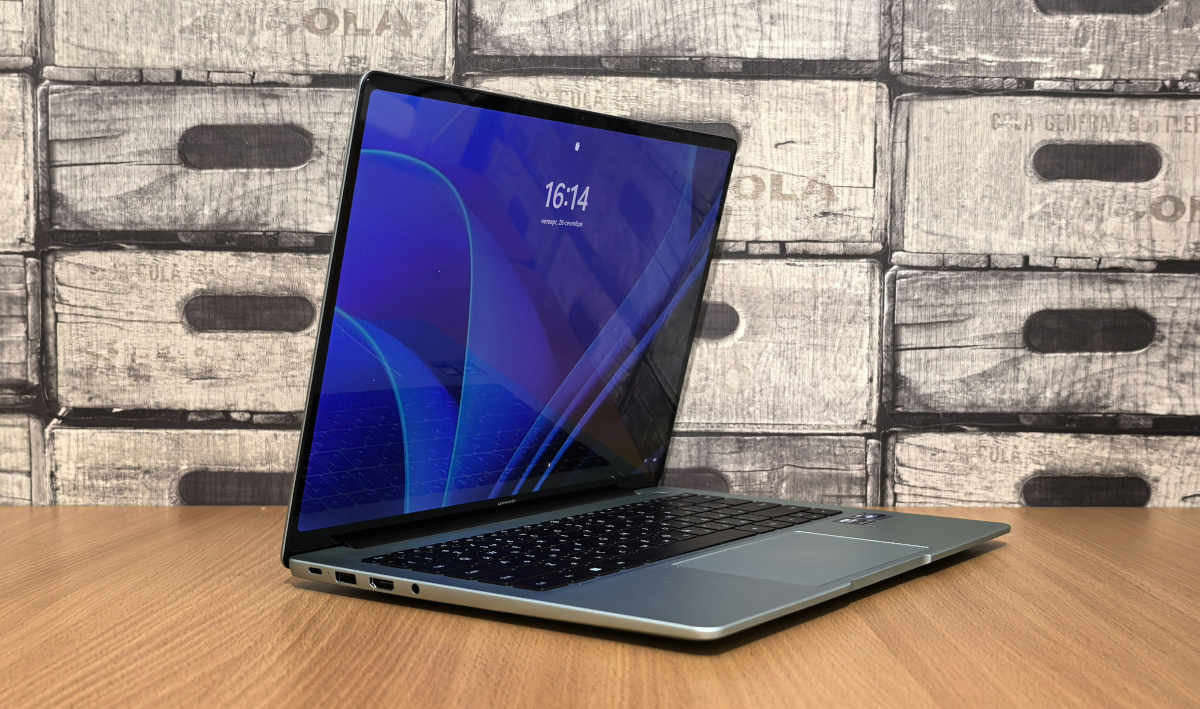
Jedna od karakteristika koja mi se najviše sviđa Windows 11 es koliko kratko vrijeme je potrebno da sistem bude spreman za upotrebuTakva brzina zavisi od nekoliko faktora, a ne najmanje važan je i faktor Brzo pokretanje u Windowsu 11. Ali ova funkcija može postati prava glavobolja za one koji koriste dual boot ili stariji BIOS. Zašto?
Počnimo s definiranjem šta je Brzo pokretanje u Windowsu 11. Kao što i samo ime govori, to je... funkcija dizajnirana za ubrzavanje pokretanja Windowsa 11Predstavljen je u Windowsu 8 i dobio značajna poboljšanja u Windowsu 10 i Windowsu 11; toliko je efikasan da je podrazumevano omogućen u operativnom sistemu.
Kako Brzo pokretanje ubrzava pokretanje u Windowsu 11? U osnovi, ono što radi je... kombinuje elemente tradicionalnog gašenja sa hibernacijomUmjesto potpunog isključivanja računara, sistem zadržava neke podatke iz trenutnog stanja i sprema ih na tvrdi disk. Kada ponovo uključite računar, sistem se ne pokreće ispočetka, već koristi te pohranjene podatke.
Šta je tradicionalno gašenje u Windowsu 11? Razlike u odnosu na brzo pokretanje

Da biste bolje razumjeli šta je Brzo pokretanje u Windowsu 11, vrijedi pregledati proces tradicionalnog gašenjaKada kliknete na dugme Isključi, Windows obično slijedi ovaj redoslijed:
- Zatvori sve aplikacije
- Zatvori sve usluge y sesije korisnika.
- Sistem naređuje hardveru da se isključi i napajanje se prekida.
- Rezultat: Računar se potpuno isključuje. Sljedeći put kada ga uključite, morat će učitati kernel, upravljačke programe i sve servise ispočetka. Ovo će biti hladno pokretanje.
Što se tiče Brzog pokretanja u Windowsu 11, slijedi sličan redoslijed, ali dodaje korak pri kraju procesa. Kada kliknete na dugme Isključi dok je Brzo pokretanje omogućeno, Windows izvršava prva dva koraka (zatvaranje aplikacija, usluga i sesija). Međutim, Umjesto gašenja Windows kernela i hardverskih drajvera, pokreće proces sličan hibernaciji..
Prije isključivanja računara, trenutno stanje jezgra i upravljačkih programa Čuvaju se u datoteci na tvrdom disku (hiberfil.sys)Dakle, kada pritisnete dugme za napajanje, Windows ne izvodi hladno pokretanje. Umjesto da sve učitava ispočetka, jednostavno čita sadržaj datoteke hiberfil.sys. Dakle, ono što radi je da vraća kernel i drajvere u stanje u kojem su bili prije gašenja.
Naravno, Proces brzog pokretanja u sistemu Windows 11 je mnogo brži od pokretanja svega od nule.Zato se sistem pokreće tako brzo, posebno na računarima sa mehaničkim tvrdim diskovima (HDD). Sve ovo funkcioniše savršeno... osim ako nemate stari BIOS ili konfigurišete dual boot. Da vidimo zašto.
Zašto brzo pokretanje prekida dvostruko pokretanje i stare BIOS-e
Brzo pokretanje u Windowsu 11 je jedna od najboljih funkcija za brzo pokretanje sistema. Međutim, ona također To može postati noćna mora ako vaš računar ima stari BIOS.Ista stvar se dešava kada želite koristiti dva operativna sistema (Windows i Linux ili neki drugi Windows) na istom računaru. Zašto je to tako?
Na računarima s dva pokretanja uobičajeno je da deljene fascikle koji se može čitati i mijenjati iz oba operativna sistema. Na primjer, mapa Dokumenti u kojoj spremate i brišete datoteke i iz Windowsa i iz Linuxa. Ali s omogućenim Brzim pokretanjem u Windowsu, gotovo sigurno nećete moći mijenjati (ili čak čitati) ništa u toj mapi iz Linuxa. Zašto?
Kao što smo spomenuli, funkcija Brzo pokretanje ne isključuje računar na uobičajeni način. Umjesto toga, zaključava datotečne sisteme diska (obično NTFS) u određenom stanju i označava ih kao "u upotrebi". Zatim, Kada Linux pokuša pristupiti istim particijama kao i Windows, pronalazi ih zaključane.U najboljem slučaju, montira ih samo za čitanje; u najgorem slučaju, sistem se ruši prilikom pokretanja.
I obrnuto može uzrokovati probleme. Ako modificirate datoteke iz Linuxa, a zatim pokrenete Windows, možete doživjeti oštećenje podataka ili greške pri pokretanju. Zadaci jednostavni kao dijeljenje datoteka ili ažuriranje dokumenata postaje nemogućeA sve zato što imate omogućenu funkciju Brzo pokretanje u Windowsu 11.
Problem sa starim BIOS-om i brzim pokretanjem u Windowsu 11
Brzo pokretanje u Windowsu 11 također može uzrokovati probleme kada je BIOS/UEFI vašeg računara stariji. To ima smisla, jer brzo pokretanje zavisi od modernih energetskih stanja, kao što je Modern Standby OS (ako ste zainteresovani, pogledajte temu Moderni Standby prazni bateriju tokom spavanja: kako ga isključiti). Stariji BIOS-i ne podržavaju ovu tehnologiju, što može rezultirati:
- Ponovno pokretanje petlje ili neuspjesi pokretanja, jer ne prepoznaje naredbu "restore" koju Windows šalje nakon hibernacije.
- Nije moguće pristupiti BIOS-u/UEFI-juProces pokretanja iz hibernacije je toliko brz da ne detektuje kada pritisnete tipku za ulazak u BIOS (F2, Del, F12).
- Greške s perifernim uređajima i pokretanjem s USB-aBIOS možda neće ispravno učitati upravljačke programe za periferne uređaje i eksterne diskove.
Rješenje: Onemogućite brzo pokretanje u sustavu Windows 11
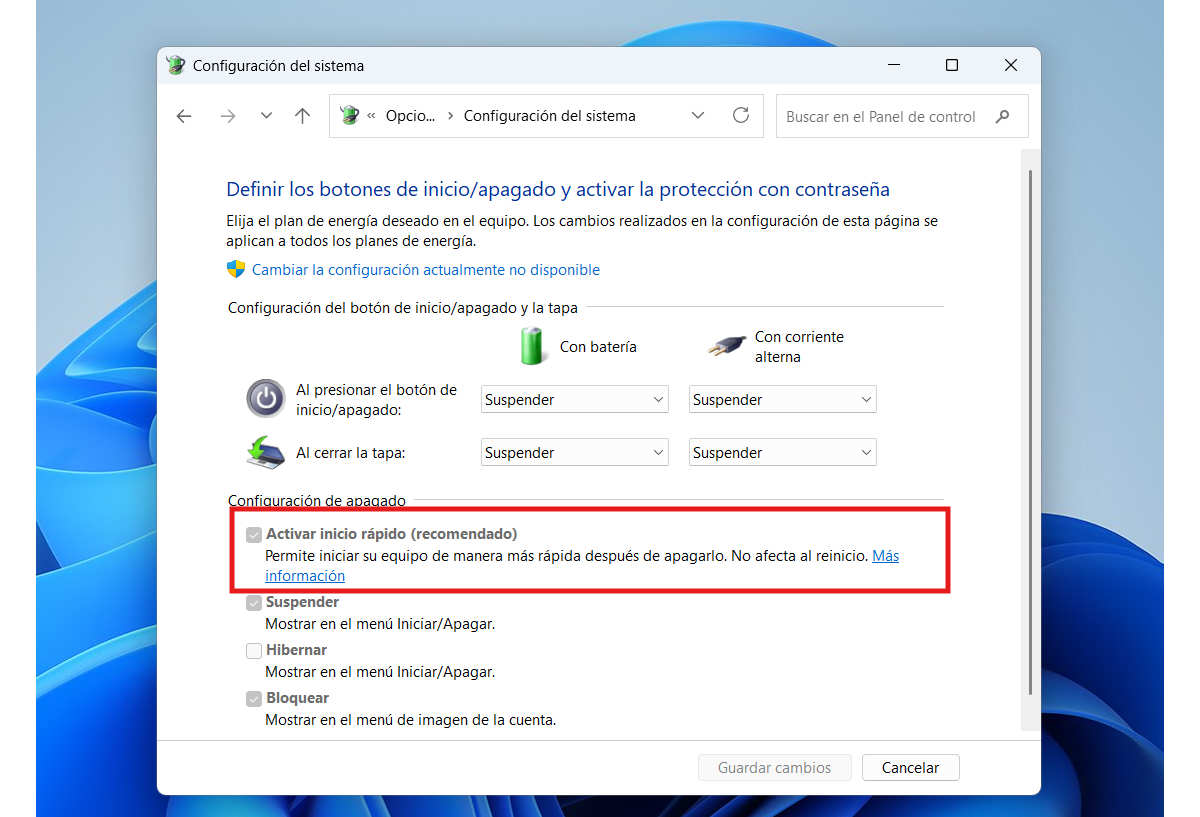
Ako imate problema s brzim pokretanjem u sustavu Windows 11 zbog dvostrukog pokretanja ili starog BIOS-a, rješenje je onemogućite ga. Kao što smo spomenuli, ova funkcija je podrazumevano omogućena u većini instalacija Windowsa 11. Da biste je promenili, sledite ove korake:
- Idite na Kontrolnu ploču – Opcije napajanja.
- Kliknite Odaberi šta rade dugmad za napajanje.
- Dodirnite "Promjena postavki trenutno nije dostupna".
- Poništite odabir polja s oznakom "Uključi brzo pokretanje (preporučeno)".
Ovo onemogućava naslijeđenu funkciju iz vremena kada su tvrdi diskovi odgađali proces pokretanja sistema. Sada, S pojavom SSD diskova, nije toliko potrebno održavati Fast Startup aktivnim. da biste uživali u brzom pokretanju. Pogotovo ako koristite dva operativna sistema na istom računaru ili imate stariji BIOS. Eto ga!

Od malena me zanima sve što se tiče naučnog i tehnološkog napretka, a posebno onih koji nam čine život lakšim i zabavnijim. Volim biti u toku s najnovijim vijestima i trendovima, te dijeliti svoja iskustva, mišljenja i savjete o opremi i napravama koje koristim. To me je dovelo do toga da prije nešto više od pet godina postanem web pisac, prvenstveno fokusiran na Android uređaje i Windows operativne sisteme. Naučio sam jednostavnim riječima objasniti ono što je komplikovano tako da moji čitaoci to mogu lako razumjeti.