
LockApp.exe je a sopstveni fajl za operativne sisteme od Windows 10 pa nadalje i to je sasvim normalna datoteka koju možete pronaći u našem upravitelju zadataka. Problem je u tome Neki virusi i zlonamjerni softver mogu se oponašati kao ovu izvršnu datoteku i uzrokovati kvarove u sigurnosti i performansama na vašem računalu.. Ako sumnjate da se ovo može dogoditi vama, čitajte dalje jer hajde da to rešimo.
Šta je LockApp.exe?
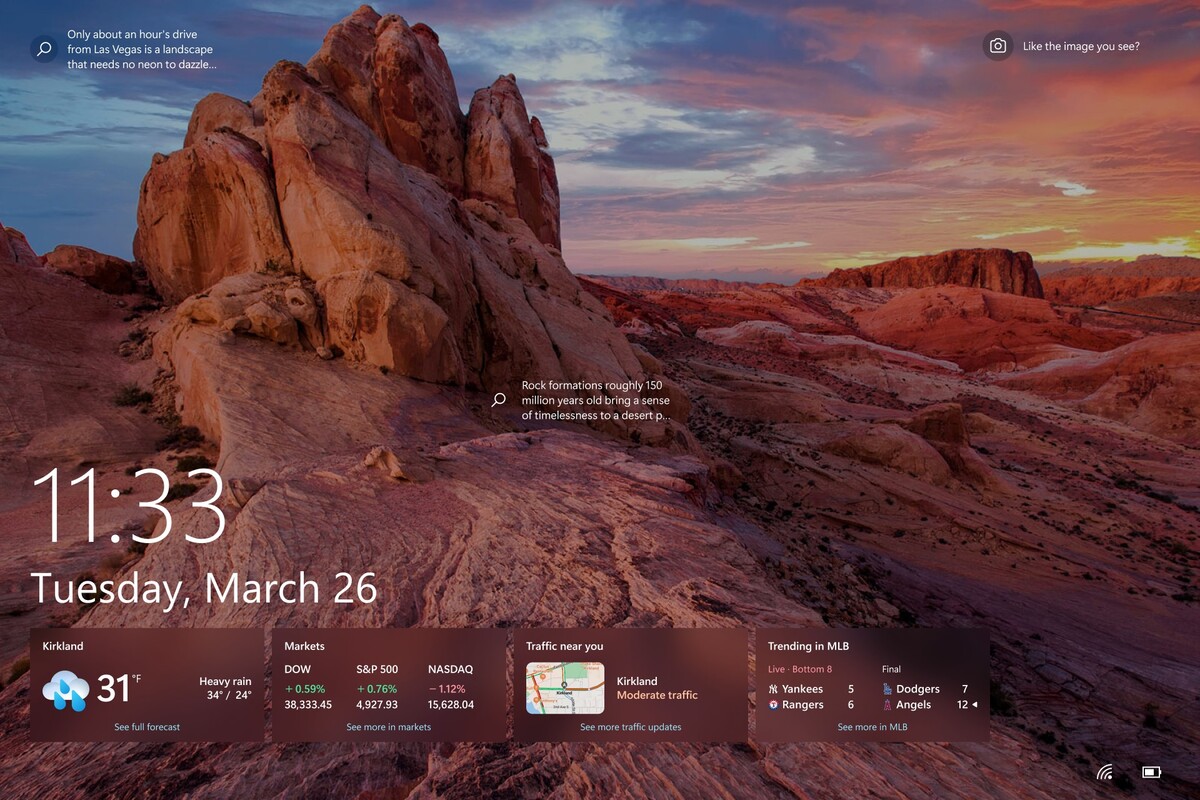
LockApp.exe, kao što sam vam rekao, je izvršna datoteka koju nalazimo unutar Windows operativnih sistema i to odgovoran je za upravljanje svime što se odnosi na zaključani ekran vašeg računara. Ovaj proces se aktivira pošto se zaključani ekran (Lock Screen) prikazuje u Windows-u kada se prijavite ili kad god želimo. Ali to ne podrazumijeva, a priori, bilo kakvo kršenje sigurnosti.
Osim toga, pošto možete imati različite vidžete na zaključanom ekranu, vi možete pronaći više procesa o vremenu ili čak o prijemnom sandučetu e-pošte, ovisno o tome kako ste konfigurirali widgete na ovom zaključanom ekranu.
Međutim, iako je ovaj proces važan za pravilno funkcionisanje Windows operativnog sistema, on troši prilično male resurse tako da je gotovo zanemariv. Kako god, Moguće je da ćete pored procesa sa istim imenom pronaći visoku potrošnju ali to nije LockApp.exe već a virus ili zlonamjerni softver koji oponaša ovaj proces.
Ako mislite da se ovo možda dešava vama, moraćete izvršite potpuno skeniranje sistema da otkrijete šta se dešava.
Kako znati da li je LockApp.exe zamijenjen zlonamjernim softverom?
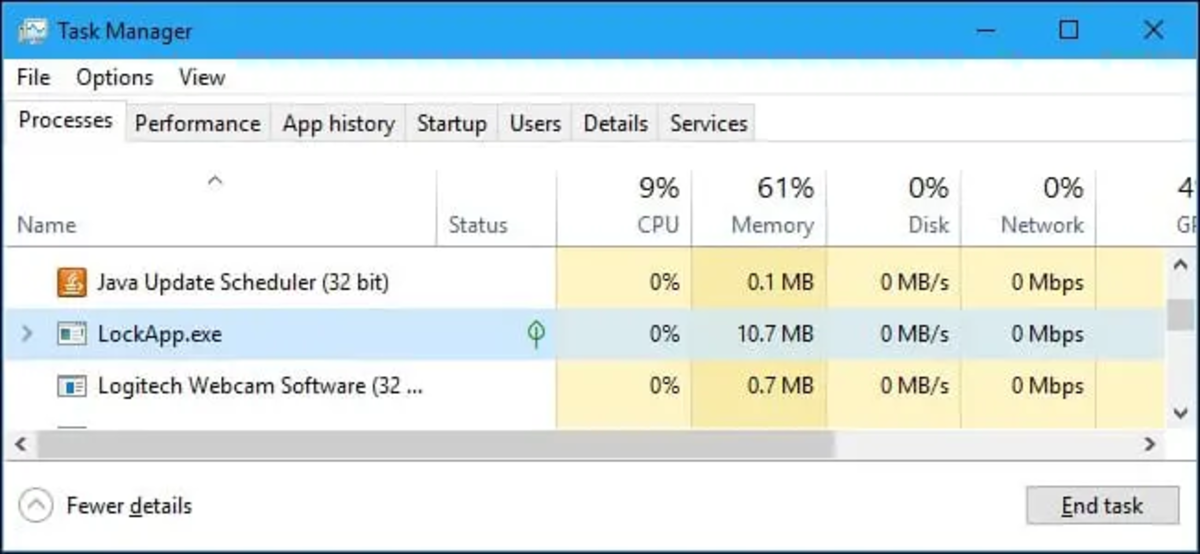
Ako ste nedavno primijetili sumnjivo ponašanje na svom računaru, a izvršna datoteka LockApp.exe troši mnogo resursa, zlonamjerni softver se možda lažno predstavlja za ovaj Windows proces. A pod velikom količinom resursa mislim na prevazilaženje barijere od megabajta u memoriji vašeg računara. Ovaj proces obično zauzima mnogo manje resursa.
Ako ne znate kako provjeriti ove informacije, Jednostavno morate pritisnuti kombinaciju tipki CTRL + ALT + DEL da biste otvorili opciju za otvaranje upravitelja zadataka. Jednom u administratoru možemo otići na karticu Procesi i potražiti LockApp.exe. Desno od imena možemo vidjeti potrošnju resursa koju trenutno ima.
Dakle, nakon što ste provjerili potrošnju resursa ove izvršne datoteke, ako želite eliminirati ovaj proces, ne biste trebali samo kliknuti desnim gumbom miša na proces i kliknuti na završi zadatak. Ali moramo pokrenuti antivirus i pregledati sigurnosni status našeg računara da provjerimo da zlonamjerni softver ne utiče na nas.
Skenirajte LockApp.exe na svom računaru

A priori, LockApp.exe je izvršna datoteka neophodna za ispravno funkcionisanje računara i ne preporučuje se uklanjanje ove funkcije. Iako možete prvo onemogućiti ovaj proces Istražićemo da li zaista imamo zlonamerni softver koji utiče na proces zaključavanja ekrana računara.
Dakle, pre nego što eliminišemo LockApp.exe sa računara, koristićemo Windows alatku da razumemo kako se ovaj izvršni fajl ponaša i da li ga malver lažira. Samo idemo nositi Windows zaštitnik za ovu analizu.
Stoga, da bismo riješili vaše nedoumice u vezi LockApp.exe, mi ćemo slijedite ove korake.
- Otvori Windows zaštitnik.
- Započnite potpuno skeniranje sistema. Ovo će potrajati neko vrijeme.
- Kada se proces završi, uklonite sve otkrivene prijetnje klikom na «Uklonite prijetnje"
- Ponovo pokrenite računar.
- Nakon ponovnog pokretanja otvorite upravitelj zadataka (CTRL + ALT + DEL) i provjerava potrošnju procesa LockApp.exe.
Ako se proces vratio u normalu i jedva troši resurse, uspjeli ste eliminirati problem eliminacijom prijetnje direktno pomoću Windows Defendera, ali Ako sve ostane po starom, moraćemo da preduzmemo drastičnije mere.
Kako onemogućiti LockApp.exe
Pošto nismo uspjeli da nađemo brzo rješenje za svoj problem, riješit ćemo ga sami jednom zauvijek. U ovom slučaju hajde da onemogućimo izvršnu datoteku direktno iz Windows uređivača registra. Nešto je složeniji, ali je efikasan. Dakle, prije nego što nastavite možete napravite sigurnosnu kopiju registra Windowsa 10 y uvjeri se da pratite sve korake do slova.
Sada pažljivo slijedite ove korake kako bi stupio na snagu.
- Otvori "Pokreni" u sistemu ili traženjem u traci za pretragu u Startu ili pritiskom na kombinaciju Win + R.
- Unutar okvira Run upišite "regedit" i pritisnite Enter.
- Otvoriće se Windows uređivač registra i tamo gdje piše "Računar" upišite sljedeće: "HKEY_LOCAL_MACHINE\SOFTWARE\Policies\Microsoft\Windows\Personalization."
- Provjerite je li posljednja otvorena fascikla registratora fascikla „Personalizacija“., ako je umjesto ovoga posljednji "Windows" morat ćete kreirati folder "Personalizacija".
- Kliknite desnim tasterom miša na Windows root folder i kliknite "Novo" a zatim do "Trag"Sada preimenujte ovaj novi folder u "Personalizacija".
- Sada, unutar foldera Personalizacija morate kreirajte vrijednost pod nazivom NoLockScreenŠtampa desni klik i "Novo", zatim se nastavlja svirati "DWORD (32-bitna) vrijednost".
- Preimenujte ovu novu vrijednost i stavi "NoLockScreen".
- Otvorite NoLockScreen i promijenite vrijednost iz 0 u 1 gdje piše “Informacija o vrijednosti”.
- Štampa "Prihvati" i zatvorite zapis. Sljedeći Ponovo pokrenite računar da se sve vrati u normalu.
I to je to, sa ovim ćemo uspjeti da onemogućimo LockApp.exe tako da nam i dalje ne daje greške. Zapiši to Ovo se može poništiti u bilo kojem trenutku ako imate potrebu za tim.
Može provjerite ponovo pomoću upravitelja zadataka da li ovaj izvršni fajl još uvijek radi na vašem PC-u. Iako ste možda videli i kako se početni ekran više ne pojavljuje kada ponovo pokrenete računar. To je još jedan način da provjerite jesu li naše promjene stupile na snagu.
Nadam se da je ovo moglo da reši problem LockApp.exe na vašem računaru. Ne zaboravite da nas označite za više savjeta poput ovih i Podijelite ovaj članak sa svojim kompjuterskim prijateljimaOni će vam sigurno biti zahvalni.

Ja sam tehnološki entuzijasta koji je svoja "geek" interesovanja pretvorio u profesiju. Proveo sam više od 10 godina svog života koristeći najsavremeniju tehnologiju i petljajući po svim vrstama programa iz čiste radoznalosti. Sada sam se specijalizirao za kompjutersku tehnologiju i video igrice. To je zato što više od 5 godina pišem za razne web stranice o tehnologiji i video igricama, stvarajući članke koji nastoje dati vam potrebne informacije na jeziku koji je svima razumljiv.
Ako imate bilo kakvih pitanja, moje znanje seže od svega vezanog za Windows operativni sistem kao i Android za mobilne telefone. I moja posvećenost je vama, uvijek sam spreman potrošiti nekoliko minuta i pomoći vam da riješite sva pitanja koja imate u ovom svijetu interneta.