Prilikom pregleda liste procesa u Upravitelju zadataka, možda ste primijetili jedan poseban: RuntimeBroker.exe. Vrijedan je pažnje jer ponekad, aktivira potrošnju CPU resursa u pozadiniŠta biste trebali učiniti? Da bismo to saznali, razgovarajmo o tome šta je RuntimeBroker i kako radi na Windowsu.
Šta je RuntimeBroker.exe u Windowsu?
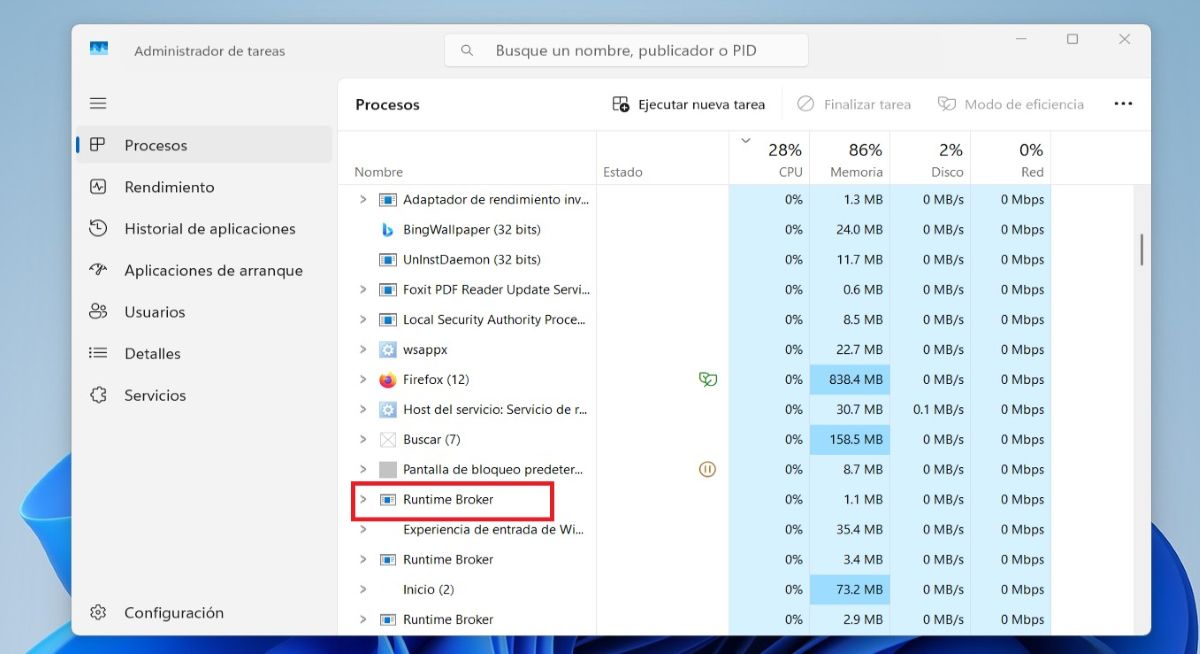
U prethodnom postu smo objasnili Kako koristiti Upravitelj zadataka za identifikaciju procesa koji uzrokuje sporost na Windowsu. Ovo je efikasan način da znati koje aplikacije troše mnogo resursa u pozadiniAli šta ako problem nije specifična aplikacija, već proces pod nazivom RuntimeBroker (runtimebroker.exe)? Šta biste trebali učiniti?
Prije nego što zaustavite njegovu aktivnost, dobra je ideja razumjeti šta je runtimebroker.exe i zašto ponekad povećava korištenje CPU-a u pozadini. Za vaš mir, RuntimeBroker.exe To je interni i službeni proces operativnog sistema Windows.Microsoft ga je uključio u svoj operativni sistem počevši od Windowsa 8, a još uvijek je prisutan u Windowsu 10 i Windowsu 11. Dakle, to nije program koji je slučajno instaliran na vaš računar, niti je virus ili digitalna prijetnja.
Ako je tako, zašto ponekad smanjuje procesor u pozadini? Ovo ponašanje je neobično: Obično, runtimebroker.exe ne troši previše sistemskih resursa.Obično se kreće između 20 i 40 MB, a može se povećati na 500 ili 700 MB kada je u radu. Da bismo ovo bolje razumjeli, pogledajmo šta ovaj proces radi i zašto je važan.
Koja je funkcija procesa RuntimeBroker u Windowsu?
Šta runtimebroker.exe radi je kontrolisati ponašanje Univerzalne Windows (UWP) aplikacijeOve aplikacije su dizajnirane za rad na više Windows uređaja: računarima, tabletima, Xboxu itd. Obično se mogu preuzeti prvenstveno iz Microsoft Store-a, iako to nije jedini medij za distribuciju. Netflix, Spotify, Xbox aplikacija i PicsArt Photo Studio su neki primjeri univerzalnih aplikacija.
A šta RuntimeBroker kontroliše u ovim aplikacijama? U osnovi, pobrinite se da ne rade više nego što im je dozvoljenoIzmeđu ostalog, provjerava koje su univerzalne aplikacije aktivne i koja su im odobrenja dodijeljena. Također provjerava da ne prekoračuju ograničenja i da pristupaju podacima ili hardveru samo uz izričitu saglasnost.
Kao što vidite, runtimebroker.exe je veoma važan i neophodan proces za zaštitu vaše privatnosti.Djeluje kao neka vrsta nadzornika koji prati šta univerzalne aplikacije rade. Sprječava ih da prekorače svoje funkcije, čime štiti integritet sistema i vaše podatke kao korisnika. Ovo su vrlo dobri razlozi da ne zaustavljate njihovu aktivnost unutar Windowsa.
Zašto procesor ponekad naglo raste u pozadini?
S obzirom na njegovu prirodu, Datoteka runtimebroker.exe je prisiljena da radi u pozadiniU stvari, uvijek je aktivan s niskim profilom, i normalno je da korištenje CPU-a naglo poraste čim pokrenete univerzalnu aplikaciju. Ono što nije u redu je da proces nastavlja registrirati nagle poraste nakon što zatvorite uključene aplikacije. Zašto se to događa?
Glavni razlog dolazi iz druge funkcije Windowsa, konkretno, opcija Savjeti, trikovi i preporukeOvo je također proces u pozadini i kada se izvršava, može aktivirati RuntimeBroker i povećati korištenje njegovog CPU-a. Ponekad može nastaviti raditi neprestano, stvarajući nepotrebno opterećenje dostupnih resursa.
Još jedan razlog zašto runtimebroker.exe opterećuje CPU u pozadini je taj što još uvijek zauzet problematičnom aplikacijom. Možda je aplikacija promijenila svoje uslove i odredbe i potrebno joj je ažuriranje kako bi obnovila dozvole. Ili možda pokušava pristupiti sistemskim resursima ili podacima na koje je ograničena.
U svakom slučaju, problem nije u RuntimeBrokeru, već u nekoj usluzi ili aplikaciji pod njegovom kontrolom. Stoga, rješenje nije zaustavljanje procesa, već identificiranje konfliktnih aplikacija ili uslugaU nastavku navodimo neke mjere koje možete poduzeti kako biste smanjili visoku potrošnju resursa RuntimeBrokera.
Kako popraviti visoku upotrebu runtimebroker.exe datoteke
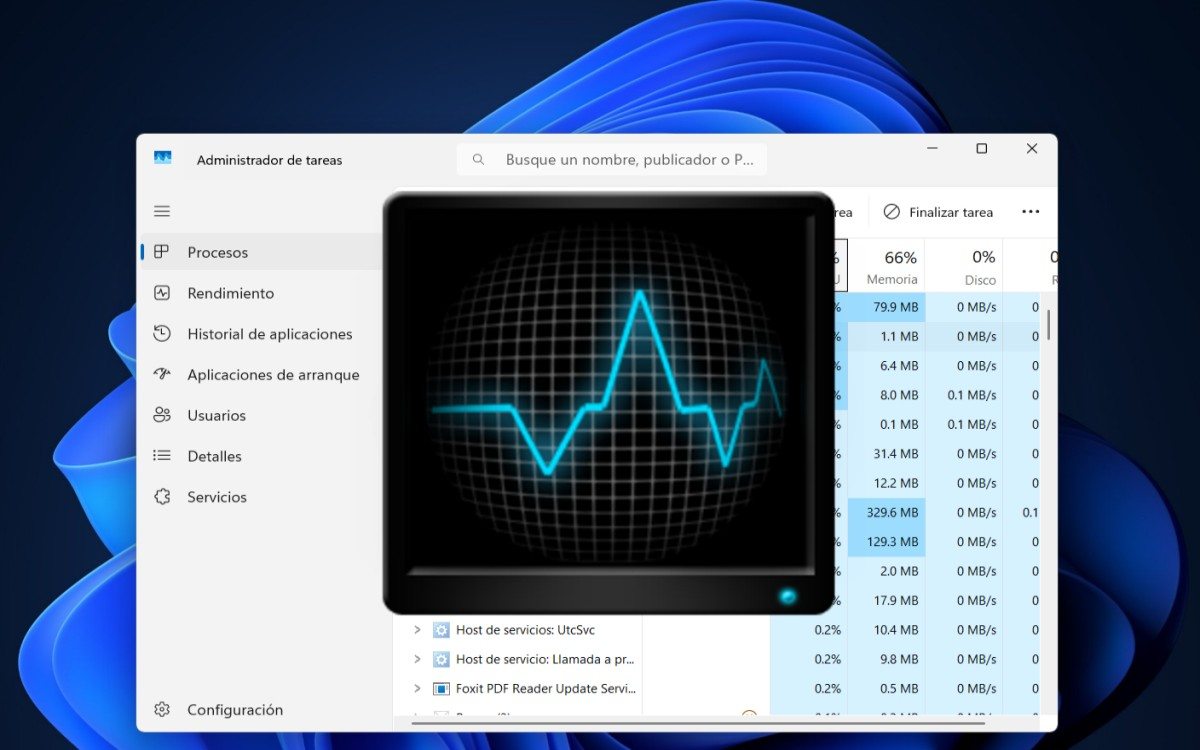
Tačno je da je jedan od načina za smanjenje utjecaja RuntimeBrokera na računar potpuno zaustavljanje procesaDa biste to uradili, jednostavno otvorite Upravitelj zadataka, idite na odjeljak Procesi, kliknite desnim tasterom miša na runtimebroker.exe i kliknite na Završi zadatak. Problem s ovim je što ne rješava korijen problema, koji može biti uzrokovan problematičnom aplikacijom ili nepotrebnom uslugom. Umjesto toga, pokušajte sljedeće:
Spriječite pokretanje univerzalnih aplikacija u pozadini
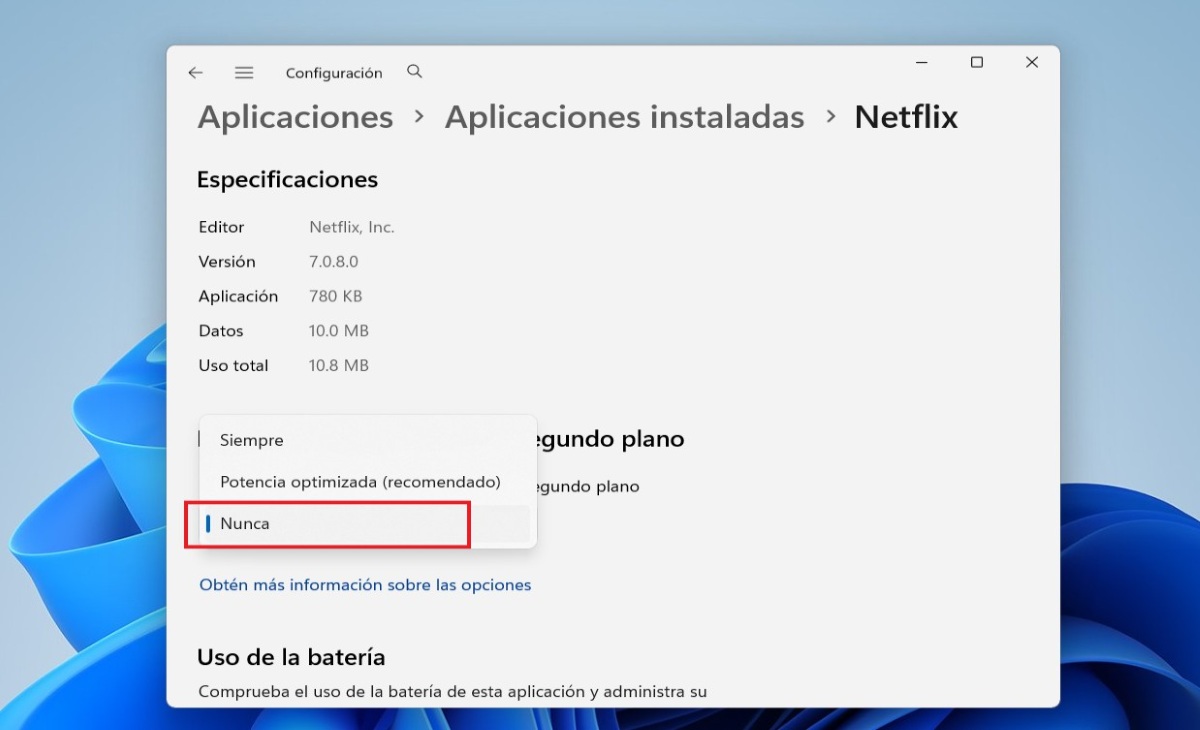
Najbolje je odmah preći na stvar i Spriječite pokretanje univerzalnih aplikacija u pozadiniOva mjera će značajno smanjiti opterećenje CPU-a procesom runtimebroker.exe. Kako da to uradim? Jednostavno:
- Kliknite na Konfiguracija – Aplikacije.
- Kliknite na Instalirane aplikacije.
- Na listi aplikacija pronađite bilo koju aplikaciju i kliknite na meni sa tri horizontalne tačke sa desne strane. Ako se naredba pojavi Napredne opcije, to je univerzalna primjena.
- Kliknite na Napredne opcije.
- U odjeljku Permisos de aplicaciones en segundo plano, proširite karticu i odaberite Nikad.
- Uradite ovo za sve univerzalne aplikacije koje želite ograničiti.
Onemogućite savjete, prijedloge i druge nepotrebne usluge
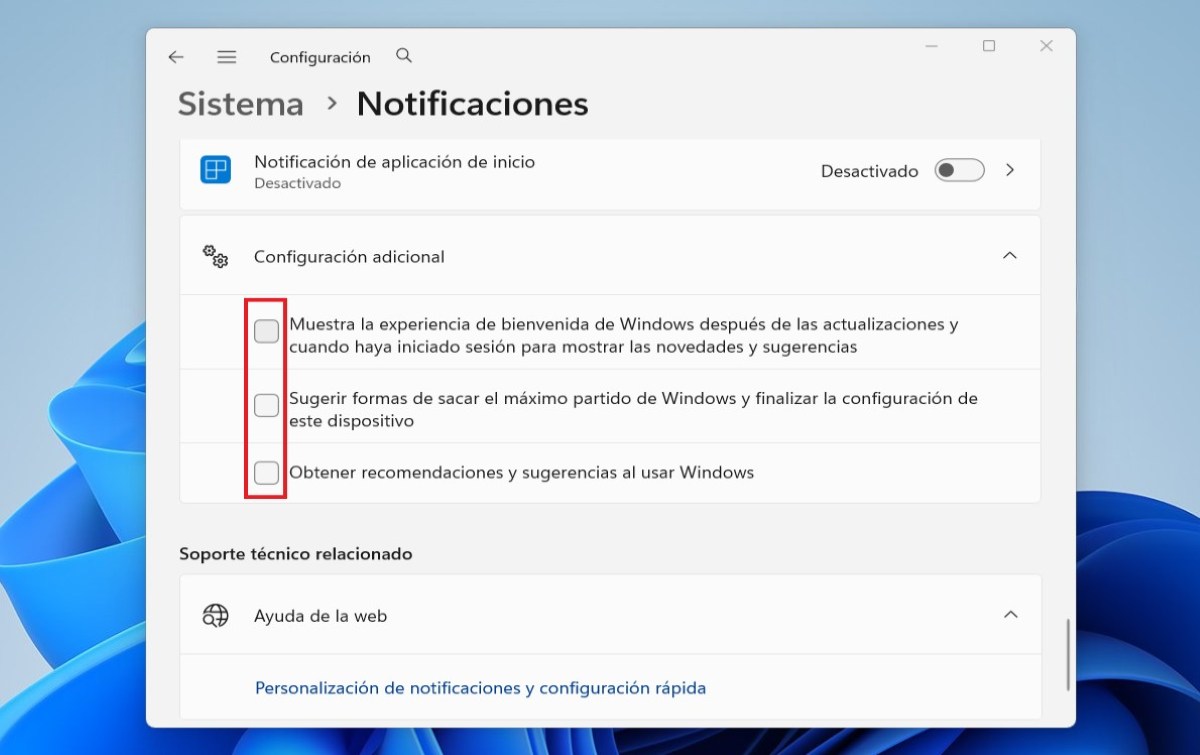
Uz gore navedenu mjeru, također Preporučljivo je onemogućiti savjete, prijedloge i druge nepotrebne Windows usluge.Ovi procesi se obično izvršavaju putem Universal Apps-a, tako da utiču na rad runtimebroker.exe. Njihovo onemogućavanje je jednako jednostavno:
- Idi na Konfiguracija – Sistem – Notificaciones.
- Idi dolje i klikni na Dodatna konfiguracija.
- Desmarcar sljedeće tri kutije:
- Prikazuje iskustvo dobrodošlice u Windowsu nakon ažuriranja i kada ste prijavljeni kako bi se prikazalo šta je novo i šta je novo.
- Predložite načine kako da maksimalno iskoristite Windows i završite podešavanje ovog uređaja.
- Dobijte savjete i trikove pri korištenju Windowsa.
Actualiza las aplicaciones
Konačno, u pravu si ažurirajte aplikacijekako biste spriječili njihov sukob sa sistemom. S druge strane, ako primijetite da je runtimebroker.exe preopterećen nakon instaliranja aplikacije, deinstalirajte je. Također možete Provjerite legitimnost Runtimebrokera provjeravajući da li se vaša izvršna datoteka nalazi unutar mape System32.
Sada znate šta je runtimebroker.exe i zašto ponekad povećava korištenje CPU-a u pozadini. A najbolje od svega je što znate rješenja kako spriječiti da ovaj Windows proces preoptereti operativni sistem. To se ne dešava često, ali ako se desi, Ne ustručavajte se primijeniti prijedlogei vratite Windows u normalno stanje.

Od malih nogu me fascinira sve što je vezano za nauku i tehnologiju, posebno ona dostignuća koja nam olakšavaju život i čine ga ugodnijim. Volim biti u toku s najnovijim vijestima i trendovima, te dijeliti svoja iskustva, mišljenja i savjete o uređajima i gedžetima koje koristim. To me je prije nešto više od pet godina navelo da postanem web pisac, fokusirajući se prvenstveno na Android uređaje i Windows operativne sisteme. Naučio sam objašnjavati složene koncepte jednostavnim riječima kako bi ih moji čitatelji mogli lako razumjeti.