- Zaglavljivanje na 0% obično je uzrokovano oštećenom keš memorijom, zaustavljenim uslugama, nedostatkom prostora ili nestabilnom mrežom.
- Resetovanje servisa i čišćenje SoftwareDistribution/Catroot2 rješava većinu slučajeva.
- SFC i DISM popravljaju oštećene komponente; ISO datoteka na mjestu ih popravlja bez gubitka podataka.
- Ručna instalacija iz kataloga je brz način kada integrirano preuzimanje ne uspije.
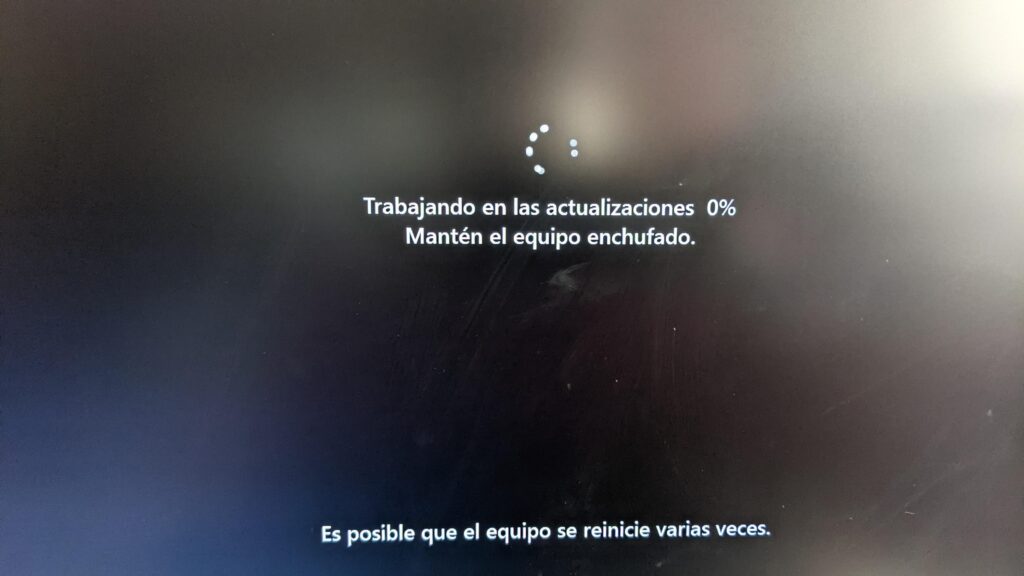
Ponekad ažuriranja nisu jednostavna stvar i otkrivamo, na primjer, da Windows Update se zamrzava na 0%. "Samo je pitanje strpljenja, čekat ćemo", često mislimo. Ali postotak se nikad ne mijenja.
Ovo je jedna od onih grešaka koja može izluditi svakog korisnika. Ažuriranje neće napredovati, čak se čini da i ne počinje. Ako se pojave i greške poput 0x800705b4, 0x8000FFF ili 0x80070426, stvari postaju još zabrinjavajuće. Dobra vijest je da en la mayoría de los casos tiene solución bez potrebe za formatiranjem.
Zašto je Windows Update zaglavljen na 0%?
Ako se Windows Update zamrzne na 0%, to je znak da nešto ne radi ispravno: pokvarena komponenta ili specifična situacija koja sprečava preuzimanje ili pripremu datotekaPostoji nekoliko uobičajenih krivaca koje vrijedi provjeriti prije dodirivanja osjetljivijih predmeta.
- Oštećene ili nepotpune datoteke ažuriranja: Keš memorija Windows Update-a (SoftwareDistribution i Catroot2) se oštećuje i proces ne napreduje.
- Espacio en disco insuficienteAko nema mjesta za raspakiranje i instalaciju, preuzimanje neće ni započeti.
- Ključne usluge su zaustavljene ili pogrešno konfiguriraneBITS, wuauserv, CryptSvc ili AppIDSvc su neophodni za fazu preuzimanja i validacije.
- Konflikti hardvera ili zastarjeli upravljački programiProblematični upravljački program može blokirati proces.
- Conexión a Internet inestable o limitadaSpore mreže, slab Wi-Fi ili povremeni prekidi usporavaju preuzimanje.
Također je uobičajeno da problem prate i kolateralni simptomi, kao što su određena područja Postavki (npr. Aplikacije) koja se sama zatvaraju ili pojavljivanje kodova grešaka kao što su 0x800705b4 (isteklo vrijeme), 0x8000FFF (nevažeća operacija) ili 0x80070426 (usluga onemogućena ili nedostupna).
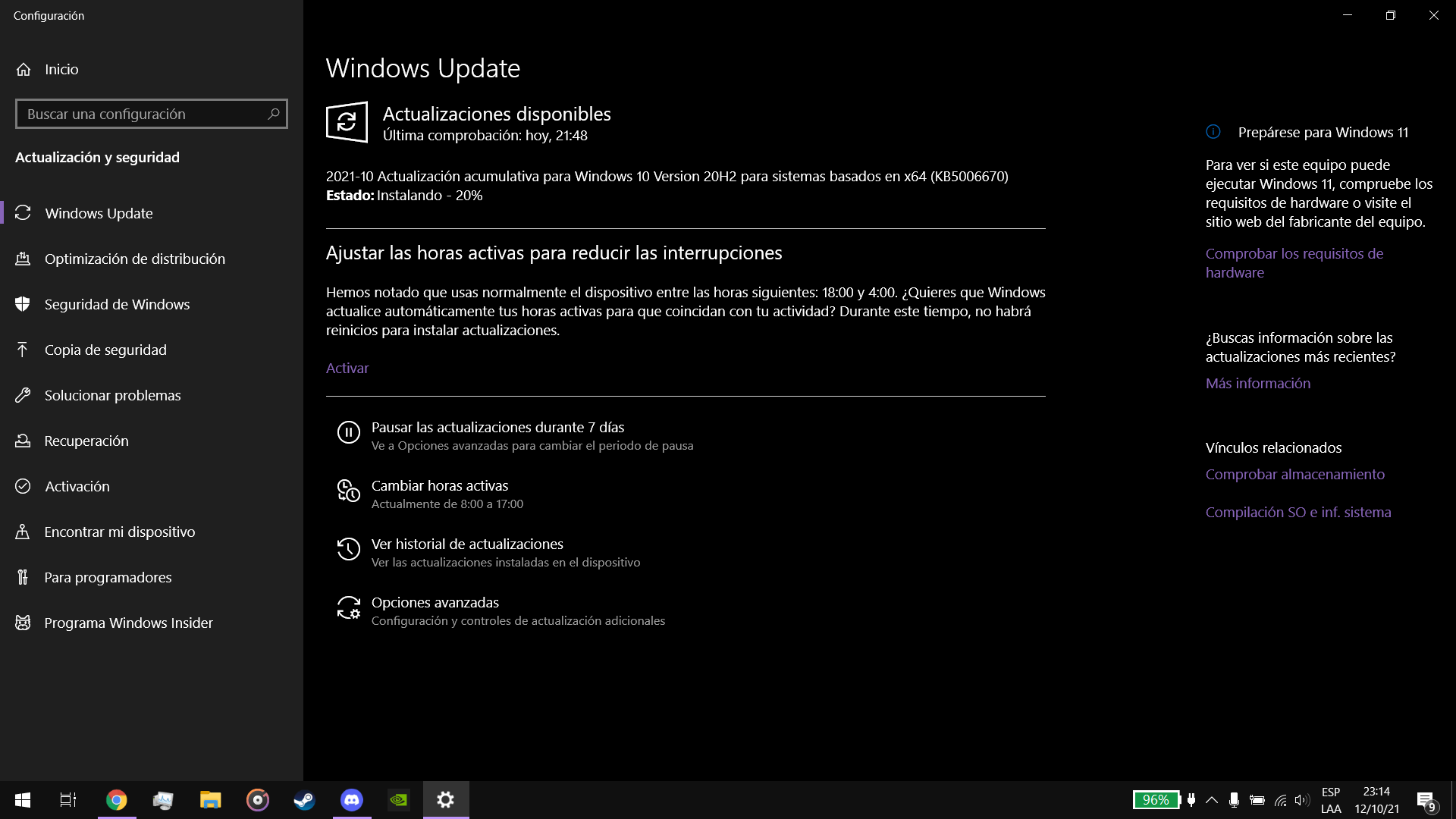
Brza rješenja koja vrijedi prvo isprobati
Prije nego što pređemo na naredbe i usluge za rješavanje problema sa zaglavljenim Windows Update-om na 0%, Preporučljivo je isprobati ove osnovne korakeAko to funkcioniše, uštedjet ćete sebi posao i vrijeme.
- Ponovo pokrenite računar i provjerite ažuriranjaHladno ponovno pokretanje briše sva zaglavljena stanja; zatim idite na Postavke > Ažuriranje i sigurnost > Windows Update i dodirnite "Provjeri ažuriranja".
- Oslobodite prostor na diskuWindows Update zahtijeva nekoliko GB slobodnog prostora za preuzimanje i pripremu paketa. Izbrišite privremene i nepotrebne datoteke ili koristite pouzdan alat za čišćenje; mnogi uklanjaju keš memorije, kolačiće i napuštene datoteke koje ne vidite.
- Isključite nepotrebne periferne uređaje (USB, čvorišta, štampači) i pređite na stabilniju vezu (ako je moguće, pomoću Ethernet kabla). Minimizirajte prekide i latenciju kako biste poboljšali brzinu preuzimanja.
- Ejecuta el solucionador de problemas de Windows UpdatePostavke > Ažuriranje i sigurnost > Rješavanje problema > Windows Update > Pokreni. Ponovo pokrenite računar i pokušajte ponovo.
- Testirajte u sigurnom načinu rada s mrežomPonovo pokrenite računar tako što ćete držati pritisnut taster Shift > Rješavanje problema > Napredne opcije > Postavke pokretanja > Ponovo pokretanje > F5. U tom okruženju ponovo pokrenite Windows Update da biste provjerili da li ima smetnji.
Napredne popravke: usluge, keš i dame
Ako čarobnjak ne identificira problem i Windows Update ostane zamrznut na 0% uprkos svemu, preporučljivo je "Resetujte" Windows Update od nule: upravljajte uslugama, brišite keš memoriju i provjeravajte sistemske datoteke.
Ručno ponovo pokrenite uključene usluge
Otvorite komandni redak kao administrator i pokrenite, jedan po jedan:
net stop bits
net stop wuauserv
net stop appidsvc
net stop cryptsvc
Obrišite keš memoriju ažuriranja
Kada su servisi zaustavljeni, preimenujte mape predmemorije kako bi ih Windows ponovo kreirao pri sljedećem pokušaju. Koristite naredbe poput:
ren %systemroot%\SoftwareDistribution SoftwareDistribution.old
ren %systemroot%\System32\catroot2 catroot2.old
Si aparece „Pristup odbijen“ prilikom preimenovanja SoftwareDistributionProvjerite da li konzolu pokrećete kao administrator, da li su sve usluge zaustavljene i da li nije otvoren nijedan drugi prozor Windows Update-a. Ako i dalje ne uspije, ponovo pokrenite računar i pokušajte u sigurnom načinu rada.
Ponovo aktivirajte usluge
Da bi ispravno funkcionisali:
net start wuauserv
net start appidsvc
net start cryptsvc
net start bits
Provjerite da li se usluge pokreću automatski
Da biste izbjegli greške poput 0x80070426:
sc config wuauserv start= auto
sc config bits start= delayed-auto
sc config cryptsvc start= auto
sc config appidsvc start= demandZatim ponovo pokrenite računar.
Koristite SFC/DISM za popravak sistemskih datoteka
Iz konzole s povišenim privilegijama, pokrenite:
sfc /scannowSačekajte i slijedite upute. SFC popravlja datoteke oštećene zlonamjernim softverom ili sistemskim greškama.
Dopunite DISM ako oštećenje i dalje postoji. Ovaj alat popravlja sliku sistema:
DISM /Online /Cleanup-Image /RestoreHealthNakon završetka, ponovo pokrenite SFC i ponovo pokrenite računar. Zapamtite da ažurirajte BIOS vaše grafičke kartice Ovo može biti kritično ako greške potraju i utiču na ažuriranja.
Verifica la fecha, hora y zona horaria
Iako se može činiti beznačajnim, pogrešno postavljen sat može uzrokovati greške u certifikacijama i ažuriranju potpisa. Postavite ga automatski u odjeljku Vrijeme i jezik.
Provjerite svoj antivirusni/antimalware
Deinstaliranje ili privremeno onemogućavanje rješenja trećih strana može deblokirati Windows Update ako su ometali. Pokušajte ovo ako drugi koraci ne pomognu i usluge su čiste.
Alternative: ručna instalacija, ISO i ponovna instalacija kao krajnja opcija
Ako se nakon resetiranja problem nastavi i Windows Update ostane zamrznut na 0%, još uvijek postoje otras opcionesRučno instalirajte ažuriranja, izvršite nadogradnju na licu mjesta pomoću ISO datoteke ili ponovo instalirajte Windows kao krajnju mjeru.
Ručno instaliranje baze znanja iz Microsoft kataloga
Pronađite svoju verziju (Windows 10/11), locirajte određenu KB bazu i preuzmite kompatibilnu datoteku (MSU ili CAB). Pokrenite je i ponovo pokrenite računar. Ovo je korisno kada automatska ažuriranja ne uspiju zbog sporih mreža ili posebnih konfiguracija.
Nadogradnja na licu mjesta s ISO-om
Montirajte službenu sliku i pokrenite setup.exe. Odaberite "Zadrži datoteke i aplikacije" za popravak bez gubitka podataka ili programa. Za Insider verzije koristite namjenski ISO kako biste izbjegli formatiranje i sačuvali svoje okruženje.
Vraćanje sistema
Da biste se vratili na prethodnu tačku u slučaju da je problem nedavni, idite na Kontrolna tabla > Sistem > Zaštita sistema > Vraćanje sistema. To je brzo i reverzibilno.
Ponovna instalacija ili hard reset
Kao krajnje rješenje, iz Postavke > Ažuriranje i sigurnost > Oporavak, odaberite "Resetiraj ovaj računar". Možete zadržati datoteke ili izvršiti potpuno brisanje, ali uvijek prvo napravite sigurnosnu kopiju podataka.
Konačno, treba naglasiti Važnost ažuriranja upravljačkih programa, periodičnog čišćenja privremenih datoteka i izbjegavanja preopterećenja pri pokretanju pomaže u sprječavanju budućih rušenja sistema.Ove najbolje prakse jačaju stabilnost i smanjuju greške u ažuriranjima.
Strpljenjem i slijedeći logičan redoslijed, problem s kojim se suočavamo kada se Windows Update zamrzne na 0% može se riješiti bez većih komplikacija: prvo, očistite teren, zatim resetirajte usluge i predmemoriju, popravite datoteke pomoću SFC/DISM-a i, ako je potrebno, odlučite se za ručnu instalaciju ili nadogradnju na licu mjesta; kao krajnje rješenje, pribjegnite čistoj ponovnoj instalaciji ako ništa drugo ne uspije.

Urednik specijaliziran za tehnologiju i internet pitanja s više od deset godina iskustva u različitim digitalnim medijima. Radio sam kao urednik i kreator sadržaja za kompanije za e-trgovinu, komunikaciju, online marketing i oglašavanje. Također sam pisao na web stranicama ekonomije, finansija i drugih sektora. Moj posao je i moja strast. Sada, kroz moje članke u Tecnobits, pokušavam istražiti sve novosti i nove mogućnosti koje nam svijet tehnologije nudi svaki dan da poboljšamo svoje živote.