
U ovom unosu ćemo vidjeti šta su Google Gemini ekstenzije i Kako oni olakšavaju integraciju ovog chat bota sa drugim Google uslugama?. Ovom inicijativom, gigant internetske pretrage želi podići svoju umjetnu inteligenciju na novi nivo. U suštini, njegov cilj je da Gemini postane personalizovaniji i fleksibilniji asistent, sa boljim mogućnostima i karakteristikama.
Google je oduvijek bio posvećen unapređenju umjetne inteligencije i njenoj primjeni u svakodnevnom životu. Jasan primjer za to je virtuelni asistent Google Assistant, koji je postepeno gubio na značaju dolaskom Blizanaca. A sada kada potonji dobije produžetke, Očekuje se da će podrška dostići svoje najbolje performanse do sada.
Šta su Google Gemini ekstenzije?
U osnovi, Google Gemini ekstenzije su novi način integracije drugih Google usluga u chatbot. Kao što je slučaj sa Chrome ekstenzije i drugim pretraživačima, ovi dodaci dodaju funkcionalnost Blizanci dajući vam pristup drugim Google aplikacijama. Na ovaj način, AI će moći da obogati svoje odgovore personalizovanim informacijama preuzetim direktno iz ovih aplikacija.
Štaviše, u odgovoru koji generiše Blizanci možete pogledajte vezu do Google aplikacije koja sadrži dodatne informacije. Na primjer, pretpostavimo da zamolimo Blizanca da nam preporuči turistička mjesta u određenom gradu. Uz listu mjesta, vidjet ćemo i link do Google Maps kako bismo ih mogli lako pronaći.
Još jedan vrlo zanimljiv primjer je traženje od Geminija da traži određene informacije u Gmailu ili sumira određene dokumente pohranjene na Drive-u. Dakle, Blizanci čine korak naprijed ka nudimo preciznije i personaliziranije odgovore na osnovu naših podataka.
Koja su proširenja dostupna?
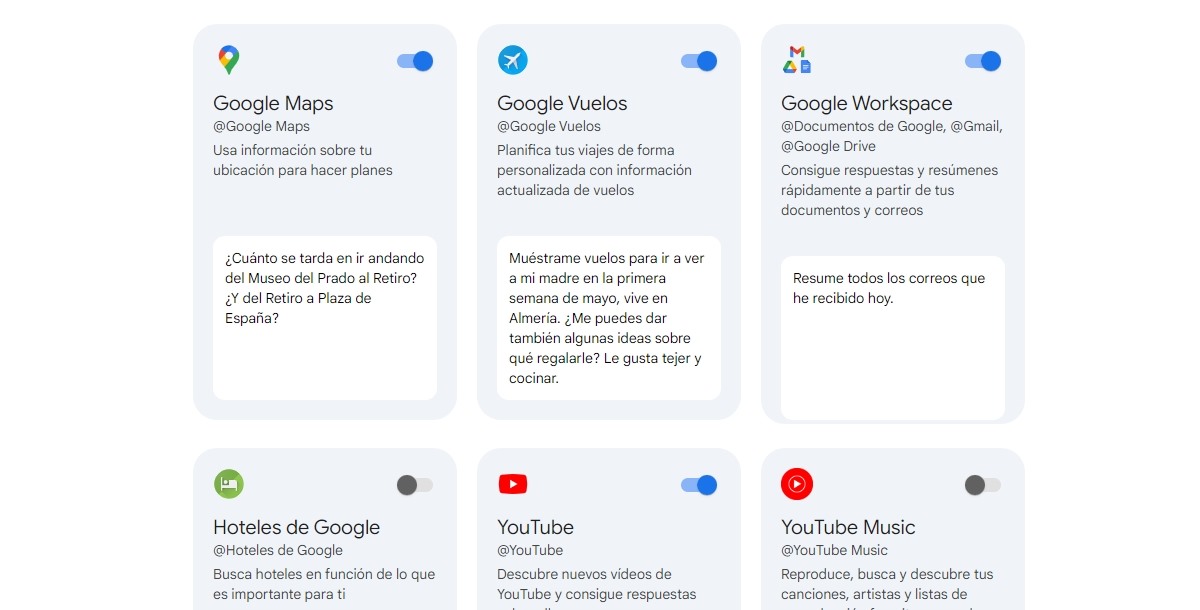
Do danas su dostupna Google Gemini ekstenzije Google letovi, Google hoteli, Google mape, Google Workspace (Gmail, Dokumenti, Drive), YouTube i YouTube Music. Više ekstenzija će se vjerovatno postepeno dodavati kako bi se poboljšala usluga AI odgovora.
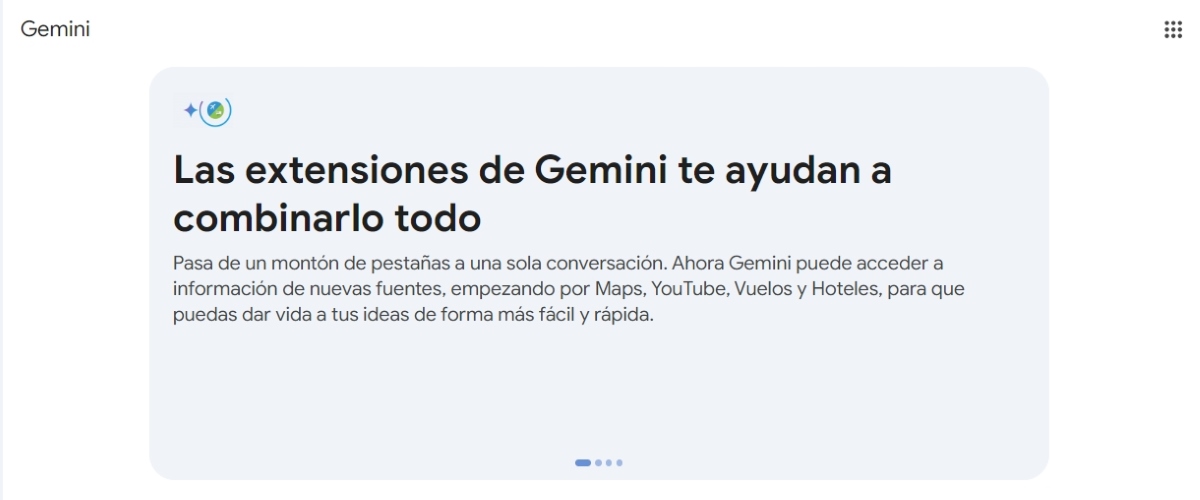
Zanimljivo u vezi svega ovoga je da Blizanci mogu koristiti jednu ili više ekstenzija da odgovore na upite korisnika. I neće biti potrebno prelaziti s jedne aplikacije na drugu da biste vidjeli odgovore. Sve će biti integrisano u razgovor sa Blizancima za trenutne ili kasnije konsultacije.
Kako aktivirati ili deaktivirati Google Gemini ekstenzije?
Google Gemini Extensions Oni su vrlo korisni alati za povećanje produktivnosti i uživanje u personaliziranijoj AI pomoći. Funkcija tek počinje da se razvija, tako da ima još dosta prostora za poboljšanje. Sve u svemu, već izgleda prilično dobro i vrlo je obećavajuće za sve korisnike Google usluga.
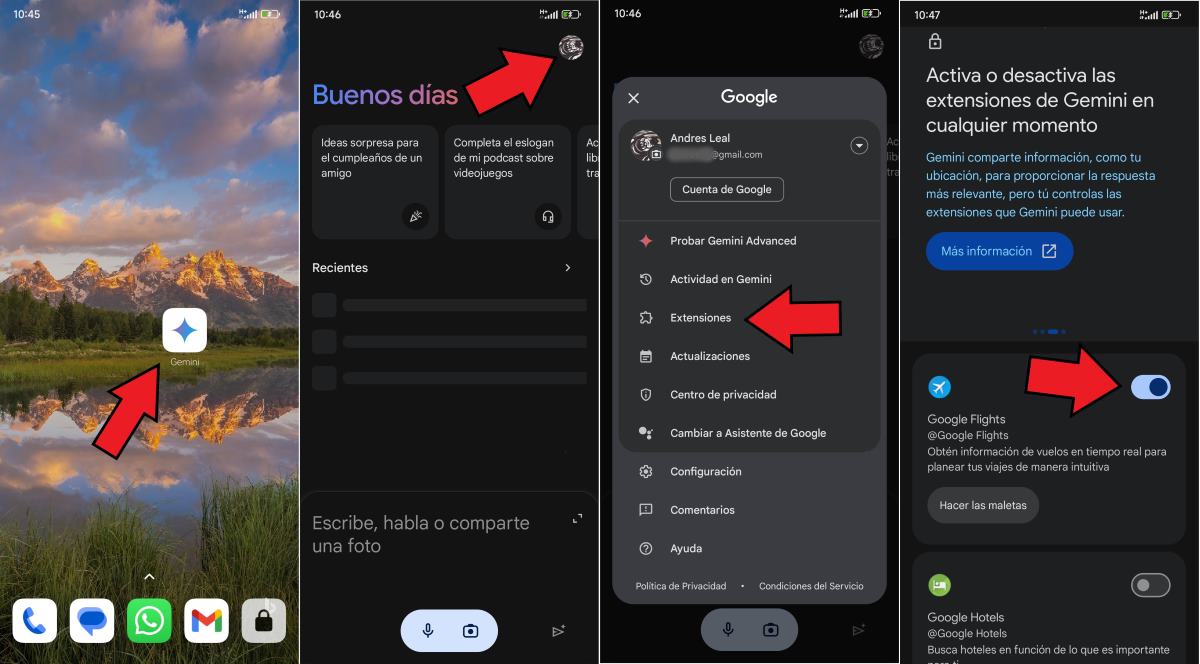
A sada, Kako možete aktivirati ili deaktivirati Google Gemini ekstenzije? Proces je izuzetno jednostavan i može se provesti slijedeći ove korake:
- Otvorite Aplikacija Gemini.
- Kliknite na profilna slika sa vašeg Google računa.
- U sljedećem meniju kliknite na opciju Ekstenzije.
- Zatim ćete vidjeti listu sa svakim od dostupnih ekstenzija.
- Pored naziva ekstenzije, vidjet ćete dugme prekidač koji možete klizati da ga aktivirate ili deaktivirate.
Neka razmatranja za korištenje Gemini ekstenzija
Postavke za aktiviranje ili deaktiviranje ekstenzija Google Gemini Dostupni su i u mobilnoj aplikaciji i na računaru. Samo slijedite gore navedene korake da omogućite ekstenzije koje želite koristiti. Prednost ovoga je što možete odabrati da aktivirate ili deaktivirate svaku ekstenziju zasebno, dajući vam veću kontrolu prilagođavanja nad vašim preferencijama.
Takođe imajte to na umu neke ekstenzije trebaju koristiti podatke koje ste pohranili u Google usluge. Takav je slučaj ekstenzije Google Workspace, koja pristupa vašim dokumentima na Disku i vašim e-mailovima u Gmailu. Isto vrijedi i za YouTube ekstenziju, koja pristupa vašim pretragama i postavkama gledanja na YouTubeu.
Stoga će ekstenzije koje rade s vašim podacima tražiti od vas dozvolu za pristup. Ako to odobrite, moći ćete da uputite posebne zahtjeve Blizancima, kao što je pravljenje sažetaka pošte ili dokumenata. Imajte na umu da ekstenziju možete onemogućiti u bilo kojem trenutku, što sprječava Blizanca da ga upita da odgovori.
Kako koristiti Google Gemini ekstenzije
Na kraju, hajde da vidimo kako možete izvući maksimum iz Google Gemini ekstenzija koje ste aktivirali. Da biste ih koristili, sve što trebate učiniti je zatražite od Blizanaca nešto što je povezano sa jednim ili više njih. Pomoćnik će tada koristiti aktivirane ekstenzije kako bi vam pružio personaliziraniji i precizniji odgovor. Pogledajmo primjer.
Pretpostavimo da to tražite od Blizanaca pokazati vam najbolja mjesta za jelo u blizini vaše lokacije. Pomoćnik će odmah prikazati listu najbližih restorana, udaljenost u kilometrima i ocjenu korisnika. Ali, vidjet ćete i modul Google Maps sa lokacijom svakog restorana. Sve u istom chatu!
Još jedan zahtjev koji smo pokušali je da zamolimo Blizanaca prikazati najnoviji muzički spot određenog benda. Pored navođenja naziva videa, chat prikazuje YouTube modul gdje ga možete reproducirati, bez napuštanja aplikacije. Ista stvar se dešava ako tražite informacije o letovima ili hotelima- ne samo da prikazuje informacije koje tražite, već i direktne veze do adresa i usluga.
Zaključak
Ukratko, Google Gemini ekstenzije svakako predstavljaju značajan napredak u integraciji AI s drugim Googleovim uslugama. Zahvaljujući ovim novim alatima, korisnici će uživati u bogatijem i personaliziranijem iskustvu prilikom interakcije s chatbotom. Osim toga, njihovo aktiviranje je jednostavan proces koji se provodi iz postavki aplikacije.
Vremenom, Očekuje se da će se lista dostupnih ekstenzija proširiti, čime se povećava korisnost Google Gemini sistema umjetne inteligencije. Stoga je važno pratiti nadolazeća ažuriranja aplikacije kako biste maksimalno iskoristili njen potencijal.

Od malih nogu me fascinira sve što je vezano za nauku i tehnologiju, posebno ona dostignuća koja nam olakšavaju život i čine ga ugodnijim. Volim biti u toku s najnovijim vijestima i trendovima, te dijeliti svoja iskustva, mišljenja i savjete o uređajima i gedžetima koje koristim. To me je prije nešto više od pet godina navelo da postanem web pisac, fokusirajući se prvenstveno na Android uređaje i Windows operativne sisteme. Naučio sam objašnjavati složene koncepte jednostavnim riječima kako bi ih moji čitatelji mogli lako razumjeti.