- Postoji više bežičnih metoda za prijenos datoteka s Androida na računar izvan USB kabela, kao što su Wi-Fi, Bluetooth, specijalizirane aplikacije i usluge u oblaku.
- Alati poput AirDroid-a, Quick Share-a, MobileTrans-a i Droid Transfer-a nude napredna rješenja za efikasno i jednostavno upravljanje i prijenos datoteka.
- Korištenje usluga u oblaku, e-pošte ili aplikacija za razmjenu poruka poput WhatsAppa ili Telegrama idealno je za brze prijenose ili kada nemate pristup određenim aplikacijama.
- Odabirom prave metode za vaše potrebe, možete besprijekorno i sigurno premještati bilo koju vrstu datoteke između Android telefona i računara.
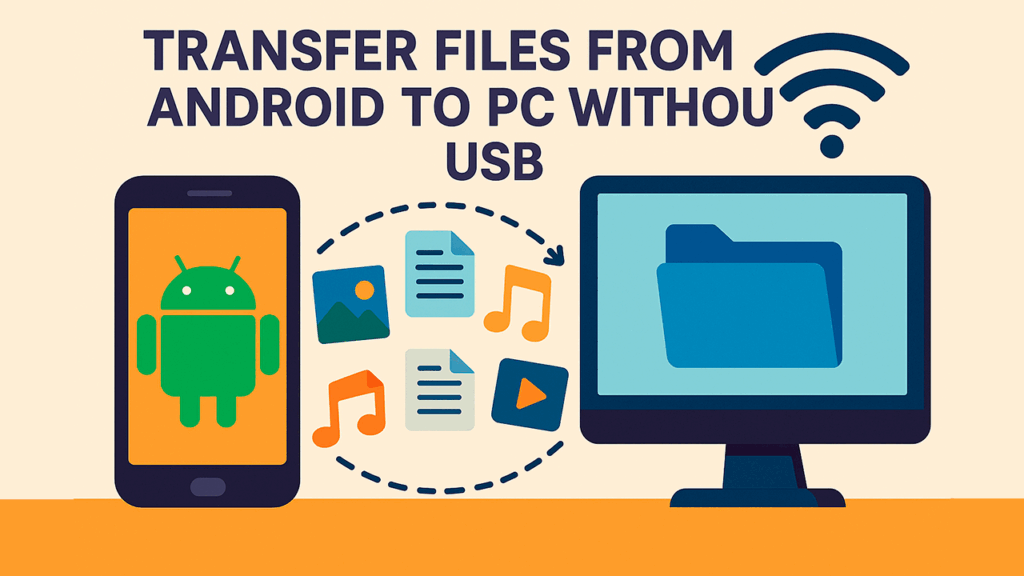
Jeste li se ikada susreli s tipičnom situacijom u kojoj Trebate li prebaciti datoteke sa svog Android telefona na računar, ali ste sa zakašnjenjem shvatili da nemate USB kabel pri ruci? Hajde, baš kad si u najvećoj žurbi, prokleti kabel se izgubi, pokvari ili negdje drugdje. Ali ne paničarite, jer danas postoje efikasne i još praktičnije alternative za prenos datoteka između uređaja bez upotrebe kablova.
U ovom članku vam donosim vrlo kompletan i detaljan vodič, gdje ćete naučiti Svi trenutni načini za preuzimanje Android datoteka na računar bez USB-a. Od bežičnih metoda poput Wi-Fi-ja ili Bluetootha, do specijaliziranih aplikacija, usluga u oblaku i jednostavnih trikova koji će vas više puta spasiti. Sve je objašnjeno na jednostavan, organiziran način, s praktičnim savjetima za svaki slučaj.
Zašto ljudi žele prenijeti datoteke sa Androida na računar bez USB-a
Praktičnost i potreba za povezivanjem tjeraju sve više korisnika da se odlučuju za bežična rješenja. Ne radi se samo o zaboravu, već o praktičnost neovisnosti o kablovima, kako biste izbjegli fizičke kvarove, ubrzali radne procese i prenijeli informacije gdje god se nalazili, čak i ako računar i mobilni telefon nisu jedan pored drugog.
Nadalje, raznolikost datoteka - fotografija, videozapisa, dokumenata, muzike, čak i aplikacija - i njihova rastuća veličina znače da tražimo praktične, brze i sigurne metode. Kablovi mogu biti kratki; Bežična tehnologija i oblak su tu da ostanu.
1. Prenesite datoteke sa Androida na računar putem Wi-Fi mreže
Wi-Fi je daleko jedna od preferiranih opcija za one koji su posvećeni brzini i svestranosti. Međutim, Android i Windows ne nude direktnu opciju za to, pa rješenje leži u oslanjanju na aplikacije trećih strana koje će proces znatno olakšati. Glavne opcije koje su trenutno popularne su AirDroid, Googleov Quick Share i alati poput Droid Transfera.
AirDroid: klasik za povezivanje mobilnog telefona i računara
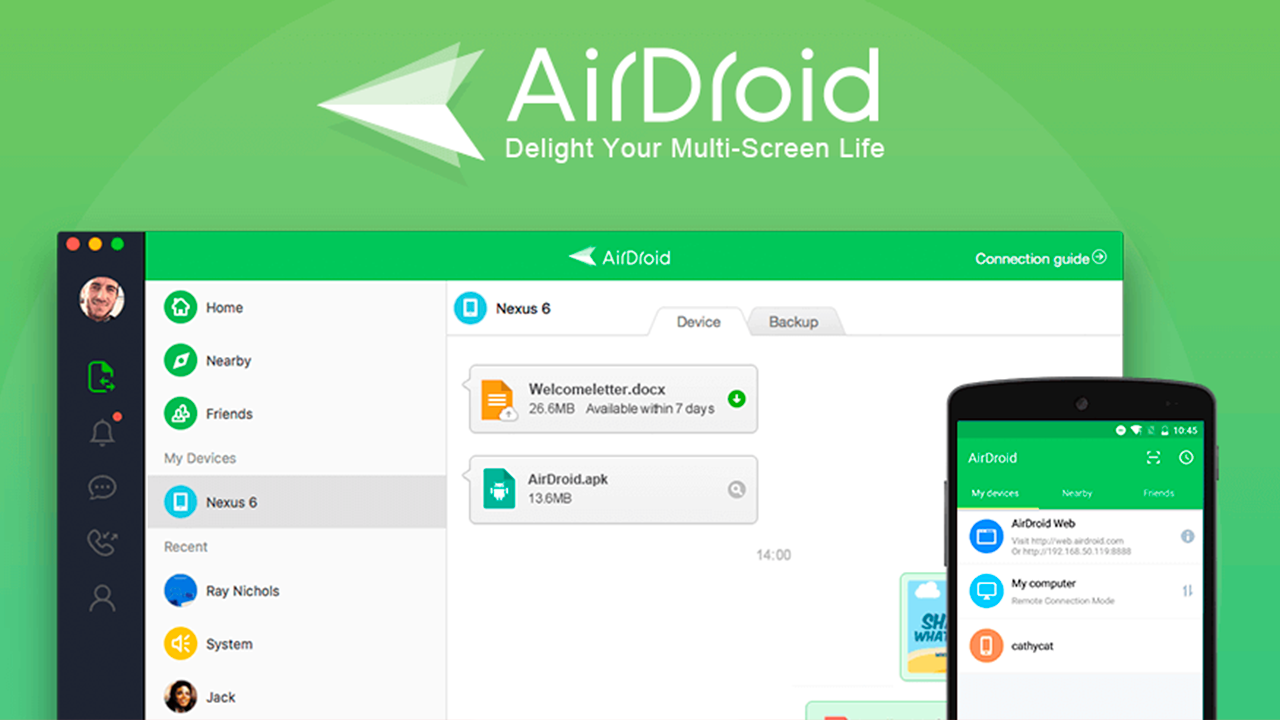
AirDroid je jedan od najpoznatijih programa za prenos datoteka između Android uređaja i računara. Jednostavno instalirajte aplikaciju na svoj mobilni telefon i računar, kreirajte besplatan račun i povežite oba uređaja.. Nakon uparivanja, možete prenositi datoteke, upravljati dokumentima, praviti sigurnosne kopije podataka, daljinski upravljati telefonom, pa čak i klonirati ekran.
- Korak 1: Preuzmite i instalirajte AirDroid Personal na svoj Android i računar. Registrujte se i prijavite se s istim računom na oba uređaja.
- Korak 2: Otvorite AirDroid, pristupite meniju uređaja i uparite telefon sa računarom.
- Korak 3: Iz aplikacije ili web sučelja odaberite datoteke koje želite prenijeti, kliknite na "Pošalji" i preuzmite ih na svoj računar.
Ova metoda je brza, nema ograničenja veličine osim vlastitog prostora za pohranu i idealna je i za pojedinačne datoteke i za velike količine.. Korištenje QR koda za povezivanje uređaja znatno olakšava početno uparivanje.
Brzo dijeljenje (ranije Dijeljenje u blizini): Dijeljenje datoteka između Androida i Windowsa
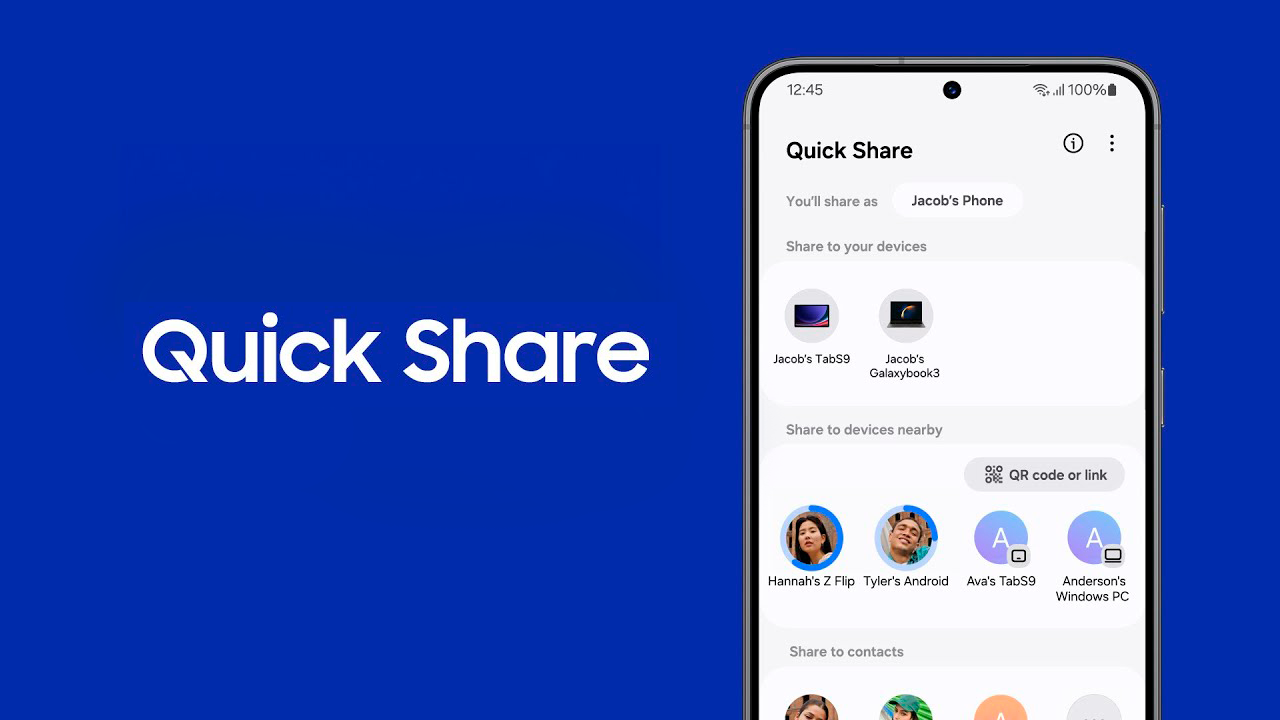
Google je pokrenuo Brzo dijeljenje (ranije poznato kao Dijeljenje u blizini), koje omogućava Slanje datoteka između Androida i Windowsa putem Wi-Fi mreže. To je Googleova izvorna alternativa i dostupna je po defaultu na većini Android telefona, a može se instalirati i na Windows.
- Korak 1: Omogućite Brzo dijeljenje na svom Android i Windows računaru (preuzmite aplikaciju ako je potrebno).
- Korak 2: Odaberite datoteku koju želite podijeliti, odaberite Brzo dijeljenje i odaberite svoj računar (koji će se pojaviti kao uređaj u blizini).
- Korak 3: Prihvatite transfer na računaru i datoteka će se odmah preuzeti.
Osim što je veoma jednostavan, Brzo dijeljenje je sigurno i podržava velike količine podataka. Idealno je za one koji traže integrirano rješenje bez instaliranja aplikacija trećih strana.
2. Bluetooth: opcija za određene trenutke
Bluetooth nikad ne izlazi iz mode, iako je istina da se sve manje koristi jer je sporiji od Wi-Fi-ja, a istovremeni prijenos mnogo datoteka može biti frustrirajući. Čak i tako, Ako nemate Wi-Fi, to je i dalje spas.
- Korak 1: Uključite Bluetooth na računaru i Android telefonu. Pobrinite se da oba budu vidljiva.
- Korak 2: Uparite uređaje (obično ćete morati potvrditi PIN koji se pojavljuje na ekranu).
- Korak 3: Na svom mobilnom telefonu koristite opciju "Dijeli" na datoteci koju želite poslati i odaberite Bluetooth. Na računaru otvorite čarobnjak za prijenos datoteka putem Bluetootha i prihvatite prijenos.
- Korak 4: Datoteke će biti preuzete u mapu koju odaberete.
Prednosti: Bežično, brzo za male datoteke, nisu potrebne dodatne aplikacije. DesventajasSporo za velike datoteke, samo ograničene vrste podataka.
3. Korištenje cloud servisa: Google Drive, Dropbox, OneDrive i sličnih
Možda jedan od najsvestranijih i najpopularnijih oblika Prenos datoteka između Androida i računara koristi usluge u oblaku. Pomoću Google Drivea, Dropboxa, OneDrivea ili sličnih usluga možete jednostavno i bežično prenositi datoteke sa svog telefona i preuzimati ih na računar – ili obrnuto.
- Korak 1: Instalirajte aplikaciju za željenu uslugu u oblaku na svoj Android i prijavite se sa svojim računom.
- Korak 2: Prenesite datoteke na servis sa svog mobilnog telefona.
- Korak 3: Sa računara pristupite web verziji ili desktop aplikaciji, preuzmite datoteke i gotovi ste.
Prednosti: Pristup na više platformi, trenutna sinhronizacija, savršeno za sigurnosne kopije. ContrasVeličina datoteke je ograničena prostorom na vašem računu i brzinom interneta, a datoteke se pohranjuju na eksternim serverima.
4. Instant poruke: WhatsApp, Telegram, Messenger i još mnogo toga
Trik slanja datoteka samom sebi i dalje funkcionira jednako dobro kao i prije.. Vrlo je koristan za brz prijenos fotografija, dokumenata ili bilo kojih malih datoteka bez instaliranja ičega dodatnog i korištenjem nečega što vjerojatno već koristite svaki dan.
- En Telegram, samo koristite "Sačuvane poruke" da biste poslali datoteke sebi. Zatim mu pristupate s desktop klijenta ili web verzije kako biste ga preuzeli na svoj računar.
- En WhatsApp, možete kreirati grupu samo sa sobom ili započeti razgovor sa sobom koristeći wa.me/number. Sa svog mobilnog telefona pošaljite datoteku u chat, a zatim je preuzmite na WhatsApp Web sa svog računara.
- Isto se može uraditi i u Facebook Messengeru ili sličnim aplikacijama ako na računaru imate web ili desktop klijent.
Idealno za jednokratne transfere i male datoteke. Glavno ograničenje je maksimalna veličina datoteke koju svaka usluga prihvata (na WhatsAppu, na primjer, 2 GB), te to što datoteke nisu baš dobro organizirane.
5. E-pošta: najklasičnija i najuniverzalnija metoda
Otra opción válida es pošaljite sebi e-poruku sa prilozima. Jednostavan, efikasan i univerzalan, radi na bilo kojem uređaju i ne zahtijeva ništa više od pristupa vašoj e-pošti i na mobilnom telefonu i na računaru.
- Priložite datoteke koje želite poslati e-poruci sa svog mobilnog telefona i pošaljite je na svoju adresu.
- Idite na svoju e-poštu sa računara i preuzmite priloge.
Prednosti: univerzalno, jednostavno, nisu potrebne dodatne aplikacije. InconvenientesOgraničenje veličine priloga (obično između 10 i 25 MB) nije praktično za velike datoteke ili više datoteka odjednom.
6. Službene i aplikacije trećih strana: MobileTrans, Phone Link i druge
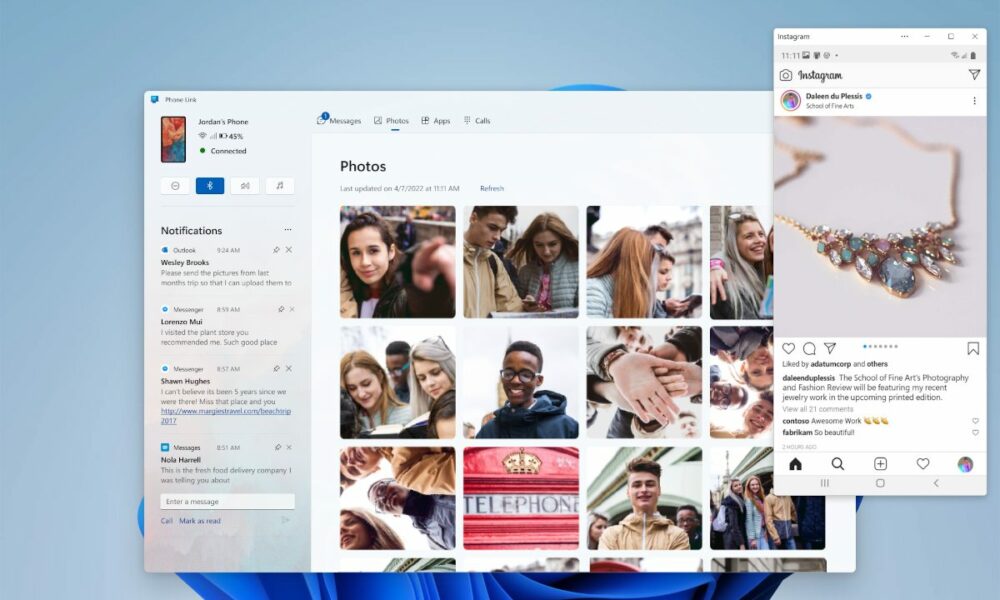
Existen también aplikacije koje su razvili proizvođači mobilnih telefona ili treće strane kako bi se olakšao prijenos datoteka između Androida i računara. Ovdje se ističu Microsoftovi MobileTrans i Phone Link.
MobileTrans: Napredni transferi učinjeni jednostavnim
MobileTrans vam omogućava prijenos različitih vrsta podataka (fotografija, videozapisa, muzike, poruka, aplikacija itd.) između vašeg Android uređaja i računara, čak i s mogućnošću prijenosa svega odjednom. Namijenjen je korisnicima koji nisu tehnički potkovani i žele samo brz i jednostavan način korištenja..
- Jednostavno instalirajte softver na računar, povežite telefon (putem USB-a, ali dostupne su i bežične opcije), odaberite vrstu datoteke, odaberite "Izvoz na računar" i pustite program da uradi ostalo.
- Proces je izuzetno jednostavan i siguran, a omogućava vam i oslobađanje prostora na telefonu.
Phone Link: Microsoftova opklada za Android i Windows
Microsoft nudi vlastito rješenje pod nazivom Phone Link (ranije poznato kao „Vaš telefon“). Omogućava vam povezivanje Android telefona sa Windows računarom i prenos fotografija i drugih datoteka, pregled obavještenja, kopiranje i lijepljenje teksta, pa čak i odgovaranje na poruke ili pozive..
- Instalirajte Phone Link na računar i aplikaciju Link to Windows na Android uređaj.
- Uparite oba uređaja skeniranjem QR koda koji se pojavljuje kada otvorite aplikaciju na Windowsu.
- Možete prevlačiti i ispuštati fotografije, kopirati tekst, pa čak i upravljati telefonom sa radne površine.
Ova opcija je idealna ako želite da sve bude integrirano i ne samo da prenosite datoteke, već i pristupate obavještenjima, porukama itd.
7. Dijeljene mape na mreži i FTP/HTTP serveri
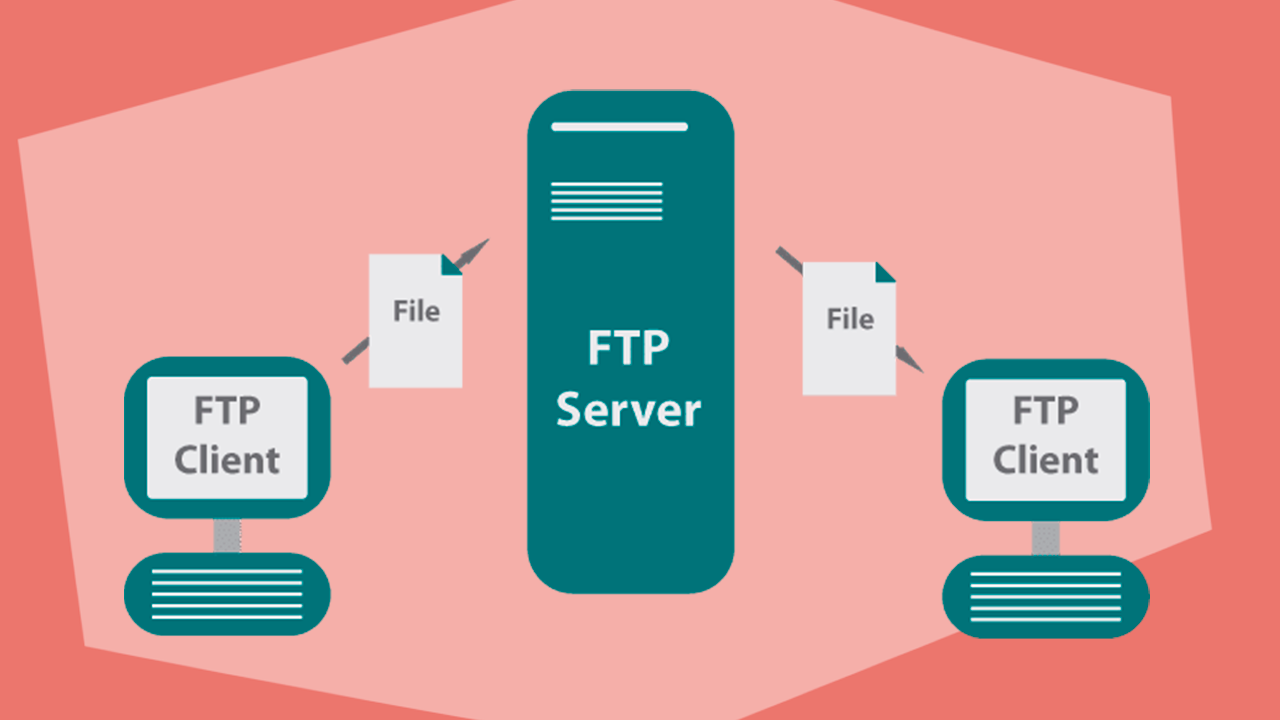
Najtehnička rješenja nisu izašla iz mode za one koji traže Dijelite mrežne mape, kreirajte FTP ili HTTP servere na svom mobilnom uređaju i pristupiti im s računara. Na ovaj način možete upravljati svim svojim datotekama kao da imate mrežni tvrdi disk između telefona i računara.
- Koristite napredni preglednik datoteka poput MiXPlorera, koji može kreirati FTP ili HTTP servere jednim klikom. Također se možete konsultovati Kako bežično prenositi datoteke između računara i Androida para más detalles.
- Pristupite sa svog računara unosom IP adrese i porta u pretraživač ili FTP klijent.
Ove metode zahtijevaju malo više tehničkog znanja., ali nude neograničen pristup svim datotekama i obično su vrlo brzi na lokalnoj mreži.
8. Metode i preporuke za odabir najprikladnijeg
Como puedes ver, Raznolikost metoda za prijenos datoteka s Androida na računar bez USB-a je ogromna.. Koji odabrati? Zavisi od toga šta vam treba:
- Za velike količine podataka ili napredno upravljanje: AirDroid, Droid Transfer, MobileTrans ili dijeljene mape.
- Za jednokratne transfere i male datoteke: Quick Share, WhatsApp, Telegram ili e-pošta.
- Ako koristite Windows sa Androidom: Phone Link je najdirektnija integracija.
- Ako želite da vaše datoteke uvijek budu sinhronizovane između vaših uređaja, odlučite se za usluge u oblaku.
- Bluetooth vas može izvući iz teške situacije ako nemate Wi-Fi, ali njegova upotreba je ograničena na specifične situacije.
Ukratko, Ne morate se oslanjati na USB kabl za prenos datoteka između Android telefona i računara.. Danas imate nekoliko alternativa na dohvat ruke koje pokrivaju svaku potrebu, od brzog prebacivanja fotografije putem WhatsAppa do upravljanja cijelim prostorom za pohranu telefona s računara pomoću AirDroida ili MobileTransa. Samo odaberite metodu koja vam najbolje odgovara, primijenite je u praksi i uživajte u slobodi bežičnog kretanja. Na ovaj način, prenos bilo koje datoteke između vaših uređaja bit će stvar sekundi i bez problema.

Ja sam tehnološki entuzijasta koji je svoja "geek" interesovanja pretvorio u profesiju. Proveo sam više od 10 godina svog života koristeći najsavremeniju tehnologiju i petljajući po svim vrstama programa iz čiste radoznalosti. Sada sam se specijalizirao za kompjutersku tehnologiju i video igrice. To je zato što više od 5 godina pišem za razne web stranice o tehnologiji i video igricama, stvarajući članke koji nastoje dati vam potrebne informacije na jeziku koji je svima razumljiv.
Ako imate bilo kakvih pitanja, moje znanje seže od svega vezanog za Windows operativni sistem kao i Android za mobilne telefone. I moja posvećenost je vama, uvijek sam spreman potrošiti nekoliko minuta i pomoći vam da riješite sva pitanja koja imate u ovom svijetu interneta.