- Greška 0x80072EFE ukazuje na prekinutu vezu između Windows i Microsoft servera, često zbog problema s mrežom, proxyjem, VPN-om ili zaštitnim zidom.
- Resetiranje komponenti Windows Update-a, čišćenje fascikli SoftwareDistribution i Catroot2 i provjera antivirusnog programa ili aplikacija trećih strana obično rješava većinu slučajeva.
- Na starijim sistemima poput Windowsa 7, preporučljivo je instalirati određene zakrpe (kao što je KB3138612) ili nadograditi na novije verzije Windowsa kako bi se greške svele na minimum.
- Ako je instalacija oštećena, vraćanje sistemske tačke, korištenje službenog pomoćnika za ažuriranje ili ponovna instalacija Windowsa od nule će vratiti stabilnost i ažuriranja.
To je prilično česta greška: greška 0x80072EFE (ili 80072EFE) prilikom ažuriranja Windowsa. Može se pojaviti dok preuzimamo jezičke pakete ili koristimo Trgovina/Microsoftova trgovinaNe brinite. Ima veze sa Windows Update-om i vezom sa Microsoft serverima.
Ovaj kod obično ukazuje na to Nešto remeti sigurnu komunikaciju. Između vašeg računara i servera za ažuriranje: to može biti sama mreža, proxy ili VPN, zaštitni zid, antivirusni program, problem sa TLS paketima šifriranja, oštećene datoteke Windows Update-a ili čak ograničenja svojstvena starijim verzijama poput Windowsa 7. U sljedećim redovima pronaći ćete Vrlo kompletan vodič korak po korak, sa svim uobičajenim uzrocima i najefikasnijim poznatim rješenjima, od najosnovnijih do najnaprednijih.
Šta znači greška 0x80072EFE (80072EFE) u Windowsu?
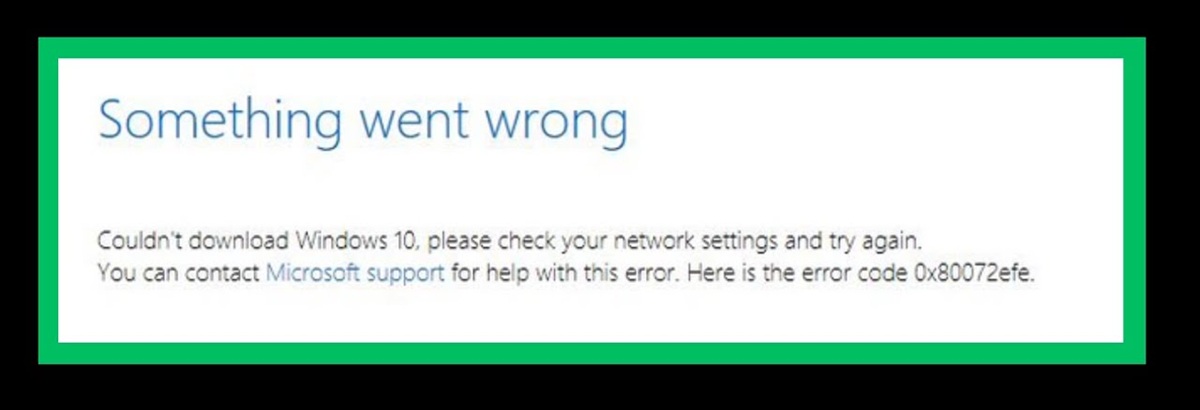
Kod 0x80072EFE (WININET_E_KONEKCIJA_PREKINUTA) Ovo ukazuje na to da je veza sa serverom neuobičajeno prekinuta. U praksi, Windows pokušava da se poveže sa Windows Update, Store ili jezički serveriAli ta komunikacija se prekida usput.
Zapisnici Windows Updatea prikazuju unose poput ovih NEUSPJELO Slanje zahtjevaNeprekidni ponovni pokušaji i poruke koje ukazuju na to da se preuzimanje ponovo pokušava koristiti zadani proxy. Sve ukazuje na... problem s mrežom ili sigurnosnim slojem (TLS/enkripcija)ne toliko zbog greške datoteke u samom ažuriranju.
Ova greška je posebno česta u Windows 7, Windows 8/8.1, Windows 10 i Windows Server, iako se može pojaviti i u Windowsu 11, na primjer, prilikom pokušaja preuzimanja jezički paket ili ažuriranje sa Windows Update-a.
U nekim specifičnim scenarijima, porijeklo leži u oprema sa vrlo strogim sigurnosnim direktivama (na primjer, serveri) gdje je prilagođen TLS paket šifriranja i onemogućeni su paketi koji su Microsoftu potrebni za pregovaranje o sigurnoj vezi.
Početne provjere: internetska veza, serveri i čekanje
Prije nego što se upustite u registraciju ili napredne naredbe, najbolje je isključiti najjednostavnije opcije: problemi sa specifičnim mrežom ili Microsoft serveromČesto se greška javlja jednostavno zato što se veza prekida tokom preuzimanja.
Započnite provjerom veze Radi normalno.Otvorite nekoliko web stranica, strimujte video ili pokrenite test brzine kako biste provjerili ima li prekida ili padova propusnosti. Ako je sve nestabilno, problem možda nije u Windows Updateu, već u vašoj internetskoj vezi.
To je također dobra ideja Sačekajte nekoliko minuta i pokušajte ponovo.Ponekad, ako su Windows serveri preopterećeni ili su imali privremeni prekid rada, jednostavno pričekajte 10-20 minuta i ponovite pretragu ažuriranja ili preuzimanje jezičkog paketa. U mnogim slučajevima, nakon tog vremena, ažuriranje će se automatski instalirati.
Ako koristite bežičnu vezu, imajte na umu da WiFi je skloniji nasumičnim prekidimaPogotovo ako je signal slab ili postoje smetnje. Preporučuje se povezivanje računara za ažuriranje Windowsa. putem Ethernet kabla direktno na ruter i na taj način izbjeći mikro-posjekotine koje bi mogle uzrokovati grešku 0x80072EFE.
Pregledajte postavke proxyja, VPN-a i mreže
Jedan od najčešćih uzroka greške je taj što veza sa Microsoft serverima prolazi kroz proxy, VPN ili neka vrsta međufilteraWindows Update je prilično strog po pitanju sigurnosti i ako otkrije da se prometom manipulira ili da se previše pregledava, može blokirati komunikaciju.
Kada posrednički server modificira ili presreće HTTPS promet (na primjer, korporativni proxyji, neki VPN-ovi ili rješenja za filtriranje sadržaja), Windows može odlučiti prekinuti vezu iz sigurnosnih razloga, što rezultira dobro poznatim... kod 0x80072EFEZa ažuriranja, idealan put do Microsoft servera trebao bi biti što direktniji i čistiji.
Pored proxyja i VPN-ova, ponekad određene promjene konfiguracije mreže, virtualni adapteri ili alternativne rute koje kreiraju aplikacije trećih strana mogu ometaju DNS rezoluciju ili u načinu na koji se usmjerava promet ažuriranja.
Kako privremeno onemogućiti proxy u Windowsu
Da biste isključili proxy kao problem, označite i onemogućite ovu opciju u postavkama Windowsa. Često će jednostavno uklanjanje proxy servera riješiti problem. Windows Update se ponovo povezuje bez grešaka.
Slijedite ove približne korake (može se neznatno razlikovati ovisno o verziji):
- Otvori Windows pretragu i upišite "Proxy".
- Unesite opciju Postavke proxyja ili "Postavke mrežnog proxyja".
- Deaktiviraj opciju "Koristi proxy server" za mrežu koju koristite.
- Ako je automatsko otkrivanje proxyja omogućeno, pokušajte i poništite ga kako bi se eliminisale potencijalno problematične automatske konfiguracije.
Nakon onemogućavanja proxyja, Ponovo pokrenite računar Pokušajte ponovo ažurirati ili preuzeti jezički paket. Ako koristite aplikaciju koja sama upravlja proxyjem (VPN-ovi poput NordVPN-a, Protona itd.), otvorite njene postavke i provjerite da nije postavljena na "proxy". prisiljavanje na korištenje proxyja ili tunela koji utiču na Windows Update.
Privremeno onemogućite VPN ili sigurne tunele
Ako obično pregledavate Komercijalni ili korporativni VPNIsključite VPN dok ažurirate Windows. Ažuriranje nema koristi od toga što je "skriveno" iza VPN-a, već može imati problema s usmjeravanjem, filtriranjem ili geoblokiranjem koji rezultiraju greškom 0x80072EFE.
To je jednostavno kao Zatvori VPN sesiju Ili isključite tunel sa njegovog interfejsa, ponovo pokrenite računar i pokušajte ponovo. Nakon što je ažuriranje završeno, možete ga ponovo povezati kao i obično za normalnu upotrebu.
Problemi sa TLS-om i šiframa u registru
U naprednijim okruženjima (posebno u Windows 10 i noviji i Windows Server 2016+), relativno je uobičajeno da se konfiguracija obavlja ručno redoslijed ili lista šifri koristi Schannel (Windows TLS sigurnosni provajder).
Ako se u Windows registru nametne previše restriktivna lista, to može uzrokovati kvar Microsoftovih servera za ažuriranje. ne dijelite kompatibilne šifrirne pakete s onim što klijent predlaže. Rezultat: TLS rukovanje ne uspijeva, veza se prekida i Windows Update prikazuje grešku 0x80072EFE.
La kritični ključ U ovom slučaju, obično se nalazi u:
HKLM\SOFTWARE\Policies\Microsoft\Cryptography\Configuration\SSL\00010002
Ako su šifrirni paketi tamo ručno definirani, trebali biste provjeriti jesu li uključeni barem neki od najčešće korištenih šifri od strane Microsoftovih servera, kao što su TLS_ECDHE_ECDSA_WITH_AES_256_GCM_SHA384 o TLS_ECDHE_ECDSA_WITH_AES_256_GCM_SHA256.
Pregledajte i prilagodite redoslijed skupova šifri
Ako administrirate računar ili server i imate pristup registru, možete pregledajte i izmijenite narudžbu skupova za šifriranje kako bi se osigurala kompatibilnost sa serverima za ažuriranje.
Opći koraci:
- Pritisnite Windows + R, piše regedit i pritisnite Enter.
- Navigiraj do
HKLM\SOFTWARE\Policies\Microsoft\Cryptography\Configuration\SSL\00010002. - Pronađite vrijednost gdje je paketi šifri konfigurisano.
- Provjerite apartmane poput TLS_ECDHE_ECDSA_WITH_AES_256_GCM_SHA384 o TLS_ECDHE_ECDSA_WITH_AES_256_GCM_SHA256.
- Ako nisu tamo, dodajte ih uz zadržavanje ispravnog formata i bez uklanjanja drugih setova potrebnih za vaše okruženje.
- Ako su jako daleko na listi, možete podignite ih na vrh tako da budu ponuđeni ranije tokom TLS pregovora.
Nakon bilo kakve promjene ovog ključa, neophodno je ponovo pokrenite računar tako da Schannel ponovo učita novu konfiguraciju i servisi poput Windows Update-a ili Store-a mogu početi da je koriste.
Alati za rješavanje problema s Windowsom: ažuriranje i mrežni adapter
Windows uključuje nekoliko automatski alati za rješavanje problema Mogu otkriti i ispraviti pogrešne konfiguracije u nadogradnji i mrežnim komponentama bez potrebe da ručno dirate bilo šta. Iako nisu sigurni, vrijedi ih isprobati na početku procesa.
S jedne strane, imate Alat za rješavanje problema s Windows Updateomkoji pregleda servise kao što su BITS, sam servis ažuriranja, dozvole za mape i druge elemente. S druge strane, alat za rješavanje problema s mrežnim adapteromšto može identificirati probleme sa gateway-om, DHCP-om, DNS-om ili samim fizičkim/virtualnim adapterom.
U Windowsu 10 i Windowsu 11, možete im pristupiti iz aplikacije Postavke pretraživanjem "Rješavanje problema" ili "Ostali alati za rješavanje problema" i pokretanjem Windows Update y Mrežni adapter Jedan za drugim. Neka analiziraju sistem, primijene predložena rješenja i ponovo pokrenu vaš računar.

Resetujte komponente Windows Update-a i mrežu
Ako problem i dalje postoji nakon osnovnih provjera i korištenja alata za rješavanje problema, sljedeći korak je obično ručno resetiranje komponenti Windows Updatea i, u nekim slučajevima, mrežni stek. Na ovaj način se rješavaju mnogi problemi s privremenim oštećenjem datoteka, ažuriranjem baza podataka ili zaglavljenim uslugama.
U slučaju mreže, [nešto] također može pomoći potpuno resetovanje Winsocka i IP adrese za čišćenje čudnih konfiguracija, ostataka sigurnosnog softvera ili virtuelnih adaptera koji su sistem ostavili "napola završenim".
Druga napredna opcija je korištenje specifičnih alata kao što su Resetiraj alat za ažuriranje sistema Windowskoji automatiziraju veliki dio ovih procesa: zaustavljanje servisa, preimenovanje foldera, popravak sistemskih datoteka i ponovno konfiguriranje klijenta Windows Update i Trgovine.
Vratite ili očistite mape SoftwareDistribution i Catroot2
U praksi, Obično se radi sljedeće:
- Zaustavite usluge Windows Update, BITS, kriptografija i MSI s naredbama
net stop. - Ispraznite ili preimenujte mape Distribucija softvera y Catroot2.
- Ponovo pokrenite usluge sa
net start.
U konkretnom slučaju Catroot2Preporučuje se:
- Otvori services.msc i zaustavite uslugu Kriptografske usluge.
- Idem
C:\Windows\System32y Obrišite folder Catroot2 (Windows će ga automatski ponovo kreirati). - Ponovo pokrenite kriptografske usluge i pokušajte ponovo s ažuriranjem.
Ako vaš antivirus blokira ili "dezinficira" datoteke unutar ovih putanja, preporučljivo je i da privremeno ga onemogućite ili dodajte ove mape na listu izuzetaka kako biste spriječili njihovo ponovno ometanje tokom procesa ažuriranja.
Zaštitni zid, antivirusni program i sigurnosni softver trećih strana
Još jedan odličan klasik: zaštitni zidovi trećih strana, sigurnosni apartmani A neki komercijalni antivirusni programi mogu prekinuti ili pregledati komunikaciju sa Microsoft serverima na takav način da na kraju uzrokuju grešku 0x80072EFE.
Čak i on sam Zaštitni zid Windows Defendera Ovo može dovesti do sukoba ako imate visoko prilagođena pravila ili ih kombinujete s drugim vanjskim zaštitnim zidom. Dva preklapajuća sistema filtriranja često su recept za katastrofu.
Neki specifični antivirusni programi (kao što su Avast, Bitdefender, ESET i drugi) su više puta istaknuti od strane ometati mrežni stek i sigurne vezebilo putem funkcija web zaštite, SSL inspekcije ili ugrađenih zaštitnih zidova.
Da biste isključili ovaj uzrok, testirajte privremeno onemogući Vaš antivirusni program i svi dodatni zaštitni zidovi osim Windows zaštitnog zida. U mnogim slučajevima, jednostavna deinstalacija sigurnosnog paketa treće strane dovoljna je da Windows koristi samo ugrađeni zaštitni zid. Windows zaštitnikšto mnogo bolje funkcioniše sa Windows Update-om.
Korisnički računi, konfliktne aplikacije i modifikacije Windowsa
Ponekad problem nije toliko u mreži koliko u samoj mreži. Instalacija i konfiguracija WindowsaPreviše korisničkih računa, programa koji pristupaju sistemskim datotekama ili agresivnih aplikacija za prilagođavanje također može indirektno utjecati na proces ažuriranja.
Ako više korisnika dijeli isti računar, najbolje je uvijek izvršavati ažuriranja s jednog uređaja. Ima administratorske privilegije i da se pregledaju stari ili nepotrebni računi, budući da svaki profil generira dodatne podatke, konfiguracije i potencijalne sukobe.
S druge strane, alati koji modificiraju Izgled Windowsa (neslužbene teme, promjene u traci zadataka, meni Start itd.) Često postižu svoj cilj mijenjanjem bitnih sistemskih biblioteka. To može dovesti do kvara ključnih komponenti koje su potrebne za ispravno funkcioniranje Windows Update-a.
Također vrijedi obratiti pažnju na programe koji intenzivno ili neortodoksno koriste mrežu, kao što su P2P klijenti (uTorrent, qBittorrent) ili neki programi za preuzimanje. Oni mogu otvoriti mnogo istovremenih veza ili promijeniti određene parametre TCP/IP steka, što uzrokuje neuspjeh ažuriranja.
Ako sumnjate da bilo koja od ovih aplikacija ometa rad, pokušajte potpuno ih zatvorite ili ih čak deinstalirajte dok ispravljate grešku 0x80072EFE i provjeravate da li Windows Update ponovo normalno radi.
Ručno preuzmite agenta za ažuriranje Windowsa i ažuriranja
Kada se klijent za ažuriranje Windowsa stalno ruši s greškom 0x80072EFE, vrlo korisna alternativa je ručno prisilno ažuriranje, kako agensa, tako i pojedinačnih zakrpa.
Za verzije kao što su Windows 7, Windows 8/8.1 i Windows ServerMicrosoft je jednom objavio instalacijske programe za Agent za ažuriranje sustava Windows koje se mogu preuzeti nezavisno (i u 32 i u 64-bitnoj verziji) i koje zamjenjuju neispravne klijentske komponente.
U slučaju Windows 10Kada Windows Update jednostavno ne radi, možete koristiti službeni alat za ažuriranje (Windows 10 Update Assistant). Ovaj program rješava sljedeće:
- Provjerite svoju verziju Windowsa koji ste instalirali.
- Preuzmite najnoviju dostupnu verziju zajedno sa svim predstojećim zakrpama.
- Ažuriranje sistema je gotovo kao da radite instalacija "iznad"preskačući mnoge probleme s klijentom Windows Update.
Ako znate koja se specifična zakrpa ne instalira, druga mogućnost je da odete direktno na Katalog Microsoft Update-aPretražite po KB kodu (na primjer, KB500XXXX), preuzmite ga ručno prema vašoj verziji/arhitekturi i instalirajte ga dvostrukim klikom. To u mnogim slučajevima omogućava, napredak u lancu nadogradnje iako Windows Update i dalje prikazuje greške.
Upravljanje prostorom na disku i problematična ažuriranja
Ne treba zaboraviti da je za ažuriranje Windowsa potrebna minimalna količina [nejasno]. slobodan prostor u sistemskoj jediniciGotovo pun disk znači da sistem ne može dekompresovati ili pripremiti zakrpe, što može generisati razne greške, uključujući 0x80072EFE ako je preuzimanje prekinuto zbog nedostatka prostora.
Provjerite da li vaša sistemska particija (obično C:) ima nekoliko gigabajta besplatnoAko je potrebno, deinstalirajte programe koje ne koristite, premjestite fotografije, videozapise i velike dokumente na vanjski disk ili u oblak i ispraznite kantu za smeće. Alat možete koristiti i za Čišćenje diska integrirano za uklanjanje privremenih datoteka i starih verzija ažuriranja.
S druge strane, uzrok bi moglo biti određeno ažuriranje. Ako ste počeli viđati grešku odmah nakon instaliranja određenog ažuriranja baze znanja, možda će vas zanimati... deinstalirajte to ažuriranje Iz historije instaliranih ažuriranja, ponovo pokrenite računar i provjerite da li problem nestaje.
Iz postavki Windowsa, u odjeljku AžuriranjaMožete pregledati instalirane ispravke, zabilježiti kod posljednje instalirane (KBXXXXXXX) i ukloniti je. Ako se sve vrati u normalu nakon ponovnog pokretanja, vjerovatno se radi o privremenoj grešci u toj verziji i najbolje je pričekati da Microsoft objavi ispravku.
Tačke vraćanja, ponovna instalacija i nadogradnja na Windows 11
Kada su sva gore navedena rješenja isprobana, a greška 0x80072EFE se i dalje pojavljuje, potrebno je uzeti u obzir da je instalacija Windowsa možda neispravna. ozbiljno oštećenU tom trenutku, alati za oporavak sistema postaju posebno korisni.
Da ste omogućili zaštita sistemaImat ćete jedan ili više dostupnih tačke restauracijeOvo su snimci stanja Windowsa u prethodnim datumima. Vraćanje jedne od ovih tačaka može vratiti vaš sistem u vrijeme kada su ažuriranja ispravno radila bez utjecaja na vaše lične datoteke (iako uklanja programe i upravljačke programe instalirane nakon datuma tačke).
Druga, drastičnija opcija je korištenje funkcije Resetujte računarOvo vam omogućava da ponovo instalirate Windows od nule ili zadržite svoje datoteke, čak i preuzimanje najnovije slike sistema iz oblaka. Potpuno formatiranje i ponovna instalacija osiguravaju da se uklone svi tragovi modifikacija, problematičnih aplikacija i interne korupcije.
Što se tiče Nadogradnja na Windows 11Ako vaš računar ispunjava zahtjeve, Microsoft nudi specifični pomoćnik za ažuriranje Radi nezavisno od Windows Update-a. To znači da čak i ako naiđete na grešku 0x80072EFE u standardnom sistemu ažuriranja, možete koristiti ovaj alat za direktnu nadogradnju na Windows 11, pod uslovom da imate stabilnu internet vezu i kompatibilan hardver.
Ako ništa od navedenog ne funkcioniše i potreban vam je čist i stabilan sistem, uvijek postoji mogućnost Instalirajte Windows 11 (ili Windows 10) sa ISO datotekepokretanje sistema sa USB diska i izvođenje potpuno nove instalacije, nakon što napravite sigurnosnu kopiju važnih podataka.
Greška 0x80072EFE (80072EFE) Problem se obično rješava kombinovanjem detaljne provjere mreže (WiFi, kabl, ruter, proxy, VPN), provjera proxyja i zaštitnog zida, prilagođavanja TLS šifri gdje je to primjenjivo, čišćenja foldera za ažuriranje i, ako je potrebno, vraćanja ili ponovne instalacije sistema. Može proći neko vrijeme dok se ne utvrdi tačan uzrok, ali pažljivim praćenjem svih ovih koraka, Windows bi se trebao ponovo povezati sa Microsoft serverima bez problema, omogućavajući vam ažuriranje, preuzimanje jezičkih paketa ili normalno instaliranje novih funkcija.

Urednik specijaliziran za tehnologiju i internet pitanja s više od deset godina iskustva u različitim digitalnim medijima. Radio sam kao urednik i kreator sadržaja za kompanije za e-trgovinu, komunikaciju, online marketing i oglašavanje. Također sam pisao na web stranicama ekonomije, finansija i drugih sektora. Moj posao je i moja strast. Sada, kroz moje članke u Tecnobits, pokušavam istražiti sve novosti i nove mogućnosti koje nam svijet tehnologije nudi svaki dan da poboljšamo svoje živote.